第一步:打开 PowerShell(以管理员身份运行)
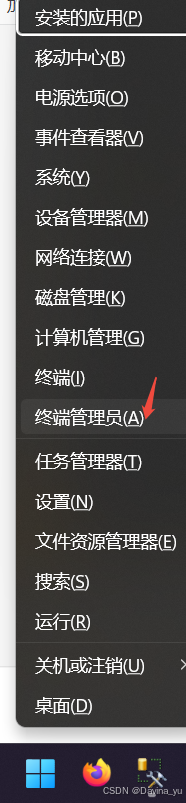
- 按 Win + X
- 选择 "Windows PowerShell (管理员)" 或 "终端(管理员)"
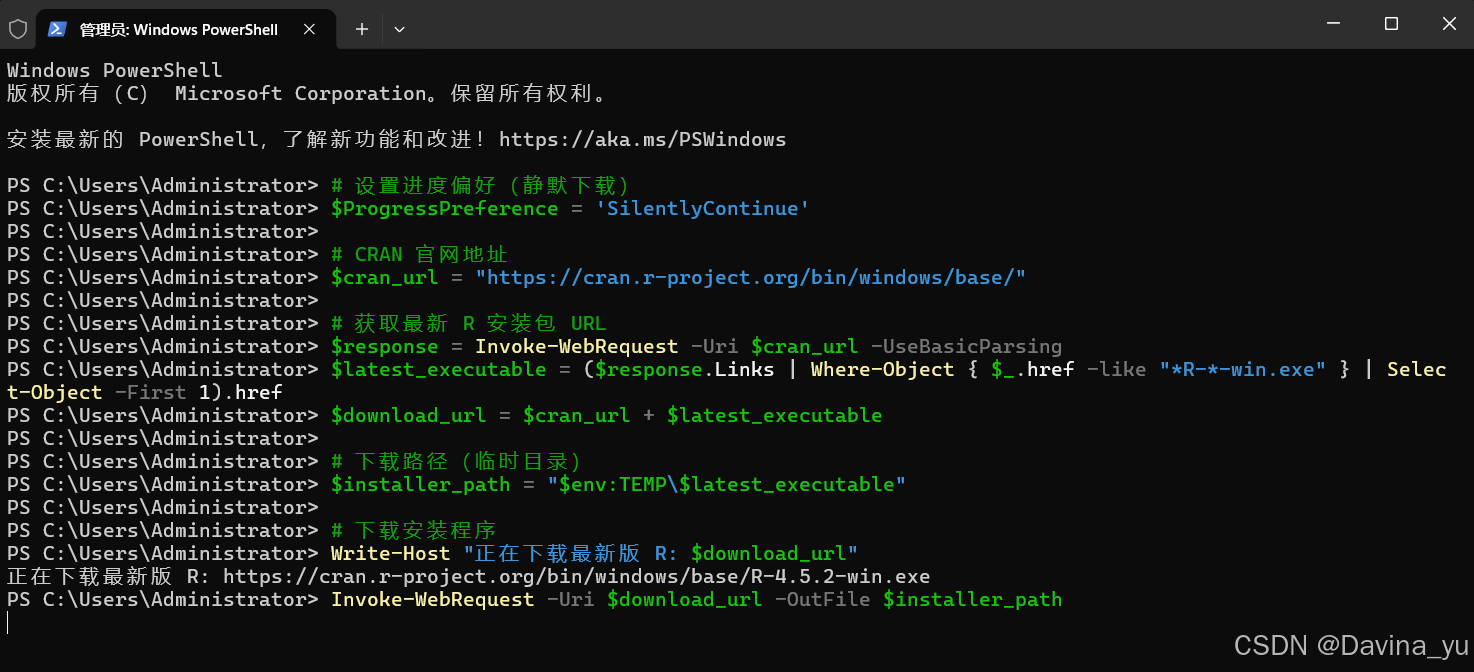
- 等待弹出窗口(黑底白字,标题为 "PowerShell")
第二步:复制并粘贴以下完整脚本
powershell
# 设置进度偏好(静默下载)
$ProgressPreference = 'SilentlyContinue'

# 清华大学开源镜像站
$cran_url = "https://mirrors.tuna.tsinghua.edu.cn/CRAN/bin/windows/base/"

# 获取最新 R 安装包 URL
$response = Invoke-WebRequest -Uri $cran_url -UseBasicParsing
$latest_executable = ($response.Links | Where-Object { $_.href -like "*R-*-win.exe" } | Select-Object -First 1).href
$download_url = $cran_url + $latest_executable

# 下载路径(临时目录)
$installer_path = "$env:TEMP\$latest_executable"

# 下载安装程序
Write-Host "正在下载最新版 R: $download_url"
Invoke-WebRequest -Uri $download_url -OutFile $installer_path

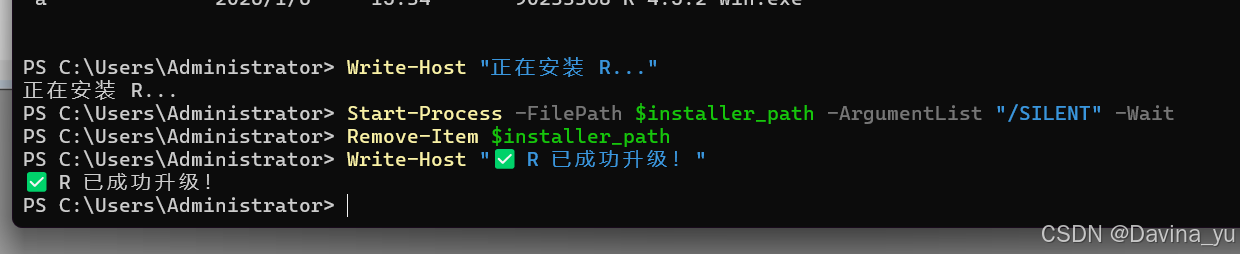
# 静默安装(自动覆盖旧版本)
Write-Host "正在安装 R..."
Start-Process -FilePath $installer_path -ArgumentList "/SILENT" -Wait

# 清理临时文件
Remove-Item $installer_path

Write-Host "✅ R 已成功升级!"
这个脚本会:
- 自动从 CRAN 下载最新 R 安装包
- 静默安装(无需用户交互)
- 安装完成后清理临时文件
第三步:验证是否成功
powershell
& "C:\Program Files\R\R-4.5.2\bin\x64\R.exe" --version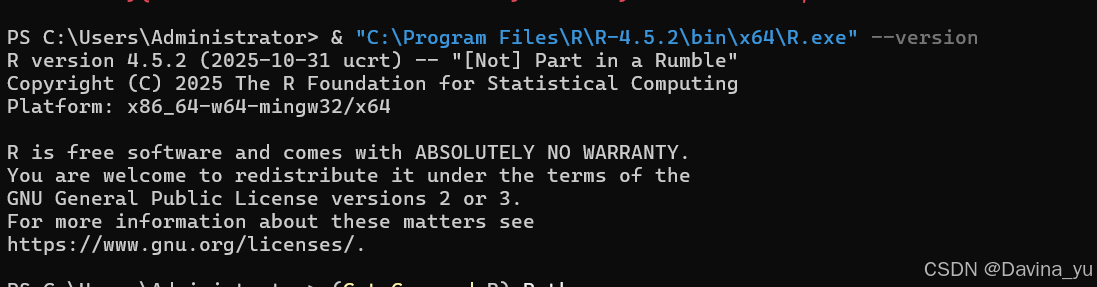
第四步:创建快捷方式
步骤如下:
-
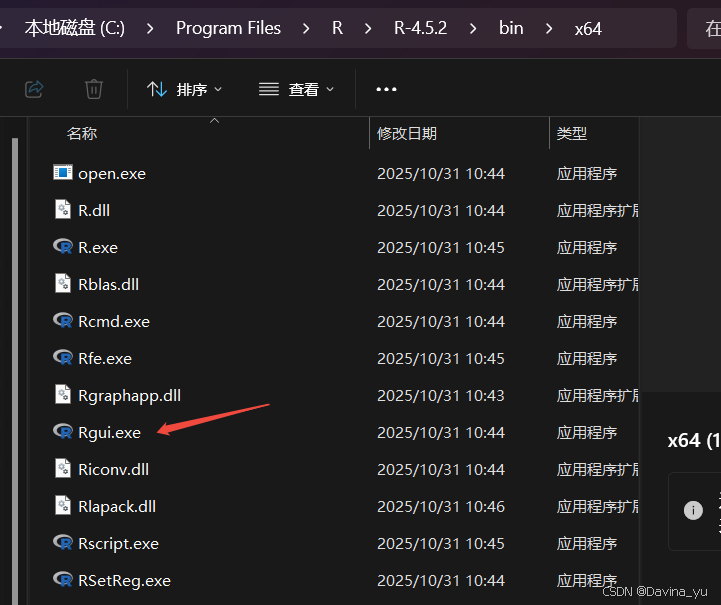
打开 R 的安装目录
cC:\Program Files\R\R-4.5.2\bin\x64\ -
找到主程序文件
- 双击运行的是:Rgui.exe(图形界面)
- 命令行使用的是:R.exe
-
创建快捷方式
- 右键点击 Rgui.exe
- 选择 "发送到" → "桌面(创建快捷方式)"
- 这会在桌面生成一个名为 Rgui - 快捷方式 的图标
-
重命名和美化
- 右键桌面快捷方式 → 重命名 为 R 4.5.2

- 右键桌面快捷方式 → 重命名 为 R 4.5.2