鸿蒙PC端二进制文件签名命令行使用指南(附实战测试)
鸿蒙PC端执行自定义编译的ELF格式二进制文件需先完成签名操作,该流程无需复杂配置,只需完成系统升级与依赖工具安装,即可通过命令行快速实现签名并验证运行效果。
一、前置准备
1.1 设备要求
建议将鸿蒙PC设备升级至6.0.0.115及以上版本(本文测试设备为MateBook Pro,系统版本6.0.0.115),确保签名工具可正常运行。
1.2 环境依赖安装
需安装以下工具,均可通过华为应用市场直接下载:
-
Java环境:BiShengJDK17-OH
-
鸿蒙开发工具链:DevBox
二、核心签名命令说明
鸿蒙PC端提供binary-sign-tool命令行工具实现二进制文件自签名,核心语法如下:
# 基础签名命令
binary-sign-tool sign -inFile "待签名文件路径/文件名" -outFile "签名后文件路径/文件名" -selfSign "1"
参数说明:
-
-inFile:指定待签名的ELF格式二进制文件(支持绝对路径/相对路径); -
-outFile:指定签名后文件的输出路径/名称(若与原文件同名,会直接覆盖); -
-selfSign "1":启用自签名模式(鸿蒙PC端测试场景推荐使用)。
三、实战测试示例
3.1 快速测试(tree命令)
若已编译好tree命令的ELF二进制文件,可直接执行以下命令完成自签名:
# 对tree二进制文件自签名(覆盖原文件)
binary-sign-tool sign -inFile tree -outFile tree -selfSign "1"
签名完成后,赋予文件可执行权限即可运行:
# 添加可执行权限
chmod +x tree
# 执行命令
./tree
3.2 完整测试(less命令行工具)
less是GNU开源的终端分页查看工具,以下为完整的签名+运行测试流程:
-
文件准备:将编译好的less ELF文件传输至鸿蒙PC(可通过华为分享、U盘等方式);
-
执行签名:打开鸿蒙终端,运行签名命令:
binary-sign-tool sign -inFile less -outFile less -selfSign "1" -
添加执行权限:
chmod +x less -
验证运行效果:
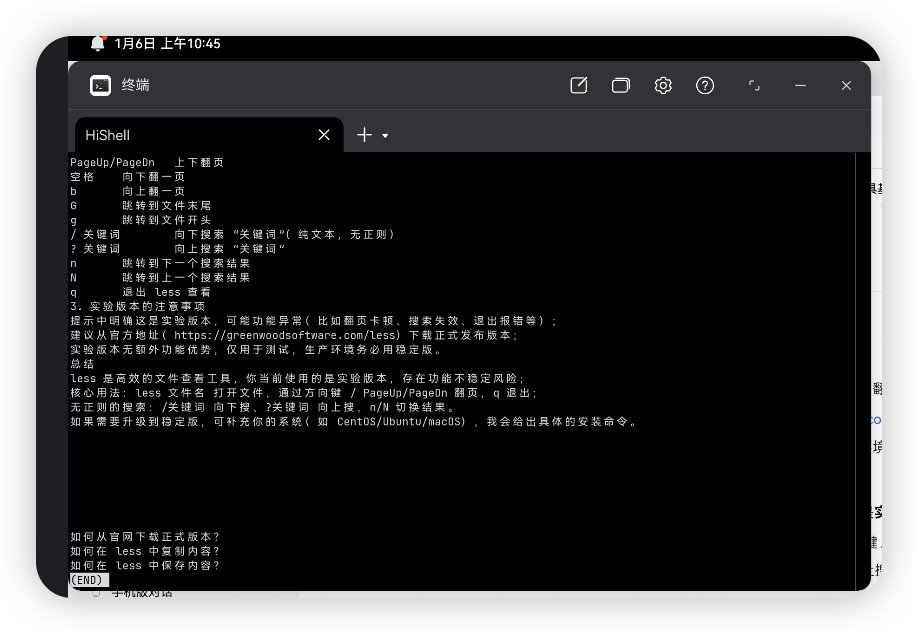
./less --version测试结果:签名后的less可正常运行,版本信息与功能均验证通过。
- 验证运行效果:
四、关键注意事项
-
签名操作跨平台兼容:无论在Windows、Linux还是鸿蒙系统完成签名,生成的二进制文件均可在鸿蒙PC上运行;
-
权限与授权:首次执行签名后的二进制文件时,系统会弹出权限确认弹窗,确认后后续执行无需重复授权;
-
文件覆盖:若
-outFile指定的文件名与原文件一致,会直接覆盖原文件,建议测试阶段先备份原文件。
总结
-
鸿蒙PC端二进制文件签名的核心命令为
binary-sign-tool sign -inFile [源文件] -outFile [目标文件] -selfSign "1"; -
操作前需完成系统升级(6.0.0.115+)与BiShengJDK17-OH、DevBox的安装;
-
签名后需执行
chmod +x赋予可执行权限,首次运行需确认系统权限弹窗。