一、VMware安装CentOS Stream 9
CentOS Stream 9下载:
mirrors.huaweicloud.com/centos-stream/9-stream/BaseOS/x86_64/iso/
VMware安装CentOS Stream 9参考以下文章:
VMware 虚拟机安装 CentOS Stream 9【图文详细教程】_centos9-CSDN博客
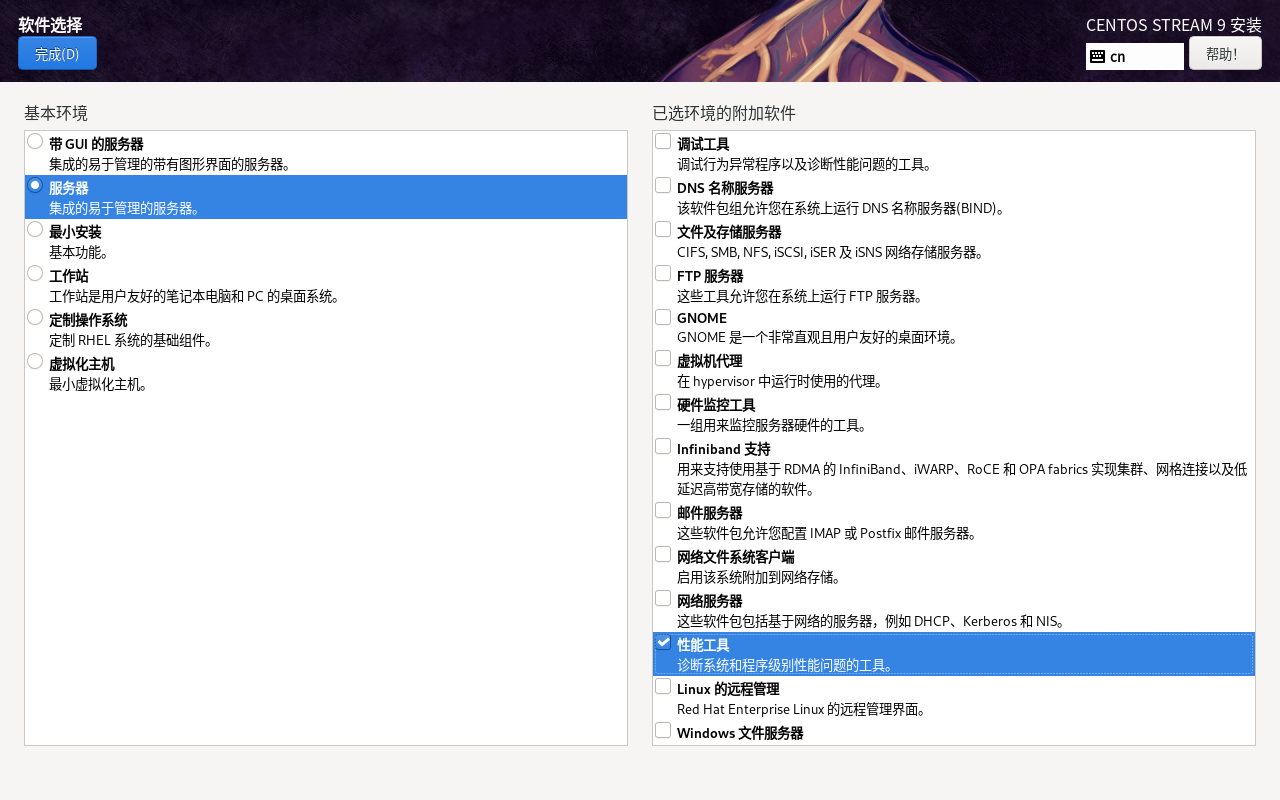
注:选择安装软件时可以选择"服务器","服务器" 选项是无 GUI 的精简服务器环境,只包含基础的服务器管理组件,足够支撑 Redis 安装、命令行操作、SSH 远程连接,是后端开发 / 服务器学习的标准选择,如下图:
二、Redis安装
1.安装编译工具
执行以下命令(若为普通用户,需要在命令开始前加sudo):
yum install -y gcc tcl2.下载Redis源码
执行以下命令进入对应目录并下载(注意:路径中为usr ,不是user)
cd /usr/local/src
wget http://download.redis.io/releases/redis-6.2.6.tar.gz
解压:
tar -xzvf redis-6.2.6.tar.gz3.安装Redis
进入Redis目录并编译安装Redis:
cd redis-6.2.6
make && make install
如果没有出错的话,应该就安装成功了。
默认安装路径在 /usr/local/bin 目录下:

该目录已经默认配置到环境变量,因此可以在任意目录下运行这些命令。其中:
- **redis-cli:**是redis提供的命令行客户端
- **redis-server:**是redis的服务端启动脚本
- **redis-sentinel:**是redis的哨兵启动脚本
4.启动
redis的启动方式有很多种,例如:
- 默认启动
- 指定配置启动
- 开机自启
4.1.默认启动
安装完成后,在任意目录输入redis-server命令即可启动Redis:
redis-server这种启动属于前台启动,会阻塞整个会话窗口,窗口关闭或者按下CTRL + C则Redis停止。不推荐使用。
4.2.指定配置启动
如果要让Redis以后台 方式启动,则必须修改Redis配置文件,就在我们之前解压的redis安装包下**(/usr/local/src/redis-6.2.6)**,名字叫redis.conf
我们先将这个配置文件备份一份:
cp redis.conf redis.conf.bck然后修改redis.conf文件中的一些配置:
# 允许访问的地址,默认是127.0.0.1,会导致只能在本地访问。修改为0.0.0.0则可以在任意IP访问,
# 生产环境不要设置为0.0.0.0
bind 0.0.0.0
# 守护进程,修改为yes后即可后台运行
daemonize yes
# 密码,设置后访问Redis必须输入密码
requirepass 123321
Redis的其它常见配置:
# 监听的端口
port 6379
# 工作目录,默认是当前目录,也就是运行redis-server时的命令,日志.持久化等文件会保存在这个目录
dir .
# 数据库数量,设置为1,代表只使用1个库,默认有16个库,编号0~15
databases 1
# 设置redis能够使用的最大内存
maxmemory 512mb
# 日志文件,默认为空,不记录日志,可以指定日志文件名
logfile "redis.log"
启动Redis:
# 进入redis安装目录
cd /usr/local/src/redis-6.2.6
# 启动
redis-server redis.conf
停止服务:
# 利用redis-cli来执行 shutdown 命令,即可停止 Redis 服务,
# 因为之前配置了密码,因此需要通过 -u 来指定密码
redis-cli -u 123321 shutdown
4.3.开机自启
我们也可以通过配置来实现开机自启。
首先,新建一个系统服务文件:
vi /etc/systemd/system/redis.service内容如下:
[Unit]
Description=redis-server
After=network.target

[Service]
Type=forking
ExecStart=/usr/local/bin/redis-server /usr/local/src/redis-6.2.6/redis.conf
PrivateTmp=true

[Install]
WantedBy=multi-user.target
然后重载系统服务:
systemctl daemon-reload现在,我们可以用下面这组命令来操作redis了:
# 启动
systemctl start redis
# 停止
systemctl stop redis
# 重启
systemctl restart redis
# 查看状态
systemctl status redis
执行下面的命令,可以让redis开机自启:
systemctl enable redis