在 Visual Studio 中克隆 GitHub 仓库时,保持行尾符一致的关键在于 Git 的全局配置 和 Visual Studio 的项目设置。以下是确保行尾符一致的分步解决方案:
1. 配置 Git 全局设置(核心步骤)
这是最关键的一步,它确保在你克隆仓库时 ,Git 会自动将仓库中的行尾符转换为适合你当前操作系统的格式,并在提交时自动转换回仓库的标准格式。
打开 Git Bash 、命令提示符 或 PowerShell,执行以下命令:
bash
bash
# 设置提交时转换为 LF,检出时不转换(推荐用于跨平台项目)
git config --global core.autocrlf input

# 或者,如果你仅在 Windows 开发,也可设置为 true(检出时转 CRLF,提交时转 LF)
git config --global core.autocrlf true配置选项说明:
| 选项 | 行为 | 适用场景 |
|---|---|---|
input |
提交到仓库时 ,将行尾符转为 LF;检出文件时 ,不转换。 |
强烈推荐 。适用于跨平台项目 (如 GitHub 上的开源项目),能保证仓库内统一为 LF,同时允许你在 Windows 上使用 LF 或保留原样。 |
true |
提交时 转为 LF;检出时 转为 CRLF。 |
纯 Windows 团队,且希望本地文件显示为 CRLF。 |
false |
完全禁用转换。 | 不推荐,容易导致行尾符混乱。 |
建议 :为最大限度地与 GitHub(通常以
LF为标准)保持一致,请使用git config --global core.autocrlf input。
2. 配置 .gitattributes 文件(项目级强制保障)
如果你的仓库还没有此文件,可以在项目根目录下创建一个名为 .gitattributes 的文件。这个文件会覆盖开发者的个人 Git 设置,为整个项目强制执行一致的行尾符规则。
.gitattributes 文件内容示例:
text
Cobol
# 对所有文件,设置文本文件的换行符为 LF,并标记为文本文件
* text=auto eol=lf

# 明确指定一些文件类型使用 LF
*.cs text eol=lf
*.js text eol=lf
*.html text eol=lf
*.json text eol=lf
*.md text eol=lf

# 将以下文件类型标记为二进制文件,防止 Git 修改
*.png binary
*.jpg binary
*.exe binary关键指令解释:
-
* text=auto:让 Git 智能判断是否为文本文件。 -
eol=lf:强制 在检出和提交时,对匹配的文件使用LF行尾符。这是确保与 GitHub 仓库保持一致的核心。
创建或修改此文件后,需要将其提交并推送到 GitHub 仓库,这样所有克隆此仓库的开发者都会受到相同的规则约束。
3. 配置 Visual Studio 设置
确保 Visual Studio 本身的设置不会干扰行尾符。
-
进入 工具(Tools) > 选项(Options) > 环境(Environment) > 文档(Documents)。
-
勾选:"保存时,将行尾设置为一致格式"。
-
在下方 "格式" 中,选择 "检查已加载的行" 或 "Unix (LF)" 。选择后者会在保存时将行尾统一为
LF,这与 GitHub 标准最契合。
4. 检查并修复现有克隆的行尾符
如果你已经克隆了仓库,发现行尾符混乱,可以按以下步骤一次性修复:
-
备份你的更改,因为此操作会修改文件。
-
在仓库根目录打开 Git Bash 或命令行。
-
执行以下命令:
bash
bash# 删除索引并刷新所有文件 git rm --cached -r . git reset --hard # 重新添加所有文件,应用 .gitattributes 规则 git add . # 提交更改(这将产生一个关于行尾符更改的大提交) git commit -m "Normalize all line endings to LF" -
将这次提交推送到远程仓库。
总结与最佳实践流程图
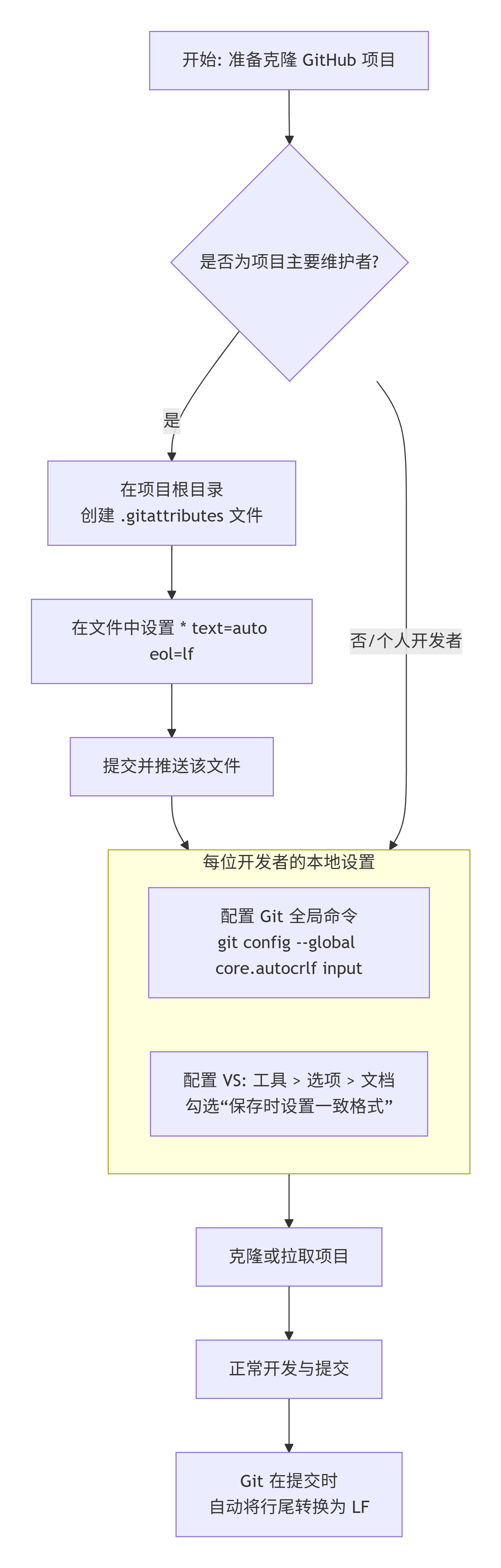
按照以上流程,特别是作为项目维护者时设置 .gitattributes 文件,以及每位开发者配置好 core.autocrlf input,就能从根本上保证行尾符与 GitHub 仓库保持一致。
来自: DeepSeek