在玩游戏或者运行软件时,经常会遇到DirectX错误、无法初始化DirectX等提示。很多人以为是游戏坏了,其实大多数问题都和 DirectX 组件或显卡驱动有关。今天就教大家快速搞定DirectX报错,让游戏和软件顺利运行!

一、DirectX 报错的常见原因
**DirectX 版本过旧:**有些新游戏或软件需要最新的DirectX 12或DirectX 11,而你的电脑可能仍在使用旧版本。
**显卡驱动不匹配或过旧:**即便 DirectX 已经更新,如果显卡驱动不支持当前版本的DirectX,也会导致程序崩溃。
**系统缺少必要的组件文件:**有时dxgi.dll、d3d11.dll等文件丢失或损坏,程序自然无法启动。
**软件自身问题或安装不完整:**安装包损坏或文件缺失,也可能触发DirectX错误提示。
方法一:使用"驱动人生"一键修复
很多DirectX报错其实都是DirectX组件损坏或显卡驱动不匹配引起的。推荐使用**"驱动人生"**一键解决,这款软件会自动识别显卡型号、检测DirectX组件缺失或损坏,并一键修复和更新,无需手动查找DLL文件或驱动版本,非常方便。
步骤:
打开软件,选择"立即诊断"。

等待扫描完成后,点击**"全面修复"**。
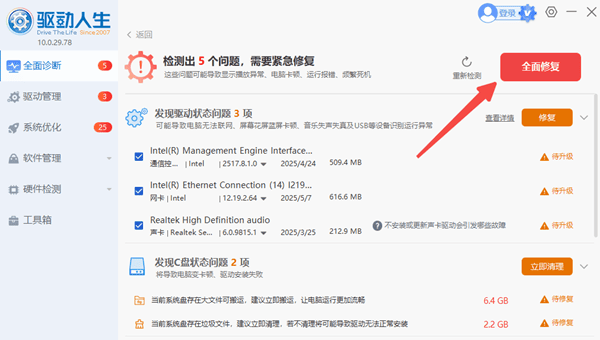
安装完成后重启电脑,再尝试打开游戏或软件。
方法二:访问微软网站下载DirectX
步骤:
打开微软网站的DirectX下载页面,下载 "DirectX End-User Runtime Web Installer"。
双击运行安装程序,按提示完成安装。
重启电脑后,再尝试打开游戏或软件。
方法三:检查系统文件完整性
步骤:
按 Win+S 搜索"命令提示符 ",右键选择"以管理员身份运行"。
输入命令sfc /scannow 并回车。
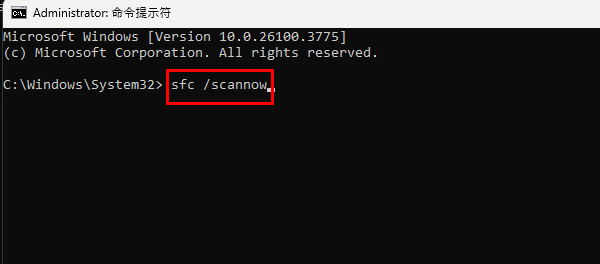
系统会自动扫描并修复丢失或损坏的系统文件。
扫描完成后重启电脑,再尝试启动游戏。
方法四:重装游戏或软件
步骤:
先卸载出现DirectX报错的程序。
删除残留安装文件(通常在C:\Program Files下)。
使用官方或正版安装包重新安装。
再次尝试启动。
DirectX报错,只要按照以上方法操作,即可轻松搞定,让游戏不卡顿、软件不崩溃。遇到游戏环境问题、驱动异常、DirectX 报错等问题,可以先打开驱动人生体检一遍,让它帮你自动修复,省时省力,快速回到游戏世界。