使用 Cloudflare平台 + Docker + Nginx 完成网站 HTTPS 部署实战记录
在实际项目部署过程中,仅仅把服务跑起来是不够的。
域名解析、HTTPS、反向代理、安全性,往往才是上线过程中最容易踩坑、也最容易被忽略的部分。
本文记录一次完整的实战过程(以xiaodu.com的域名为例):
通过 Cloudflare 平台托管 DNS + Docker Compose 部署前后端 + Nginx 反向代理 + Cloudflare SSL,实现多子域 HTTPS 访问。

Cloudflare 是一款常用云平台,核心提供 DNS 解析、CDN 加速和网站安全防护等服务,相当于网站与用户间的"中间站",所有访问请求会先经其转发至真实服务器,既能加快内容传输速度,又能隐藏服务器真实 IP 提升安全性;对于个人或中小型项目,它的免费套餐即可覆盖 HTTPS、域名解析、基础 DDoS 防护等大部分常见需求,上手成本极低,而选择它的核心原因在于其省事、稳定且免费功能强大------不仅自带免费 SSL 证书,可便捷开启 HTTPS 并免去证书申请与续期的麻烦,DNS 生效速度快、配置界面直观且修改后近乎实时生效,还能通过代理模式保护服务器真实 IP 不暴露,同时对 Docker、Nginx 等常见部署方式十分友好,几乎无额外使用负担,非常适合实际项目应用。
一、整体架构说明
本次部署的整体架构如下:
text
浏览器
  ↓ HTTPS
Cloudflare(DNS + CDN + SSL)
  ↓ HTTPS(Origin Certificate)
Nginx(Docker 容器)
  ├─ 门户前端(wm-portal)
  ├─ 管理后台(wm-admin)
  ↓
后端服务(wm-end,Spring Boot)
  ├─ MySQL
  └─ Redis
核心目标包括:
- 域名统一交由 Cloudflare 管理
- 使用 Docker Compose 一键启动完整系统
- 前端通过 Nginx 容器 提供服务
- 后端通过 Nginx 反向代理 访问
- 使用 Cloudflare 免费 SSL + Origin 证书 实现 HTTPS
- 解决 Cloudflare 不支持 81 端口代理 的问题
二、域名 DNS 解析配置(Cloudflare)
1. 域名接入 Cloudflare
将域名的 NS 服务器 修改为 Cloudflare 提供的 Nameservers,完成域名托管。
2. DNS 记录配置
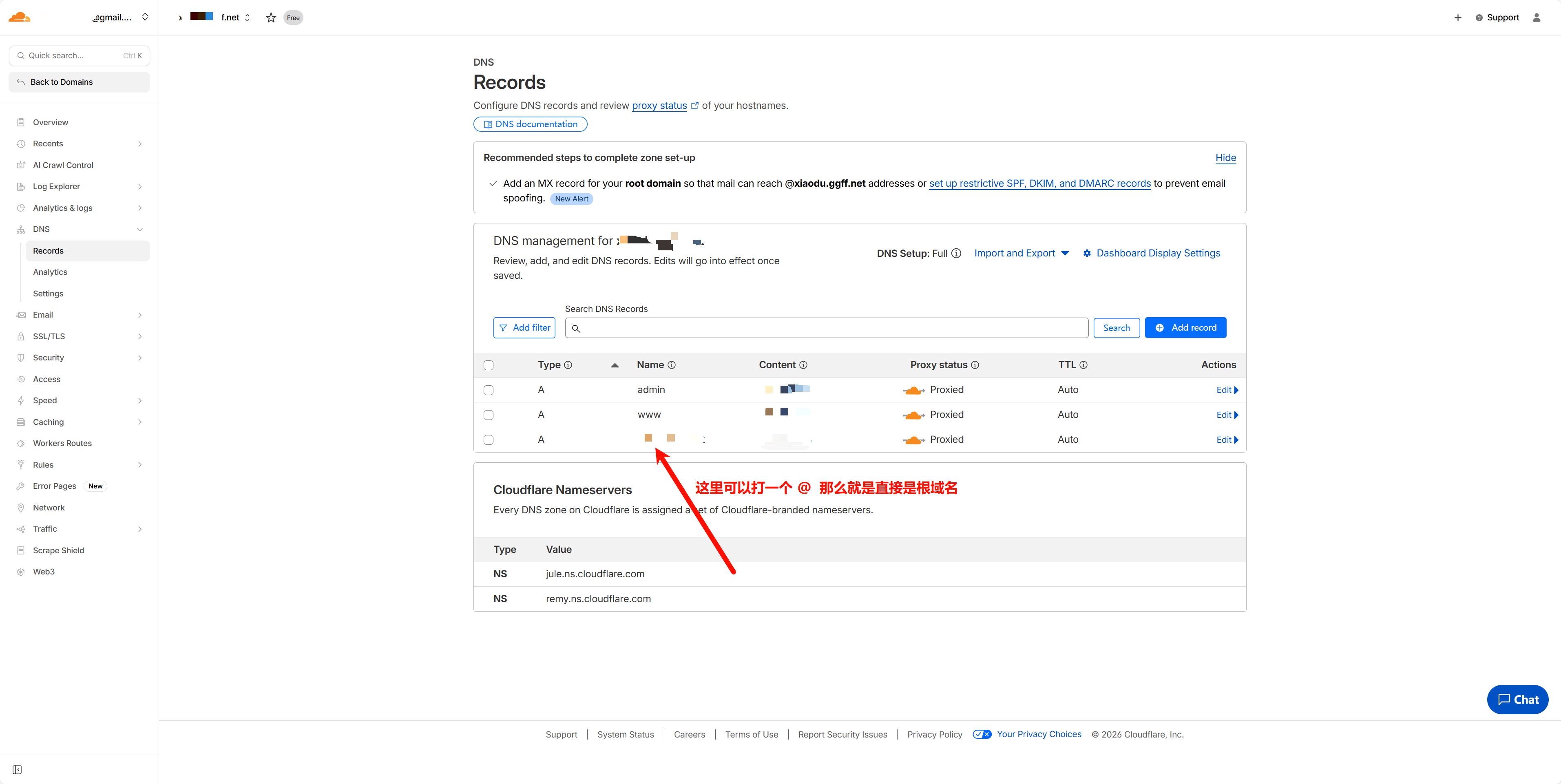
在 Cloudflare 的 DNS → Records 中配置如下 A 记录:
| 类型 | 主机名 | 目标 IP | 代理状态 |
|---|---|---|---|
| A | xiaodu.com | 服务器公网 IP | Proxied |
| A | www | 服务器公网 IP | Proxied |
| A | admin | 服务器公网 IP | Proxied |
开启橙色云(Proxied)非常关键,它代表流量将经过 Cloudflare,从而获得 CDN 与 SSL 能力。
三、Docker Compose 服务编排
项目通过 docker compose up -d 启动,包含:
- MySQL
- Redis
- 后端 Spring Boot 服务
- 前端 Nginx 服务
启动后检查状态:
bash
docker compose ps确认:
- 所有容器
STATUS = Up - 前端容器监听
80和443 - 后端监听
8080
四、Nginx 容器统一代理多个站点
本步骤的目的是将后台管理系统也托管到 Cloudflare 平台,但由于该系统当前运行在 81 端口,而 Cloudflare 平台不支持托管 81 端口的服务,因此需要通过 Nginx 容器统一代理多个站点来解决这一问题。
1. 为什么不能使用 81 端口?
Cloudflare 免费代理 不支持 81 端口 。
如果继续使用 http://域名:81:
- Cloudflare 无法代理
- HTTPS 无法生效
- 安全性和可用性都受影响
正确做法是:
所有站点统一走
80 / 443,通过域名区分不同前端项目。
2. 基于域名的 Nginx 分流方案
xiaodu.com→ 门户站(wm-portal)admin.xiaodu.com→ 管理后台(wm-admin)
Nginx 通过 server_name 区分请求来源,而不是端口。
3. HTTPS 与 HTTP 自动跳转
80端口仅用于跳转到 HTTPS- 所有实际业务流量走
443
nginx
server {
    listen 80;
    server_name xiaodu.com admin.xiaodu.com;
    return 301 https://$host$request_uri;
}
五、Cloudflare SSL 配置详解
1. Edge SSL(浏览器 → Cloudflare)
在 Cloudflare 后台:
-
SSL/TLS → Overview
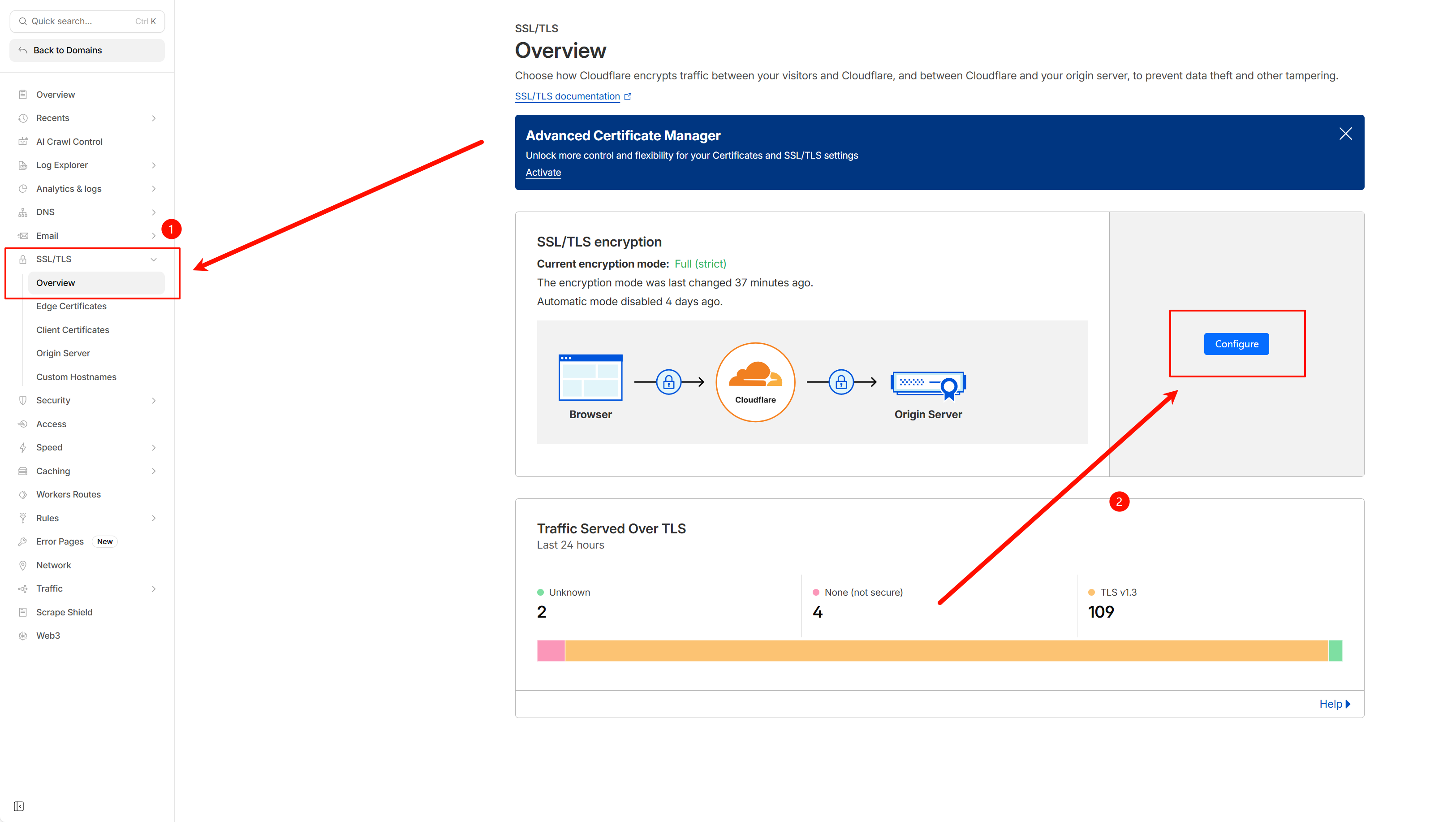
-
模式先设置为 Full
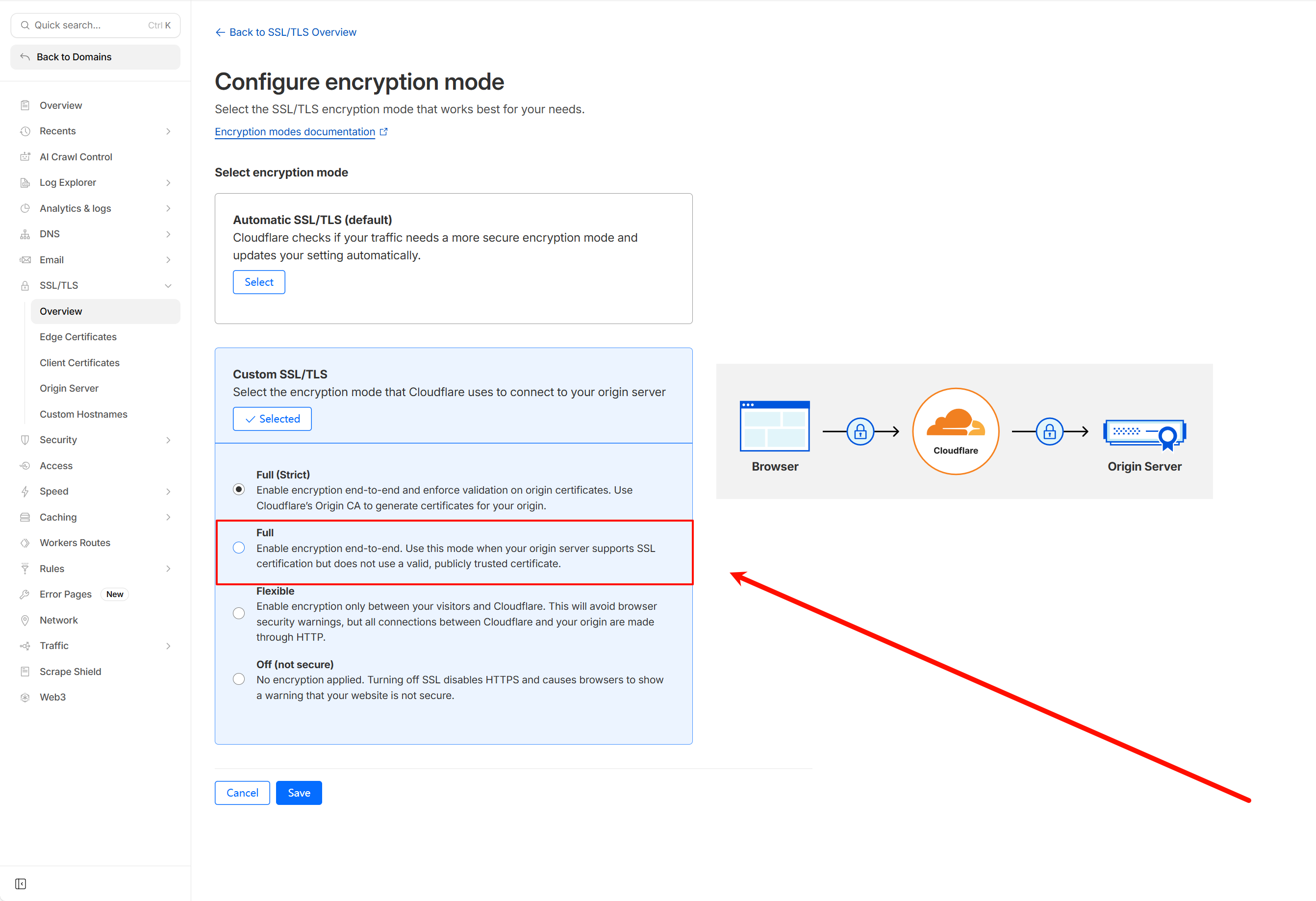
-
SSL/TLS → Edge Certificates开启:
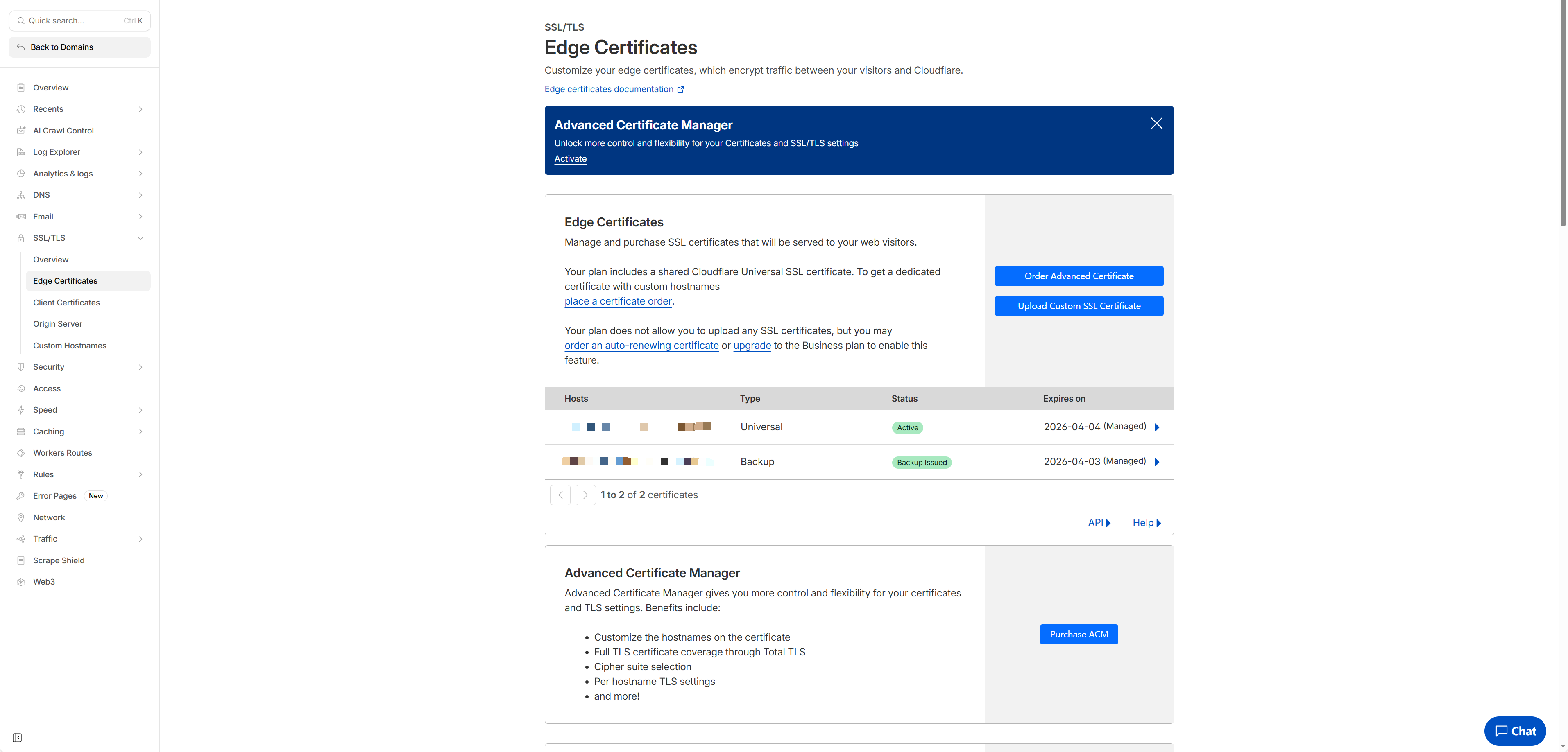
-
建议开启 Always Use HTTPS
-
建议开启 Automatic HTTPS Rewrites(可选但推荐)
-
开启 Universal SSL(默认一般开着)
-
以上涉及的配置截图不再逐一呈现,我这边已经完成了全部配置,你仅需将对应功能的开关打开即可生效!
2. Origin Certificate(Cloudflare → 服务器)
为了实现真正的端到端 HTTPS,使用 Cloudflare 提供的 Origin Certificate 。
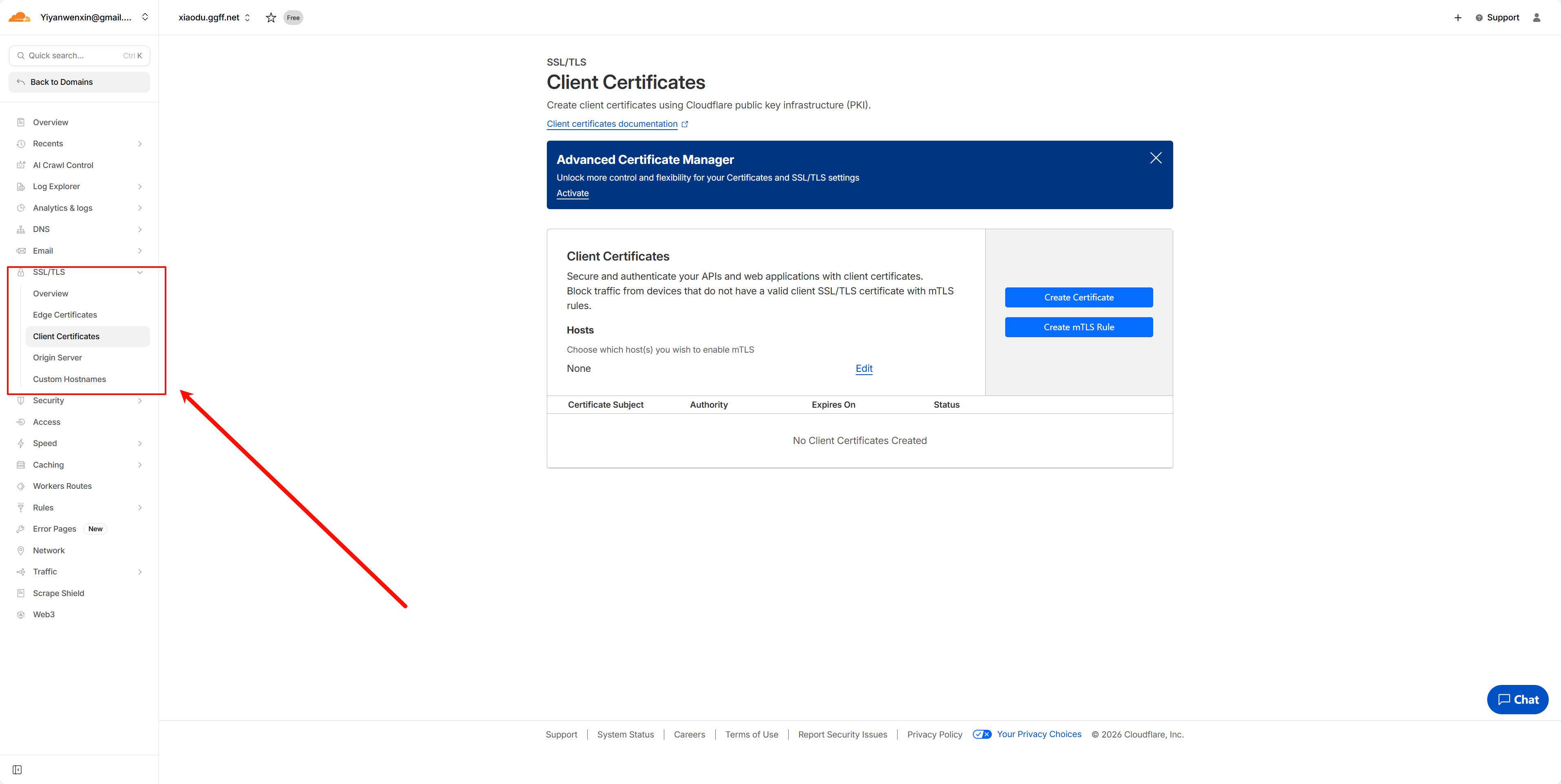
配置步骤:
-
Cloudflare → SSL/TLS → Origin Server → Create Certificate
-
绑定域名:
xiaodu.comadmin.xiaodu.com
-
生成证书与私钥(
一定提前复制,第二次打开就看不到了) -
放入前端项目目录:
text
wm/frontend/certs/
 ├─ origin.pem
 └─ origin.key
3. Nginx 使用 Origin 证书
在 Nginx 配置中启用 SSL:
nginx
listen 443 ssl;
ssl_certificate     /etc/nginx/certs/origin.pem;
ssl_certificate_key /etc/nginx/certs/origin.key;
可以参考我的
nginx.conf的配置,发给 AI 改一下就好了!或者直接喊 AI 根据你nginx.conf的配置修改,提示词如下(把你的配置原文贴进去即可):
txt
**提示词:**
请你作为 Nginx + Cloudflare 部署专家,基于我下面提供的 `nginx.conf` 做修改,目标是:
1. 启用 HTTPS(监听 443),使用 Cloudflare Origin Certificate:
   * `ssl_certificate     /etc/nginx/certs/origin.pem;`
   * `ssl_certificate_key /etc/nginx/certs/origin.key;`
2. 把原来通过 81 端口访问的管理端,改为通过子域名 `admin.xiaodu.com` 访问(Cloudflare 不支持代理 81)。
   * `xiaodu.com` 对应 `wm-portal`
   * `admin.xiaodu.com` 对应 `wm-admin`
3. 保留我现有的反向代理逻辑(例如 `/pro-api`、`/api`、`/api-news` 等),不要改接口路径语义,只做必要调整。
4. 增加一个 HTTP(80)→ HTTPS(443)的 301 跳转。
5. 最终输出:**完整可用的 nginx.conf**(不要只给片段),并说明哪些地方做了改动。
这是我当前的 `nginx.conf` 内容(原封不动贴在下面),请基于它修改:
xxxxxxxxxxxxxxxxxxxxxxxxxxxxxxxxxxx
nginx
worker_processes  1;

events {
    worker_connections  1024;
}

http {
    include       mime.types;
    default_type  application/json;
    sendfile      on;
    keepalive_timeout  65;

    # ===== 1) HTTP:统一跳转到 HTTPS(可选,但推荐)=====
    server {
        listen 80;
        server_name xiaodu.com www.xiaodu.com admin.xiaodu.com;
        return 301 https://$host$request_uri;
    }

    # ===== 2) HTTPS:门户站 xiaodu.com =====
    server {
        listen 443 ssl;
        server_name xiaodu.com www.xiaodu.com;

        ssl_certificate     /etc/nginx/certs/origin.pem;
        ssl_certificate_key /etc/nginx/certs/origin.key;

        location / {
            root /usr/share/nginx/html/wm-portal;
            index index.html index.htm;
            try_files $uri $uri/ /index.html;
        }

        # 你的后端代理(门户用 /pro-api)
        location /pro-api {
            rewrite /pro-api/(.*) /$1 break;
            proxy_pass http://wm-end:8080;

            proxy_set_header Host $host;
            proxy_set_header X-Real-IP $remote_addr;
            proxy_set_header X-Forwarded-For $proxy_add_x_forwarded_for;
            proxy_set_header X-Forwarded-Proto $scheme;

            proxy_buffering off;
            proxy_cache off;
            chunked_transfer_encoding on;
            tcp_nopush on;
            tcp_nodelay on;
            keepalive_timeout 300;
        }

        # 第三方 https 代理
        location ^~ /api-news/ {
            rewrite ^/api-news/(.*)$ /$1 break;
            proxy_pass https://api.zxki.cn/;

            proxy_ssl_server_name on;
            proxy_ssl_verify off;

            proxy_set_header Host api.zxki.cn;
            proxy_set_header X-Real-IP $remote_addr;
            proxy_set_header X-Forwarded-For $proxy_add_x_forwarded_for;
            proxy_set_header X-Forwarded-Proto $scheme;
        }
    }

    # ===== 3) HTTPS:管理站 admin.xiaodu.com =====
    server {
        listen 443 ssl;
        server_name admin.xiaodu.com;

        ssl_certificate     /etc/nginx/certs/origin.pem;
        ssl_certificate_key /etc/nginx/certs/origin.key;

        location / {
            root /usr/share/nginx/html/wm-admin;
            index index.html index.htm;
            try_files $uri $uri/ /index.html;
        }

        # 管理端代理(你原来是 /api)
        location /api {
            rewrite /api/(.*) /$1 break;
            proxy_pass http://wm-end:8080;

            proxy_set_header Host $host;
            proxy_set_header X-Real-IP $remote_addr;
            proxy_set_header X-Forwarded-For $proxy_add_x_forwarded_for;
            proxy_set_header X-Forwarded-Proto $scheme;

            proxy_buffering off;
            proxy_cache off;
            chunked_transfer_encoding on;
            tcp_nopush on;
            tcp_nodelay on;
            keepalive_timeout 300;
        }
    }
}
并在 Dockerfile 中复制证书:
dockerfile
COPY certs/origin.pem /etc/nginx/certs/origin.pem
COPY certs/origin.key /etc/nginx/certs/origin.key
可以参考我的
dockerfile的配置,发给 AI 改一下就好了!或者直接喊 AI 根据你dockerfile的配置添加以上的内容即可:
dockerflie
FROM nginx:1.20.2

ENV TZ=Asia/Shanghai
RUN ln -snf /usr/share/zoneinfo/$TZ /etc/localtime && echo $TZ > /etc/timezone

RUN mkdir -p /usr/share/nginx/html/wm-portal /usr/share/nginx/html/wm-admin

RUN rm -f /etc/nginx/conf.d/*.conf

COPY wm-portal/ /usr/share/nginx/html/wm-portal
COPY wm-admin/ /usr/share/nginx/html/wm-admin

# 证书(你需要在 wm/frontend/certs/ 放 origin.pem/origin.key)
RUN mkdir -p /etc/nginx/certs
COPY certs/origin.pem /etc/nginx/certs/origin.pem
COPY certs/origin.key /etc/nginx/certs/origin.key

COPY nginx.conf /etc/nginx/nginx.conf

# 注意这里已经是暴露端口是80跟443的免费端口了
EXPOSE 80 443

CMD ["nginx", "-g", "daemon off;"]
重新构建并启动:
bash
docker compose up -d --build4. 切换到 Full (strict)
确认 Nginx 正常加载证书后,将 Cloudflare SSL 模式切换为:
✅ Full (strict)
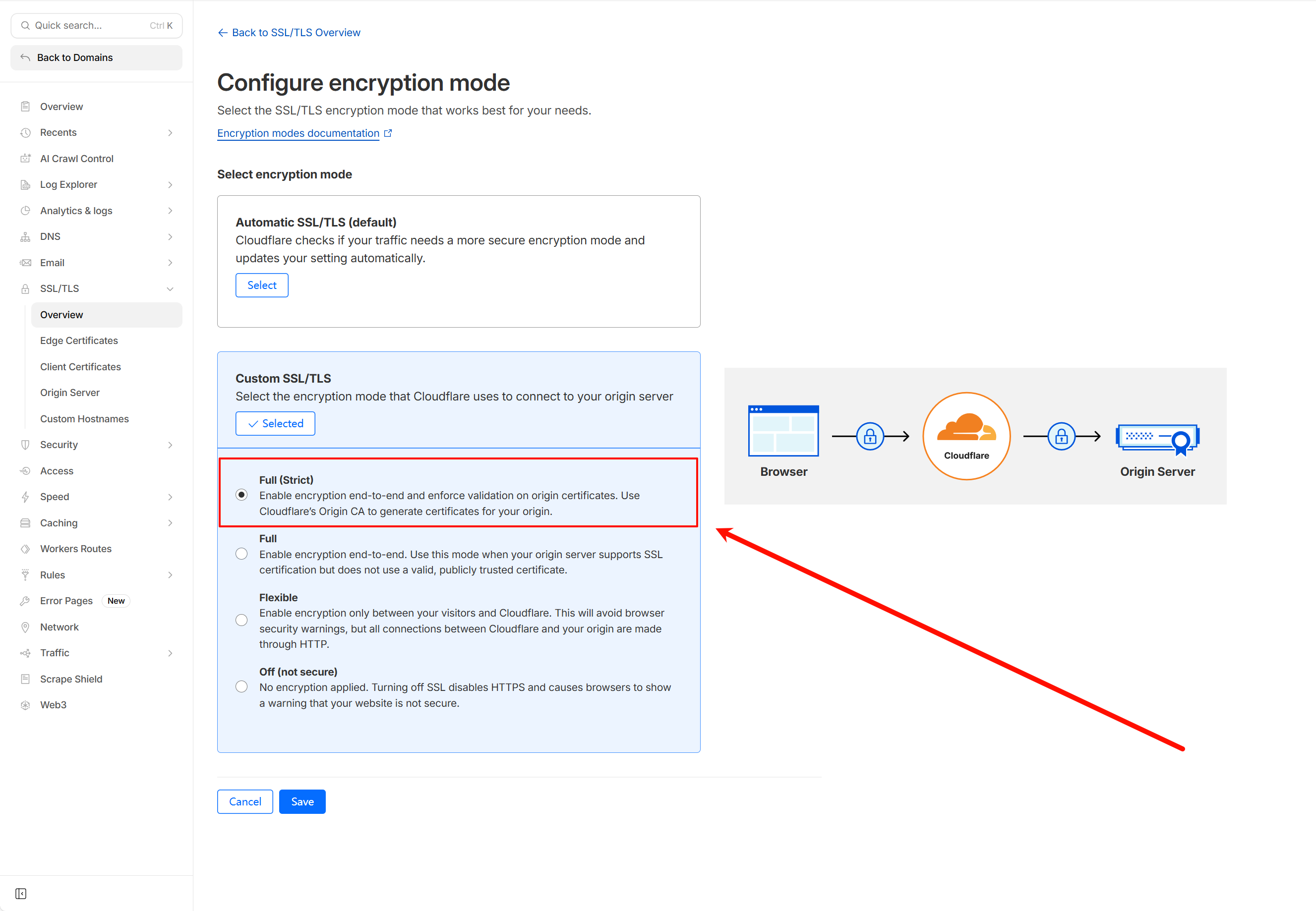
此时:
- 浏览器 → Cloudflare:HTTPS
- Cloudflare → 服务器:HTTPS + 证书校验
- 全链路加密完成
六、最终验证结果
访问以下地址:
- ✅
https://xiaodu.com/#/ - ✅
https://admin.xiaodu.com/#/
浏览器显示:
- 安全锁标识
- 证书由 Cloudflare 签发
- 页面加载与接口访问正常
用 curl(技术验证,最靠谱,可以发证平台)
bash
curl -Iv https://xiaodu.ggff.net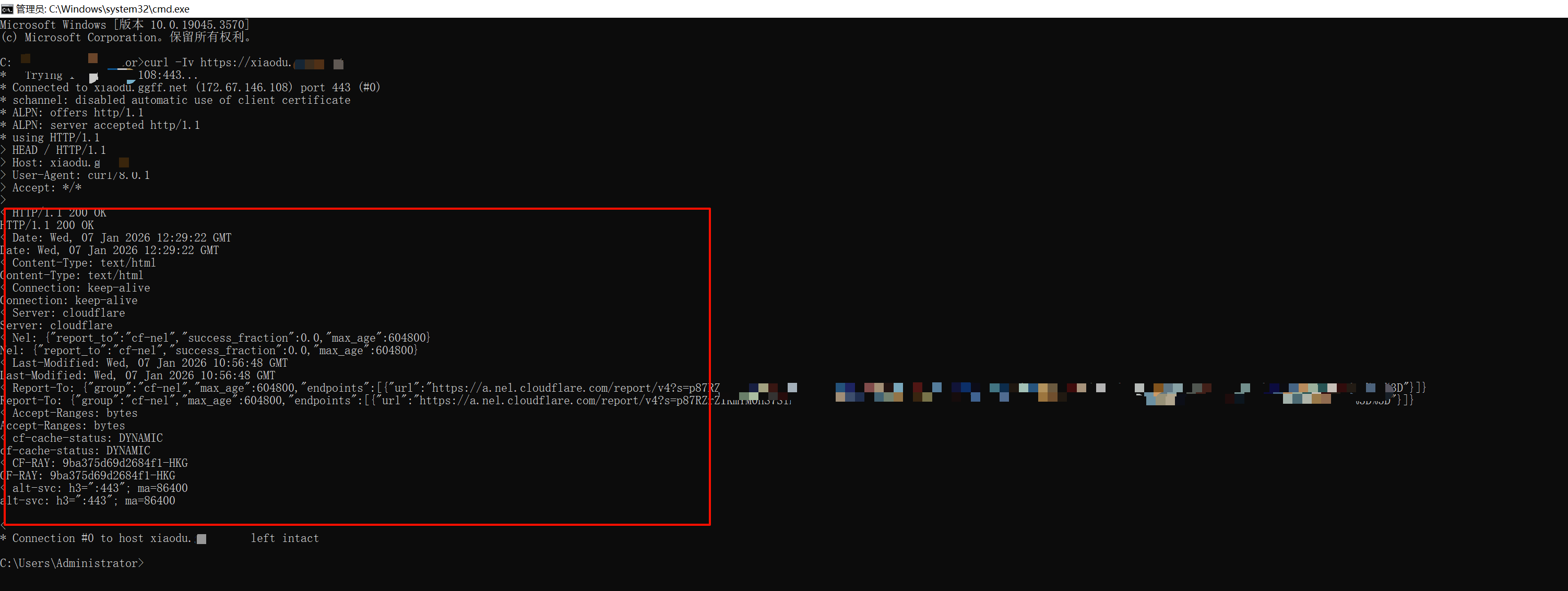
七、总结与经验
通过这次部署,总结出几点非常重要的经验:
- 不要依赖非标准端口(如 81)暴露服务
- Cloudflare + Nginx 域名分流 是更专业的做法
- Origin Certificate 是 Cloudflare 场景下最优解
- Docker 化部署可以极大简化 HTTPS 与环境迁移成本
- 先跑通 HTTP,再引入 HTTPS,问题更容易定位
八、结语
这套方案不仅适用于个人项目,也非常适合:
- 后端 + 前端分离系统
- 管理后台 + 门户站
- 中小型生产环境
一次配置,后续只需 docker compose up -d,即可在任意服务器快速复现。
如果你正在做 Docker 部署 + Cloudflare HTTPS,希望这篇记录能帮你少走弯路。
如果觉得有帮助,欢迎点赞收藏!有问题欢迎评论区交流~