以下内容参考程序员十三的Vue3+spring Boot大型前后端分离项目实战
准备工作
学习一门新的框架语言,我个人认为最好的方式就是去它的官网把相应的生命周期以及 API 都用 Demo 的形式实操一遍。那么本课程也不例外,带大家简单了解一下 Vue 的指令和生命周期,等实战环节的时候,会讲解的更加细致一些。
首先这里讲解 Vue 的两种使用形式。第一种是直接把 Vue 静态文件引入 script 标签;第二种是通过包安装的形式,下载到 package.json 项目中。这里方便起见,我们采用第一种形式。
Live Server
在 VS Code 插件篇我们提过 Live Server插件,它的作用是在保存文件时自动刷新页面。我们不妨来复习一下使用方法。
1、安装 Live Server
2、打开 VS Code 编辑器,创建 VueDemo 文件夹,新建一个 index.html 文件,代码如下:
xml
<!DOCTYPE html>
<html lang="en">
<head>
  <meta charset="UTF-8">
  <meta name="viewport" content="width=device-width, initial-scale=1.0">
  <meta http-equiv="X-UA-Compatible" content="ie=edge">
  <title>Document</title>
</head>
<body>
  你好,我是十三
</body>
</html>
3、点击编辑器右下角 「Go Live」
4、浏览器自动唤起,展示页面。

BootCDN
安利一个静态资源集合网站 --- BootCDN ,这个网站集各大优秀开源库代码于一身,点击复制 Vue 的静态资源 链接,在 VueDemo 文件夹下新建一个文件 demo1.html。
new 一个 Vue 实例,将 id 为 app 的 div 标签绑定在 el 属性上,这个实例的作用域就是 id 为 app 的标签内, data 属性放置相应的变量参数,接下来我们开始学习 Vue 的生命周期及各个属性指令,代码如下:
xml
<!DOCTYPE html>
<html lang="en">
<head>
  <meta charset="UTF-8">
  <meta name="viewport" content="width=device-width, initial-scale=1.0">
  <meta http-equiv="X-UA-Compatible" content="ie=edge">
  <title>Document</title>
</head>
<body>
  <div id='app'>
    <p v-text="text"></p>
  </div>
</body>
<script src="https://cdn.bootcss.com/vue/2.6.10/vue.min.js"></script>
<script>
  window.onload = function () {
    new Vue({
      el: '#app',
      data:{
        text: '大家好,我是十三'
      },
    })
  }
</script>
</html>
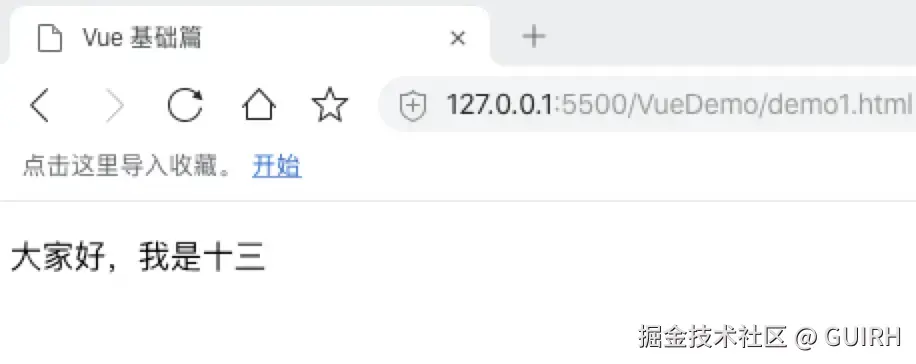
打开 127.0.0.1:5500/VueDemo/demo1.html 如下图所示,说明 Vue 引入成功。
开启 Vue 之旅
v-text && v-html
- 相同点
都能展示数据,且属于单向绑定。即数据的变化会影响插值的变化,而插值的变化,不会影响数据的变化。其实 v-text 也可以简写为 {{ }} 。
- 不同点
v-text:只能渲染纯文本,浏览器不会对其进行 html 解析
v-html:用于输出 html,浏览器会解析 html
下面通过代码实例来验证,代码如下:
xml
// demo1.htmnl
<!DOCTYPE html>
<html lang="en">
<head>
  <meta charset="UTF-8">
  <meta name="viewport" content="width=device-width, initial-scale=1.0">
  <meta http-equiv="X-UA-Compatible" content="ie=edge">
  <title>Vue Demo</title>
</head>
<body>
  <div id='app'>
    <p>{{ text }}</p>
    <p>{{ html }}</p>

    <p v-text="text"></p>
    <p v-text="html"></p>

    <p v-html="html"></p>
  </div>
</body>
<script src="https://cdn.bootcss.com/vue/2.6.10/vue.min.js"></script>
<script>
  window.onload = function () {
    new Vue({
      el: '#app',
      data:{
        text: '大家好,我是十三',
        html: '<strong>大家好,我是壮壮的十三</strong>'
      }
    })
  }
</script>
</html>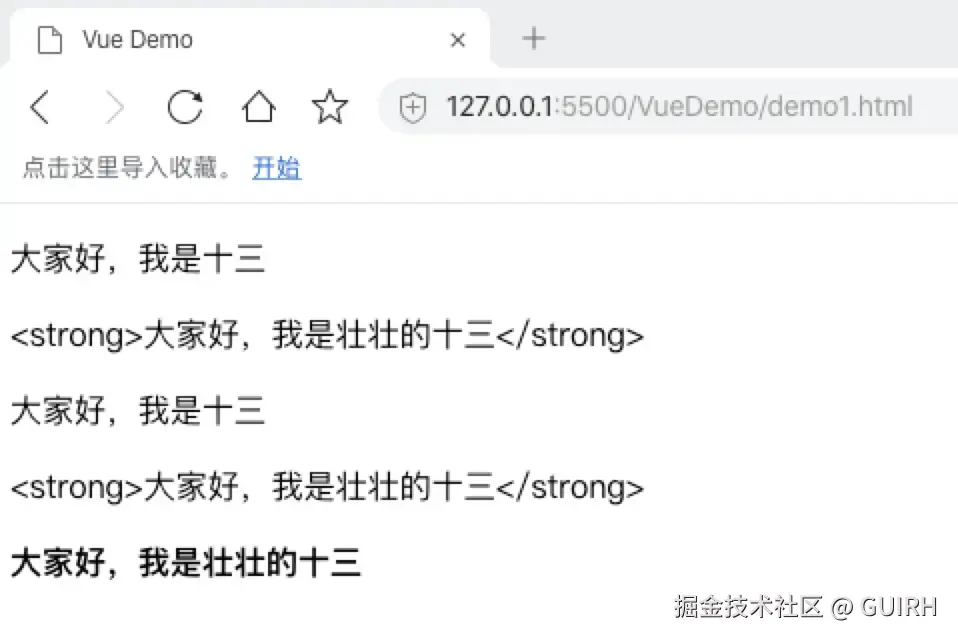
v-if、v-else && v-show
- 相同点
通过变量控制标签内容的显示或隐藏。
- 不同点
v-if 在浏览器上表现为整个 DOM 节点不会被渲染;
v-show 的呈现形式相当于给 DOM 节点添加了一个 CSS 属性 --- display: none ;
v-else 则类似 JS 语法的 if else 判断语句,需要紧跟在 v-if 后面。
下面通过代码实例来验证,代码如下:
xml
<!DOCTYPE html>
<html lang="en">
<head>
  <meta charset="UTF-8">
  <meta name="viewport" content="width=device-width, initial-scale=1.0">
  <meta http-equiv="X-UA-Compatible" content="ie=edge">
  <title>Vue Demo</title>
</head>
<body>
  <div id='app'>
    <p v-if="isShow">我是十三</p>
    <p v-else>我是十四</p>

    <p v-if="!isShow">我是十三</p>
    <p v-else>我是十四</p>

    <p v-show="!isShow">我是消失的十三</p>
  </div>
</body>
<script src="https://cdn.bootcss.com/vue/2.6.10/vue.min.js"></script>
<script>
  window.onload = function () {
    new Vue({
      el: '#app',
      data:{
        isShow: true,
      }
    })
  }
</script>
</html>
"我是消失的十三" 使用的是
v-show的形式隐藏了 DOM 节点,正如上述所示,p 标签被添加了一个display: noneCSS 属性。而上面两个 p 标签在浏览器里 DOM 节点并没有被渲染出来。
v-for
v-for 指令解决的是模板循环渲染问题,没有 Vue、React等框架之前都是通过 for 循环拼接字符串的形式,通过 append 将拼接好的节点塞入指定的 DOM 节点。现在有了 v-for 指令,就不用这么麻烦了,得到数组之后,只需以 (item, index) in array 的形式渲染数据。
下面是代码演示:
xml
<!DOCTYPE html>
<html lang="en">
<head>
  <meta charset="UTF-8">
  <meta name="viewport" content="width=device-width, initial-scale=1.0">
  <meta http-equiv="X-UA-Compatible" content="ie=edge">
  <title>Vue Demo</title>
  <style>
  </style>
</head>
<body>
  <div id='app'>
    <div v-for="(item, index) in list">{{ index }}{{ item }}</div>
  </div>
</body>
<script src="https://cdn.bootcss.com/vue/2.6.10/vue.min.js"></script>
<script>
  window.onload = function () {
    new Vue({
      el: '#app',
      data:{
        list: ['小红', '小明', '小智', '小刚']
      }
    })
  }
</script>
</html>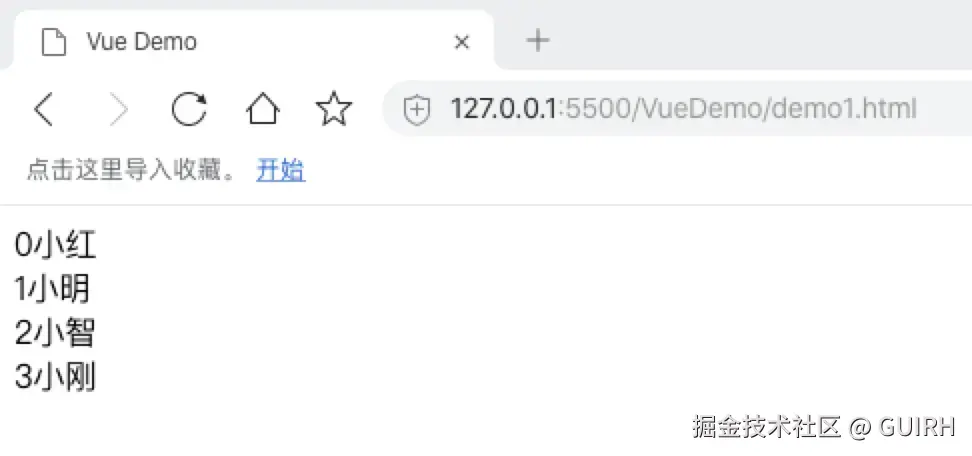
index 数组对象所对应的索引值,渲染模版的时候如果需要做一些逻辑运算的时候,会用到这个索引值,比如只让索引值为偶数的项进行渲染,就可以结合之前的
v-if、v-show指令去实现需求。
小知识1 :v-for 和 v-if 不要一起使用
v-for 的优先级高于 v-if ,当它们处于同一节点,v-for 的优先级比 v-if 更高,这意味着 v-if 将分别重复运行于每个 v-for 循环。比较好的解决方式是,先通过 computed 属性将需要渲染的列表提前过滤,再将过滤后的列表放到模板中渲染,这样做的目的是让页面渲染效率更高,避免不必要的资源浪费。
小知识2 :v-for可以渲染 Object 类型数据
比如上述例子我们可以改成如下:
xml
<!DOCTYPE html>
<html lang="en">
<head>
  <meta charset="UTF-8">
  <meta name="viewport" content="width=device-width, initial-scale=1.0">
  <meta http-equiv="X-UA-Compatible" content="ie=edge">
  <title>Vue Demo</title>
  <style>
  </style>
</head>
<body>
  <div id='app'>
    <div v-for="(val, key, index) in listObj">{{ index }}{{ val.name }}</div>
  </div>
</body>
<script src="https://cdn.bootcss.com/vue/2.6.10/vue.min.js"></script>
<script>
  window.onload = function () {
    new Vue({
      el: '#app',
      data:{
        listObj: {
        	hong: {
          	name: '小红'
          },
          ming: {
          	name: '小明'
          },
          zhi: {
          	name: '小智'
          },
          gang: {
          	name: '小刚'
          }
        }
      }
    })
  }
</script>
</html>
v-on
v-on 就是监听事件,可以用 v-on 指令监听 DOM 事件来触发一些方法函数。
v-on 有一种简写形式,用 @ 符号代替。它还能监听一些键盘事件,如键盘的回车键 v-on:keyup.enter 等,大家可以类推其他的键盘事件。
下面就来看看代码示例:
xml
<!DOCTYPE html>
<html lang="en">
<head>
  <meta charset="UTF-8">
  <meta name="viewport" content="width=device-width, initial-scale=1.0">
  <meta http-equiv="X-UA-Compatible" content="ie=edge">
  <title>Vue Demo</title>
  <style>
  </style>
</head>
<body>
  <div id='app'>
    <p>数字:{{ count }}</p>
    <button v-on:click="add">加</button>

    <input v-model="username" v-on:keyup.enter="login" />
  </div>
</body>
<script src="https://cdn.bootcss.com/vue/2.6.10/vue.min.js"></script>
<script>
  window.onload = function () {
    new Vue({
      el: '#app',
      data:{
        count: 1,
        username: ''
      },
      methods: {
        add: function () {
          this.count ++
        },
        login: function () {
          console.log(this.username)
        }
      }
    })
  }
</script>
</html>
键盘事件一般用作输入框,用户名或密码的输入回车事件监听。
v-model
在 Vue 的众多指令里,v-model 算是举足轻重的,因为它的双向绑定特性,能解决很多业务上的复杂需求,下面就用几个小示例来诠释它的强大,代码演示如下:
1、最简单的双向绑定
xml
<!DOCTYPE html>
<html lang="en">
<head>
  <meta charset="UTF-8">
  <meta name="viewport" content="width=device-width, initial-scale=1.0">
  <meta http-equiv="X-UA-Compatible" content="ie=edge">
  <title>Vue Demo</title>
  <style>
  </style>
</head>
<body>
  <div id='app'>
    <p>用户名:{{ username }}</p>
    <input v-model="username" />
  </div>
</body>
<script src="https://cdn.bootcss.com/vue/2.6.10/vue.min.js"></script>
<script>
  window.onload = function () {
    new Vue({
      el: '#app',
      data:{
        username: ''
      }
    })
  }
</script>
</html>
2、结合复选框
xml
<!DOCTYPE html>
<html lang="en">
<head>
  <meta charset="UTF-8">
  <meta name="viewport" content="width=device-width, initial-scale=1.0">
  <meta http-equiv="X-UA-Compatible" content="ie=edge">
  <title>Vue Demo</title>
  <style>
  </style>
</head>
<body>
  <div id='app'>
    <h2>checkbox</h4>
    <label for="apple">苹果</label>
    <input type="checkbox" v-model="fruit.apple" value="apple">
    <label for="banana">香蕉</label>
    <input type="checkbox" v-model="fruit.banana" value="banana">
    </br>
    {{ fruit }}
  </div>
</body>
<script src="https://cdn.bootcss.com/vue/2.6.10/vue.min.js"></script>
<script>
  window.onload = function () {
    new Vue({
      el: '#app',
      data:{
        fruit: {
          apple: true,
          banana: false
        }
      }
    })
  }
</script>
</html>
结合复选框实现切换复选框内的值,动态地改变数据。
3、结合单选框
xml
<!DOCTYPE html>
<html lang="en">
<head>
  <meta charset="UTF-8">
  <meta name="viewport" content="width=device-width, initial-scale=1.0">
  <meta http-equiv="X-UA-Compatible" content="ie=edge">
  <title>Vue Demo</title>
  <style>
  </style>
</head>
<body>
  <div id='app'>
    <h4>radio</h4>
    <label for="apple">男</label>
    <input type="radio" v-model="sex" value="男">
    <label for="banana">女</label>
    <input type="radio" v-model="sex" value="女">
    </br>
    {{ sex }}
  </div>
</body>
<script src="https://cdn.bootcss.com/vue/2.6.10/vue.min.js"></script>
<script>
  window.onload = function () {
    new Vue({
      el: '#app',
      data:{
        sex: '男'
      }
    })
  }
</script>
</html>
4、几个需要注意的修饰符
- .lazy:接管 input 的事件监听事件,输入的时候不会马上响应在展示层,当数据确认改变的时候才会显示出来;
- .trim:去掉首尾的空格,不会去除中间的空格;
- .number:输入的字符串转化为数字;
v-bind
对变量属性的一个绑定,比如说需要绑定一个图片只需如下:
ini
<img v-bind:src="imageSrc">
// 可简写为
<img :src="imageSrc">
绑定 CSS 样式,一般用在需要计算表达式的时候使用
csharp
<div :class="className">绑定class</div>
// 判断变量
<div :class="{classA: isShow}">绑定class中的判断</div>
// 三元运算符
<div :class="isShow ? classA : classB">绑定class中的三元表达式判断</div>
// 绑定 style
<div :style="{color: blue, fontSize: font}">绑定style</div>
v-cloak
作用:这个指令保持在元素上直到关联实例结束编译。和 CSS 规则如 [v-cloak] { display: none } 一起用时,这个指令可以隐藏未编译的 Mustache 标签直到实例准备完毕。官方API 。


使用场景:细心的同学会发现,在介绍 v-model 的时候,第一个 demo 出现了双大括号闪烁的问题,如下图所示:
解决方法:
在 CSS 中加上如下属性:
css
[v-cloak] {
  display: none;
}
在绑定的变量的节点上加上 v-cloak
bash
<div id="app" v-cloak>
  {{msg}}
</div>
注意:Vue 1.x 和 Vue 2.x 中 v-cloak 的用法是不同的。Vue1.x 中,允许将 Vue 实例挂载在 body 上,而 Vue2.x 是不允许的,想对整个页面实例化,需要另外用一个 div 来容纳整个页面内容,对其进行实例化。
试想用户打开网页,闪过一片 {{parmas}} ,不起眼的小指令,却极大的优化了网页的用户体验。
v-pre
直接跳过 Vue 的编译,输出原始值。在标签中如下使用:
css
<div v-pre>{{message}}</div>最终在网页上输出的结果是 {{message}}。
v-once
只在第一次渲染时执行,之后的操作都被视为静态内容,跳出之后的所有渲染过程。
xml
<!DOCTYPE html>
<html lang="en">
<head>
  <meta charset="UTF-8">
  <meta name="viewport" content="width=device-width, initial-scale=1.0">
  <meta http-equiv="X-UA-Compatible" content="ie=edge">
  <title>Vue Demo</title>
  <style>
  </style>
</head>
<body>
  <div id='app'>

    <p v-once>用户名:{{ username }}</p>
    <input v-model="username" />
  </div>
</body>
<script src="https://cdn.bootcss.com/vue/2.6.10/vue.min.js"></script>
<script>
  window.onload = function () {
    new Vue({
      el: '#app',
      data:{
        username: '十三'
      }
    })
  }
</script>
</html>