文章目录
- [一、MySQL 8.0.41软件核心介绍](#一、MySQL 8.0.41软件核心介绍)
- [二、MySQL 8.0.41安全下载方式](#二、MySQL 8.0.41安全下载方式)
- [三、MySQL 8.0.41图形化安装详细步骤(MSI 安装包,新手必看)](#三、MySQL 8.0.41图形化安装详细步骤(MSI 安装包,新手必看))
-
- [步骤 1:解压 MySQL 安装包(压缩包用户必做)](#步骤 1:解压 MySQL 安装包(压缩包用户必做))
- [步骤 2:启动 MySQL 安装程序](#步骤 2:启动 MySQL 安装程序)
- [步骤 3:选择安装类型(Custom 自定义安装)](#步骤 3:选择安装类型(Custom 自定义安装))
- [步骤 4:添加 MySQL Server 核心组件](#步骤 4:添加 MySQL Server 核心组件)
- [步骤 5:确认安装路径(建议默认或自定义无中文路径)](#步骤 5:确认安装路径(建议默认或自定义无中文路径))
- [步骤 6:执行组件安装(等待进度完成)](#步骤 6:执行组件安装(等待进度完成))
- [步骤 7:跳过产品配置引导(直接进入数据库配置)](#步骤 7:跳过产品配置引导(直接进入数据库配置))
- [步骤 8:选择数据库运行模式(默认开发模式)](#步骤 8:选择数据库运行模式(默认开发模式))
- [步骤 9:设置 MySQL root 管理员密码(关键步骤)](#步骤 9:设置 MySQL root 管理员密码(关键步骤))
- [步骤 10:配置 MySQL 服务名称与启动方式](#步骤 10:配置 MySQL 服务名称与启动方式)
- [步骤 11:执行配置生效(完成数据库初始化)](#步骤 11:执行配置生效(完成数据库初始化))
- [步骤 12:完成安装向导(退出安装程序)](#步骤 12:完成安装向导(退出安装程序))
- [四、MySQL环境变量配置(必做,否则无法全局使用 MySQL 命令)](#四、MySQL环境变量配置(必做,否则无法全局使用 MySQL 命令))
-
- [步骤 1:找到 MySQL 的 bin 目录路径](#步骤 1:找到 MySQL 的 bin 目录路径)
- [步骤 2:打开系统环境变量设置](#步骤 2:打开系统环境变量设置)
- [步骤 3:添加 bin 路径到 Path 变量](#步骤 3:添加 bin 路径到 Path 变量)
- [五、验证 MySQL 安装是否成功(关键检测步骤)](#五、验证 MySQL 安装是否成功(关键检测步骤))
-
- [步骤 1:打开命令行工具](#步骤 1:打开命令行工具)
- [步骤 2:执行 MySQL 登录命令](#步骤 2:执行 MySQL 登录命令)
- [步骤 3:输入密码并确认](#步骤 3:输入密码并确认)
- [步骤 4:判断安装成功](#步骤 4:判断安装成功)
- [六、MySQL 8.0.41入门基础操作(新手快速上手)](#六、MySQL 8.0.41入门基础操作(新手快速上手))
-
- 1.查看MySQL所有数据库
- 2.创建MySQL新数据库
- 3.切换到MySQL目标数据库
- 4.创建MySQL数据表(示例:用户表)
- 5.MySQL插入数据
- 6.MySQL查询数据
- [7.退出 MySQL](#7.退出 MySQL)
一、MySQL 8.0.41软件核心介绍
MySQL 8.0.41是 Oracle 官方推出的稳定版关系型数据库管理系统(RDBMS),基于结构化查询语言(SQL)实现数据存储、管理与查询。该版本延续了 MySQL 系列 "体积小巧、运行高效、部署灵活" 的优势,同时优化了安全性(默认启用 SSL 加密)、性能(支持多线程并行查询)和兼容性,适用于中小型网站后台、开发测试环境、企业内部数据管理等场景,是程序员、运维人员的常用数据库工具。
二、MySQL 8.0.41安全下载方式
mysql8.0 安装包下载链接:https://pan.quark.cn/s/828b52d69745
三、MySQL 8.0.41图形化安装详细步骤(MSI 安装包,新手必看)
步骤 1:解压 MySQL 安装包(压缩包用户必做)
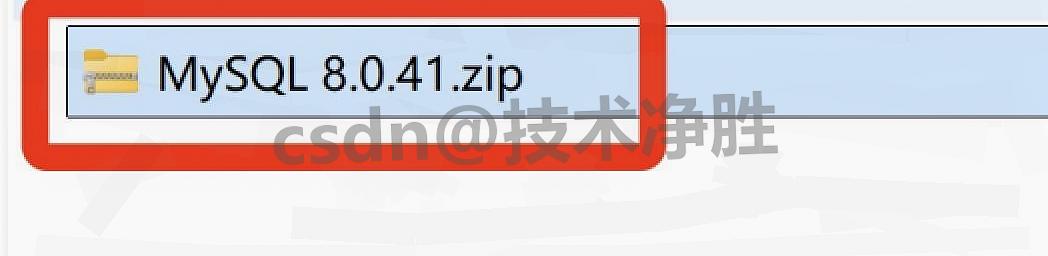
- 找到下载的 MySQL 8.0.41MSI 文件(或 ZIP 压缩包),右键选择 "解压到当前文件夹"(建议解压路径不含中文,例如:D:\Program Files\MySQL\)。
步骤 2:启动 MySQL 安装程序
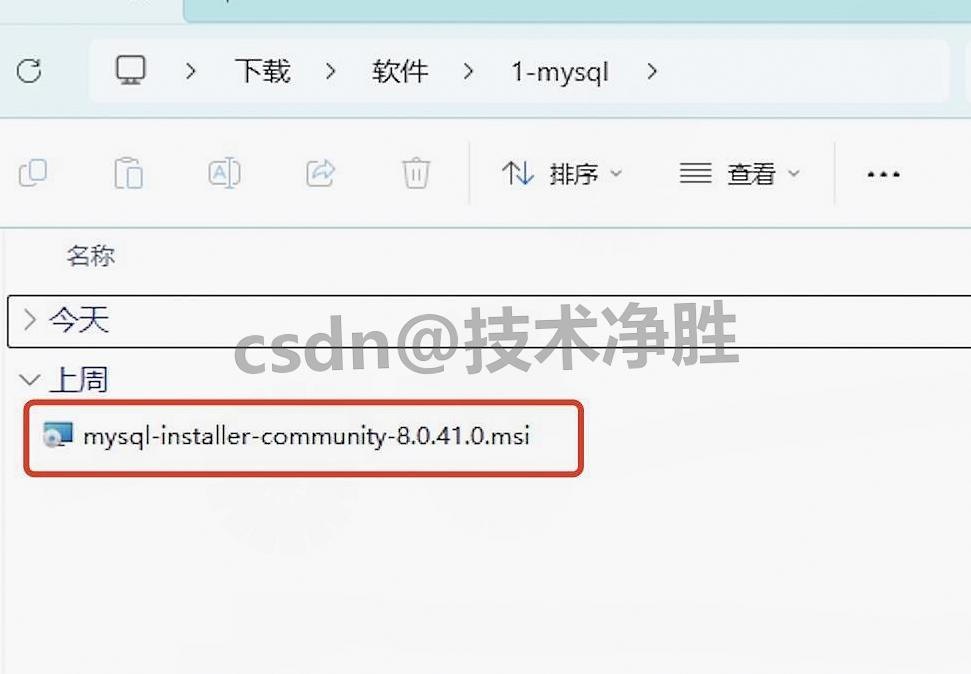
- 打开解压后的文件夹,双击运行 mysql-installer-community-8.0.41.0.msi ,弹出安装引导窗口。
步骤 3:选择安装类型(Custom 自定义安装)
-
安装界面弹出后,默认显示 "License Agreement"(许可协议),勾选 "I accept the license terms",点击 "Next"。
-
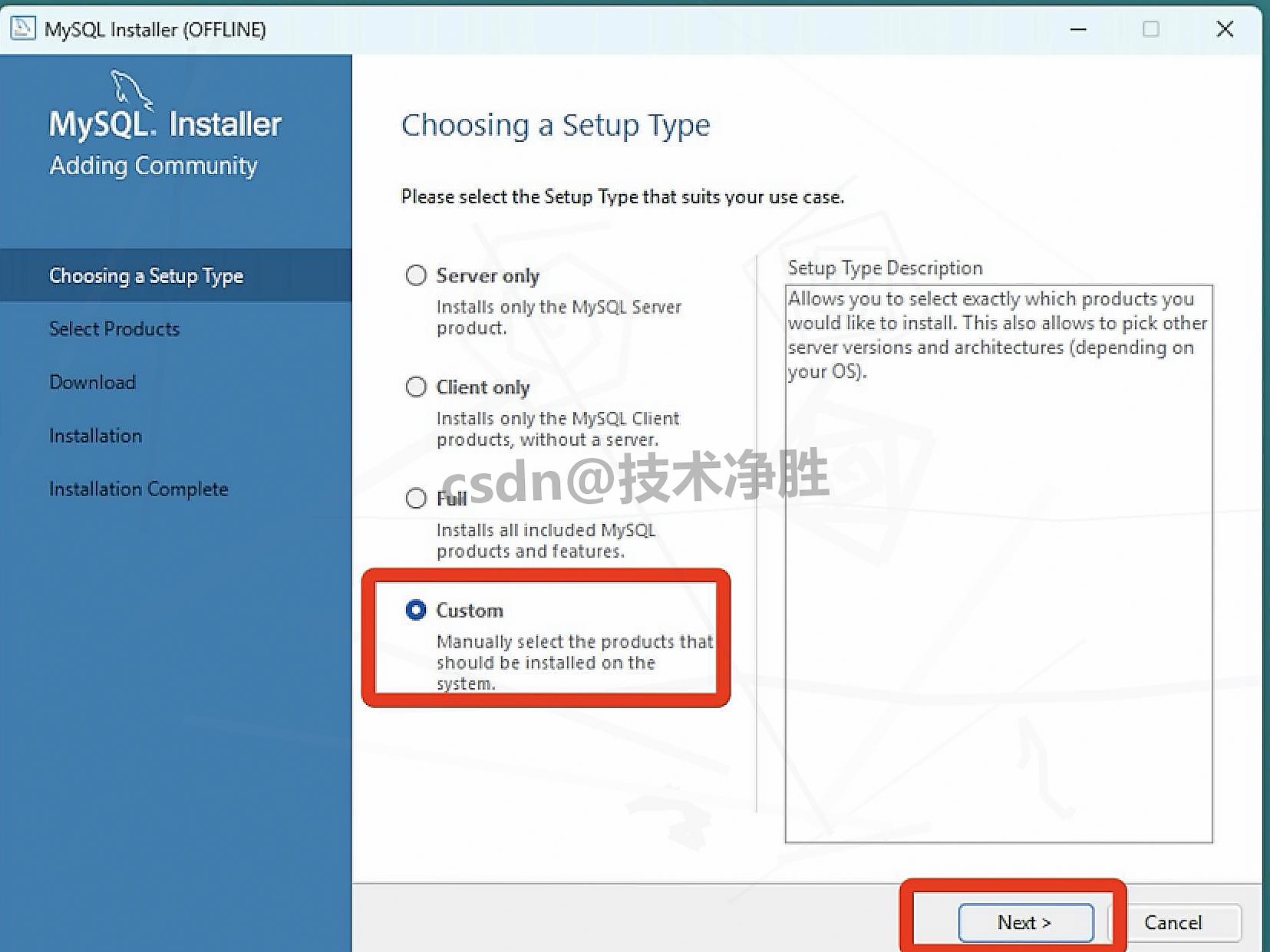
进入 "Choosing a Setup Type"(安装类型选择),选中 Custom(自定义安装) (推荐新手选择,可灵活配置组件),点击 "Next"。
步骤 4:添加 MySQL Server 核心组件
-
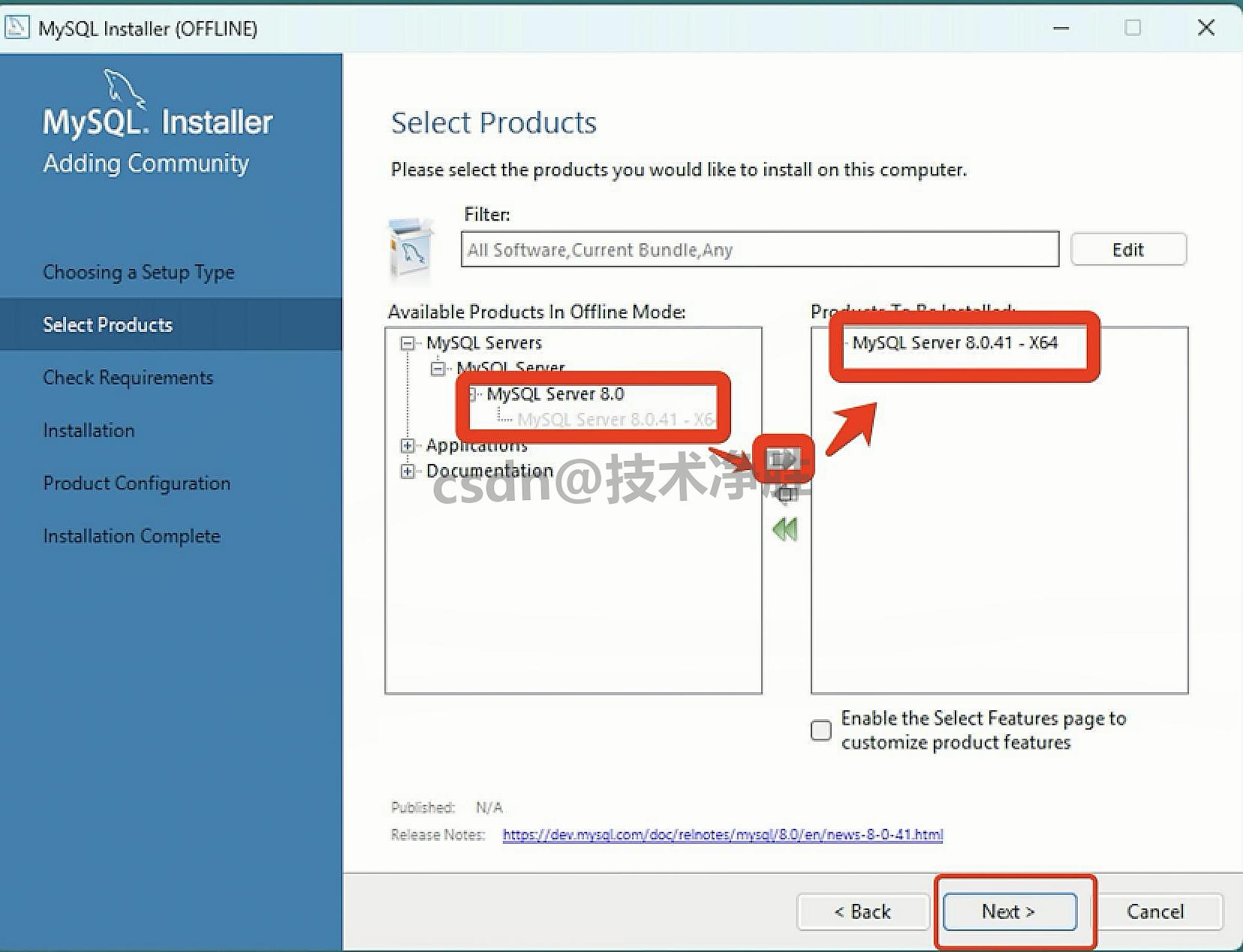
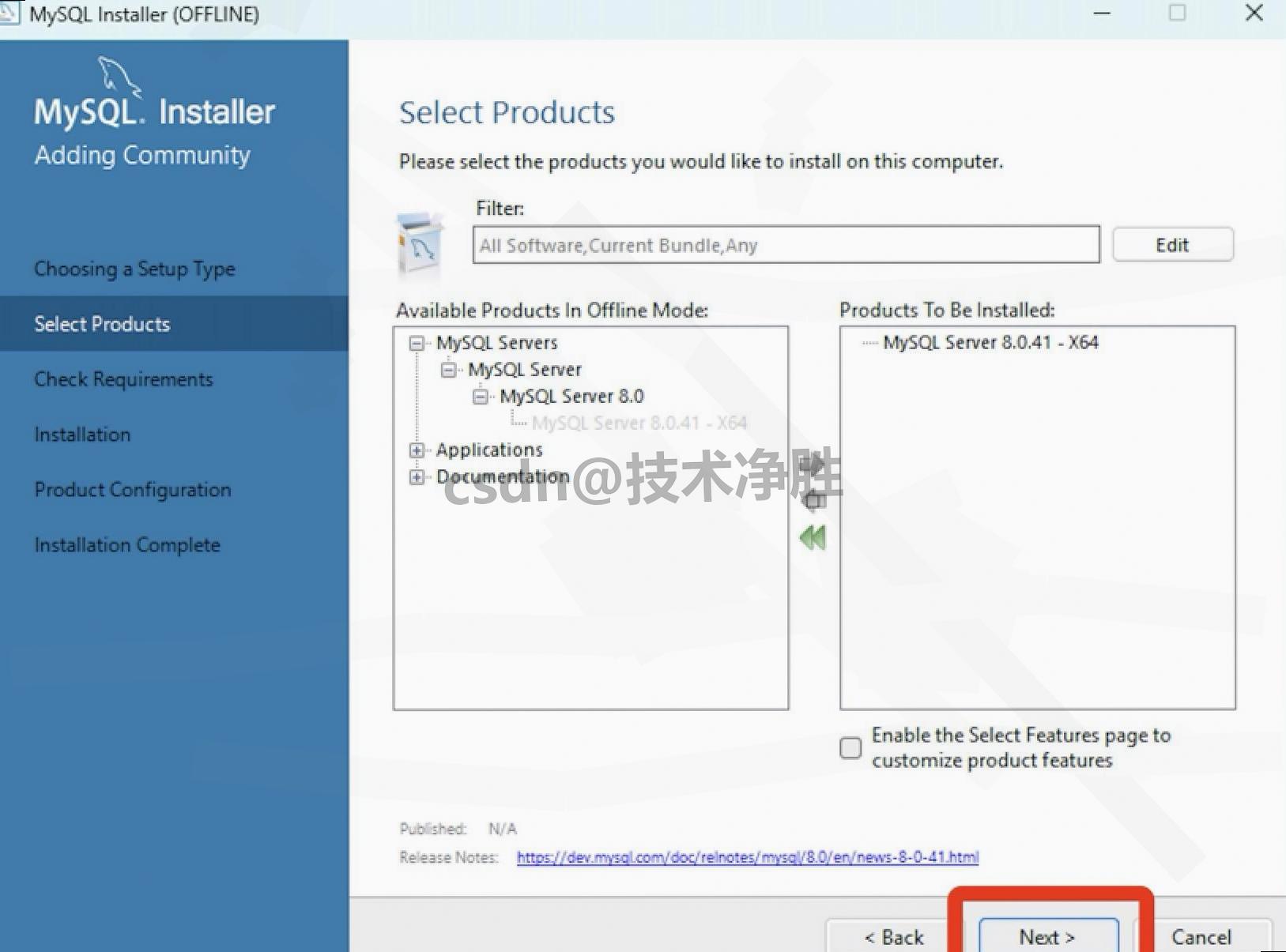
在 "Select Products and Features" 页面,左侧展开 "MySQL Servers"→"MySQL Server 8.0"→"MySQL Server 8.0.41- X64",选中后点击右侧 "→" 箭头,将组件添加到右侧 "Products/Features To Be Installed" 列表。
-
确认组件无误后,点击 "Next"。
步骤 5:确认安装路径(建议默认或自定义无中文路径)
- 无需修改默认路径(C:\Program Files\MySQL\MySQL Server 8.0\),若需更改,点击 "Browse" 选择无中文、无空格的路径,点击 "Next"。
步骤 6:执行组件安装(等待进度完成)
-
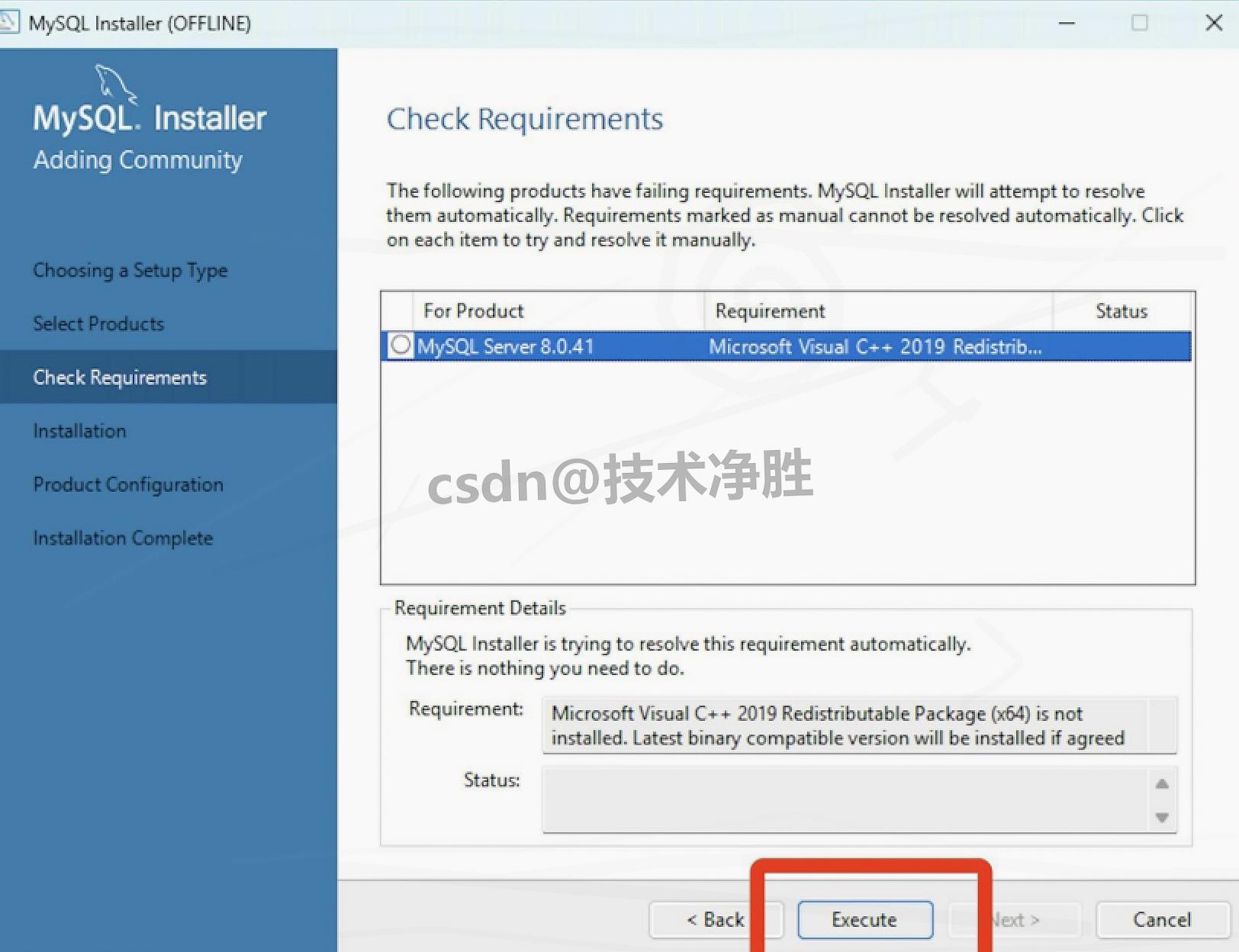
进入 "Installation" 页面,点击下方 "Execute" 开始安装组件,等待进度条 100%(期间请勿关闭窗口,约 1-3 分钟)。
-
安装完成后,点击 "Next"。
步骤 7:跳过产品配置引导(直接进入数据库配置)
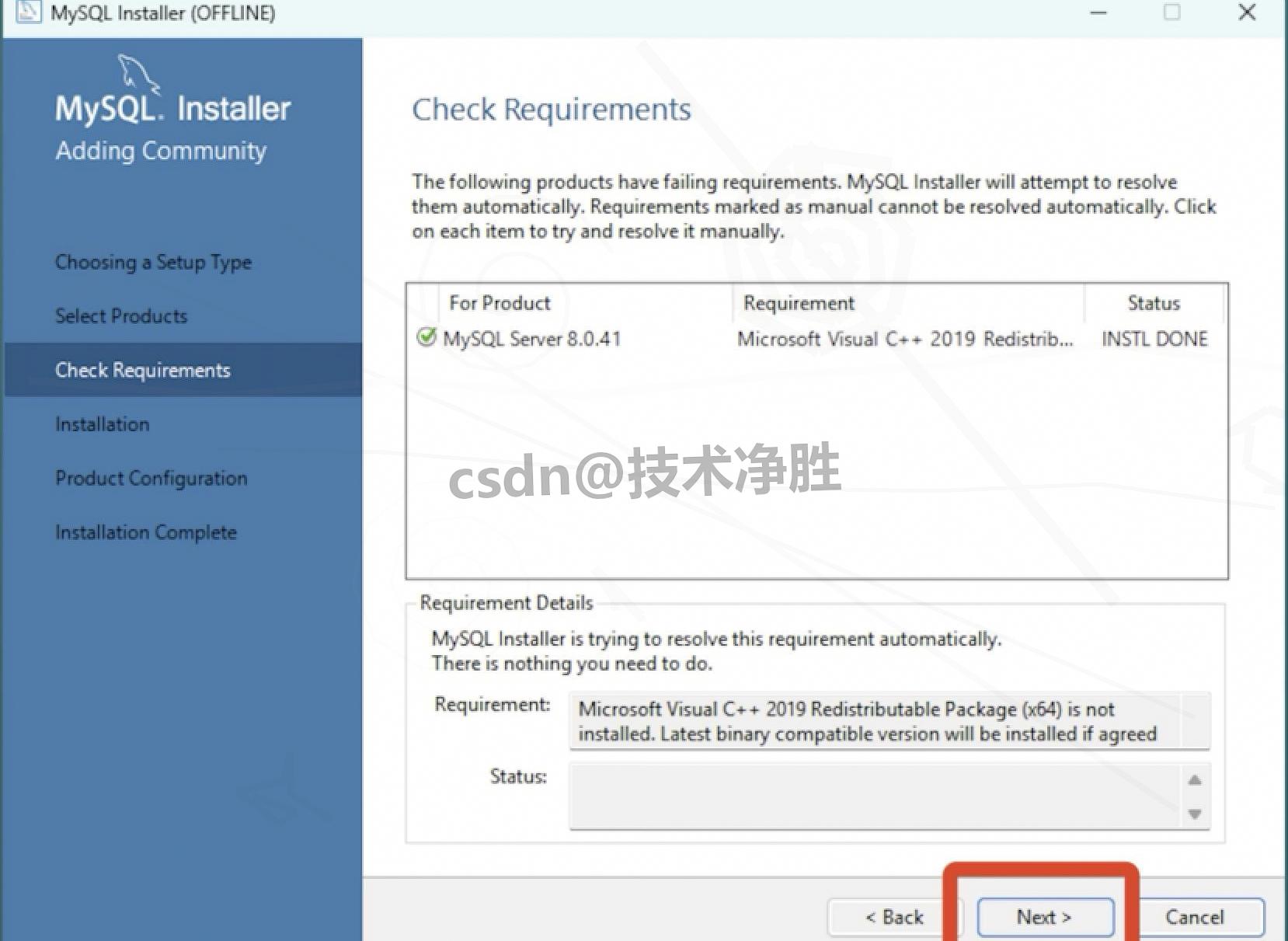
- 进入 "Product Configuration" 页面,无需额外操作,直接点击 "Next"(默认配置即可满足基础使用)。
步骤 8:选择数据库运行模式(默认开发模式)
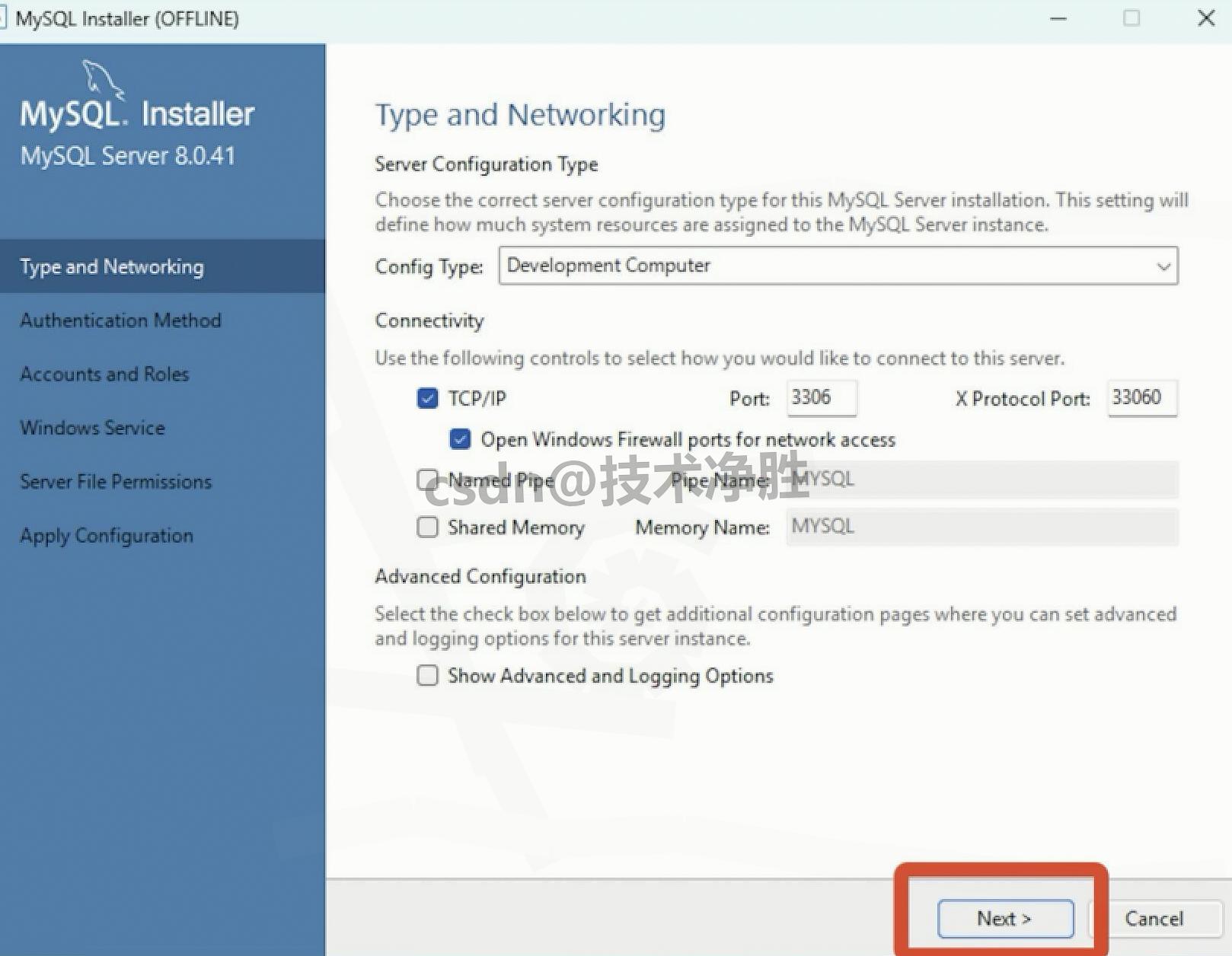
- 进入 "Type and Networking" 页面,默认选中 "Development Computer"(开发计算机模式),端口保持默认 "3306"(若端口被占用,可修改为 3307 等未占用端口),点击 "Next"。
步骤 9:设置 MySQL root 管理员密码(关键步骤)
-
进入 "Authentication Method" 页面,默认选择 "Use Strong Password Encryption"(强密码加密,推荐),点击 "Next"。
-
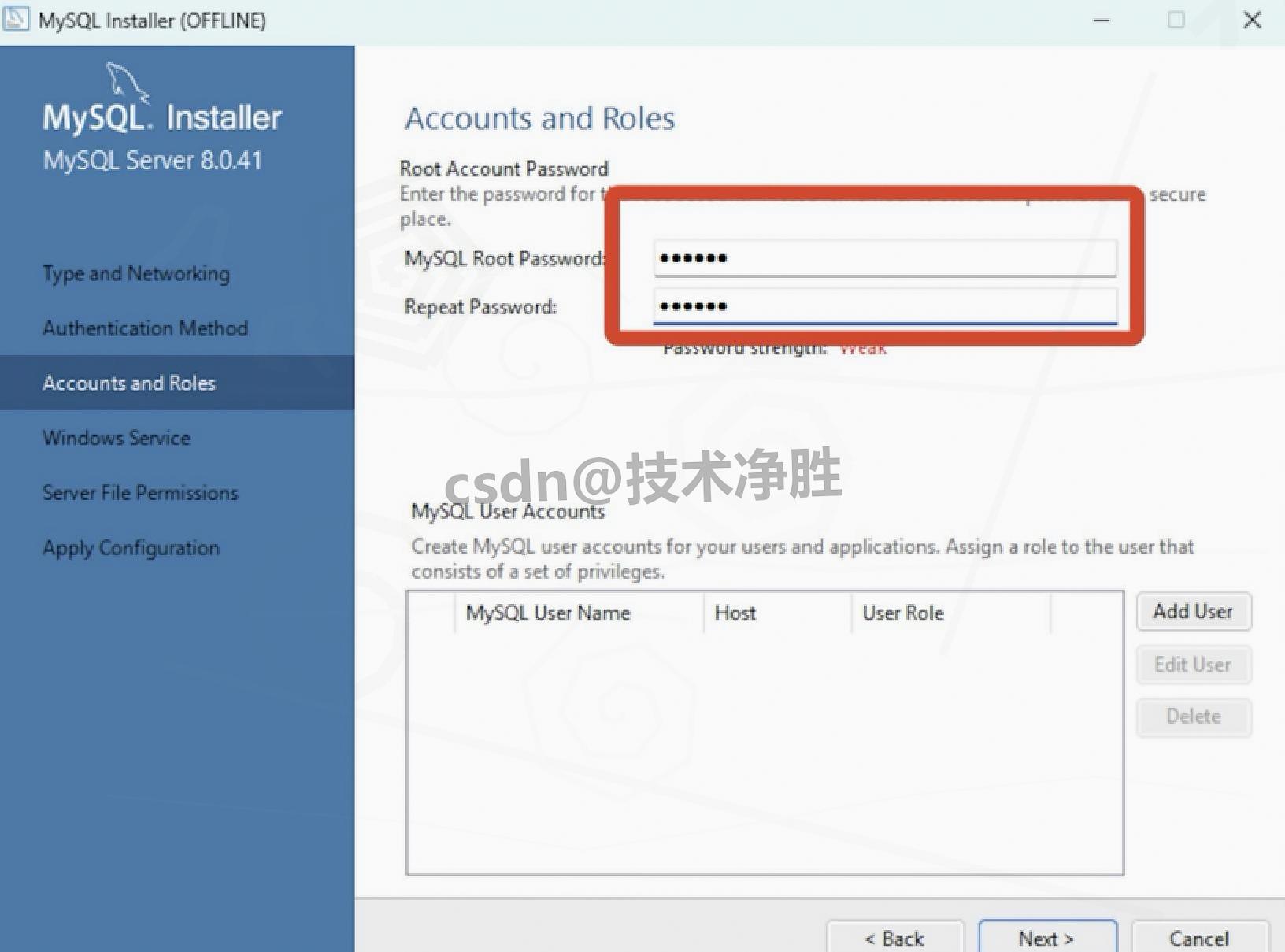
进入 "Accounts and Roles" 页面,在 "Root Password" 栏输入自定义密码(建议含字母、数字、特殊符号,例如:Mysql8.0@2024),"Confirm Password" 栏重复输入,点击 "Next"。
步骤 10:配置 MySQL 服务名称与启动方式
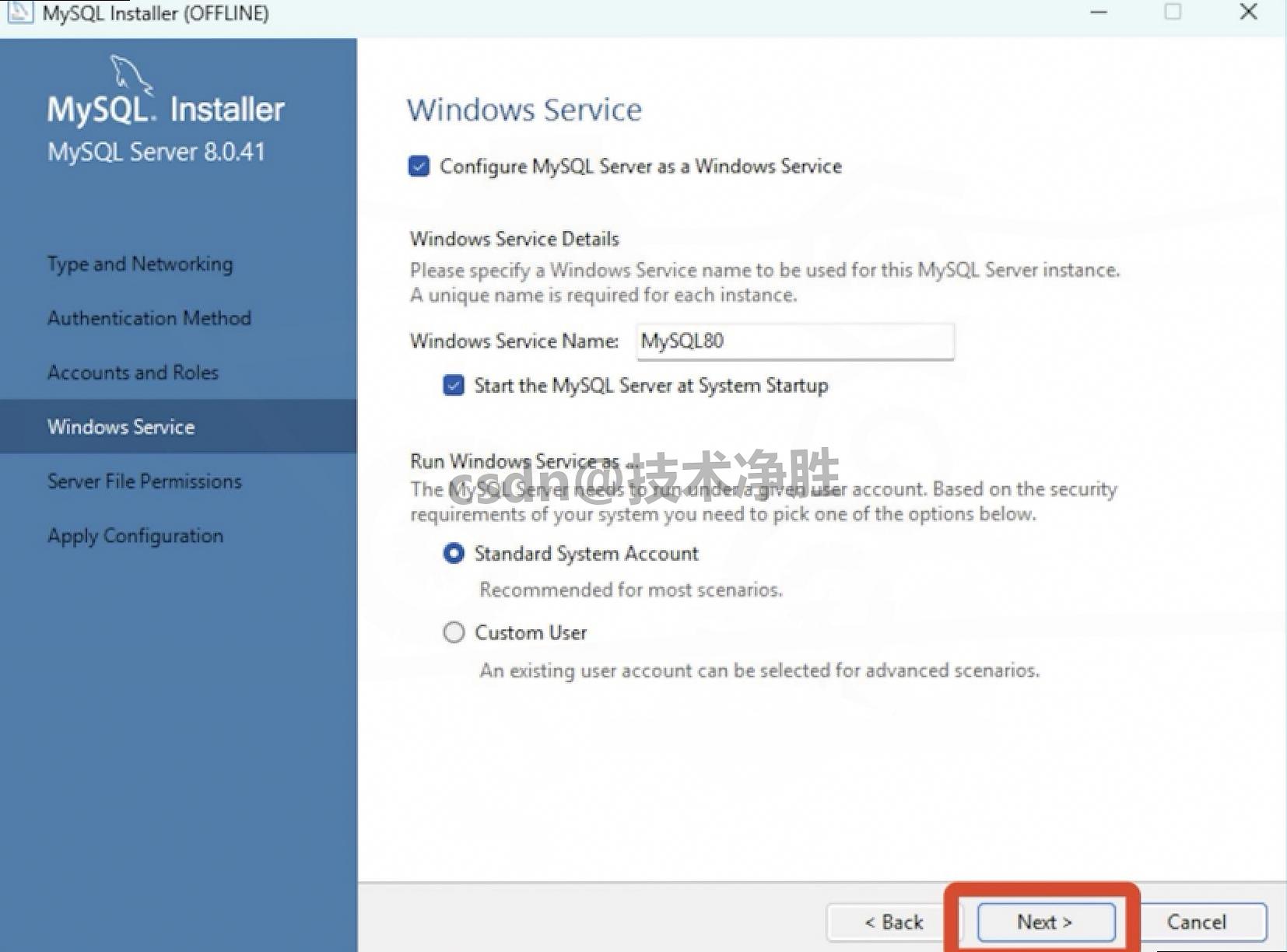
- 进入 "Windows Service" 页面,默认服务名称为 "MySQL80",勾选 "Start the MySQL Server at System Startup"(开机自动启动,可选),点击 "Next"。
步骤 11:执行配置生效(完成数据库初始化)
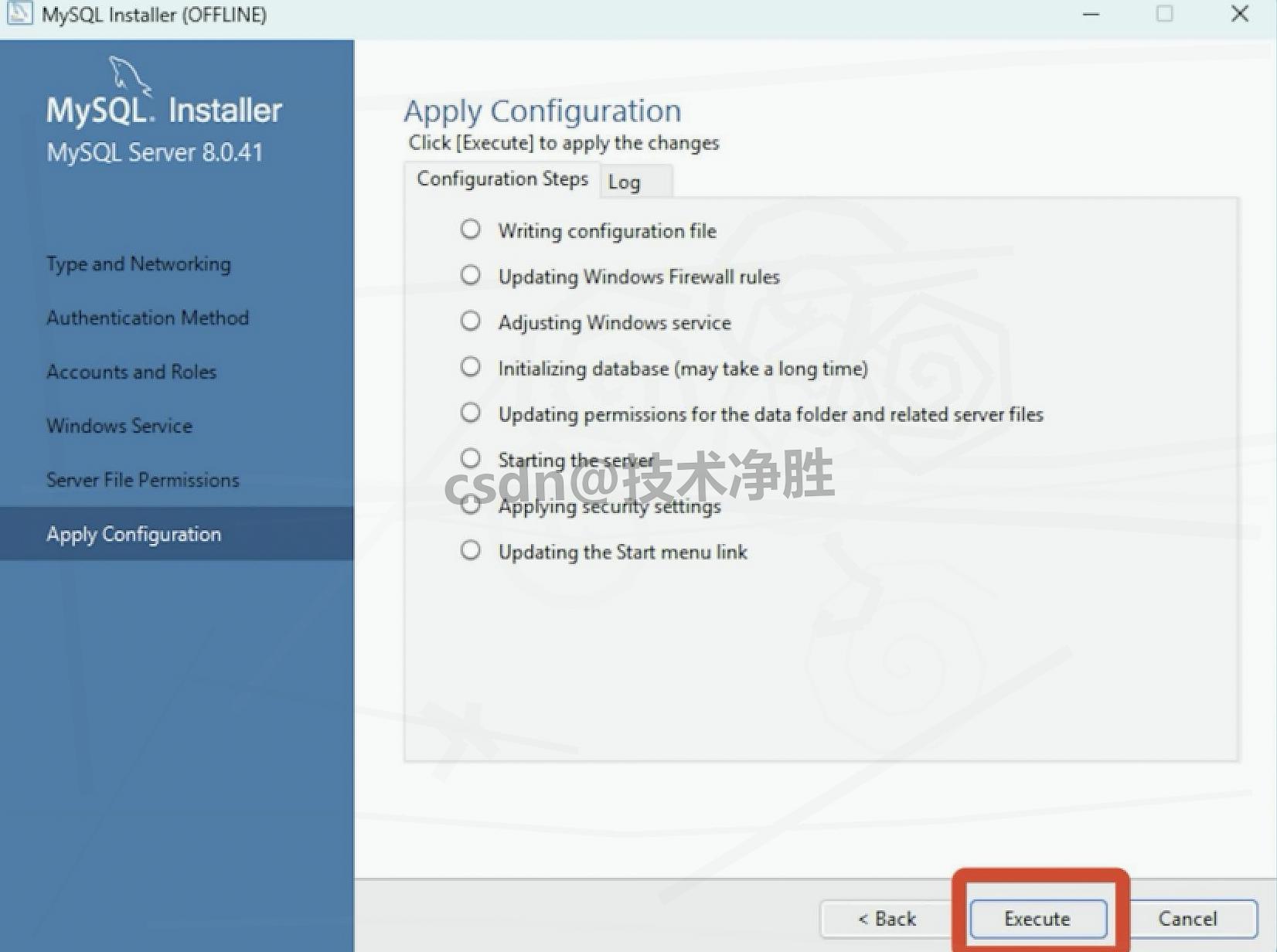
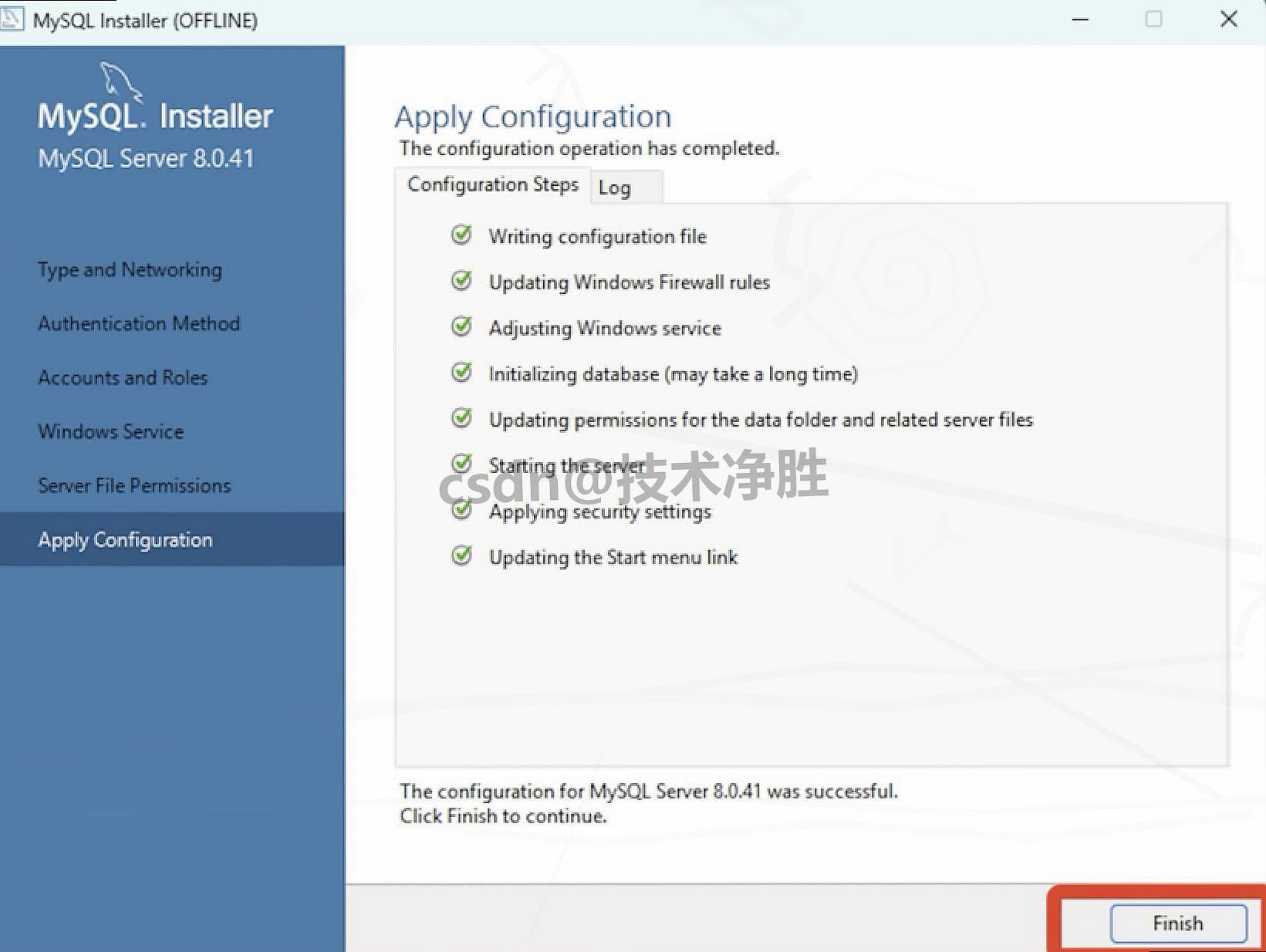
- 进入 "Apply Configuration" 页面,点击 "Execute" 开始应用配置(包括初始化数据库、注册服务等),等待所有配置项显示 "Complete",点击 "Finish"。
步骤 12:完成安装向导(退出安装程序)
- 回到 "Product Configuration" 页面,点击 "Next",最后点击 "Finish",MySQL 8.0.41安装完成。
四、MySQL环境变量配置(必做,否则无法全局使用 MySQL 命令)
步骤 1:找到 MySQL 的 bin 目录路径
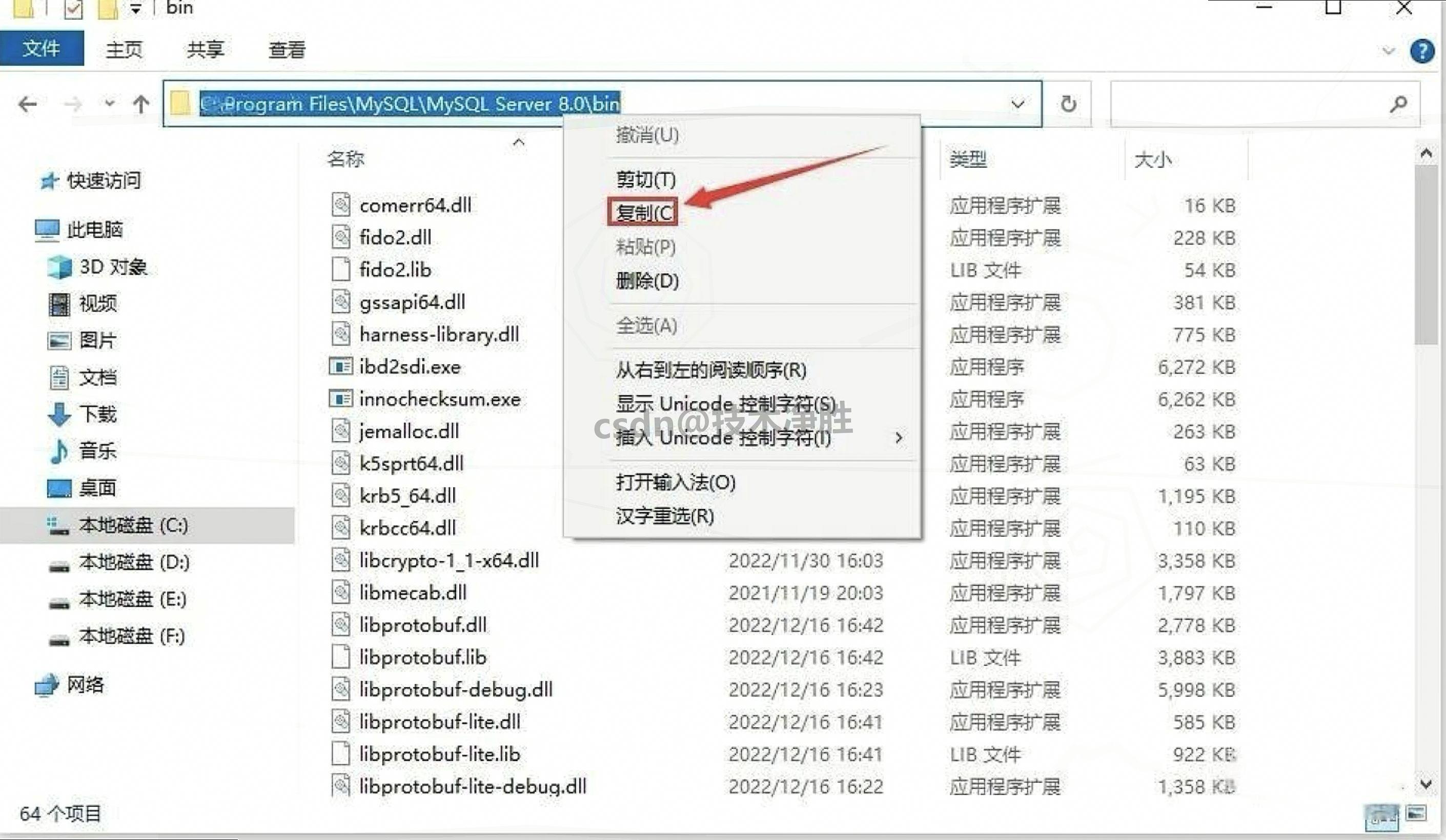
- 打开 MySQL 安装目录(例如:C:\Program Files\MySQL\MySQL Server 8.0\),进入 "bin" 文件夹,复制当前路径(例如:C:\Program Files\MySQL\MySQL Server 8.0\bin)。
步骤 2:打开系统环境变量设置
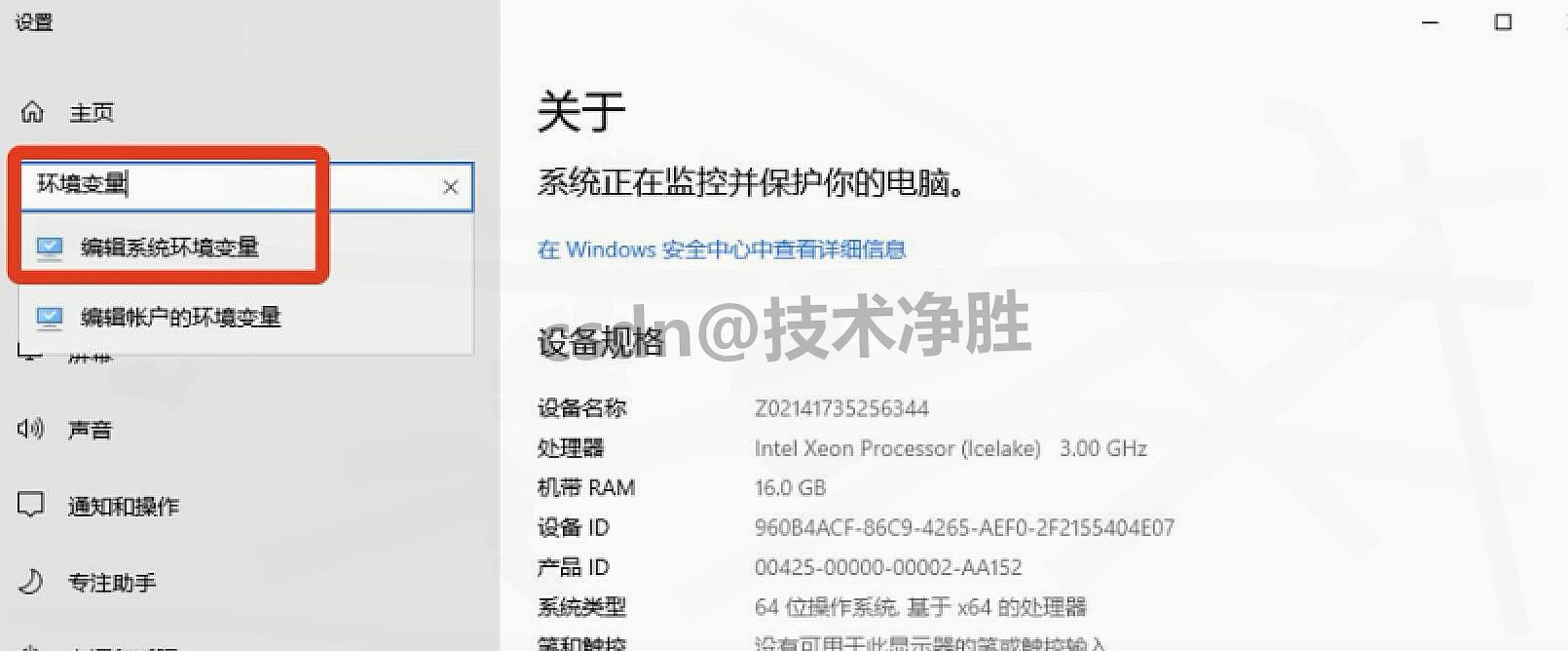
- 右键点击 "此电脑"→选择 "属性"→在弹出的窗口中点击左侧 "高级系统设置" →在 "系统属性" 窗口中点击 "环境变量" 。
步骤 3:添加 bin 路径到 Path 变量
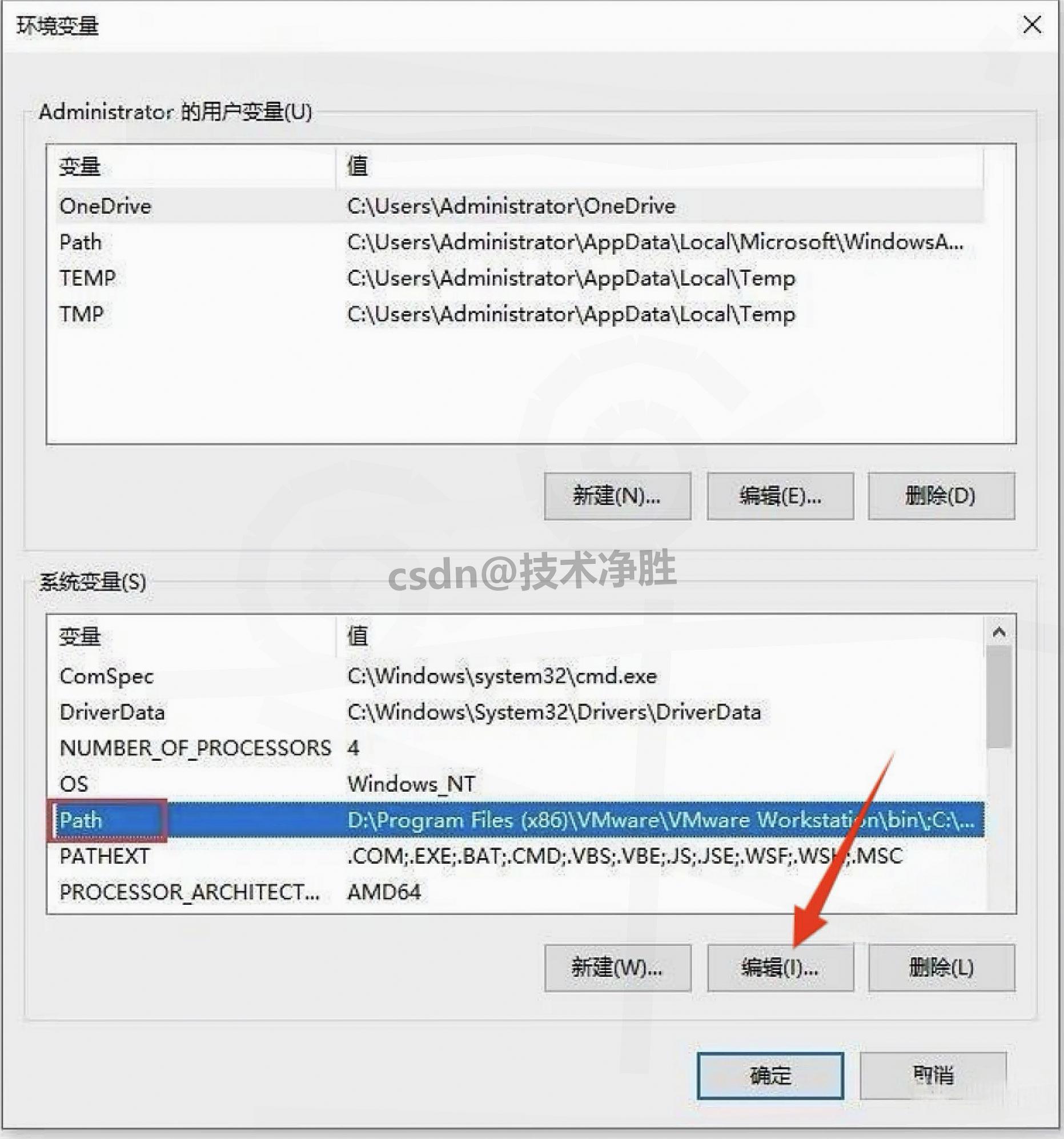
- 在 "系统变量" 列表中找到 "Path" 变量,选中后点击 "编辑"→在编辑窗口中点击 "新建",粘贴刚才复制的 bin 目录路径→点击 "确定"→关闭所有窗口。
五、验证 MySQL 安装是否成功(关键检测步骤)
步骤 1:打开命令行工具
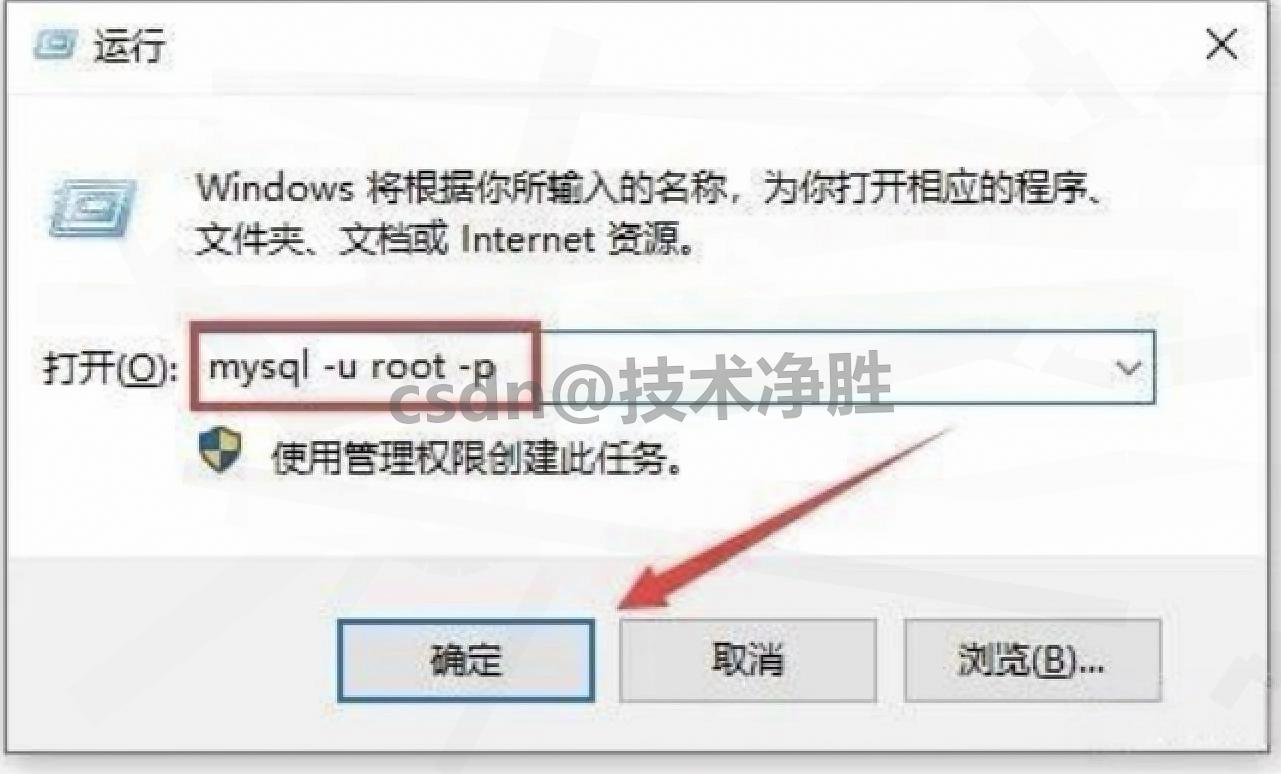
- 按下快捷键 Win+R ,输入 "cmd",点击 "确定",打开 Windows 命令提示符(CMD)。
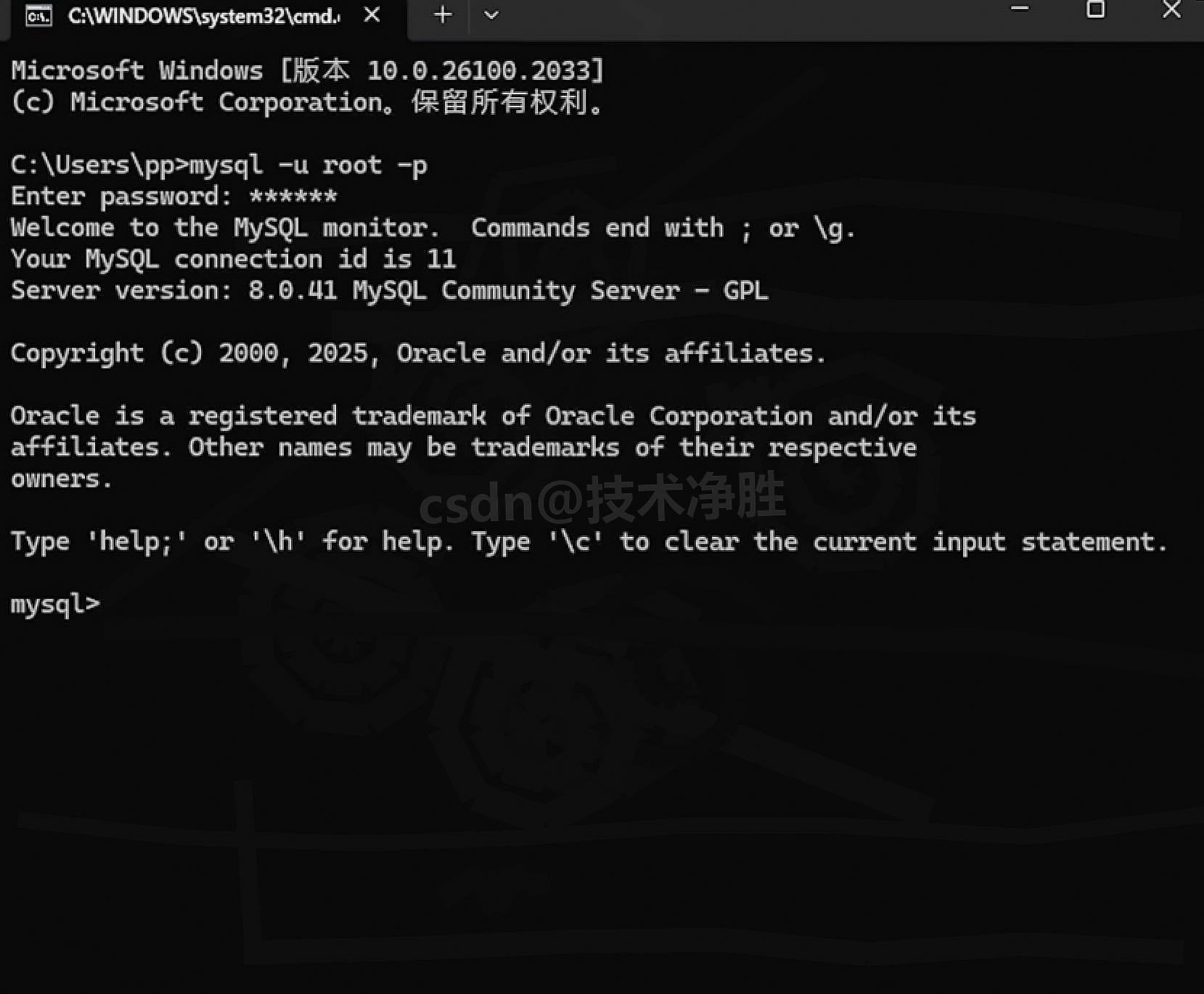
步骤 2:执行 MySQL 登录命令
- 在 CMD 中输入命令:
mysql -u root -p,按下回车键。
步骤 3:输入密码并确认
- 提示 "Enter password:" 时,输入步骤 9 中设置的 root 密码(输入时不显示明文,直接输入后按回车)。
步骤 4:判断安装成功
- 若出现 "Welcome to the MySQL monitor." 提示语,且命令行变为 "mysql>",说明 MySQL 8.0.41安装成功并已正常启动。
六、MySQL 8.0.41入门基础操作(新手快速上手)
1.查看MySQL所有数据库
- 在 "mysql>" 命令行中输入:
show databases;(注意末尾加分号 ";",MySQL 命令必须以分号结束),按回车即可查看系统默认数据库。
2.创建MySQL新数据库
- 命令:
create database test_db;(创建名为 "test_db" 的数据库),回车后提示 "Query OK, 1 row affected" 即创建成功。
3.切换到MySQL目标数据库
- 命令:
use test_db;(切换到 test_db 数据库,后续操作将针对该数据库)。
4.创建MySQL数据表(示例:用户表)
-
命令:
create table user (
id int primary key auto_increment,
username varchar(20) not null,
age int
);
-
回车后提示 "Query OK" 即数据表创建成功。
5.MySQL插入数据
- 命令:
insert into user (username, age) values ('张三', 25);,插入一条用户数据。
6.MySQL查询数据
- 命令:
select * from user;,即可查询 user 表中的所有数据。
7.退出 MySQL
- 命令:
exit;或quit;,即可退出 MySQL 命令行。