JavaScript的p5.js库使用介绍
简要说明
p5.js 是一个基于 JavaScript 的库,它的核心目标是 "让写代码像画画一样简单"。p5.js 是 Processing 的 JavaScript 版本,继承了 Processing 的易用性和哲学,但可以在浏览器中直接运行。
p5.js支持2D/3D图形、声音、视频、DOM 操作、WebGL 渲染,甚至可以通过扩展库连接硬件(如 Arduino)或处理数据。
p5.js 的官网有非常完善的中文文档,参见下图:
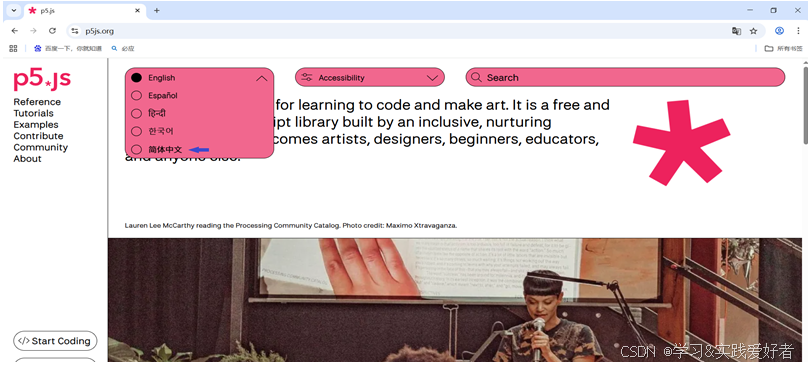
官方示例:
下面简要介绍如何使用。
它两个最重要的函数(Function),通过 setup() 和 draw() 函数就能快速创建动画和交互。
丰富的功能。
setup()这个函数用于准备工作。
draw()这个函数会无限循环运行(默认每秒 60 次),就像动画片的每一帧。
【p5.js 的坐标系
在默认状态下(2D 模式),p5.js 的坐标系与原生 HTML5 Canvas 的坐标系在原点位置、轴的方向以及旋转方向上是完全一样的。
• X 轴: 向右增加(和数学一样)。
• Y 轴: 向下增加(和数学相反!)。
这意味着:Y 越大,物体越靠下。
在 p5.js 支持3D 模式,若开启了 3D 模式:
createCanvas(400, 400, WEBGL);
3D 模式下,p5.js 的原点 (0,0,0) 在画布的最中心(而不是左上角),x轴右+左-,y轴下+上-,z轴后+前- 。】
最简单的本地开发环境创建一个html文件,下面先给出单文件实验的主体结构------这种单文件方案比较方便,新建一个文本文件,命名例如为:测试.html,用浏览器运行之即可。
<!DOCTYPE html>
<html>
<head>
<script src="https://cdnjs.cloudflare.com/ajax/libs/p5.js/1.4.0/p5.js"></script>
</head>
<body>
<script>
// 在这里写你的p5.js代码
</script>
</body>
</html>
示例
下面给出2个示例:一个 2D、一个3D 的例子,为便于学习尽量有趣而简短。
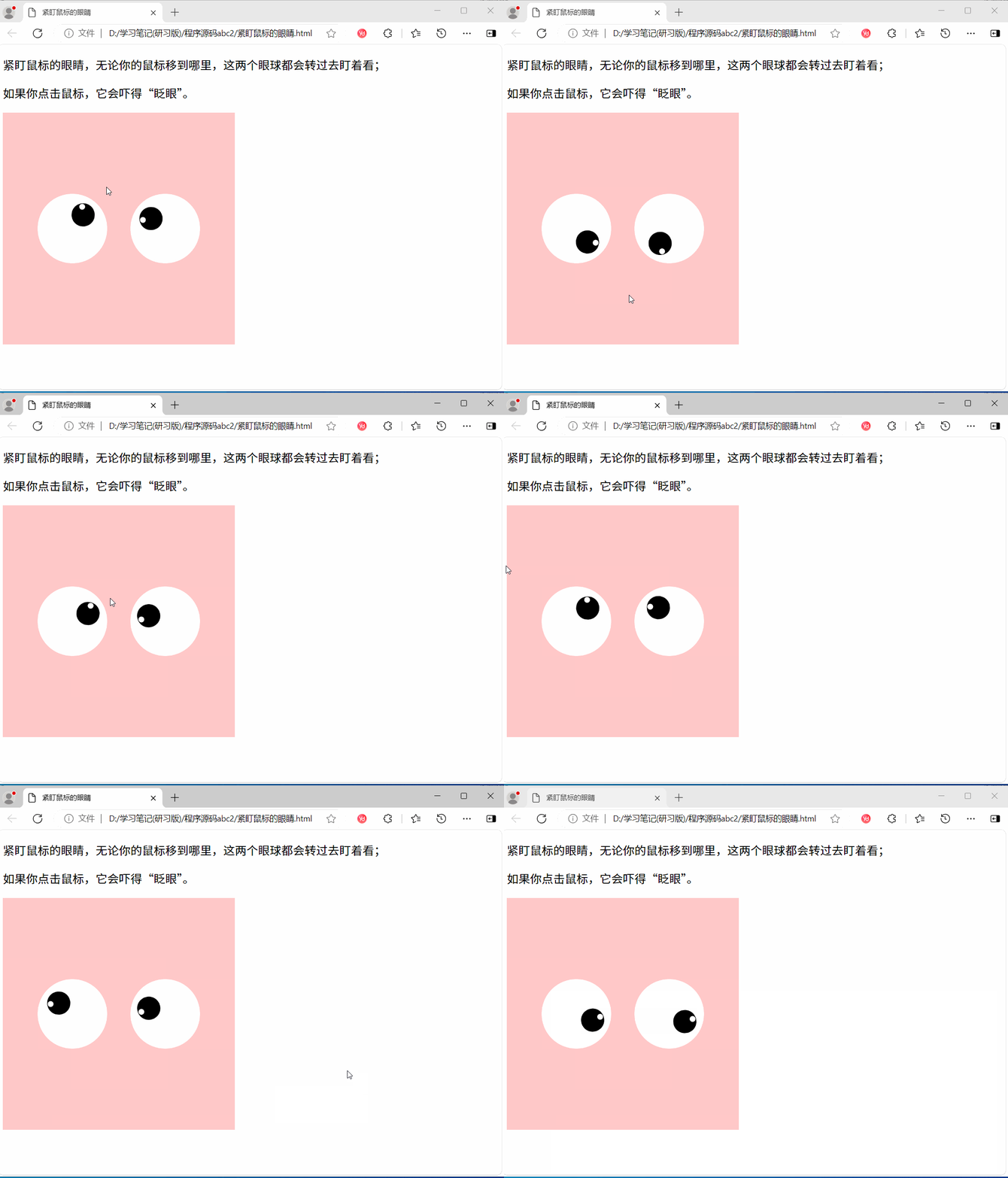
一个2D 交互例子:紧盯鼠标的眼睛,无论你的鼠标移到哪里,这两个眼球都会转过去盯着看;如果你点击鼠标,它会吓得"眨眼"。
效果图:
源码如下:
html
<!DOCTYPE html>
<html lang="zh-CN">
<head>
    <meta charset="UTF-8">
    <title>紧盯鼠标的眼睛</title>
    <!-- 引入p5.js官方库(必须,否则代码无法运行) -->
    <script src="https://cdnjs.cloudflare.com/ajax/libs/p5.js/1.4.0/p5.js"></script>
</head>
<body>
    <p>紧盯鼠标的眼睛,无论你的鼠标移到哪里,这两个眼球都会转过去盯着看;</p>
    <p>如果你点击鼠标,它会吓得"眨眼"。</p>
    <script>
        function setup() {
          createCanvas(400, 400);
        }

        function draw() {
          background(255, 200, 200); // 粉色背景

          // 画两只眼睛
          drawEye(120, 200);
          drawEye(280, 200);
        }

        function drawEye(x, y) {
          push(); // 1. 保存当前坐标系状态
          translate(x, y); // 2. 把原点移到眼睛中心

          // 交互:如果鼠标按下,就闭眼(画一条线)
          if (mouseIsPressed) {
            stroke(0);
            strokeWeight(10);
            line(-50, 0, 50, 0);
          } else {
            // 正常睁眼
            noStroke();

            // 画眼白
            fill(255);
            ellipse(0, 0, 120, 120);

            // 核心数学:计算鼠标相对于眼睛中心的角度
            // atan2(y, x) 是计算角度的神器
            let angle = atan2(mouseY - y, mouseX - x);

            // 旋转画布,让"正前方"对准鼠标
            rotate(angle);

            // 画瞳孔 (因为旋转了,所以只要往 X 轴正方向画,就一定是指向鼠标的)
            fill(0);
            ellipse(30, 0, 40, 40); // 30是瞳孔偏离中心的距离

            // 画个高光,更有神
            fill(255);
            ellipse(40, -10, 10, 10);
          }
          pop(); // 3. 恢复坐标系,准备画下一只眼睛
        }

    </script>
<body>
</html>
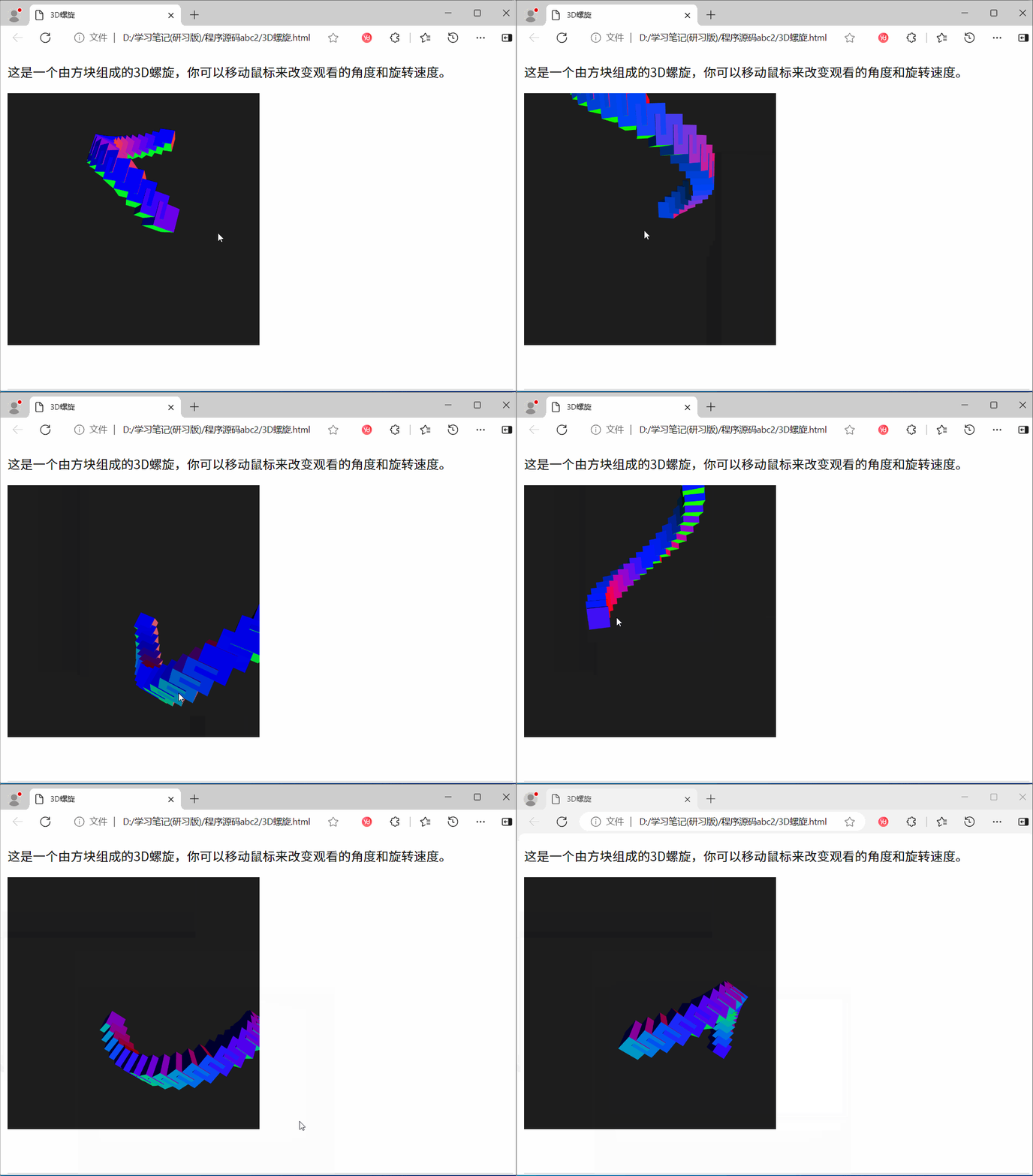
3D **螺旋的例子:**这是一个由方块组成的3D螺旋,你可以移动鼠标来改变观看的角度和旋转速度。
效果图:
源码如下:
html
<!DOCTYPE html>
<html lang="zh-CN">
<head>
    <meta charset="UTF-8">
    <title>3D螺旋</title>
    <!-- 引入p5.js官方库(必须,否则代码无法运行) -->
    <script src="https://cdnjs.cloudflare.com/ajax/libs/p5.js/1.4.0/p5.js"></script>
</head>
<body>
    <p>这是一个由方块组成的3D螺旋,你可以移动鼠标来改变观看的角度和旋转速度。</p>
    <script>
        function setup() {
          // 1. 开启 3D (WebGL) 模式
          createCanvas(400, 400, WEBGL);
        }

        function draw() {
          // 3D 模式下背景最好是深色
          background(30);

          // 2. 交互:让整个场景随鼠标旋转
          // map 把鼠标坐标映射到旋转角度
          rotateY(map(mouseX, 0, width, 0, TWO_PI));
          rotateX(map(mouseY, 0, height, 0, TWO_PI));

          // 3. 材质:使用法线材质 (自动赋予漂亮的彩虹色)
          normalMaterial();
          // 或者试试发光材质:
          // ambientLight(50); directionalLight(255,0,0, 0, 0, -1);

          // 4. 循环生成螺旋方块
          for (let i = 0; i < 20; i++) {
            push();

            // 每一层方块的动态旋转
            // frameCount 让它动起来,i 让每一层有时间差 (波浪效果)
            rotateY(frameCount * 0.02 + i * 0.2);

            // 或是把它们稍微推开一点,形成螺旋半径
            translate(80, 0, 0);

            // 绘制方块
            box(30);

            pop();

            // 每一层向下移动一点
            translate(0, 10, 0);
            // ※ 注意:因为这里 translate 在 push/pop 外面,
            // 所以它会累积影响下一次循环,形成长链。
          }
        }

    </script>
<body>
</html>
**附、**p5.js和原生 HTML5 Canvas代码写法对比
任务:画一个红色的圆
原生 HTML5 写法:
html
<!DOCTYPE html>
<html lang="zh-CN">
<head>
    <meta charset="UTF-8">
    <title>HTML5 Canvas 画圆</title>
</head>
<body>
    <!-- Canvas画布:设置width/height属性 -->
    <canvas id="circleCanvas" width="400" height="300"></canvas>

    <script>
        // 1. 获取Canvas元素
        const canvas = document.getElementById('circleCanvas');
        // 2. 获取2D绘图上下文(所有绘制操作的核心对象)
        const ctx = canvas.getContext('2d');

        // 3. 开始绘制路径(画圆前必须先开启新路径)
        ctx.beginPath();
        /*
           4. 核心:arc()方法绘制圆形路径
           参数说明(必记):
           arc(x, y, radius, startAngle, endAngle, anticlockwise)
           - x: 圆心的水平坐标(画布左侧为0)
           - y: 圆心的垂直坐标(画布顶部为0)
           - radius: 圆的半径(像素)
           - startAngle: 起始角度(弧度),0 = 右侧水平方向
           - endAngle: 结束角度(弧度),2*Math.PI = 完整一圈(360度)
           - anticlockwise: 是否逆时针绘制(可选,默认false顺时针)
        */
        ctx.arc(100, 75, 50, 0, 2 * Math.PI); // 要自己算弧度
        ctx.fillStyle = "red"; // 填充颜色
        ctx.fill(); // 执行填充绘制

    </script>
</body>
</html>
p5.js 写法:
html
<!DOCTYPE html>
<html lang="zh-CN">
<head>
    <meta charset="UTF-8">
    <title>p5.js 画圆</title>
    <!-- 引入p5.js官方库(必须,否则代码无法运行) -->
    <script src="https://cdnjs.cloudflare.com/ajax/libs/p5.js/1.4.0/p5.js"></script>
</head>
<body>
    <script>
        // 1. setup函数:p5.js的初始化函数,只执行一次
        function setup() {
            // 创建画布:宽度400px,高度300px
            createCanvas(400, 300);
        }

        // 2. draw函数:p5.js的主循环函数,每秒执行约60次
        function draw() {
            fill('red'); // 设置图形的填充颜色为红色
            /*  circle绘制圆形
              说明:
              circle(圆心的水平坐标(x 轴),圆心的垂直坐标(y 轴),圆的直径);
            */

            circle(100, 75, 50); // 绘制圆形
        }
    </script>
<body>
</html>