引言
在跨平台开发领域,Flutter凭借其高性能和丰富的UI组件库成为众多开发者的首选。然而,当面对OpenHarmony这一新兴操作系统时,如何让Flutter组件在不同平台上保持一致的用户体验,成为开发者面临的重要挑战。本文将深入探讨Flutter中FloatingActionButton组件在OpenHarmony平台上的深度适配方案,分享实践经验和最佳实践。
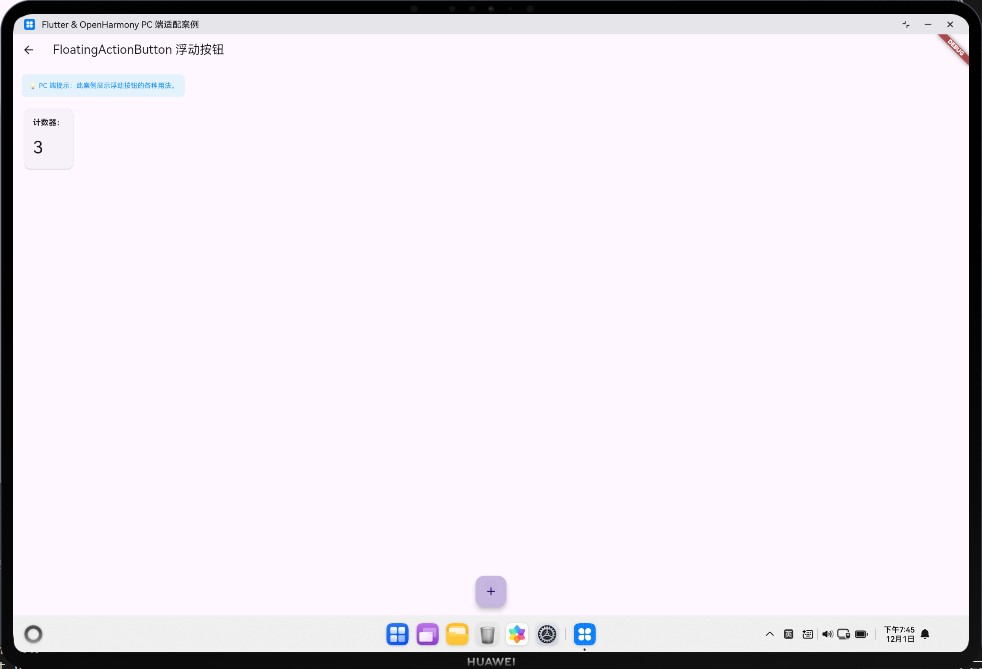
一、跨平台适配的核心挑战
当Flutter应用运行在OpenHarmony平台上时,FloatingActionButton组件面临三大核心挑战:
- 交互模式差异:OpenHarmony支持多种设备形态(手机、平板、PC、智慧屏),交互方式(触控、键盘、鼠标、遥控器)各不相同
- 渲染引擎差异:OpenHarmony的UI渲染管线与Android/iOS存在架构性差异
- 无障碍支持:需要符合OpenHarmony特定的辅助功能标准
dart
// 基础适配层:平台检测与差异化处理
class HarmonyFloatingActionButton extends StatelessWidget {
  final VoidCallback onPressed;
  final Widget? child;
  final String tooltip;

  const HarmonyFloatingActionButton({
    Key? key,
    required this.onPressed,
    this.child,
    this.tooltip = '操作',
  }) : super(key: key);

  @override
  Widget build(BuildContext context) {
    // 平台特征检测
    final isPC = MediaQuery.of(context).size.width > 800;
    final isTV = MediaQuery.of(context).devicePixelRatio < 1.5;

    // 根据平台特性调整交互方式
    return Focus(
      canRequestFocus: !isTV,
      child: MouseRegion(
        cursor: isPC ? SystemMouseCursors.click : MouseCursor.defer,
        child: GestureDetector(
          onTap: onPressed,
          child: _buildButton(context, isPC, isTV),
        ),
      ),
    );
  }

  Widget _buildButton(BuildContext context, bool isPC, bool isTV) {
    // 为不同设备形态定制UI效果
    final elevation = isPC ? 4.0 : 6.0;
    final size = isTV ? 80.0 : 56.0;

    return Container(
      width: size,
      height: size,
      decoration: BoxDecoration(
        color: Theme.of(context).colorScheme.primary,
        shape: BoxShape.circle,
        boxShadow: [
          BoxShadow(
            blurRadius: elevation,
            color: Colors.black.withOpacity(0.2),
          )
        ],
      ),
      child: Center(child: child),
    );
  }
}
上述代码展示了基本的适配策略:
- 通过
MediaQuery检测设备特性 - 为PC场景优化鼠标交互(
MouseRegion) - 为电视场景调整焦点管理(
Focus组件) - 根据设备类型动态调整视觉效果(阴影、大小)
二、跨平台渲染架构映射
Android/iOS
OpenHarmony
Flutter组件树
渲染指令转换
目标平台
PlatformView
HarmonyRenderLayer
ArkUI节点创建
OpenHarmony渲染引擎
物理屏幕
原生渲染引擎
图1:Flutter组件在OpenHarmony平台的渲染流程
这个流程图清晰展示了Flutter组件在OpenHarmony上的渲染路径,关键点在于构建一个兼容的渲染映射层(HarmonyRenderLayer),将Flutter的绘制指令转换为OpenHarmony的ArkUI节点。
三、API兼容性处理策略
OpenHarmony与传统Android平台在API设计上存在显著差异。以下是FloatingActionButton核心功能的映射策略:
| Flutter功能 | OpenHarmony等效实现 | 兼容性挑战 |
|---|---|---|
| onPressed回调 | onClick事件监听 | 事件生命周期管理 |
| elevation属性 | 阴影API组合 | 渲染效果一致性 |
| heroTag动画 | 自定义转场动画 | 动画协调机制 |
| tooltip提示 | 长按事件+Toast | 交互反馈延迟 |
dart
// 高级适配:动画与手势系统整合
class HarmonyFABAnimationController {
  late AnimationController _controller;
  final TickerProvider vsync;

  HarmonyFABAnimationController(this.vsync) {
    _controller = AnimationController(
      duration: const Duration(milliseconds: 200),
      vsync: vsync,
    );
  }

  // 适配OpenHarmony手势反馈
  void handlePressStart() {
    if (_controller.isCompleted) {
      _controller.reverse();
    } else {
      _controller.forward();
    }
  }

  Animation<double> get scaleAnimation => _controller;

  void dispose() => _controller.dispose();
}

// 使用示例
class AdaptiveFloatingActionButton extends StatefulWidget {
  final VoidCallback onPressed;

  const AdaptiveFloatingActionButton({Key? key, required this.onPressed}) : super(key: key);

  @override
  State<AdaptiveFloatingActionButton> createState() => _AdaptiveFloatingActionButtonState();
}

class _AdaptiveFloatingActionButtonState extends State<AdaptiveFloatingActionButton> with SingleTickerProviderStateMixin {
  late HarmonyFABAnimationController _animationController;

  @override
  void initState() {
    super.initState();
    _animationController = HarmonyFABAnimationController(this);
  }

  @override
  Widget build(BuildContext context) {
    return ScaleTransition(
      scale: _animationController.scaleAnimation,
      child: GestureDetector(
        onTapDown: (_) => _animationController.handlePressStart(),
        onTapUp: (_) => _animationController.handlePressStart(),
        onTap: widget.onPressed,
        child: FloatingActionButton(
          onPressed: widget.onPressed,
          child: const Icon(Icons.add),
        ),
      ),
    );
  }

  @override
  void dispose() {
    _animationController.dispose();
    super.dispose();
  }
}
四、企业级应用场景优化
在企业级应用中,FloatingActionButton需要应对更复杂的场景,包括多设备适配、无障碍访问等。以下是关键优化策略:
FloatingActionButton
设备形态检测
交互模式识别
无障碍支持
手机模式
平板模式
PC模式
触控优化
键盘导航
鼠标交互
屏幕阅读器
高对比度模式
图2:FloatingActionButton多维度适配策略
五、性能优化与最佳实践
-
按需渲染:在OpenHarmony平台上,避免不必要的重绘
dart// 使用RepaintBoundary减少重绘区域 RepaintBoundary( child: FloatingActionButton(...), ) -
内存管理:正确处理生命周期,特别是在PC多窗口场景
dart@override void didChangeAppLifecycleState(AppLifecycleState state) { if (state == AppLifecycleState.paused) { _animationController.dispose(); } } -
异步初始化:避免阻塞UI线程
dartFuture<void> _initializeHarmonyResources() async { // 按需加载OpenHarmony特定资源 }
六、总结与展望
通过深度适配Flutter的FloatingActionButton组件到OpenHarmony平台,我们不仅解决了跨平台兼容性问题,还优化了多设备形态下的用户体验。关键经验包括:
- 建立平台特征检测机制,动态调整UI与交互
- 构建渲染映射层,解决底层引擎差异
- 采用渐进增强策略,确保基础功能在所有设备上可用
- 为特殊设备形态(如PC、TV)提供定制化体验
随着OpenHarmony生态的发展,Flutter跨平台开发将面临更多机遇与挑战。未来,我们期待看到更统一的跨平台API规范,以及更高效的渲染路径,使开发者能够"一次开发,多端部署"的理念真正落地。
欢迎大家加入开源鸿蒙跨平台开发者社区,一起探索更多鸿蒙跨平台开发技术!