1、Anaconda
Anaconda是什么?
Anaconda是一个开源的Python和R编程语言发行版,专为科学计算和数据科学设计.
它简化了包管理和部署,提供了一个方便的环境来进行数分析、机器学习以及科学计算.
自身包含了python解释器,不需要额外的安装Python SDK
主要特点
- a.Conda:Anaconda包含了Conda包管理器,可以轻松安装、更新、管理和卸载Python包和依赖项
- b.多版本支持:可以在同一系统上管理和切换不同版本的Python和包
优点
- a.默认安装了大量常用的包,适合需要快速搭建数据科学和机器学习环境的用户
- b.提供了 Anaconda Navigator 图形界面,用户可以轻松管理包和环境,启动 Jupyter Notebook 等工具
缺点
- a.安装包大:Anaconda 的安装包较大(几百兆到几个GB),占用较多的磁盘空间
- b.包版本更新:由于包含了大量的包,更新和维护所有包的版本不如手动安装的方式灵活
Miniconda是什么?
自身包含了python解释器,不需要额外的安装Python SDK
Miniconda 是 Anaconda 的一个精简版本,与 Anaconda 一样,但它仅包含 Conda 包管理器及其依赖项,用户可以根据需要安装其他包。
Miniconda 的目标是提供一个最小化的安装选项,以便用户可以自定义自己的包环境
优点
- a.轻量级:安装包小,安装速度快,占用磁盘空间少
- b.灵活性:用户可以根据自己的需求安装需要的包,而不是安装一大堆可能用不到的包
缺点
- a.初始安装后需要手动安装所需的包,适合有一定经验的用户
- b.不包含 Anaconda Navigator 图形界面,所有操作需要通过命令行完成
总结:Miniconda提供了与Anaconda同样的功能,但以更轻量和灵活的方式实现,所以安装Anaconda和Miniconda都是可行的。
不需要纠结是安装Anaconda,或是Miniconda,本质上两者一样
Miniconda的安装
下载Miniconda
- 【Win】:https://mirrors.tuna.tsinghua.edu.cn/anaconda/miniconda/Miniconda3-py312_24.9.2-0-Windows-x86_64.exe
- 【Mac intel芯片】:https://mirrors.tuna.tsinghua.edu.cn/anaconda/miniconda/Miniconda3-py312_24.9.2-0-MacOSX-x86_64.pkg
- 【Mac M芯片】:https://mirrors.tuna.tsinghua.edu.cn/anaconda/miniconda/Miniconda3-py312_24.9.2-0-MacOSX-arm64.pkg
【注意】:Mac系统安装Miniconda,使用pkg格式安装包一步步按照给出的提示安装即可
【提示】:清华源下载失败时,可用下方备用链接
【参考链接】:https://mirrors.tuna.tsinghua.edu.cn/anaconda/miniconda/
备用下载链接
- 【Win】:https://repo.anaconda.com/miniconda/Miniconda3-py312_24.9.2-0-Windows-x86_64.exe
- 【Mac intel芯片】:https://repo.anaconda.com/miniconda/Miniconda3-py312_24.9.2-0-MacOSX-x86_64.pkg
- 【Mac M芯片】:https://repo.anaconda.com/miniconda/Miniconda3-py312_24.9.2-0-MacOSX-arm64.pkg
【参考链接】:https://repo.anaconda.com/miniconda/
Mac安装miniconda
参考: Win系统安装,一步步安装即可!
Win安装Miniconda
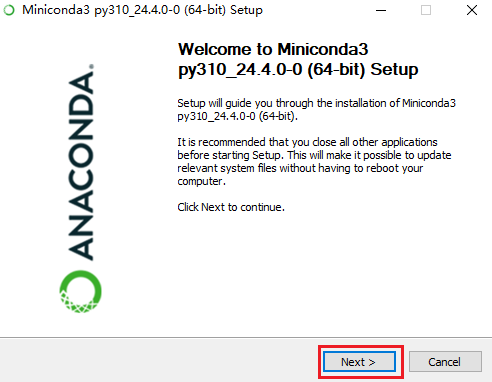
- a.双击打开安装包,直接点Next:
2、Pycharm
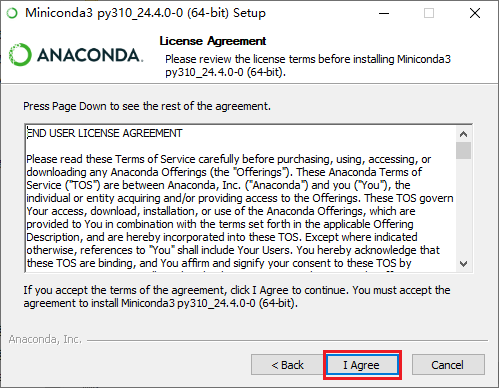
b.使用协议,直接点I Agree:
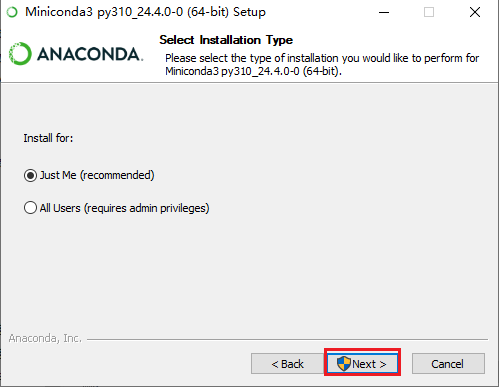
c.默认Just Me,点击Next:
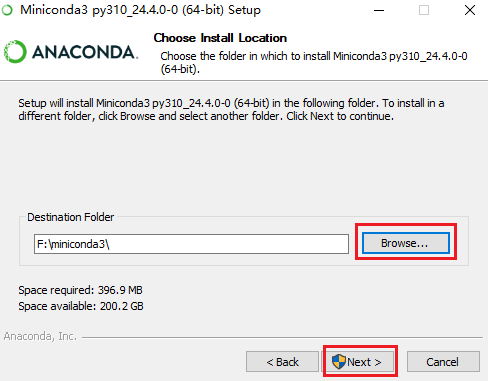
d.选择安装位置(注意安装路径中不要有空格、中文等特殊字符),选择好之后,点击Next:
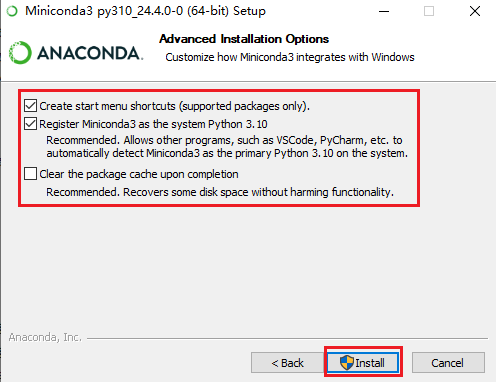
e.安装参数设置,点击Install:
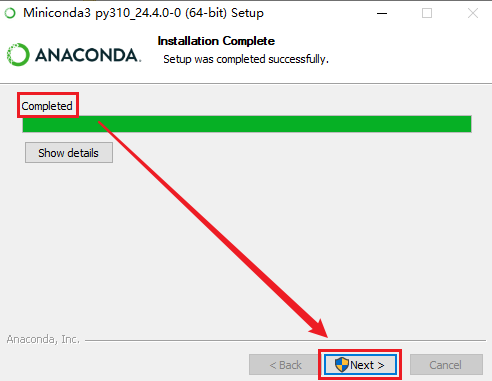
f.安装完成,点击Next:
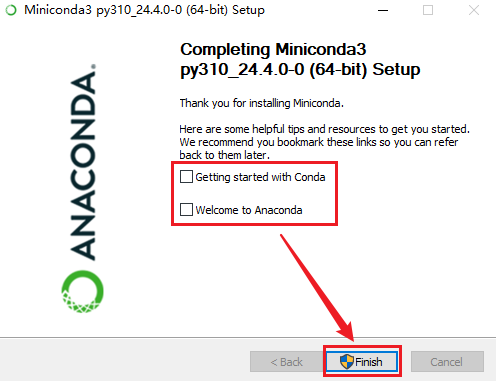
g.取消勾选,点击Finish:
Win配置Miniconda环境变量
【注:Anaconda和Miniconda配置环境变量不同,该方法不适合Anaconda】
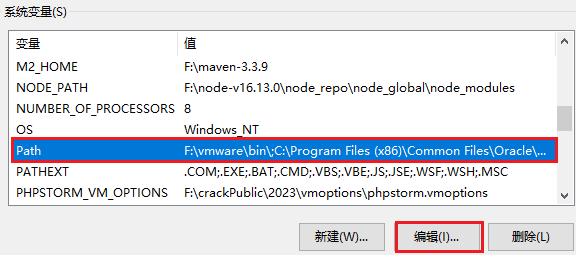
1.右键此电脑,点击属性 -> 高级系统设置 -> 环境变量 -> 系统变量 -> Path,选中编辑:
2.点新建:一次增加一条以下配置项:
【以下配置项不可以照抄,需要找到自己的MiniConda安装路径,按照以下格式配置】
F:\miniconda3
F:\miniconda3\Scripts
F:\miniconda3\Library\bin
如下图所示:
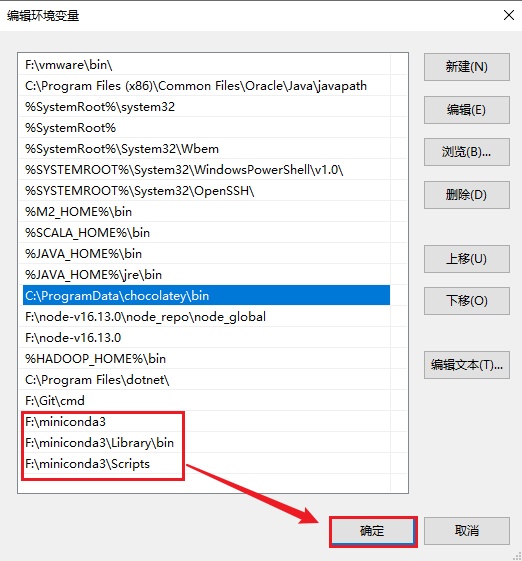
- 依次点击确定保存,环境变量设置完毕
Win验证Miniconda环境变量是否设置成功
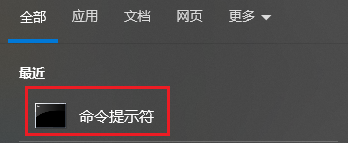
1.打开命令提示符(cmd):
2.输入:conda info,回车,返回以下信息,说明Miniconda安装配置成功
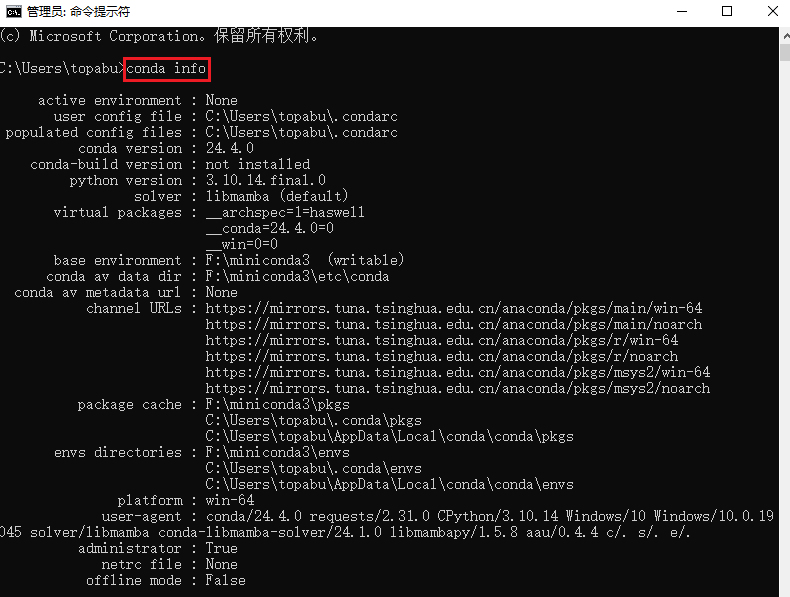
3.如返回:'conda'不是内部或外部命令,也不是可运行的程序或批处理文件

则说明环境变量没有配置或者系统没有刷新环境变量
此时,按照文档步骤检查是否遗漏了某些步骤或重开cmd窗口重新执行:conda info
3.如返回:conda不是内部或外部命令,也不是可运行的程序或批处理文件

则说明环境变量没有配置或者系统没有刷新环境变量
此时,按照文档步骤检查是否遗漏了某些步骤或重开cmd窗口重新执行:conda info