目录
[Windows server安装域服务](#Windows server安装域服务)
[查看Windows server的IP](#查看Windows server的IP)
[配置同一网段IP,win10首选DNS填Windows server的IP](#配置同一网段IP,win10首选DNS填Windows server的IP)
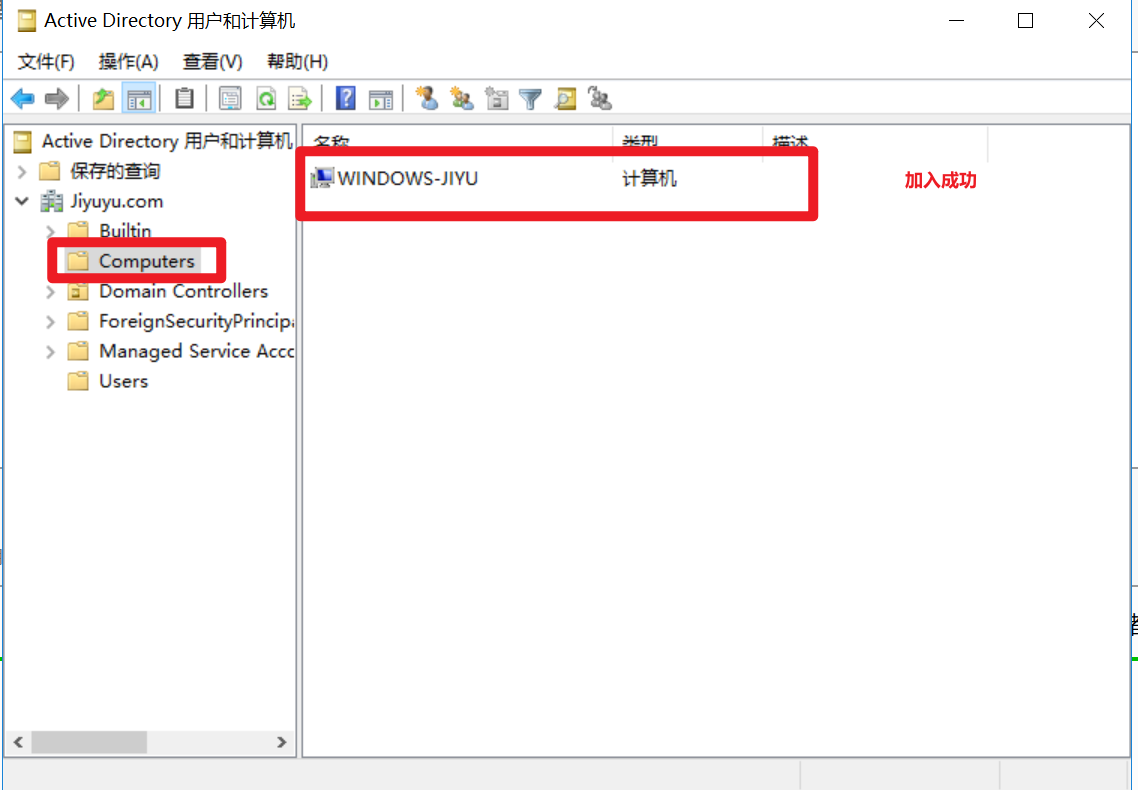
[成功编辑编辑Windows server查看加入域的电脑](#成功编辑编辑Windows server查看加入域的电脑)
一.数据备份
服务器
服务器:物理服务器,机柜,占地方,电费,维护硬件
云服务器:快照,不需要电费,不需要购买物理服务器,一键搭建环境,提供公网IP
备份
一次性备份:手动备份
备份计划:自动备份
备份类型:备份整个系统,备份想要的文件(自定义备份)
二.AD域(活动目录)
Windows域环境
服务
1.集中管理
2.便捷访问网络资源
3.可扩展性更强
工作组环境
只适合小型网络,地位平等,管理分散,没有集中管理
AD域地位不平等,管理集中
三.备份实验
添加备份功能
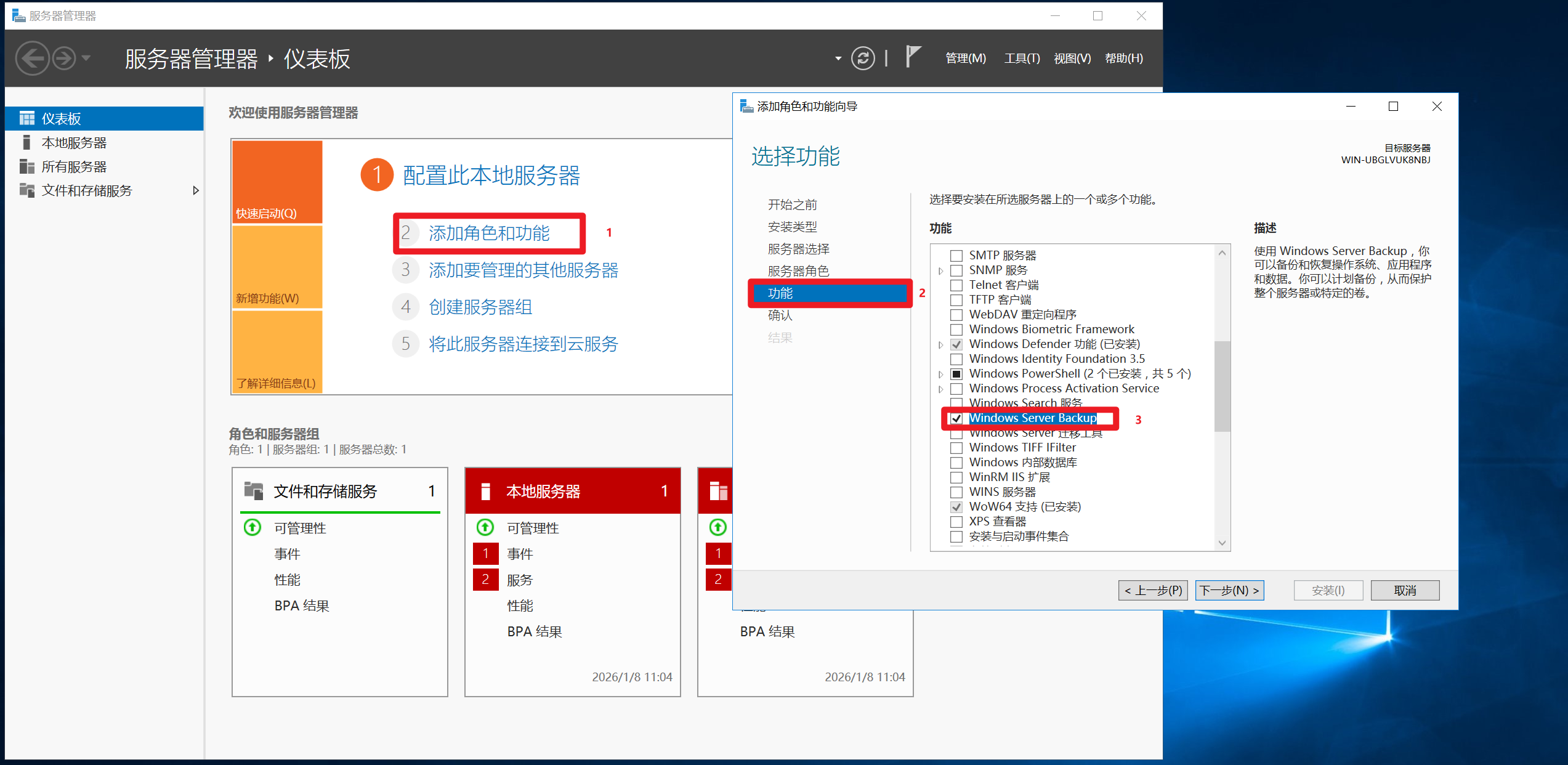
下一步-安装

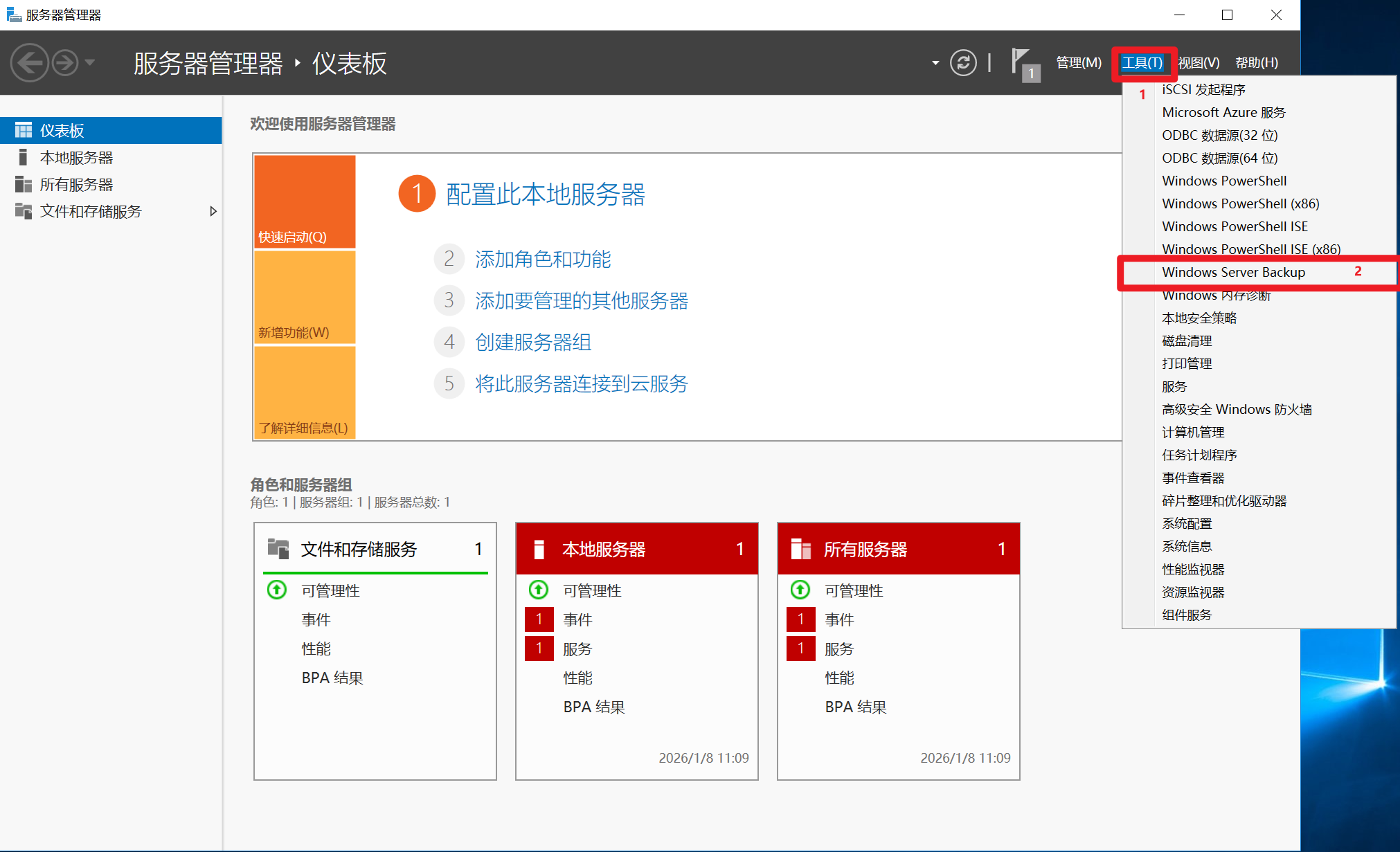
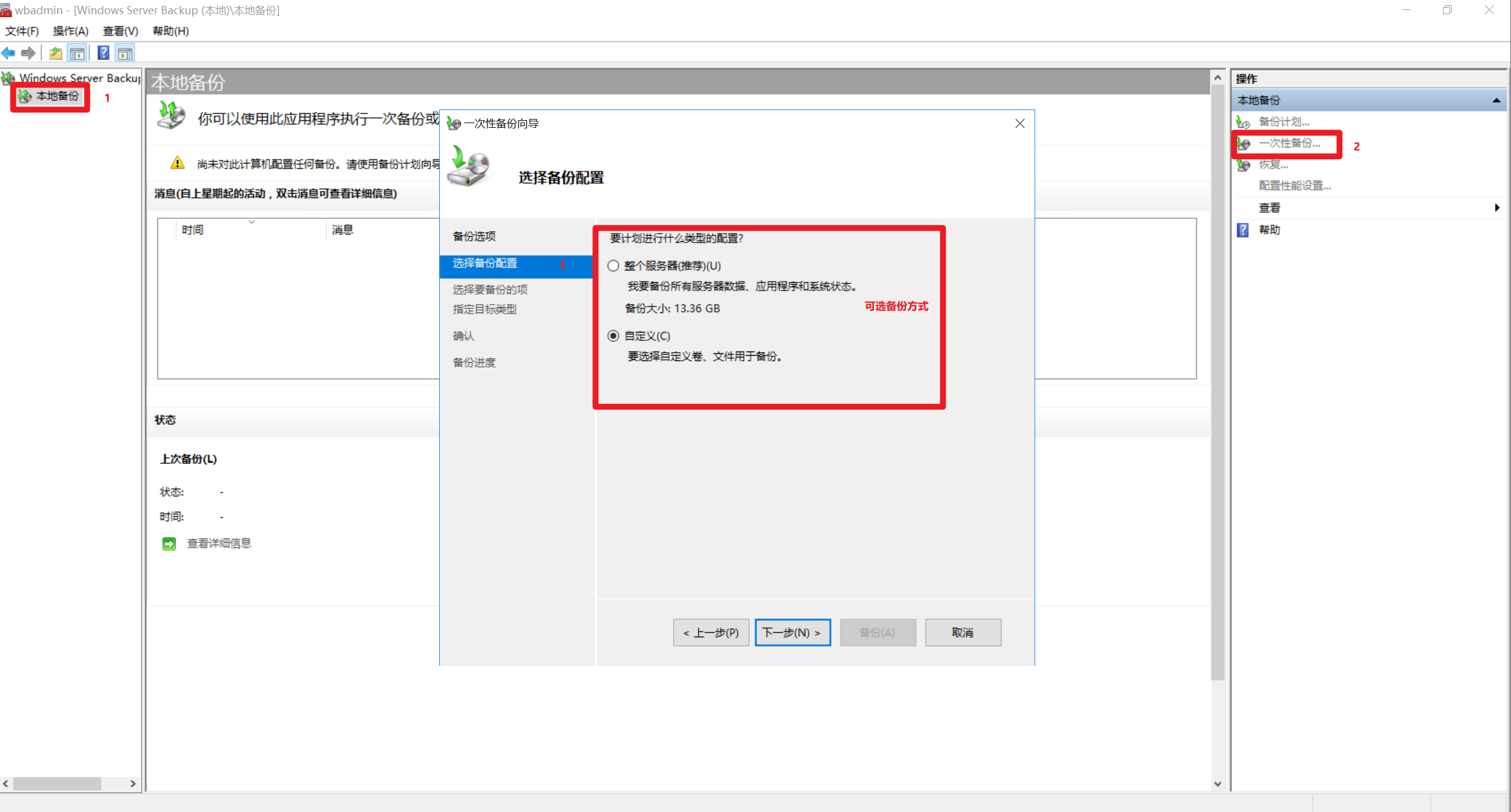
打开备份
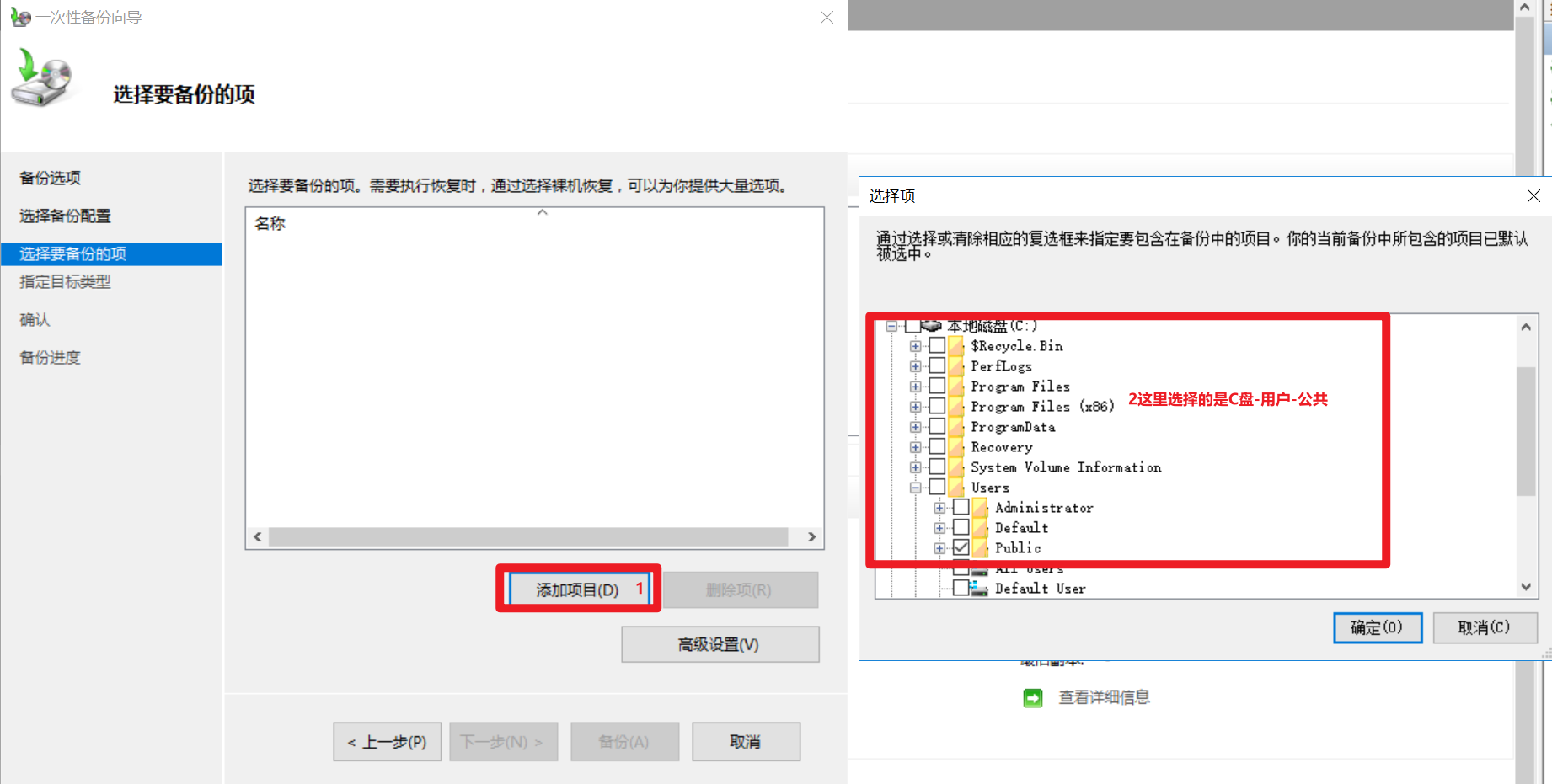
选择备份方式/内容
备份计划
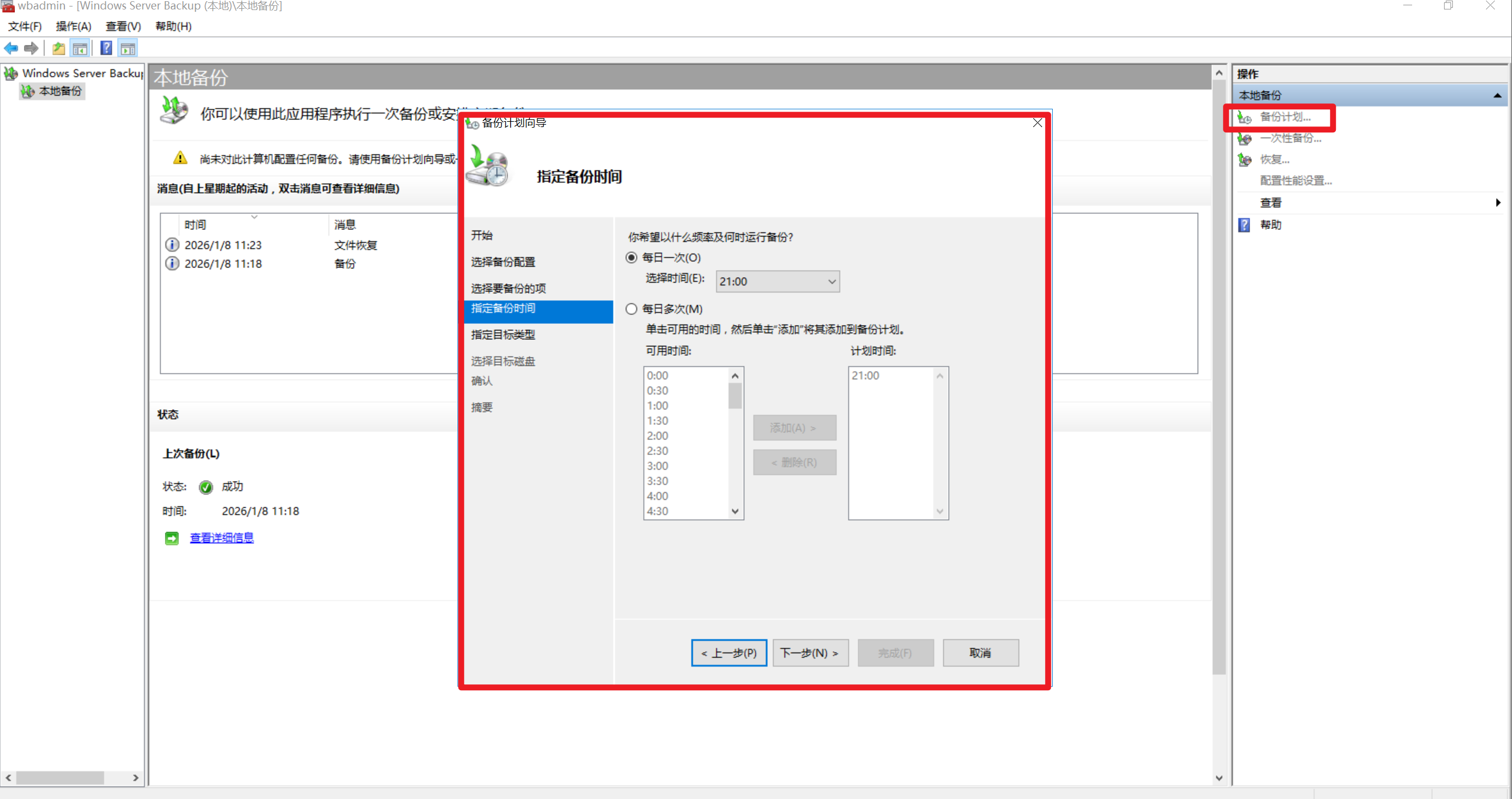
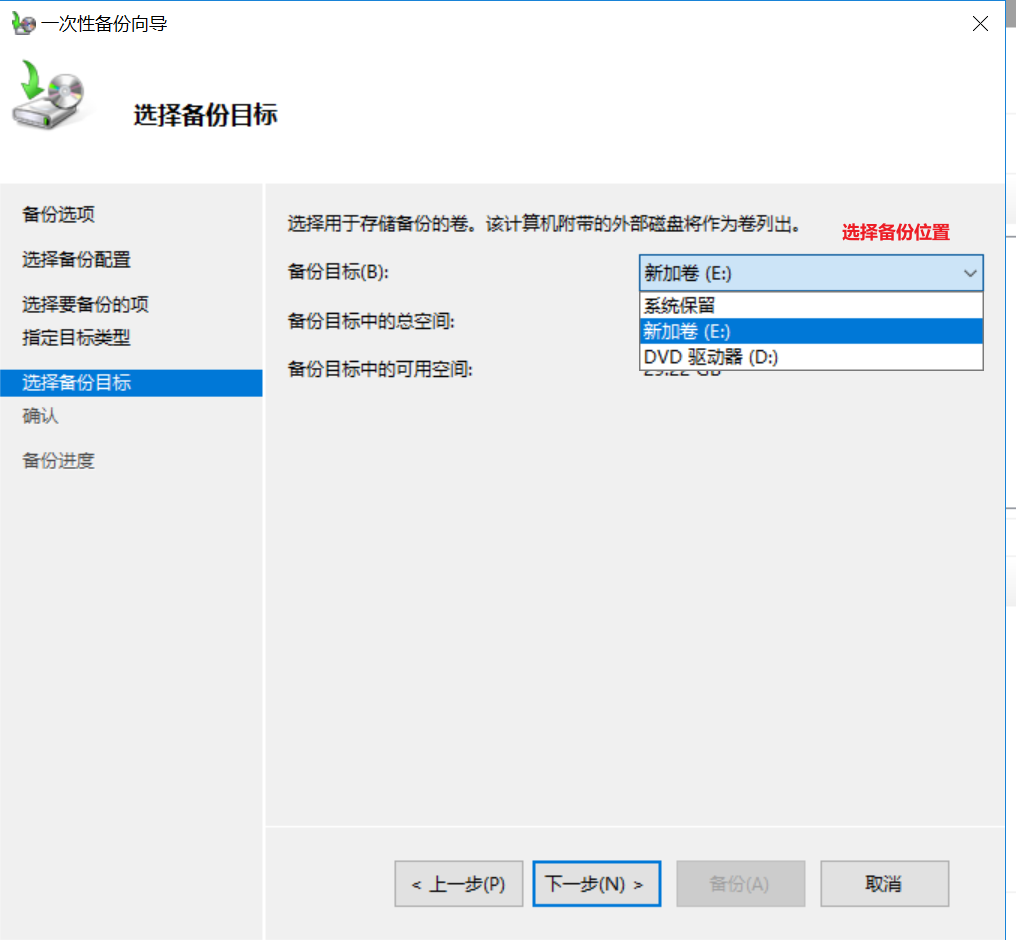
一次性备份
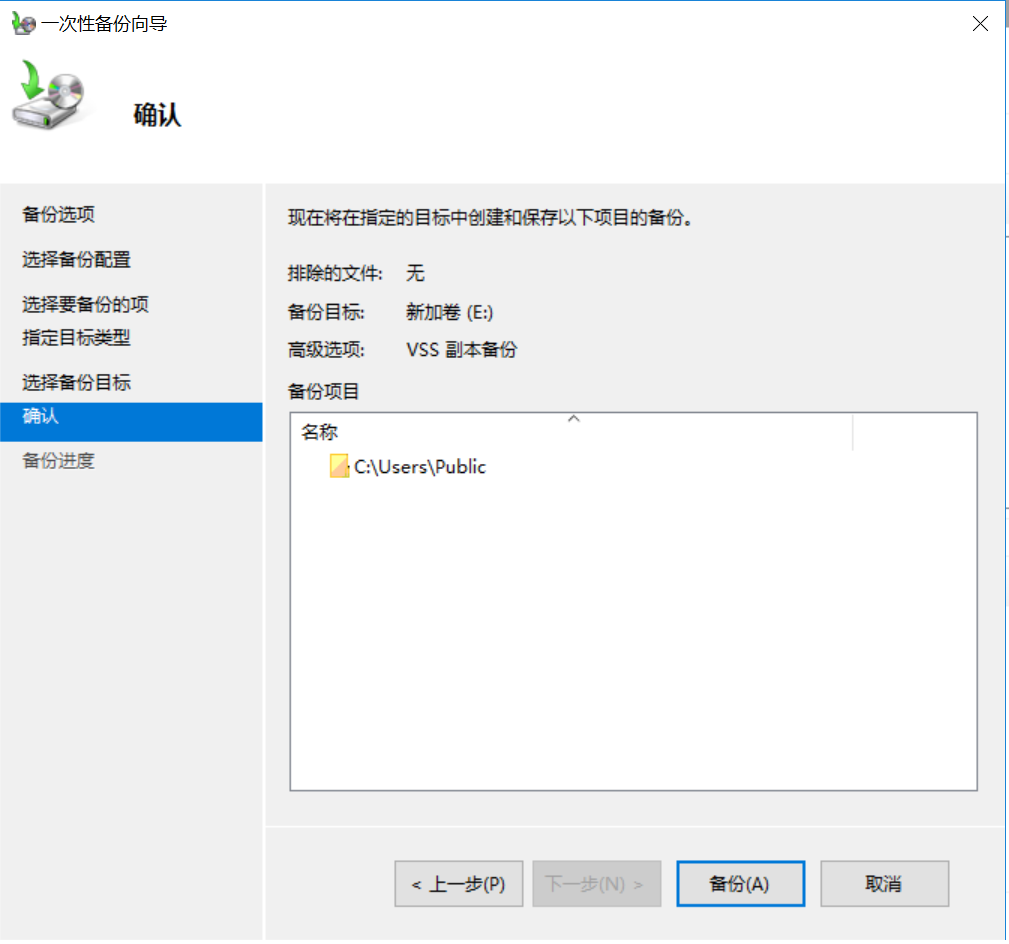
备份成功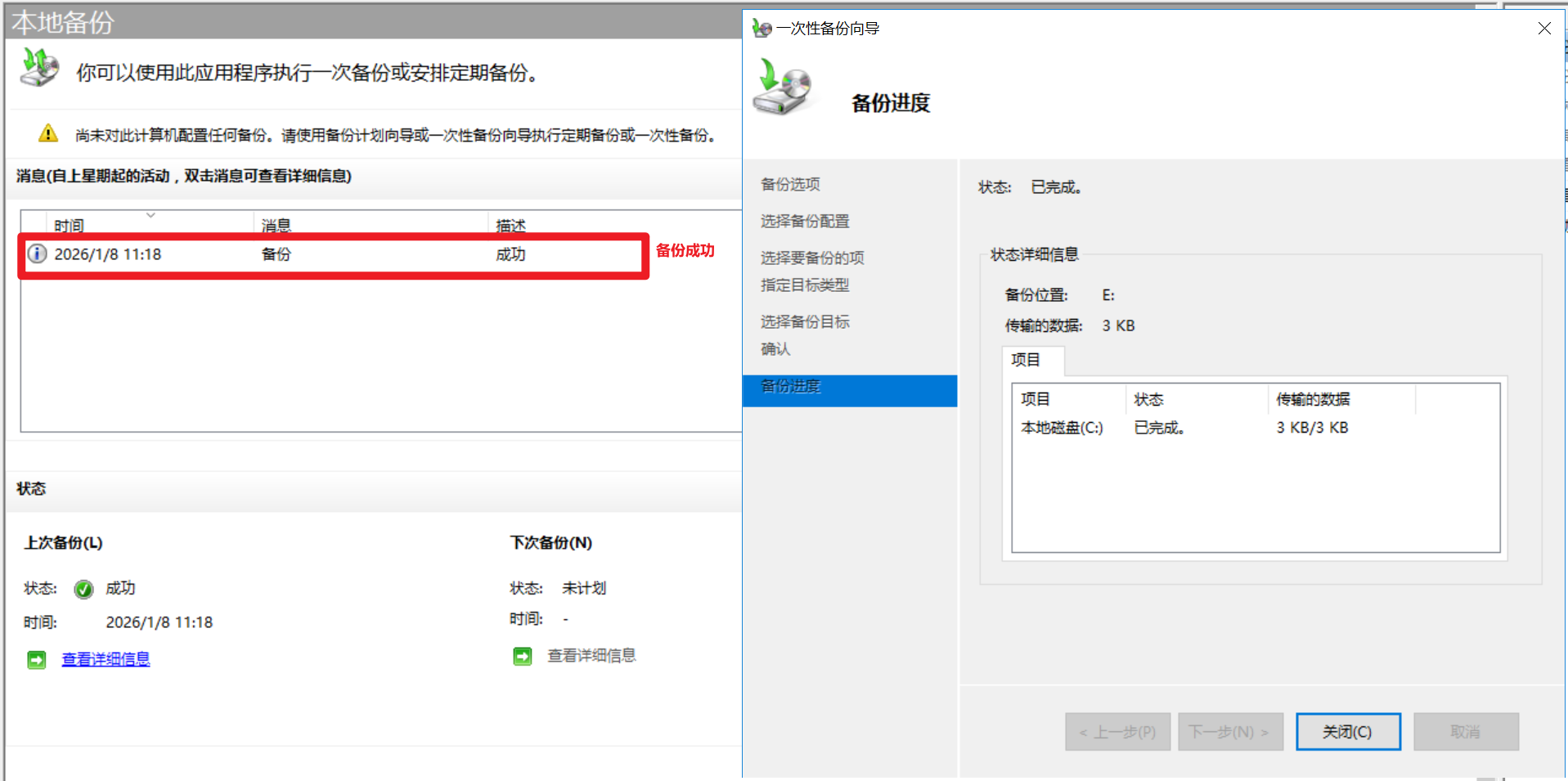
删除原有文件测试恢复备份
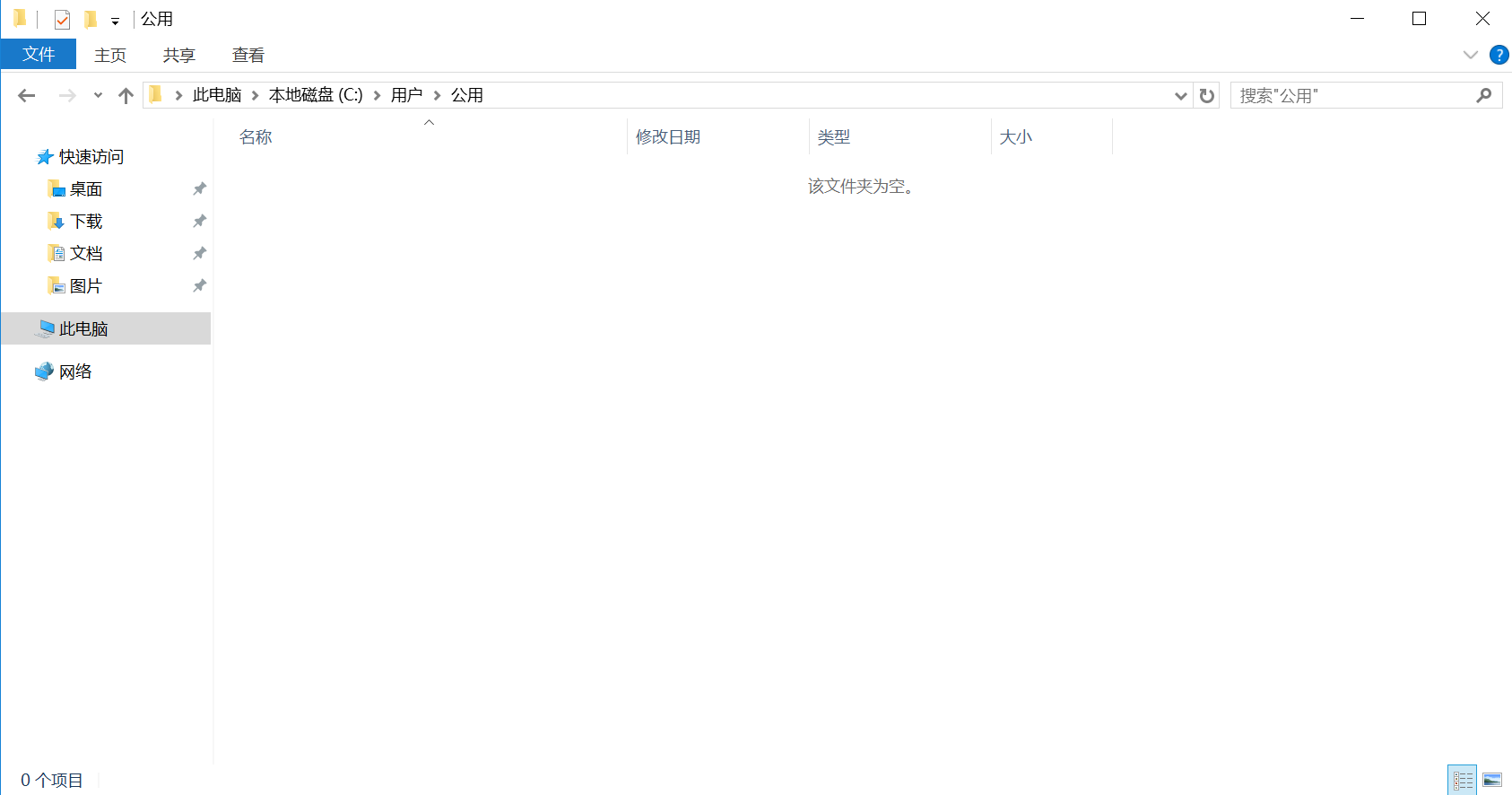
选择恢复文件
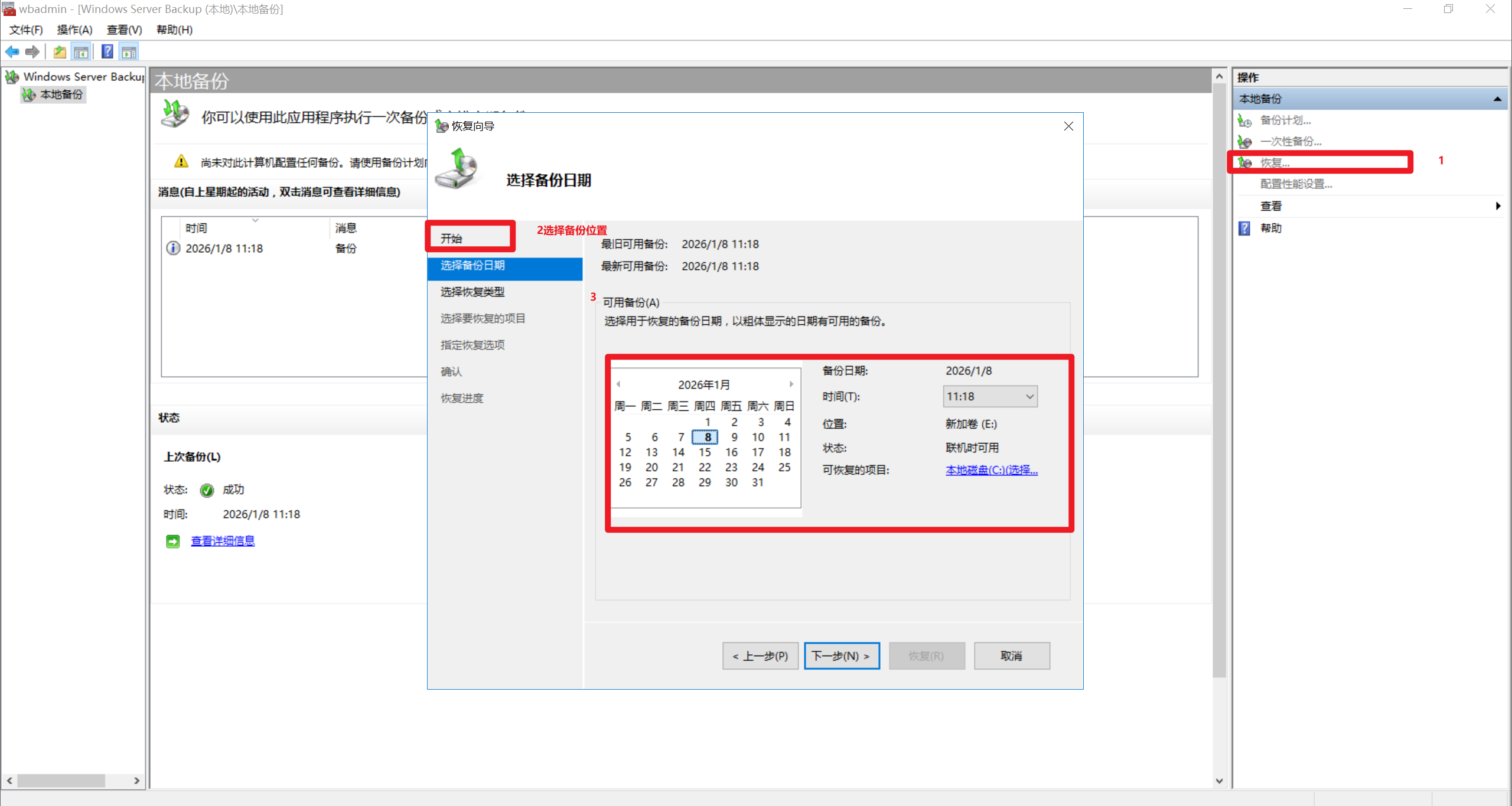
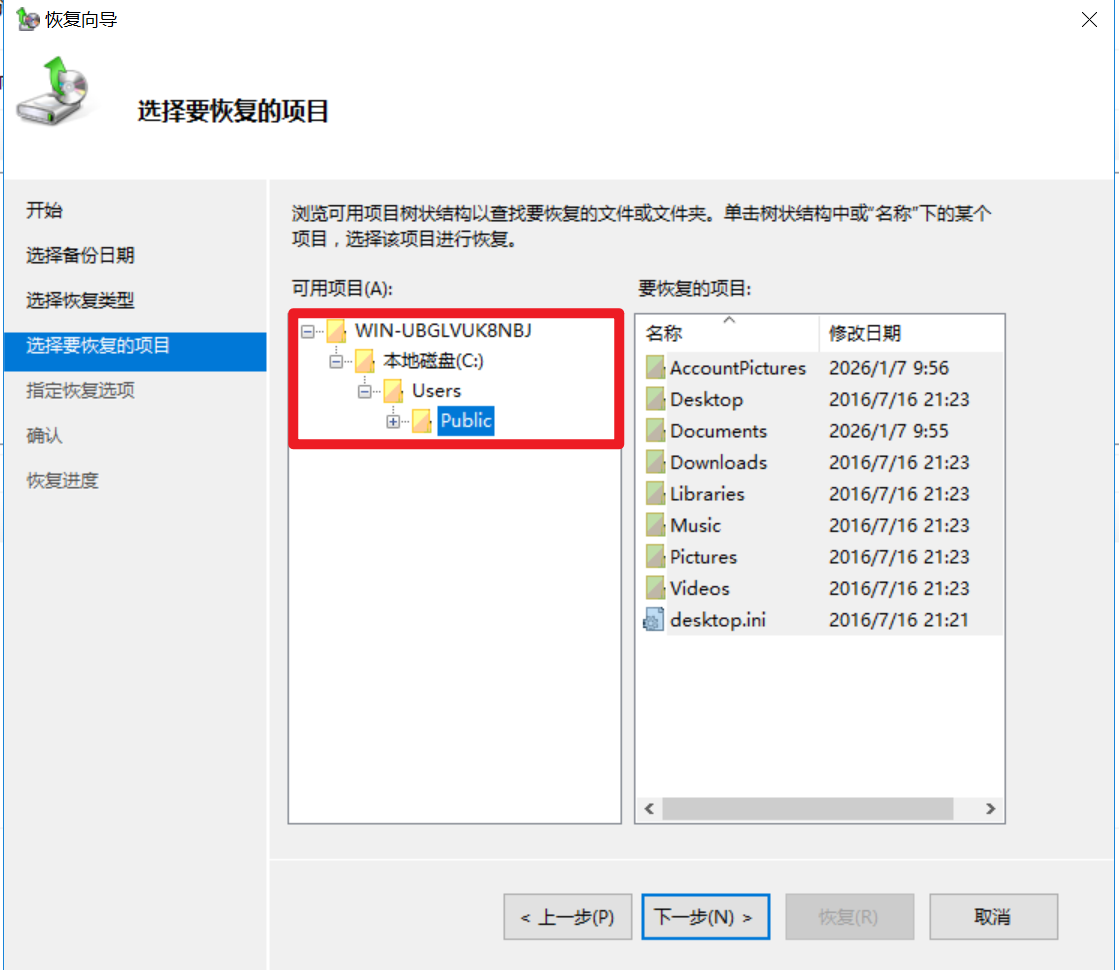
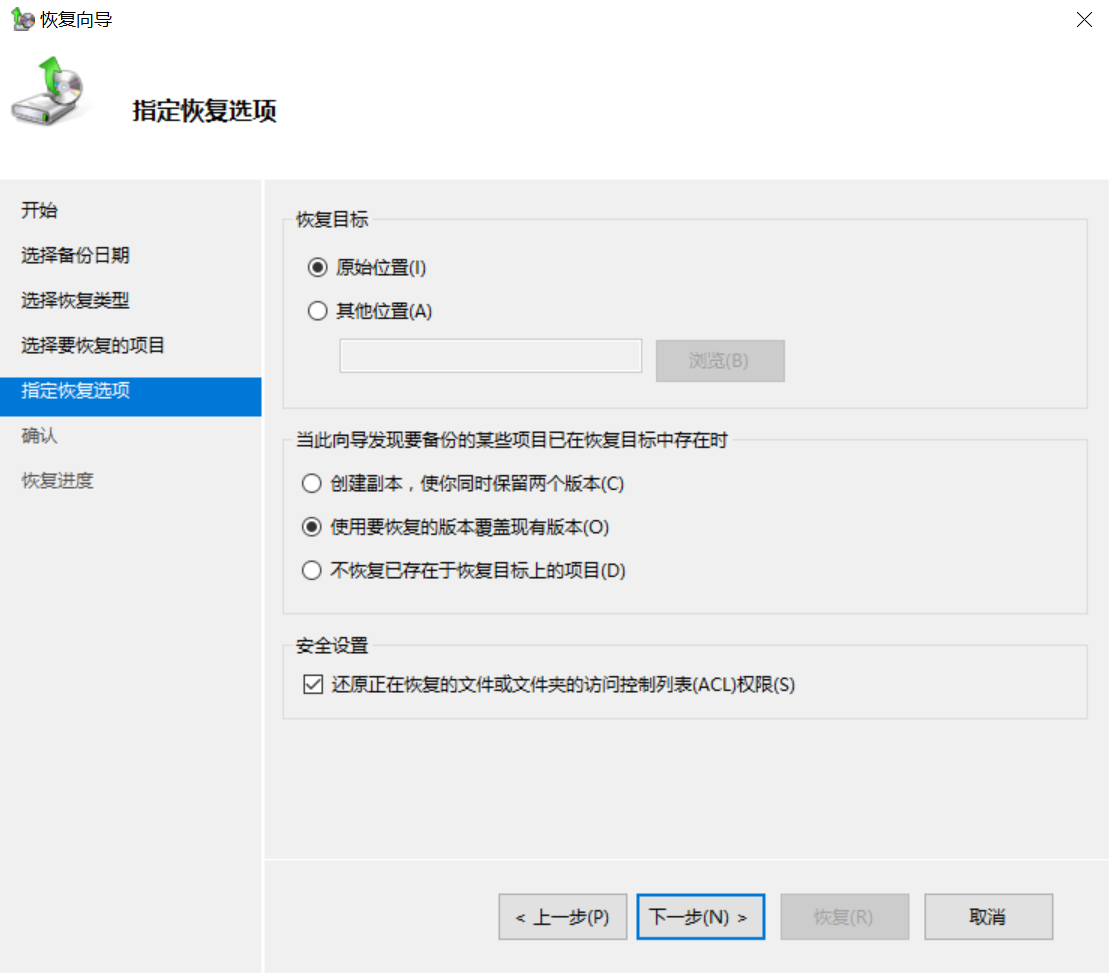
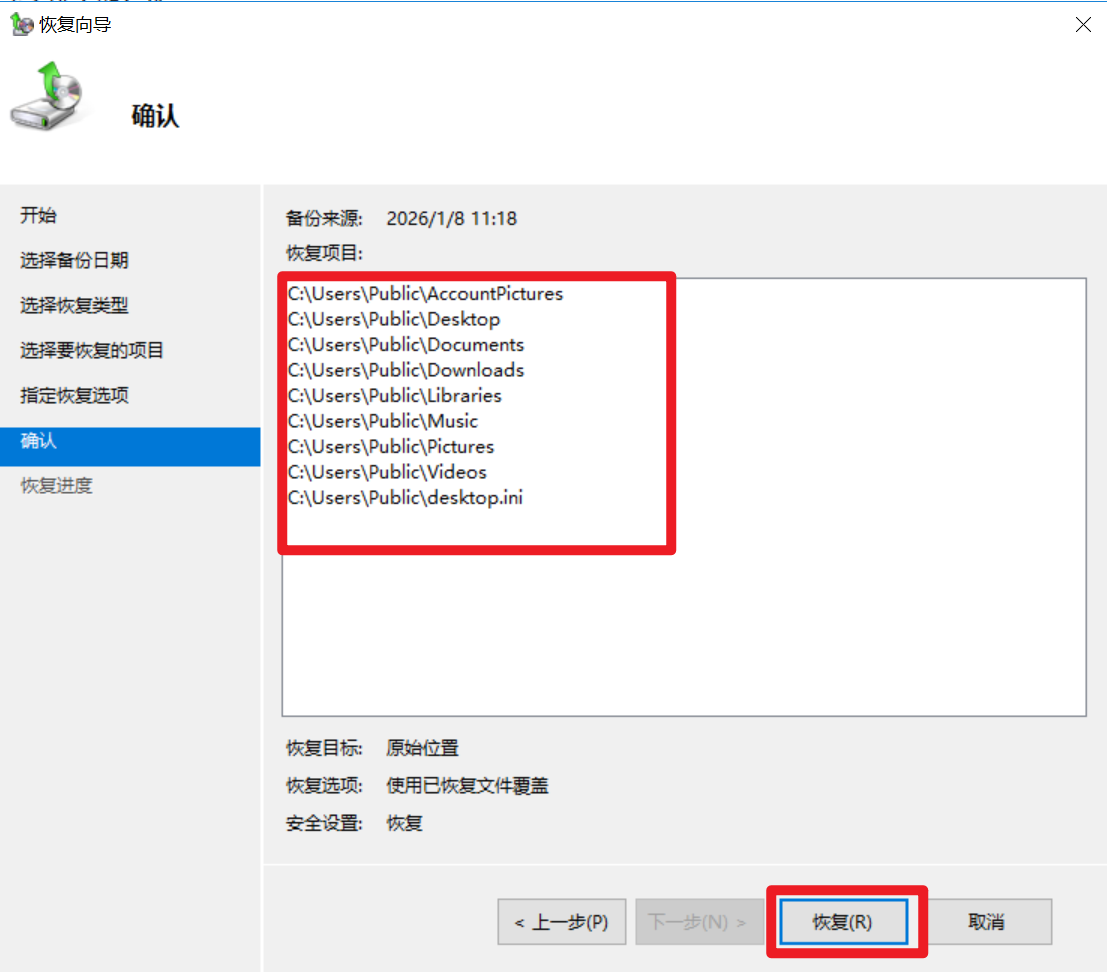
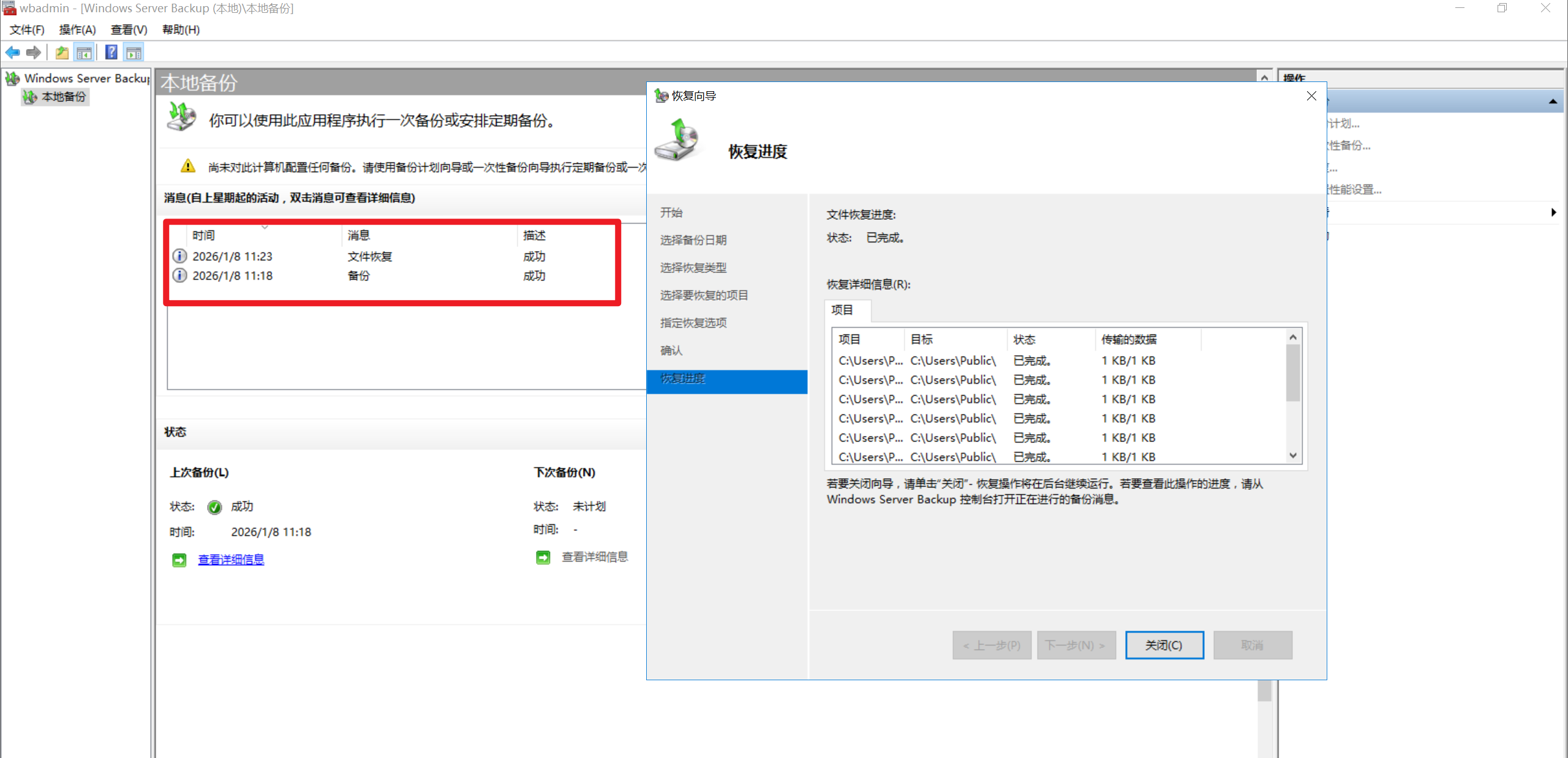
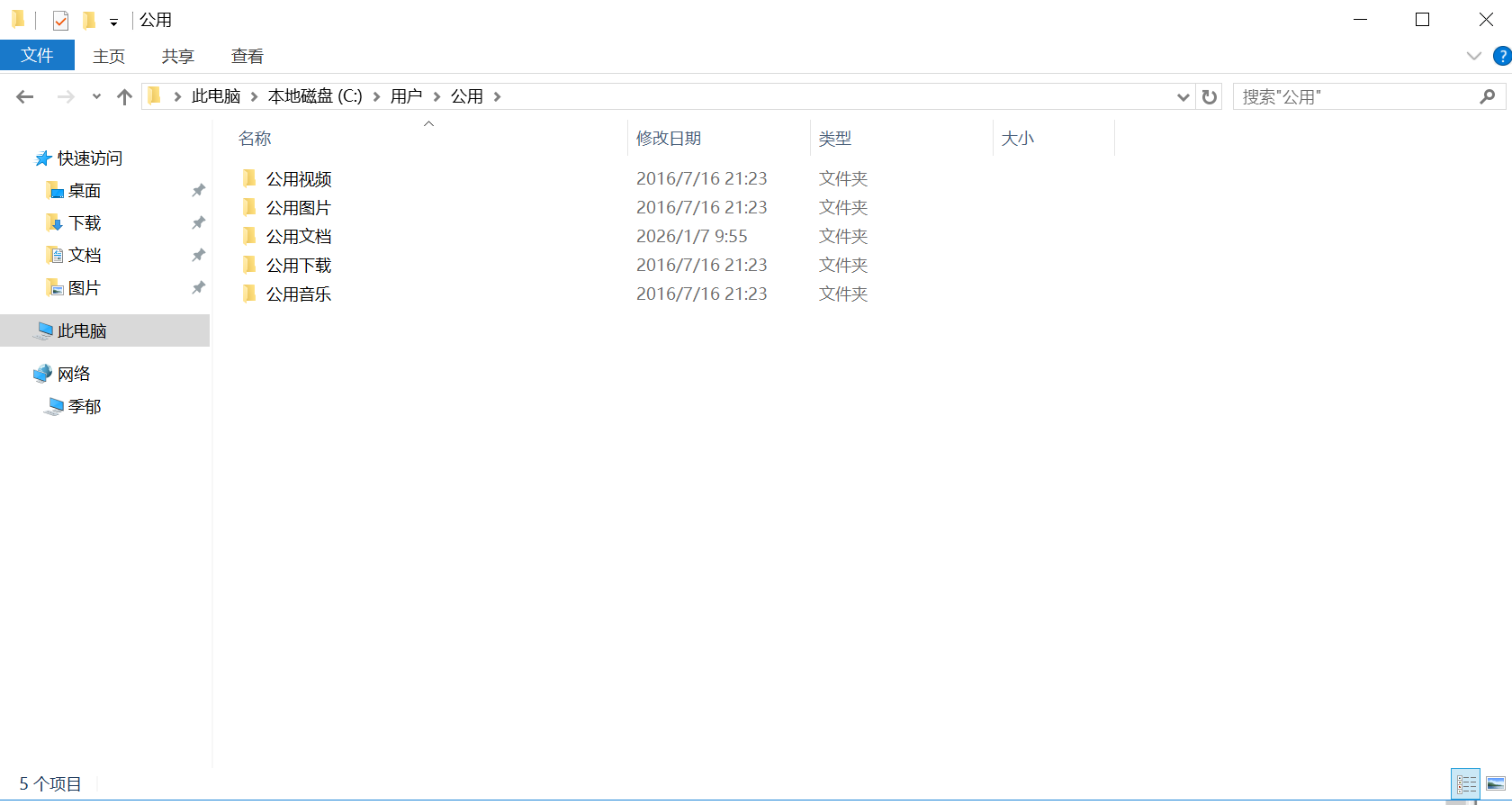
成功恢复
四.活动目录(AD域)实验
准备一台Windows server安装域服务,一台Win10
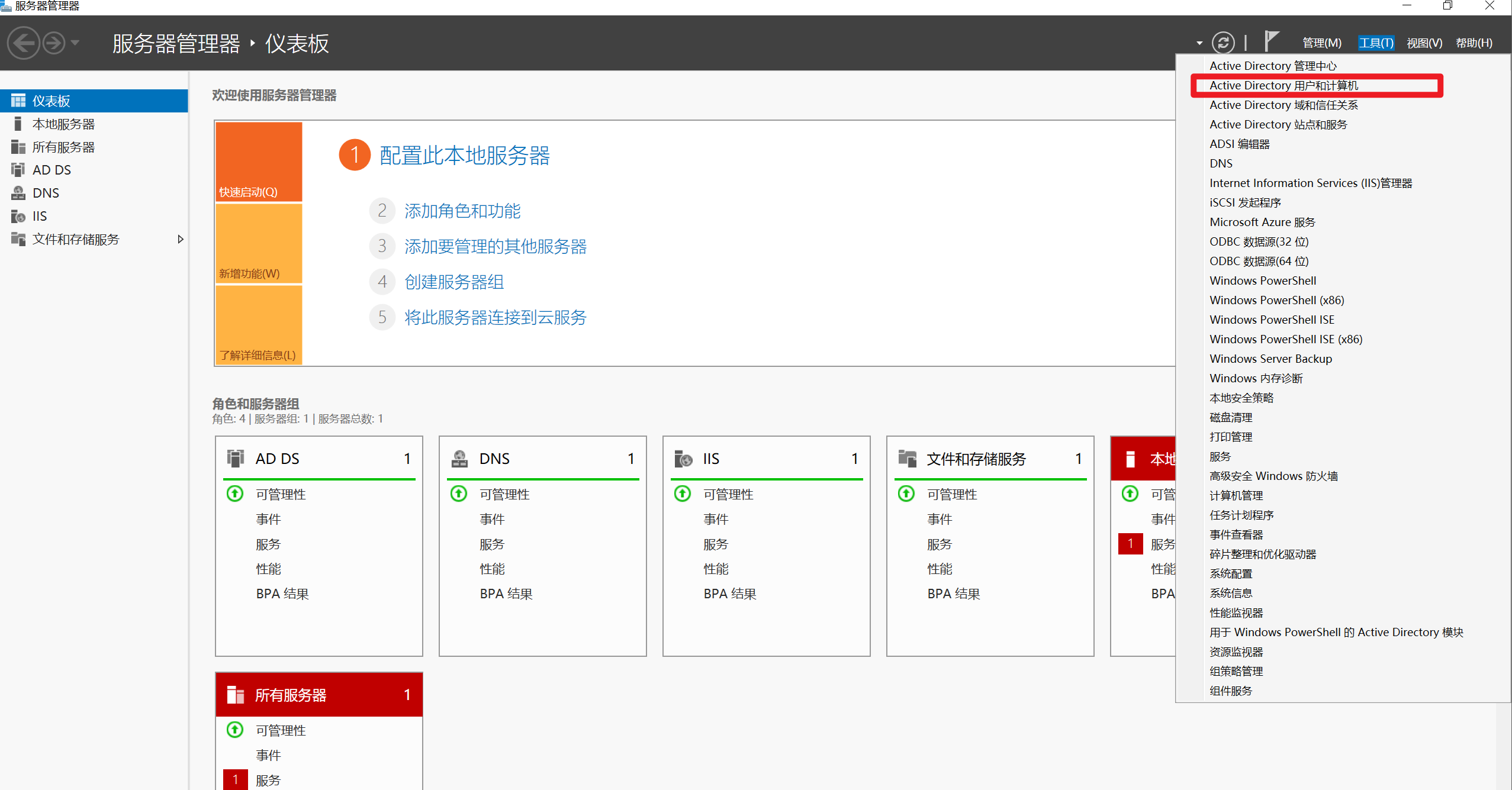
Windows server安装域服务
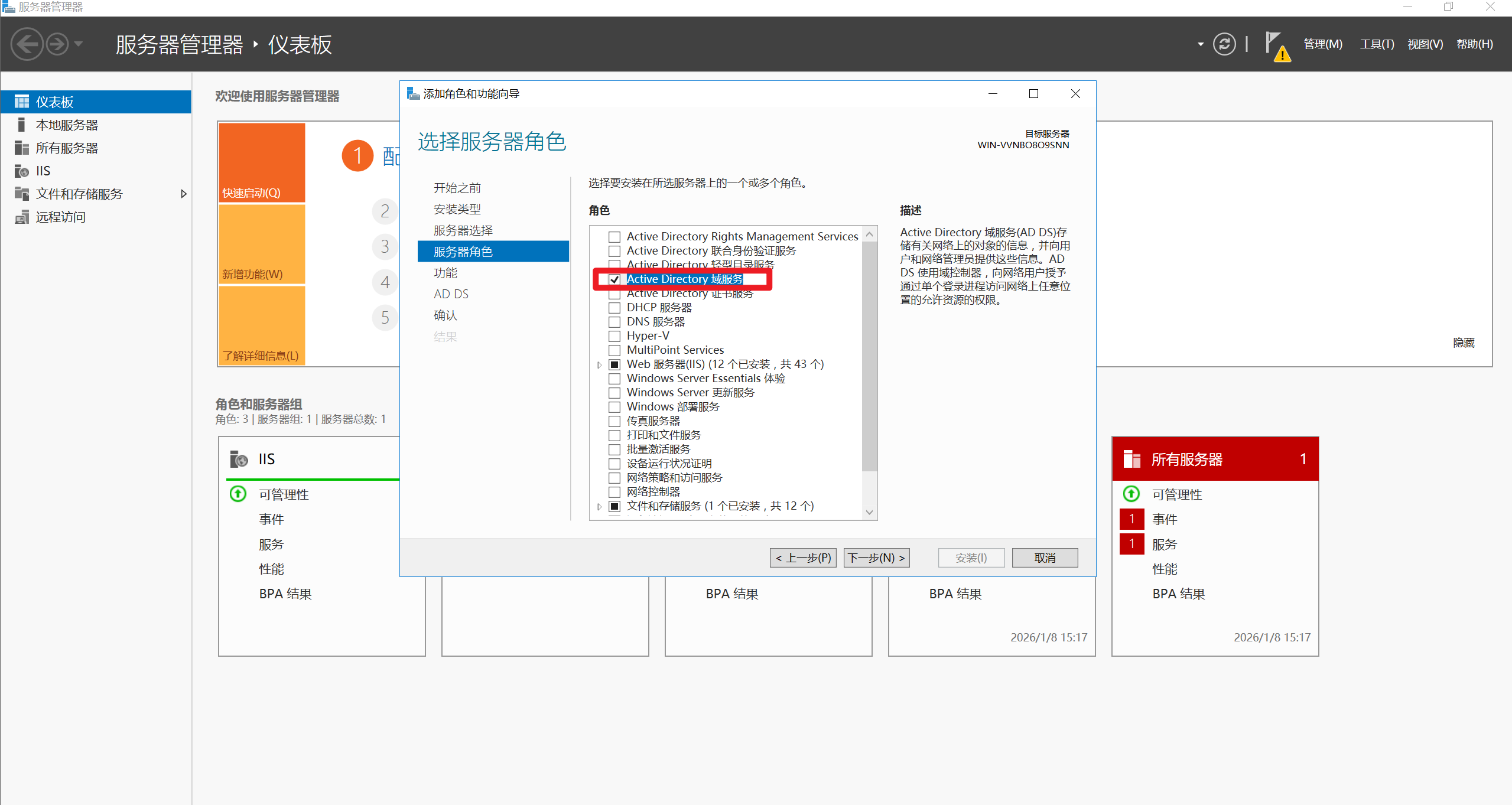
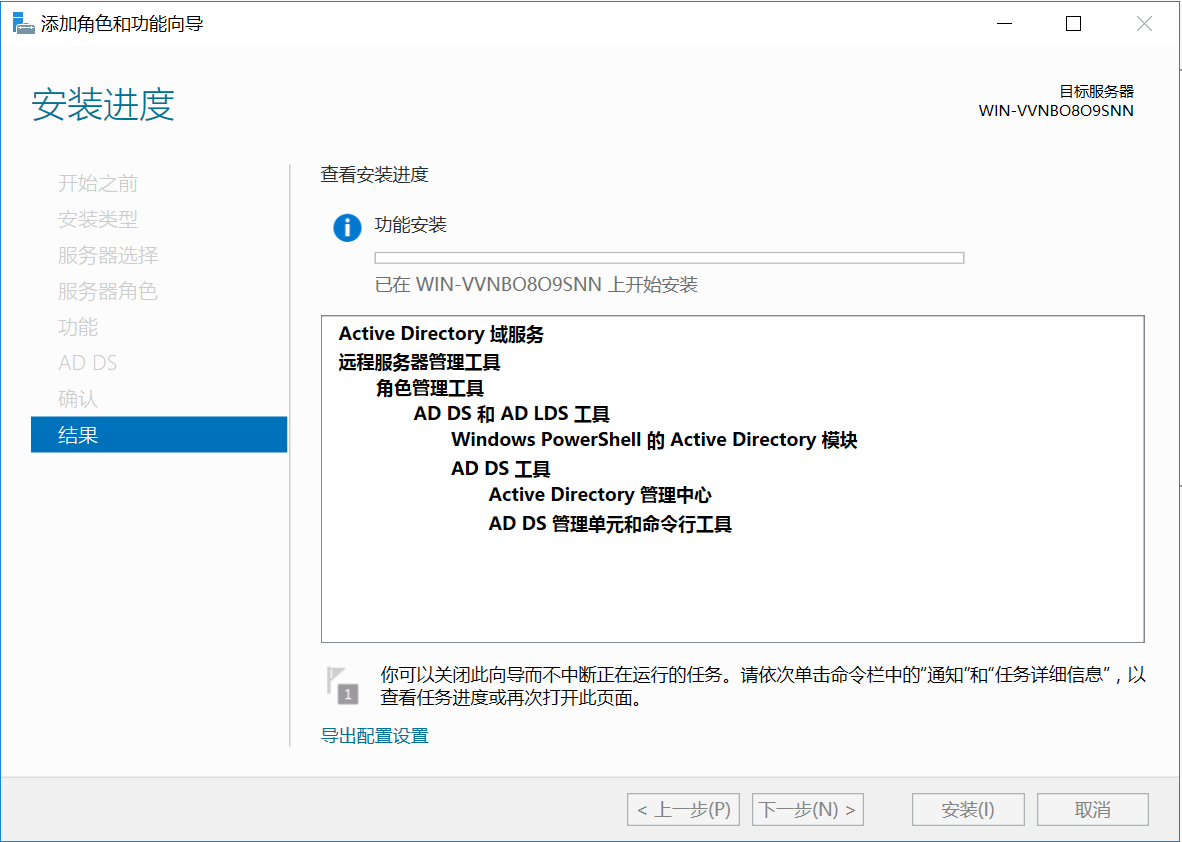
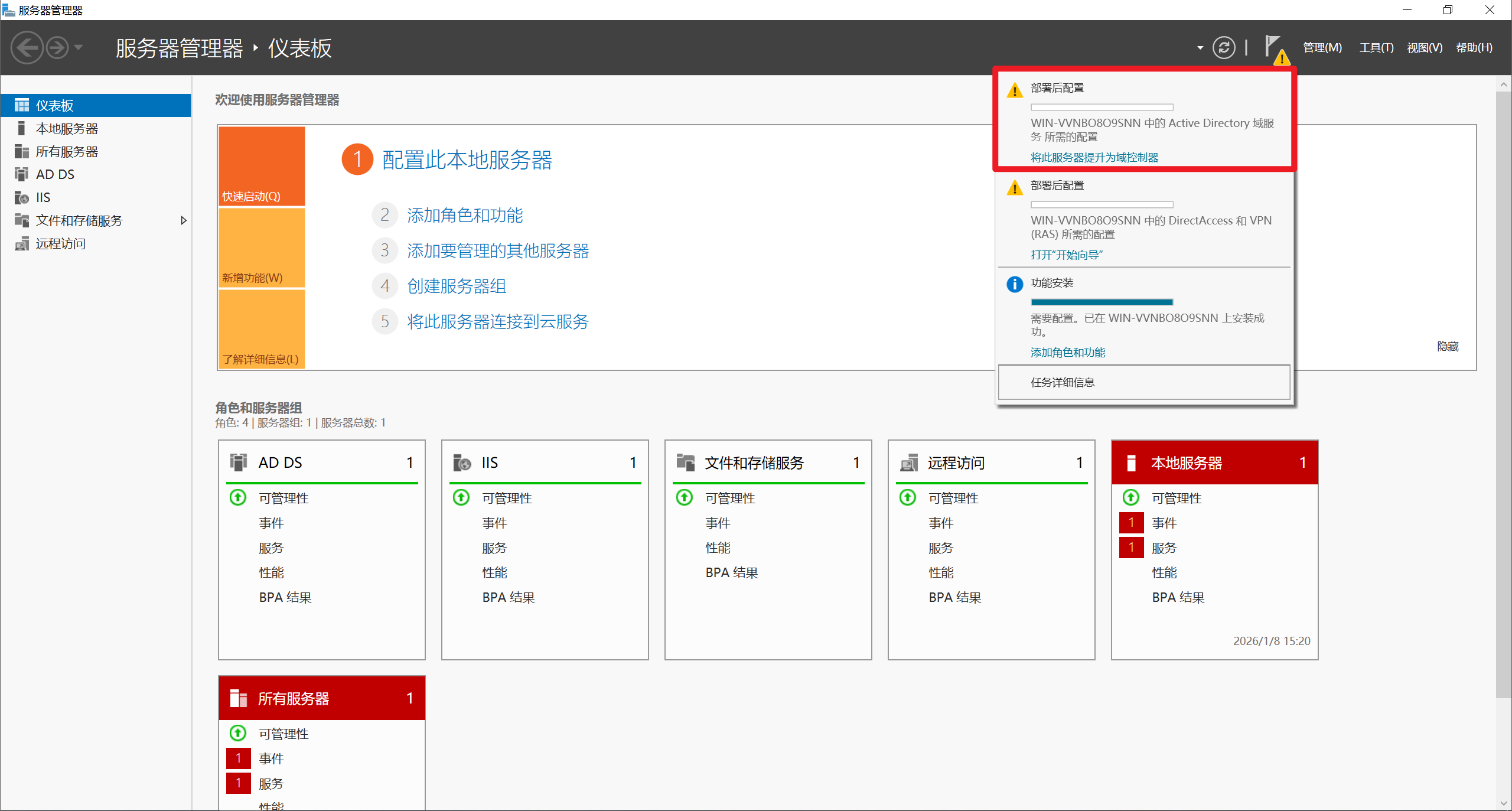
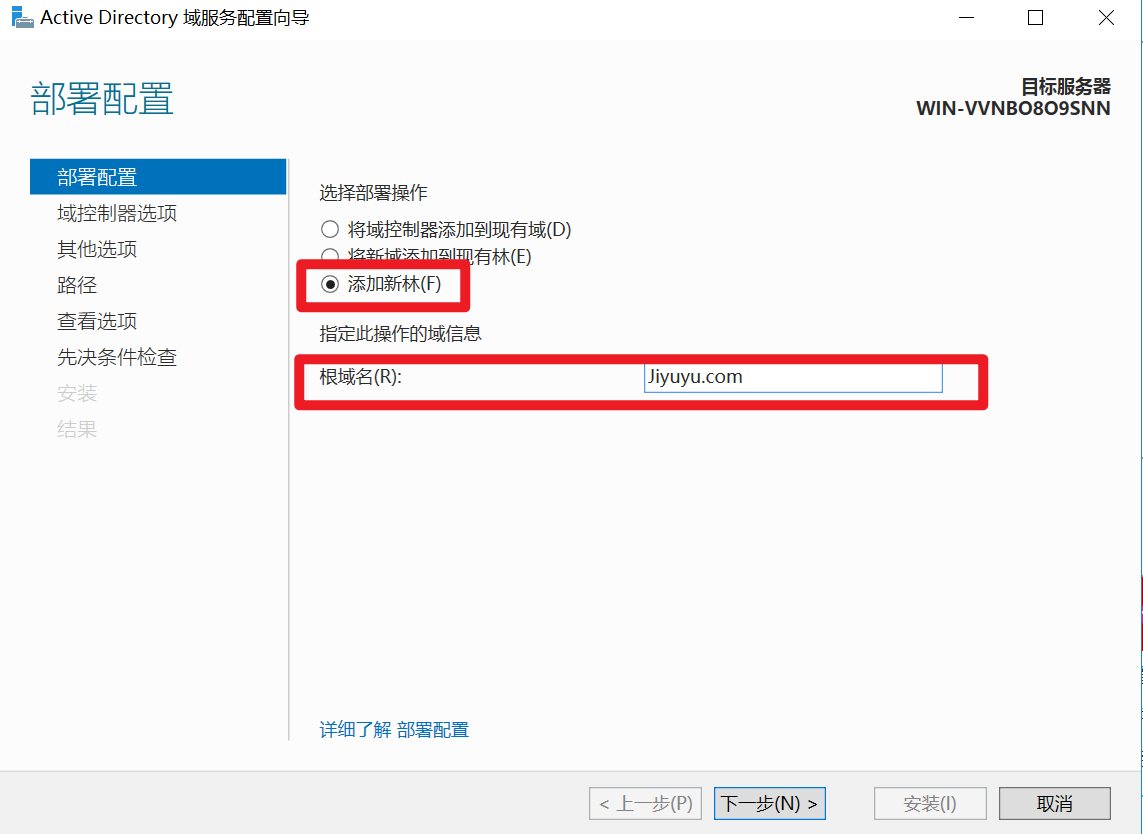
部署配置
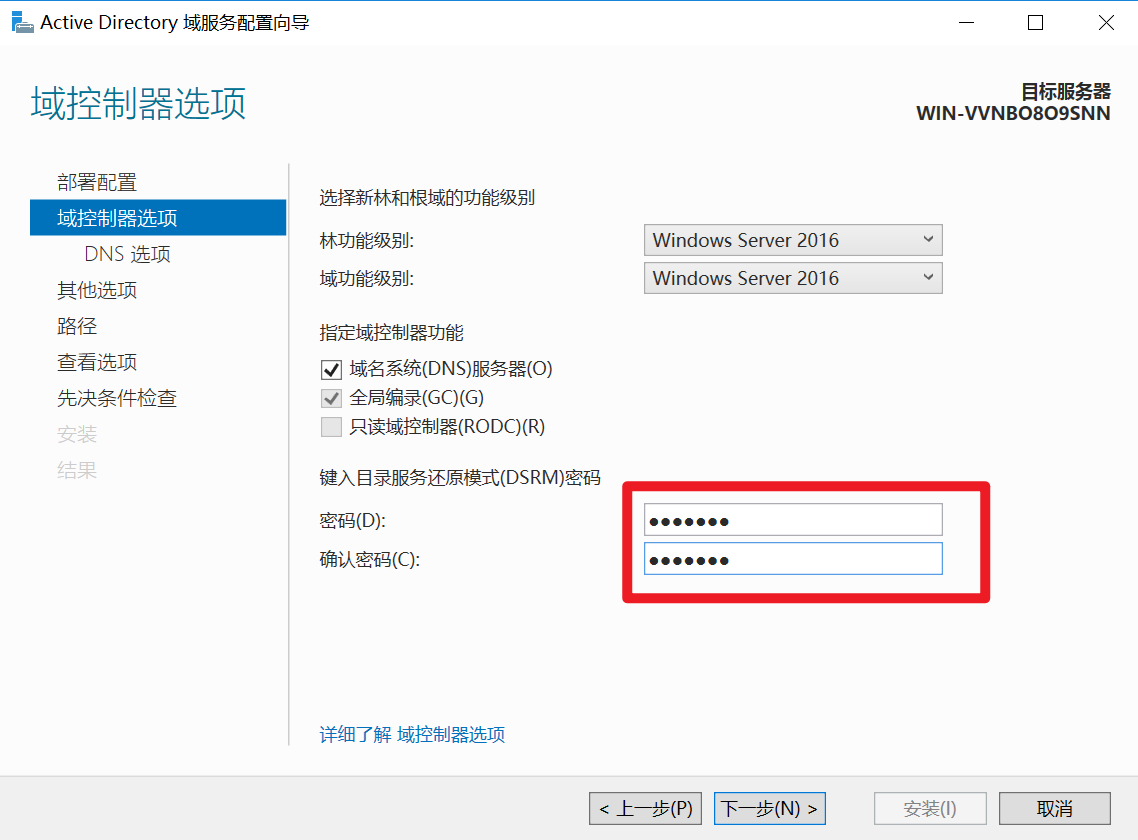
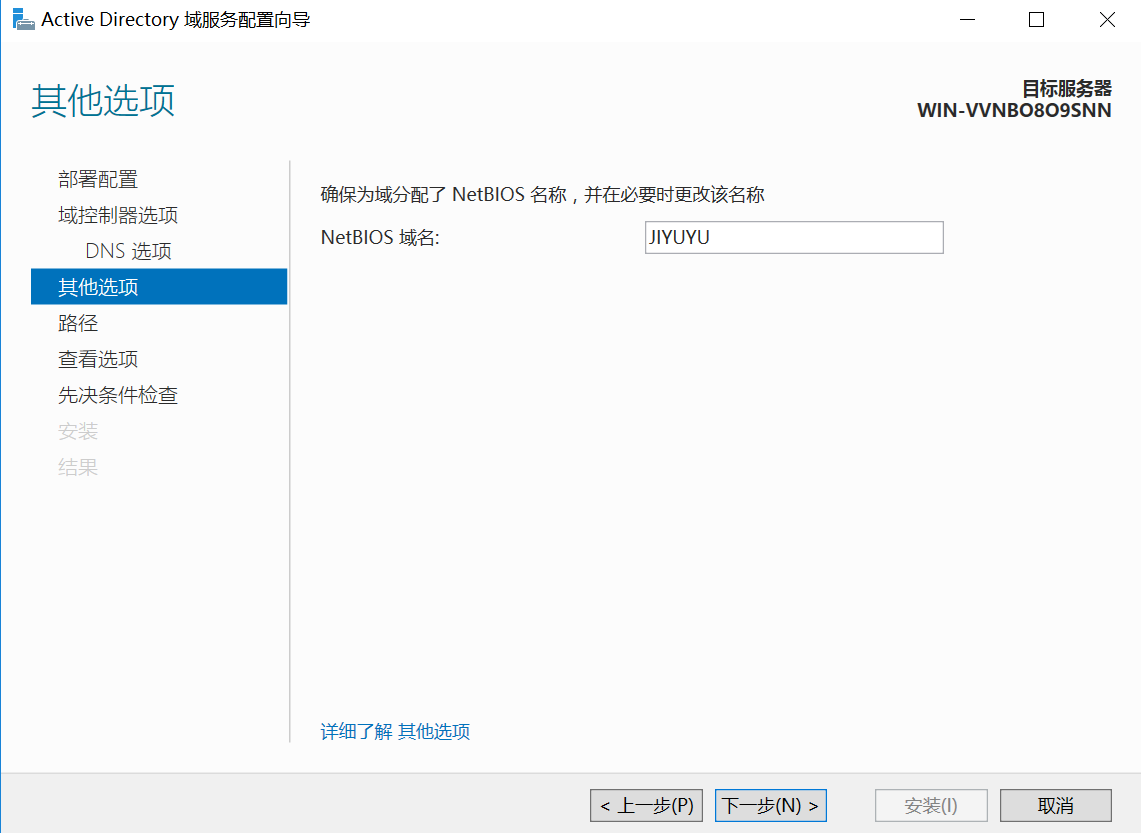
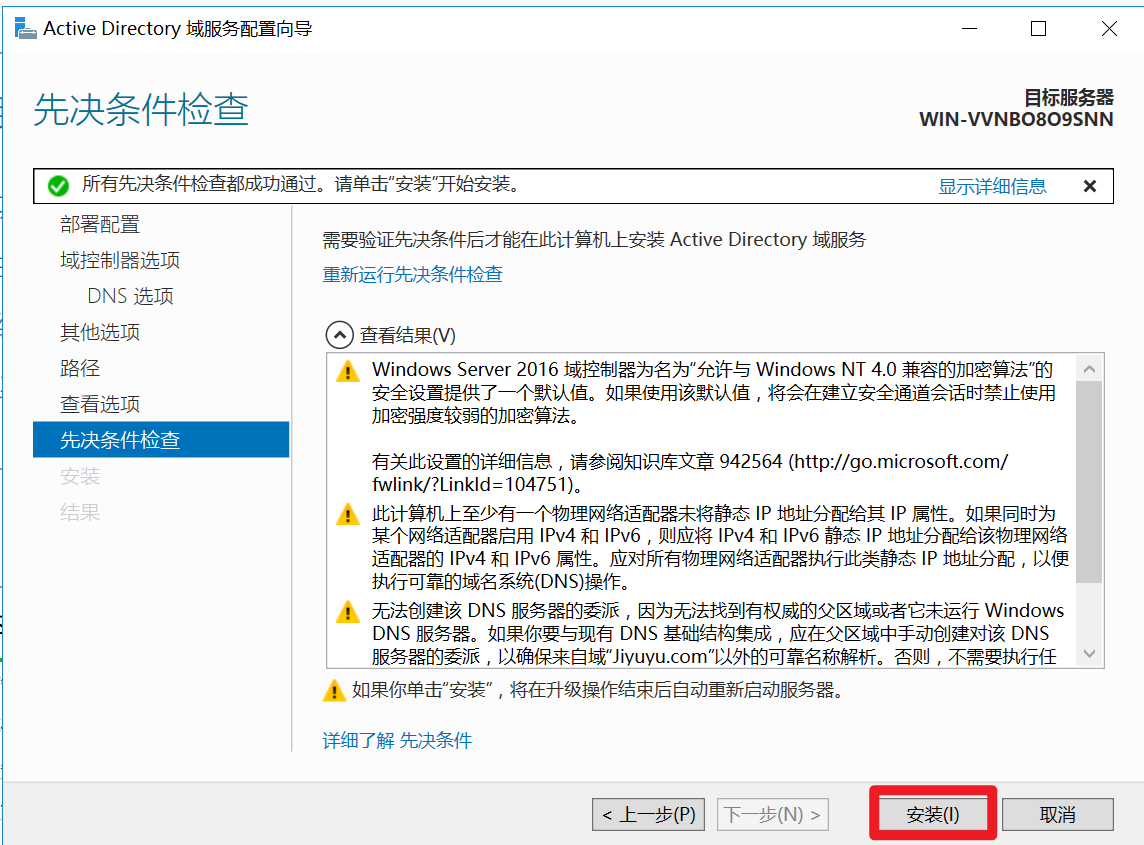
配置完成重启
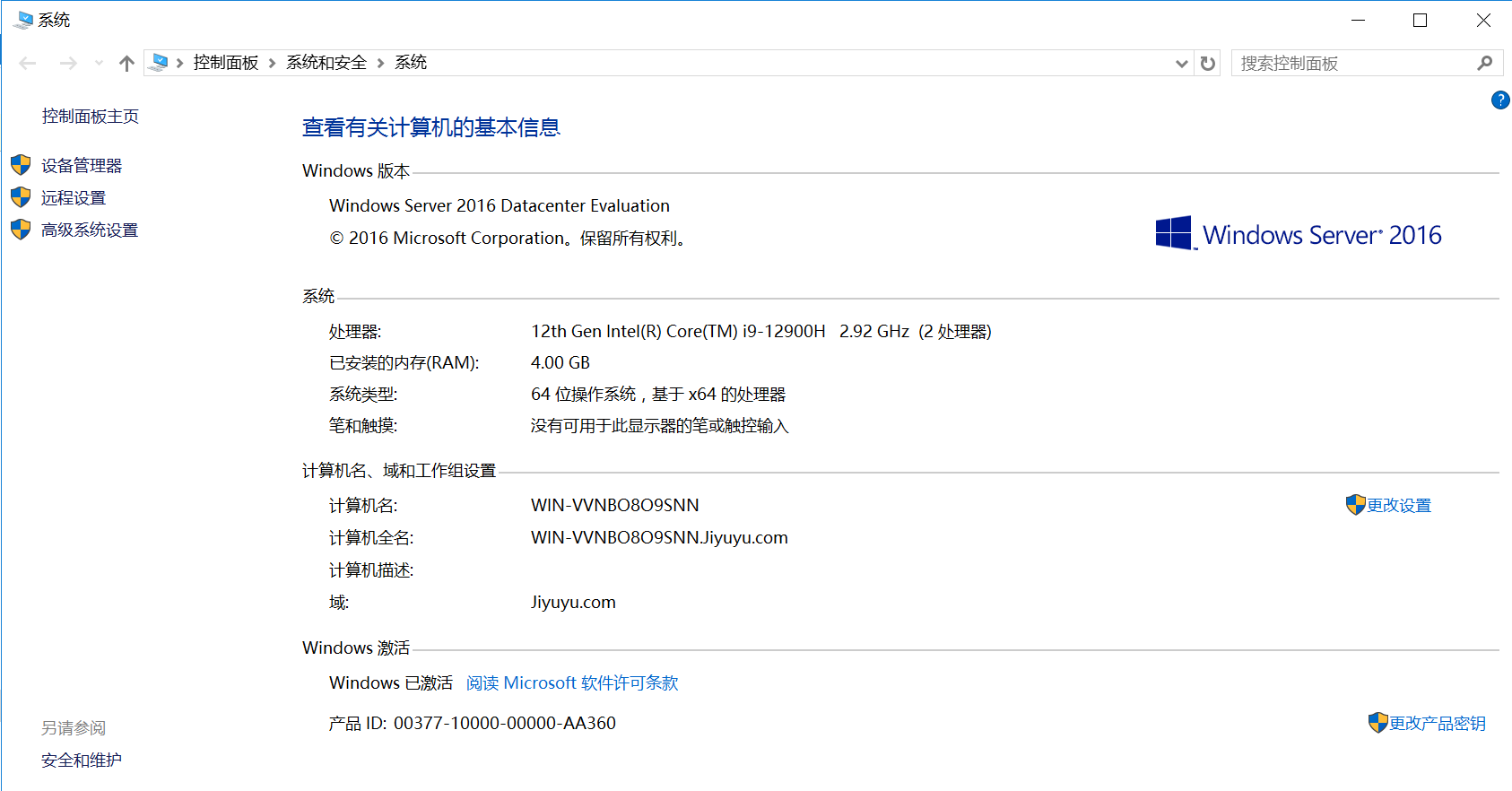
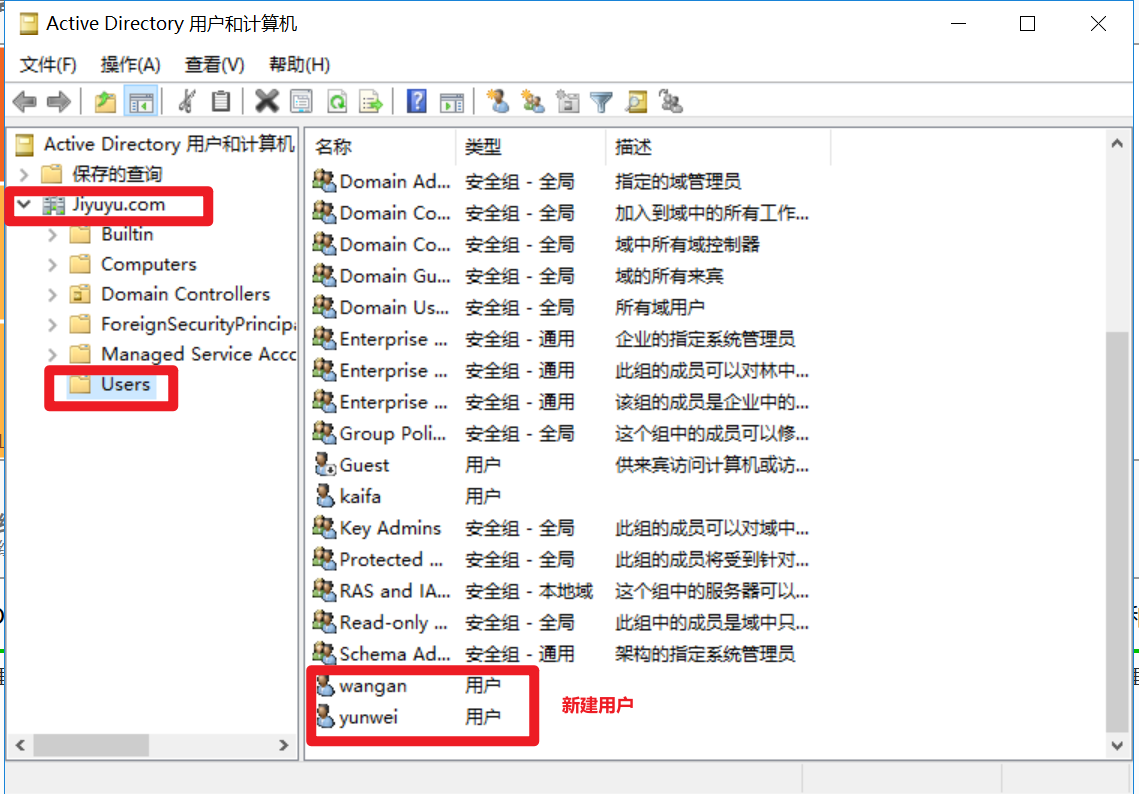
创建账户
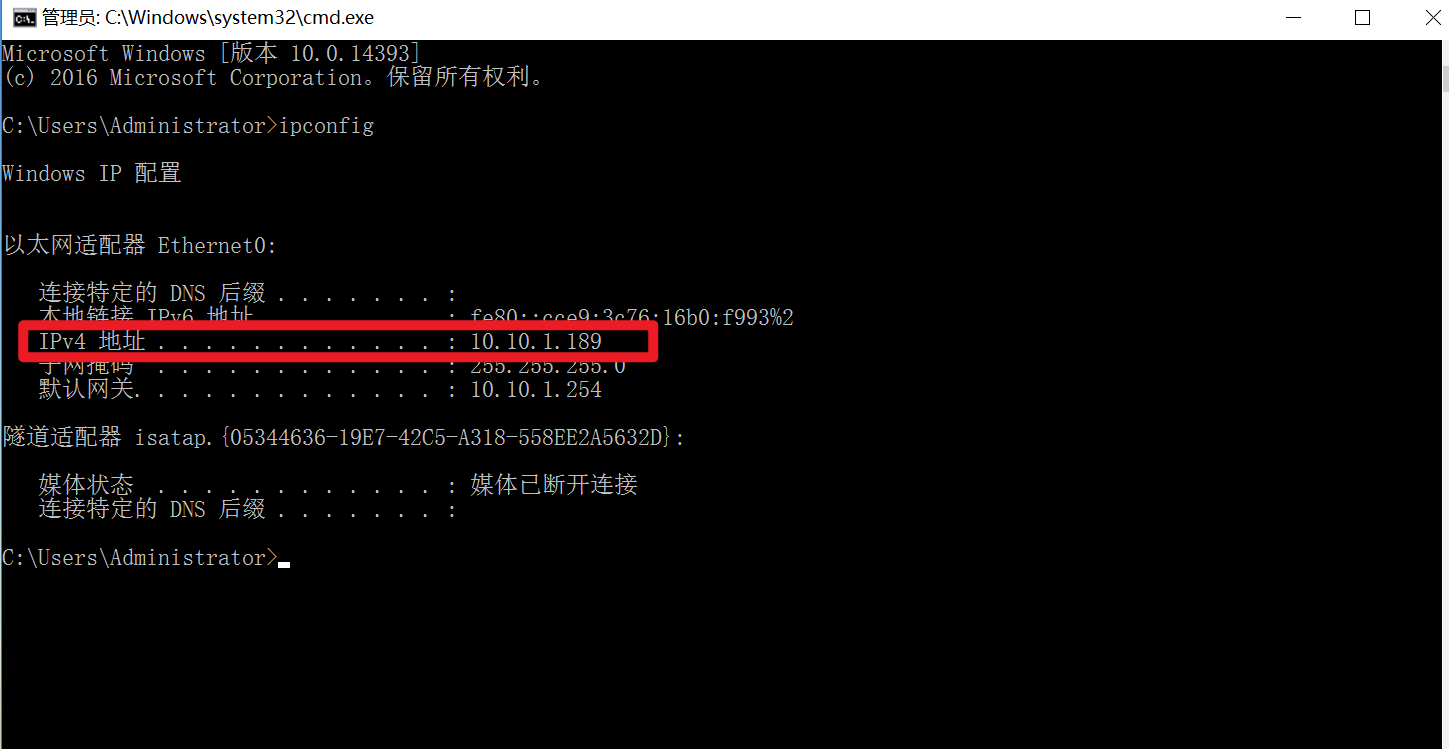
查看Windows server的IP
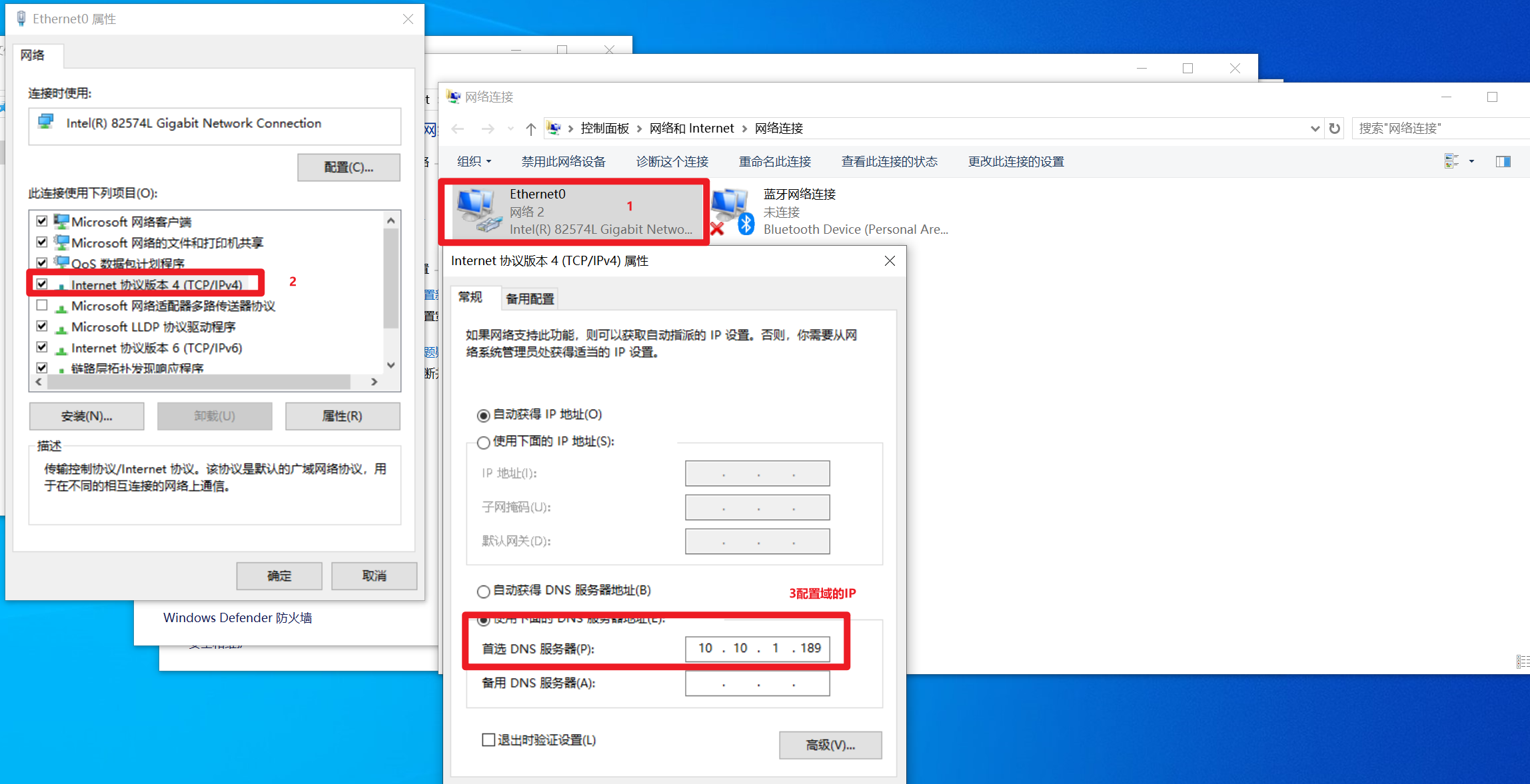
Win10配置
配置同一网段IP,win10首选DNS填Windows server的IP
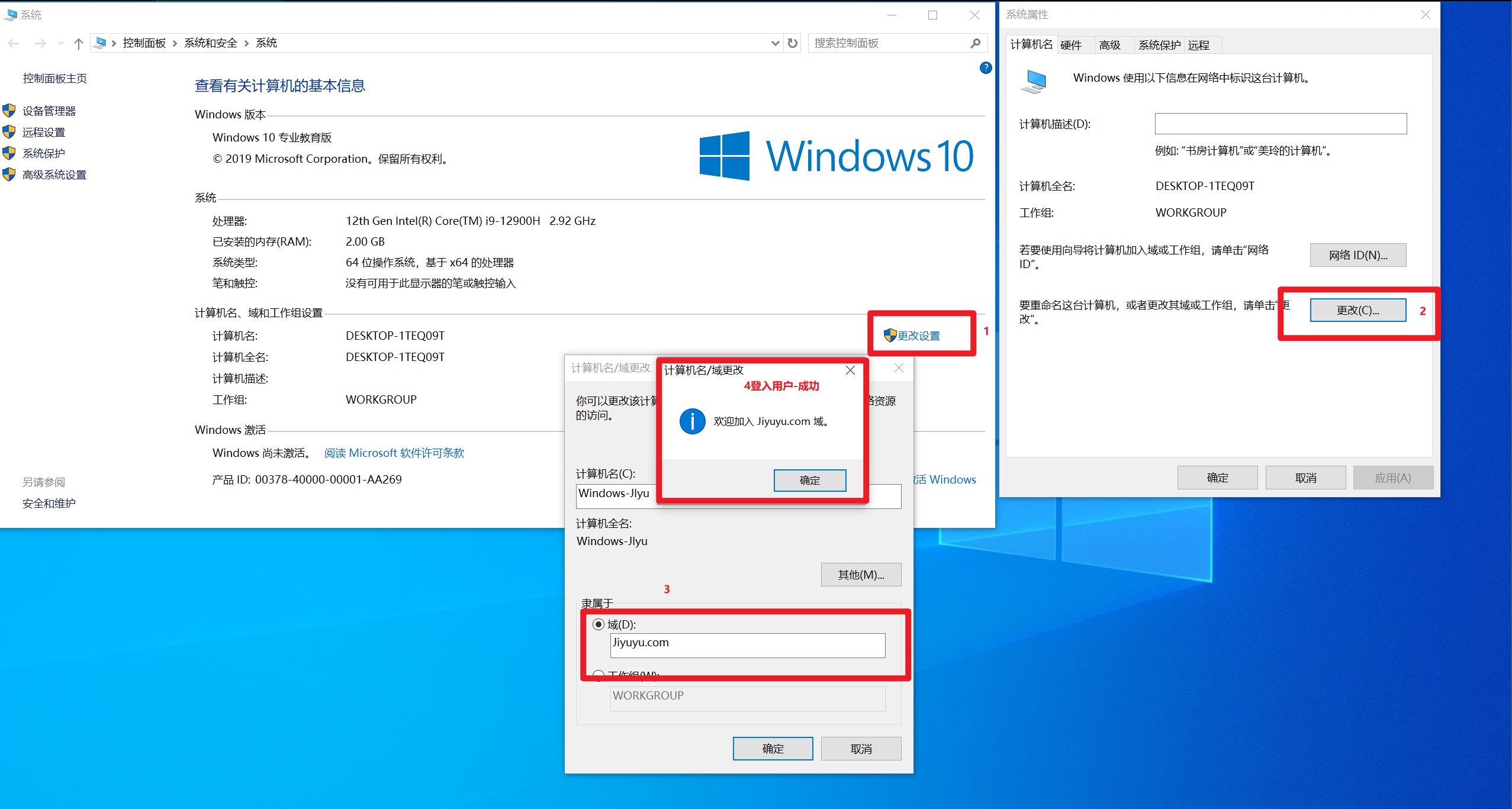
更改加入域Jiyuyu.com
改名-输入加入的域名-登入账户
重启Windows10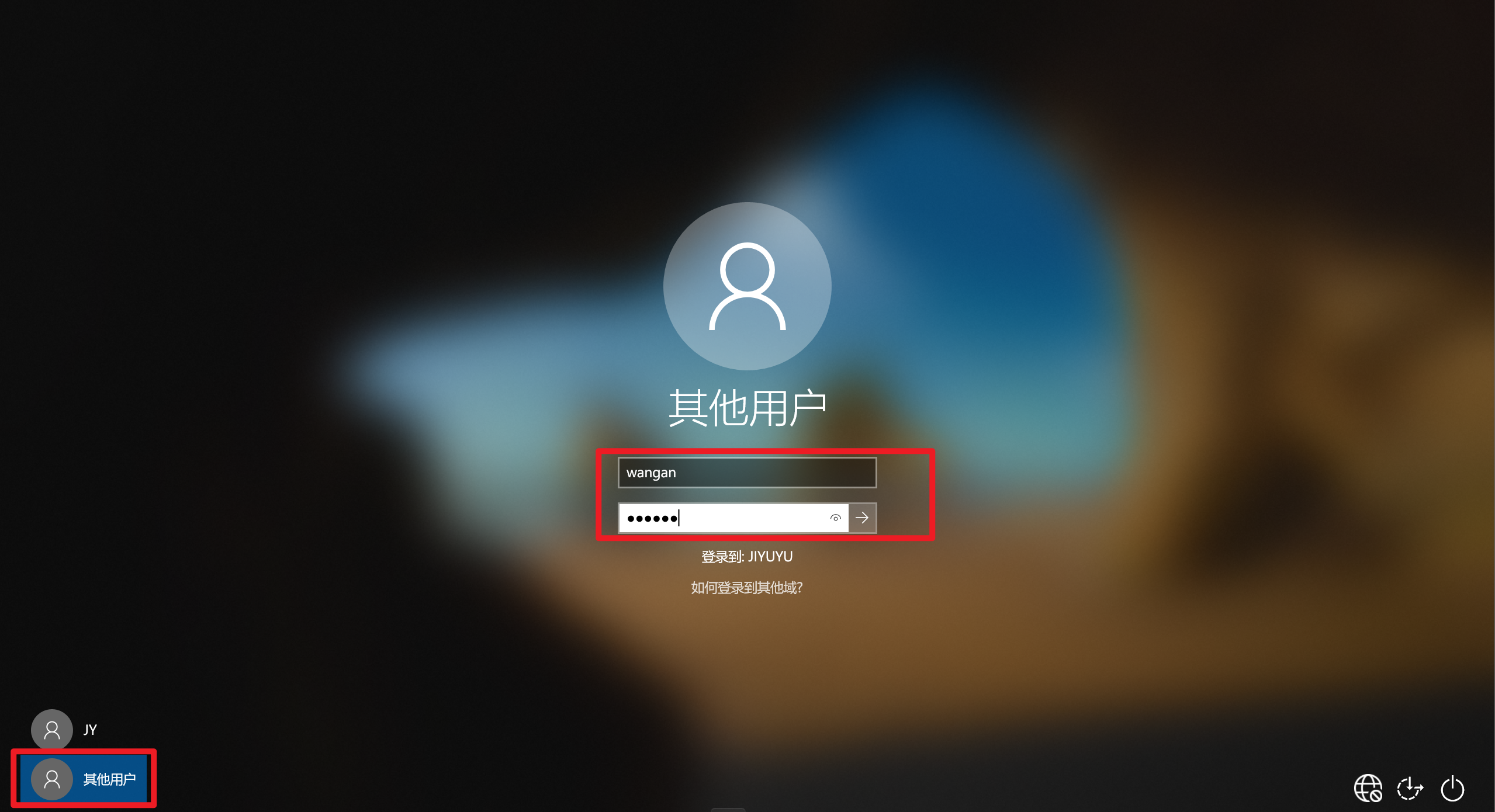
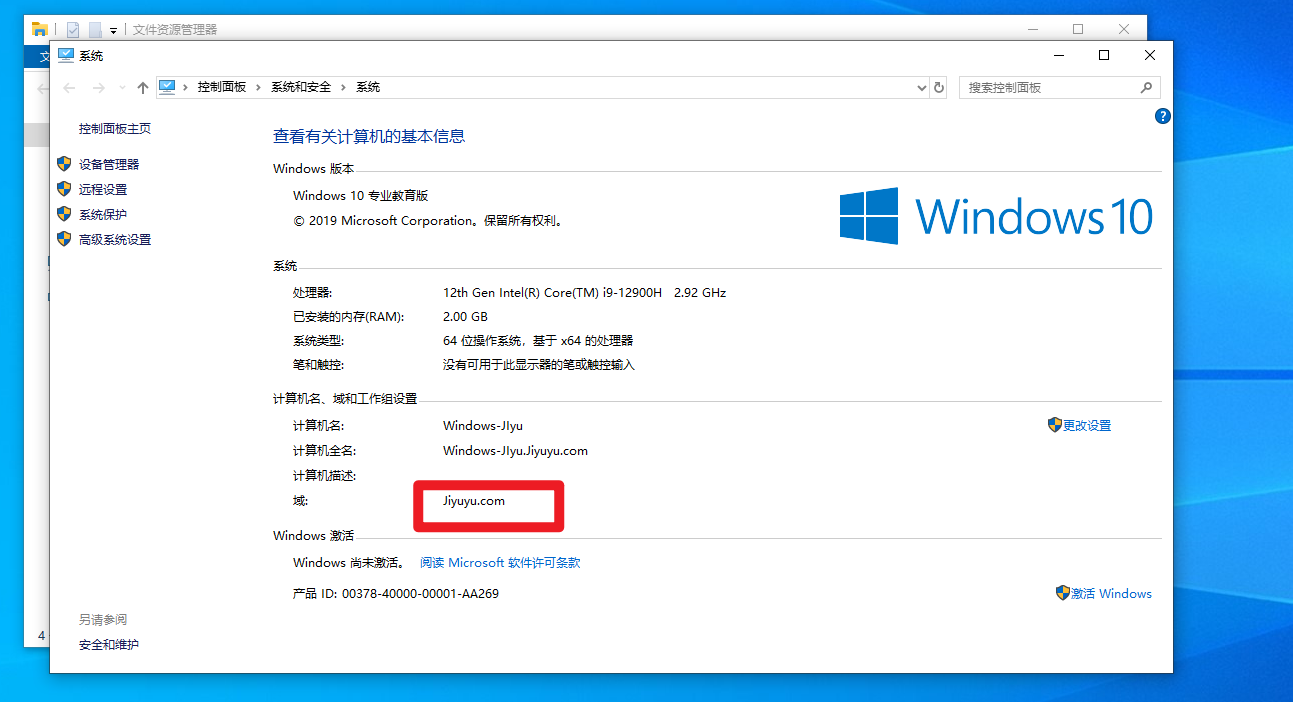
成功
 Windows server查看加入域的电脑