最近在X上看到Ben Tossell on X: "How I code with agents, without being 'technical'" / X
大致内容为作者作为一个不是很懂代码的人,用了利用CLI开发了一些非常具有实用性的工具,本着自己也去试试,尝尝咸蛋的思想上手Claude Code,接入模型初步考虑为Kimi,但被Gemini 3 Pro告知不支持
于是转为用开源的Aider本地部署Aider-AI/aider: aider is AI pair programming in your terminal
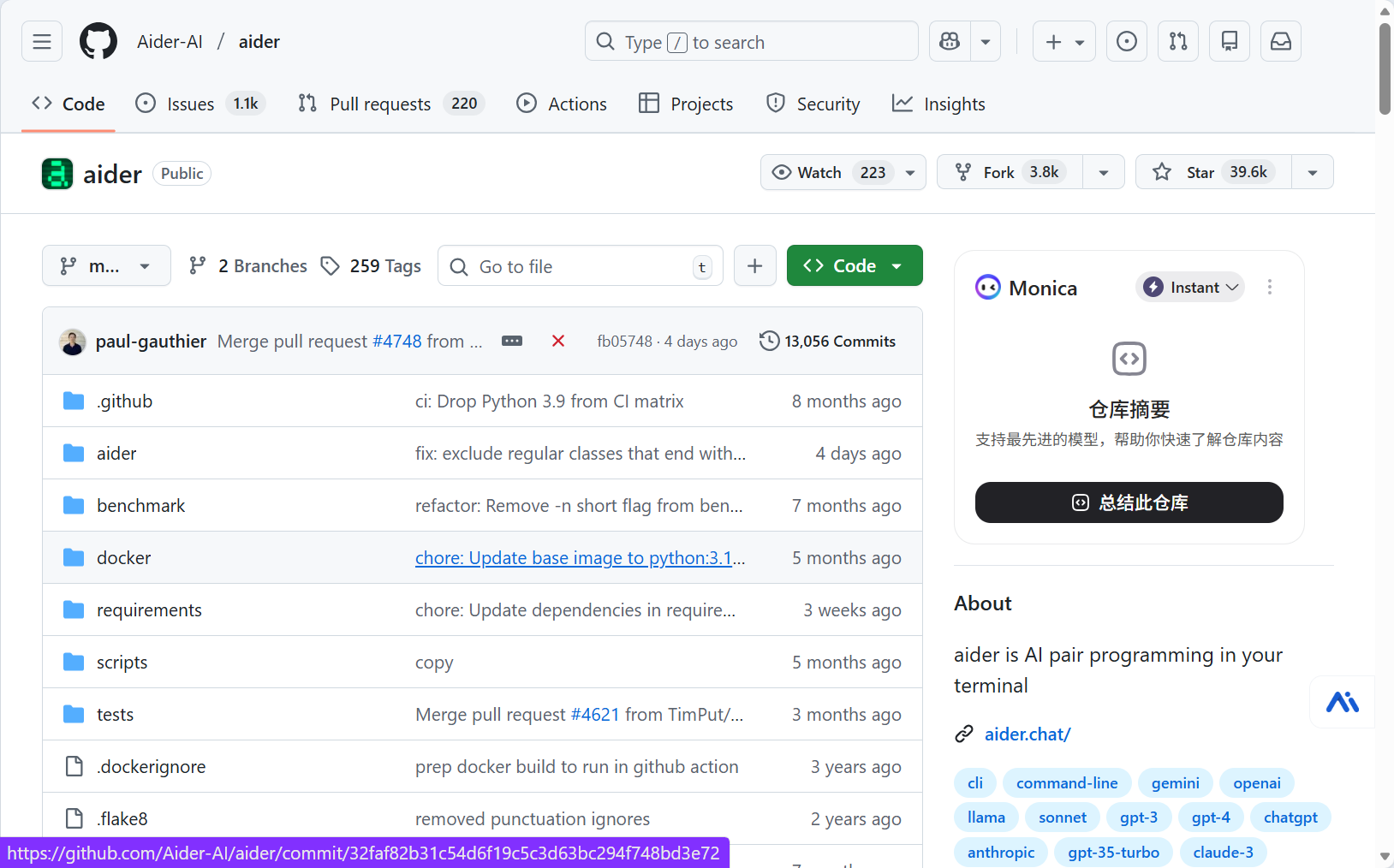
环境搭建,由于本地有anconda,可以部署虚拟环境,省去重新下载python环境的麻烦
声明,作者并非相关开发从业人员,仅为vibe-coding爱好者,部分概念陈述可能有误差,重点关注流程实用性。
有条件(科学上网)的小伙伴可以使用Google AI Studio,实现免费使用Gemini 3 Pro,在调试过程中遇到任何问题都可以直接向G老师请教。
anaconda环境部署+AiderCLI搭建+KimiAPI接入,为后续做一个小型的AI产品做相关铺垫
在conda中创建python环境
打开anaconda prompt窗口,创建python环境,环境名为aider-env
conda create -n aider-env python=3.9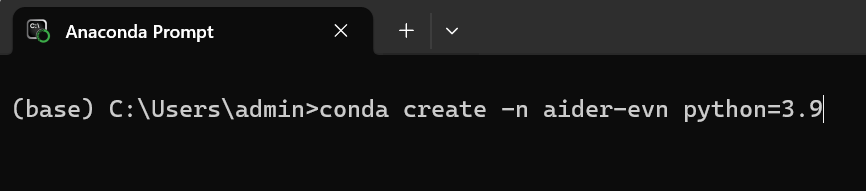
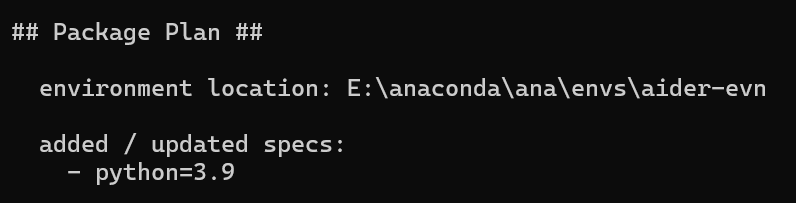
中间提示 Proceed (y/n)? 时输入 y 回车,即可成功创建的aider-env需要的python环境了。
*可能出现的错误,环境名写错
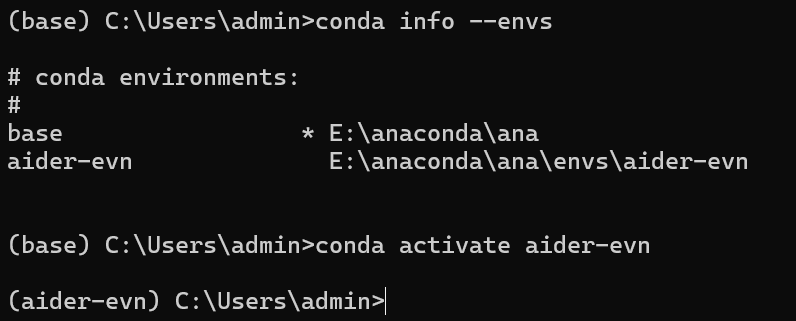
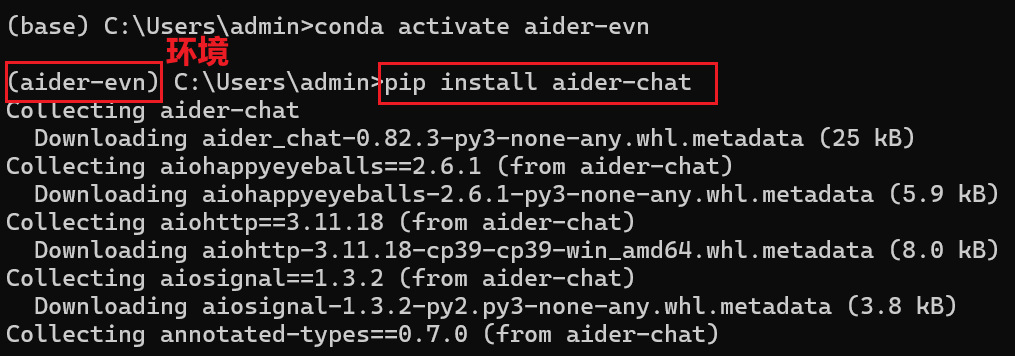
在conda activate后报错的,可以用conda info --envs检查一下已有的conda环境,lz这里就把env写成了evn,所以在启动的时候报错了。
安装aider
输入
conda activate aider-env在下载aider-chat时注意环境的进入与否。当前面的base变成环境名时,就说明已经能够正确进入了。
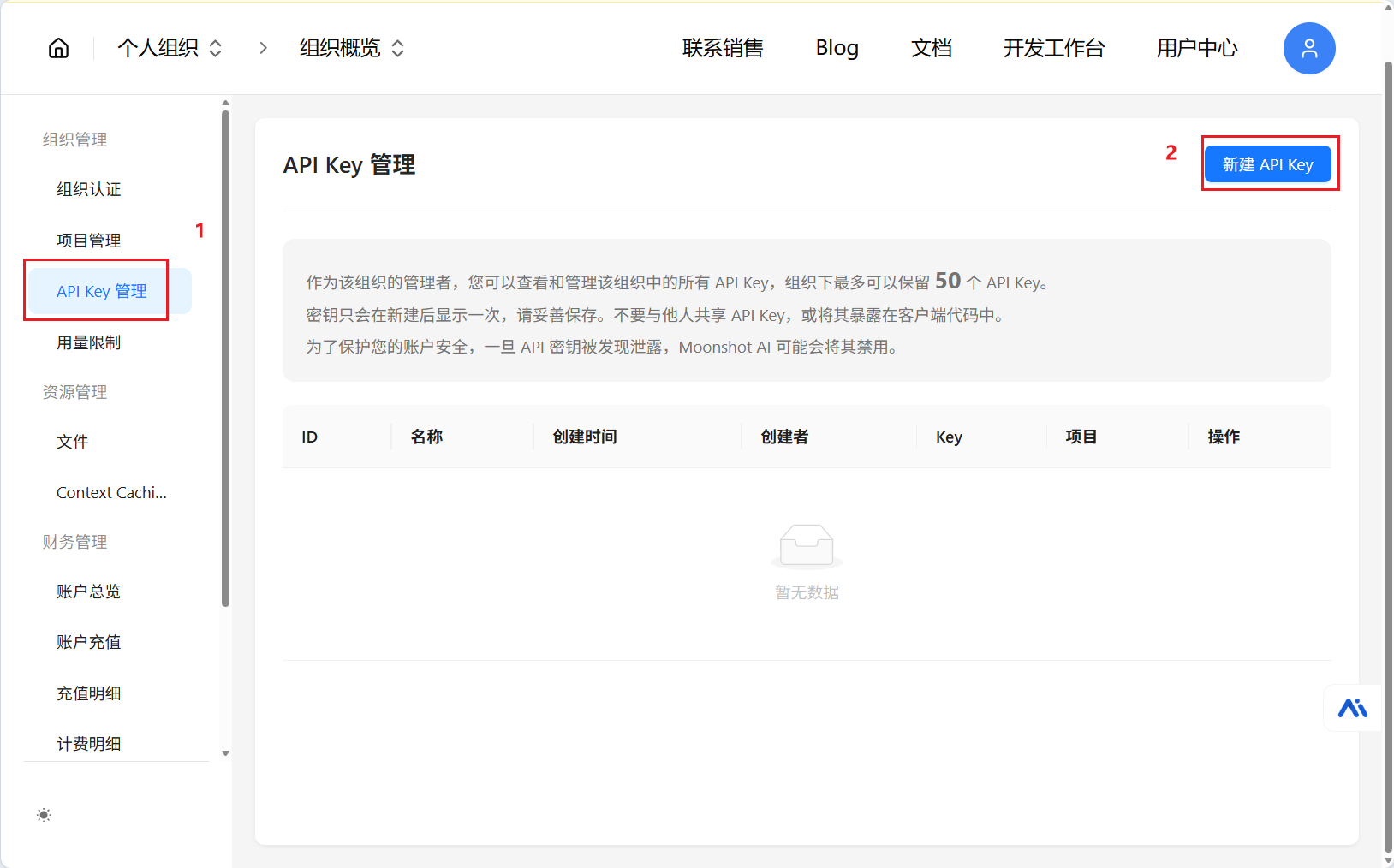
配置kimi的API,此处直接选用官方平台进行API调用:
Moonshot AI 开放平台 - Kimi 大模型 API 服务
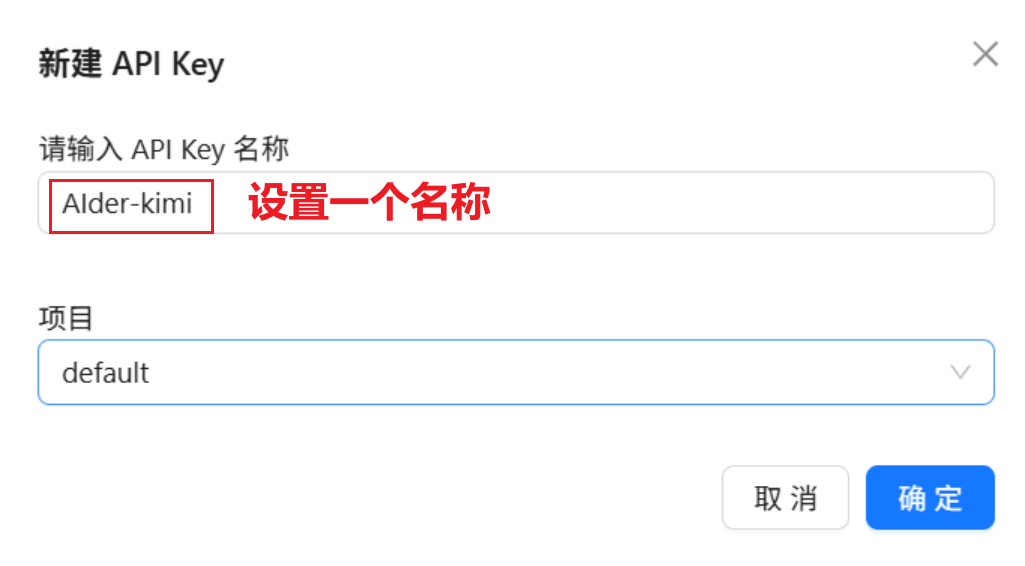
设置秘钥名称
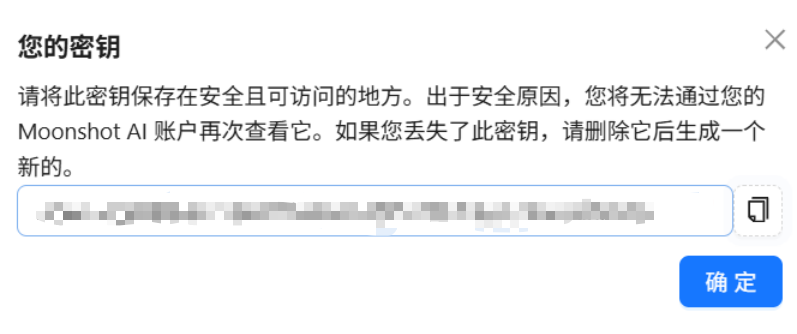
Aider项目地址
绑定Kimi的API秘钥,这里采用永久绑定的方式
conda env config vars set OPENAI_API_KEY=你的Kimi密钥
conda env config vars set OPENAI_API_BASE=https://api.moonshot.cn/v1
输入完成之后,需要重新激活环境
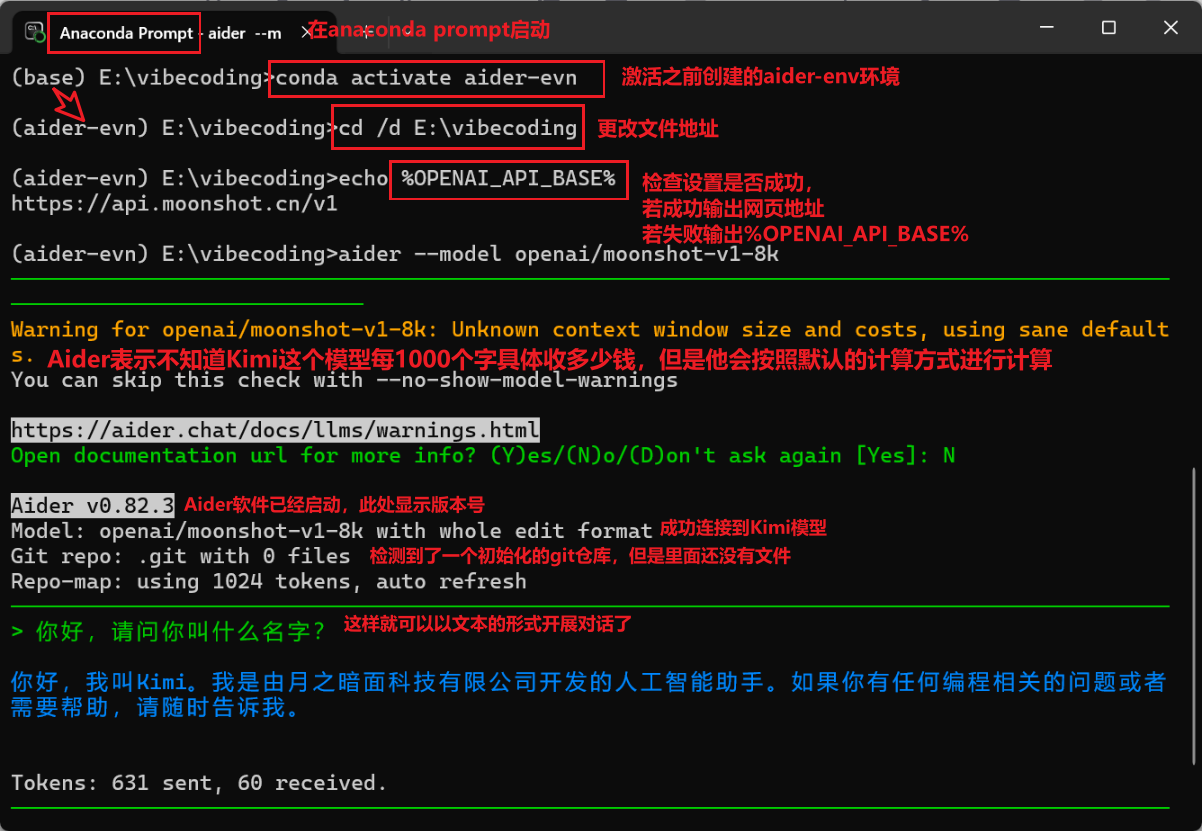
conda activate aider-env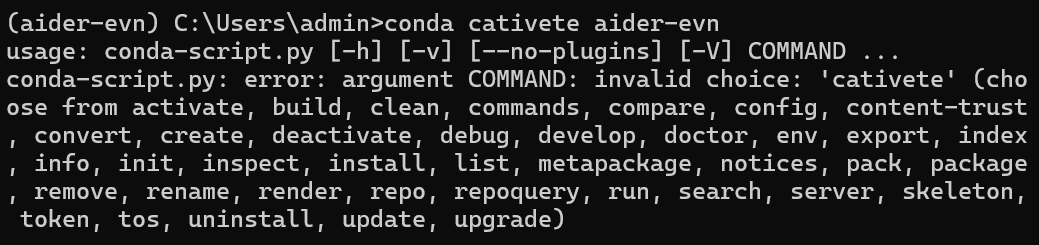
最后在anconda prompt窗口实现切换文件
cd /d E:\vibecoding在anaconda prompt中激活并使用aider
现在我想直接在cmd工具中使用aider,gemini给出的方案是在需要撰写的文件夹下写一个bat文件,双击后可以直接使用aider,不用再切换文件夹等。
首先创建一个.txt文件,输入以下代码,由于之前已经在anaconda中配置过API key,所以此处省略API key的部分。同时此处更换了模型,原本使用的是v1-8k,此处使用的是Kimi最新的K2模型。
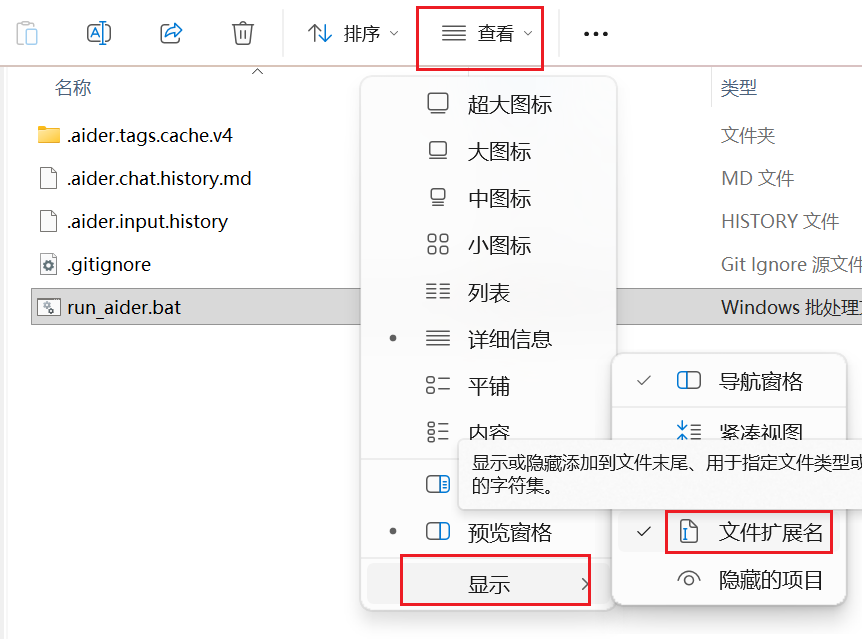
*更改文件格式部分,如果更改文件名之后文件并未更改形式,可能是并未显示文件扩展名。可以参照以下方式进行修改。
记事本默认用UTF-8保存中文,windows的CMD默认用GBK(ANSI)来读中文,而chcp 65001 则用来告诉CMD把解码格式换成UTF-8。这样就能正常显示原始的文字了
@echo off
chcp 65001 >nul
echo 正在启动 Kimi Aider 编程助手...(模型:kimi-k2-thinking)

:: 1. 这里填你刚才查到的 activate.bat 的绝对路径
call E:\anaconda\ana\Scripts\activate.bat

:: 2. 激活你之前创建利用conda创建的aider环境
call conda activate aider-evn

:: 3. 启动 Aider
aider --model openai/kimi-k2-thinking

pause
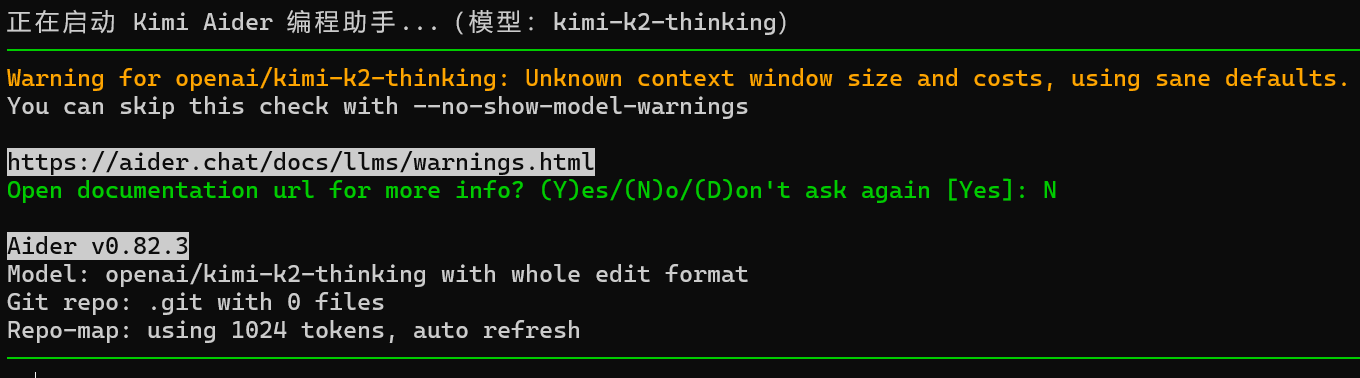
现在就可以直接双击运行run_aider.bat,在CLI中coding了。
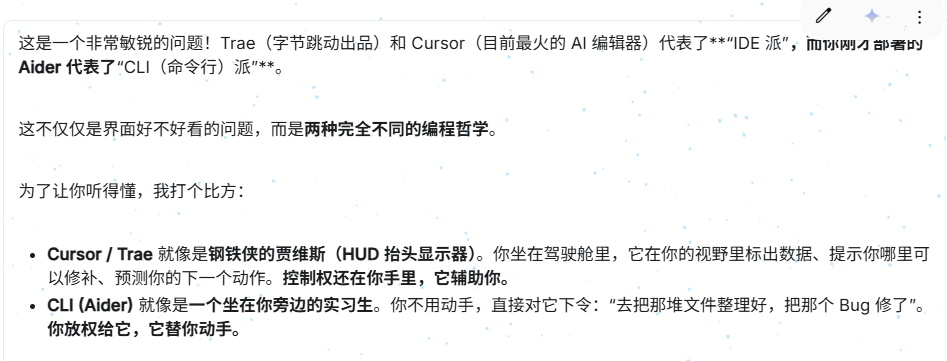
利用CLI编程和trae、cursor的区别
下面是G老师给出的解释,

后续lz可能考虑做一个小的AIdemo,通过调用API的形式实现。