密码管理器的尽头,是自托管!极空间私有化部署『password-XL』
哈喽小伙伴们好,我是Stark-C~
说到NAS上可以部署的密码管理器,最火的莫过于Vaultwarden。我之前也分享过Vaultwarden在NAS上的部署与使用,该管理器最大的优势莫过于它的密码自动填充功能,确实非常方便。
不过它的密码自动填充需要依赖浏览器扩展、移动端 App或者它自己的生态支持,并且有的时候我只是想纯粹的保存密码,比如说:一些应用的登录信息,我在NAS上的数据库密码,部署服务的密码,或者一些 API Key、Token、SSH 密钥等。
而这个时候,我们其实更需要一个真正意义上完全可控的私有化密码管理器,只负责保存,但又足够的安全就可以了。
今天为大家分享的这个项目『password-XL』,正是这么一款"纯粹、安全、可控"的密码管理器,它没有复杂的生态绑定,也不追求自动填充,非常适合作为 NAS 用户的"第二密码库",甚至是"核心密码仓库"。
关于password-XL
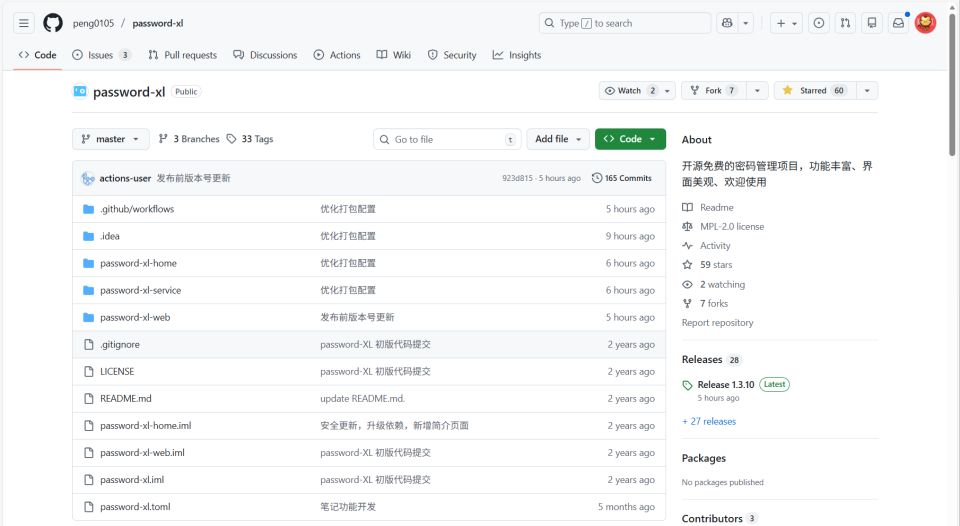
🔺password-XL是一款免费开源的密码管理工具,主打轻量化、可私有化部署以及高度可控的密码存储体验。它不仅提供了符合国人审美的高颜值UI界面,还支持多平台同步,高度定制化等个性化功能。
至于它的安全性大家也不用担心,单凭它完全开源这一项,就能说明它是受到全球用户的监督,足够的公开透明,不存在任何后门。并且它还有其它多项安全方面的防护,比如说AES加密、浏览器指纹加密,以及超时主密码锁定等。
项目Github地址:https://github.com/peng0105/password-xl
项目Wiki地址:https://github.com/peng0105/password-xl/wiki
(该项目貌似开源两年多了,但是关注度不高,作者也一直在更新,还是很难得的。如果大家对该项目感兴趣,请务必来项目主页为作者点点Star予以支持~)
项目亮点(引自作者主页):
-
视图: 您可以根据喜好选择表格视图或卡片视图
-
主题: 我们提供明亮和深色两种主题,您可根据需要进行切换
-
手机端支持: 您可以通过手机浏览器访问该工具,随时随地管理密码
-
备份与恢复: 支持对密码文件进行备份和恢复,进一步确保密码数据安全
-
密码生成器: 在创建密码时,您可以通过密码生成器快速生成安全的随机密码,并根据需要调整密码的组成和长度
-
快捷键: 支持常用功能快捷键:锁定/解锁 Alt + L 搜索 Ctrl + F 创建 Alt + N 保存 Ctrl + S
-
搜索: 您可以使用顶部搜索框根据密码名称、用户名、标签、备注等信息快速搜索密码
-
密码回收站: 您可以在密码回收站中查看已删除的密码,并选择恢复或永久删除。请注意,回收站功能需手动开启
-
密码标签: 通过密码标签卡片,您可以对密码进行分类和筛选,非常方便的管理和查找您的密码
-
收藏密码: 您可以将常用密码添加到收藏夹,以便快速通过收藏卡片访问
-
自定义排序: 支持按修改时间、创建时间、密码强度、密码名称对密码列表进行正序或倒序排列
-
密码强度显示: 我们将密码分为强、中、弱3个等级,分别用颜色红、黄、绿表示
-
超时锁定: 系统将在设置的超时时间后自动锁定,需要您输入主密码解锁
-
开源免费: 项目完全开源,所有用户可以免费使用
password-XL部署
部署前的说明:
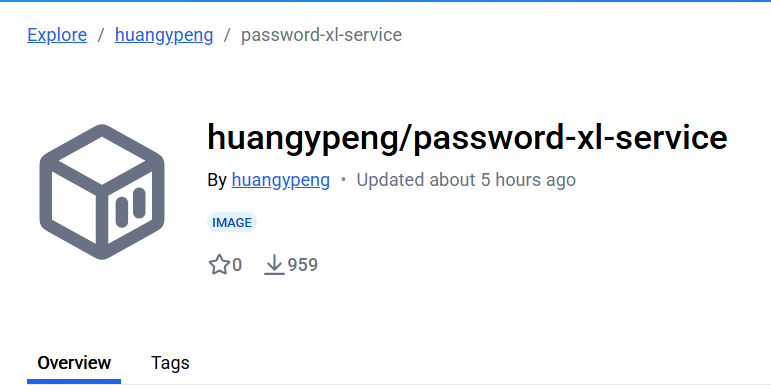
🔺根据作者的部署说明,该项目在NAS上私有化部署需要同时使用前端镜像(huangypeng/password-xl-web)和后端镜像(huangypeng/password-xl-service),但是目前最新的后端镜像貌似有问题,我在好几台NAS上都没跑起来,一直重启,日志显示是因为java版本过低的缘故。
所以索性直接使用作者给到的后端password-xl-service.jar 包,然后使用Docker容器来部署,最后也是成功跑起来了(不排除作者最近会修复这个问题)。
部署前的准备:
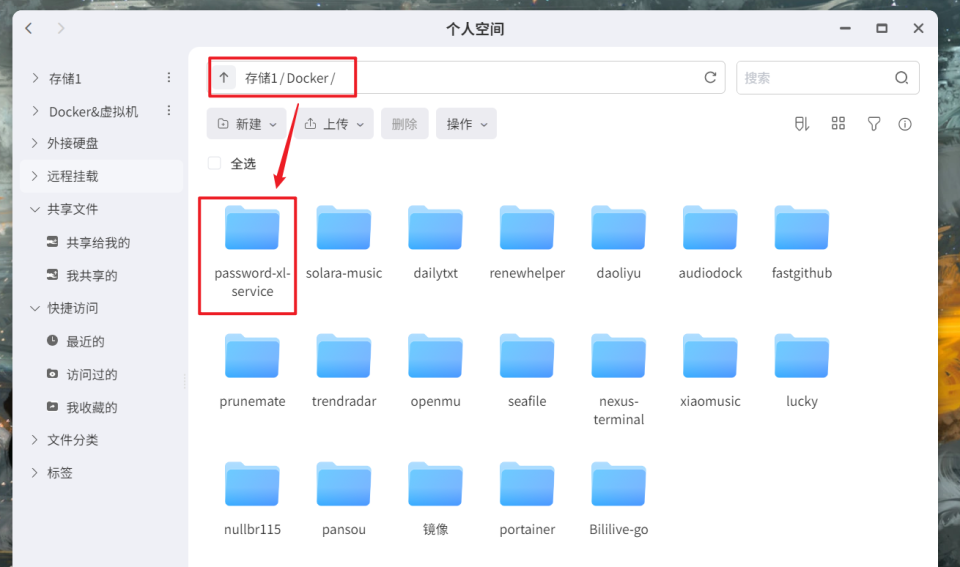
🔺首先打开极空间NAS的文件管理器,在Docker目录下新建一个"password-xl"的文件夹。
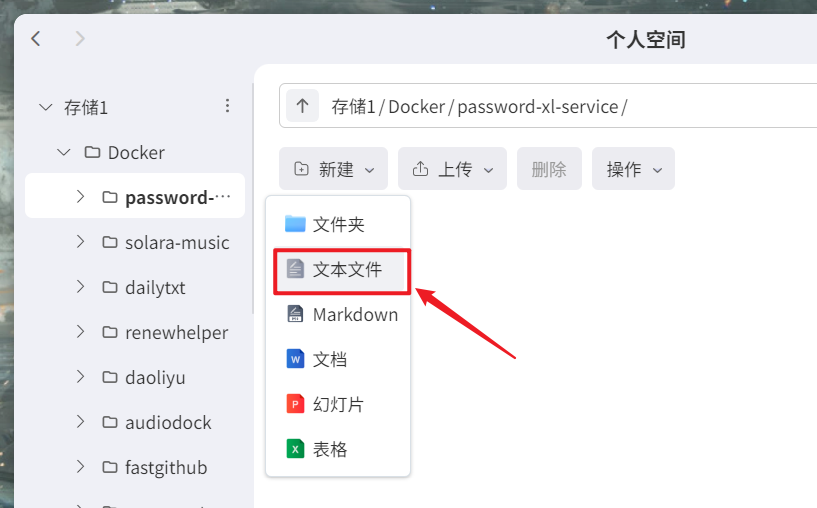
🔺然后在"password-xl"文件夹内在新建一个文本文件
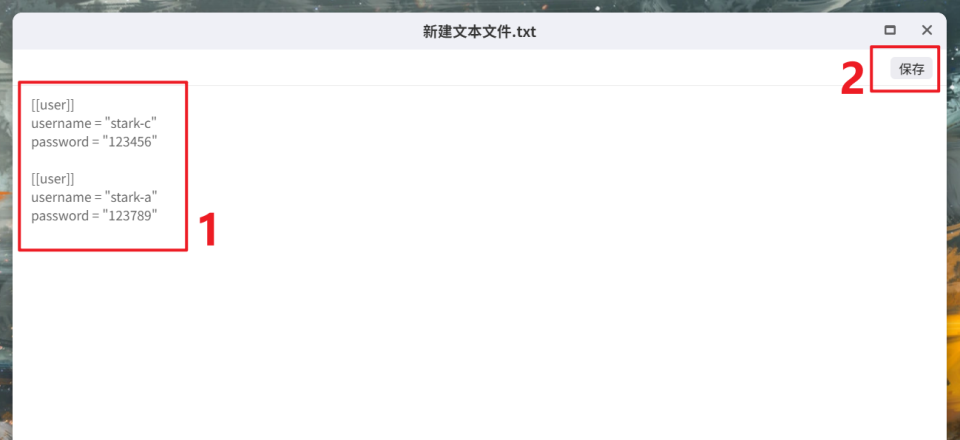
🔺打开文本文件,输入以下用户的模板代码:
[[user]]
username = "user1"
password = "123456"
[[user]]
username = "user2"
password = "123789""username"是用户名,"password"是用户密码,你需要几个用户就创建几个,用户名和用户密码可以随意设定,完成之后点右上角保存。
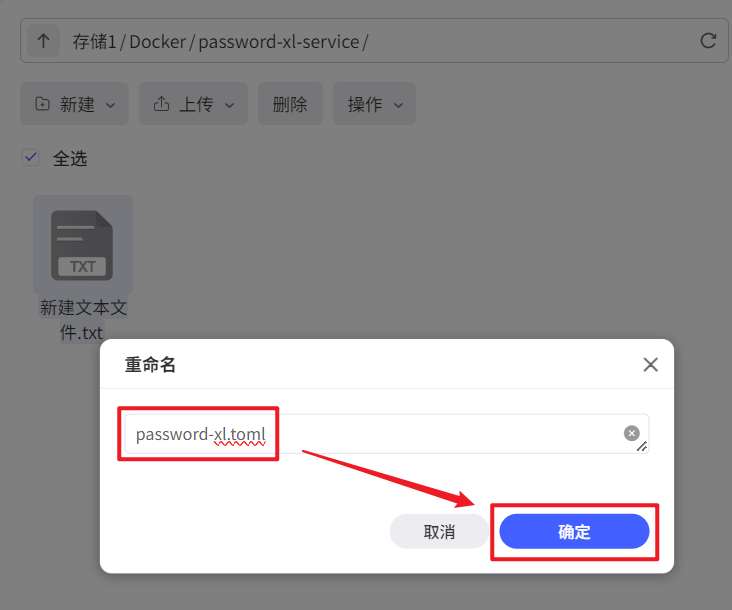
🔺保存好文档文本之后,然后对该文档文本重命名为"password-xl.toml"(包括后缀也需要修改),之后点"确定"。
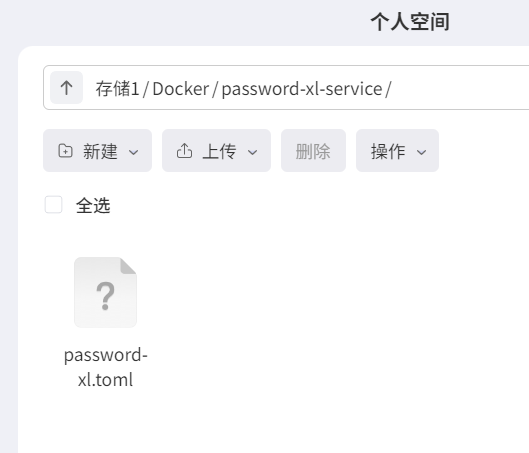
🔺重命名之后显示打不开是正常的,不用理会。
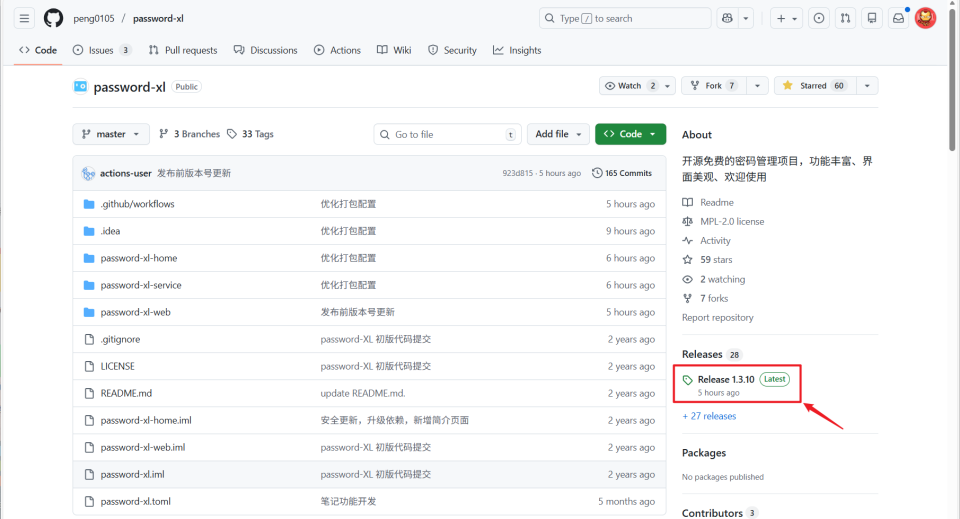
🔺接着我们需要打开项目Github地址主页,打开最新的Release(留意一下我目前显示的版本号是1.3.10)。

🔺然后将作者给出的"password-xl-service-1.3.10.jar "文件下载到本地。
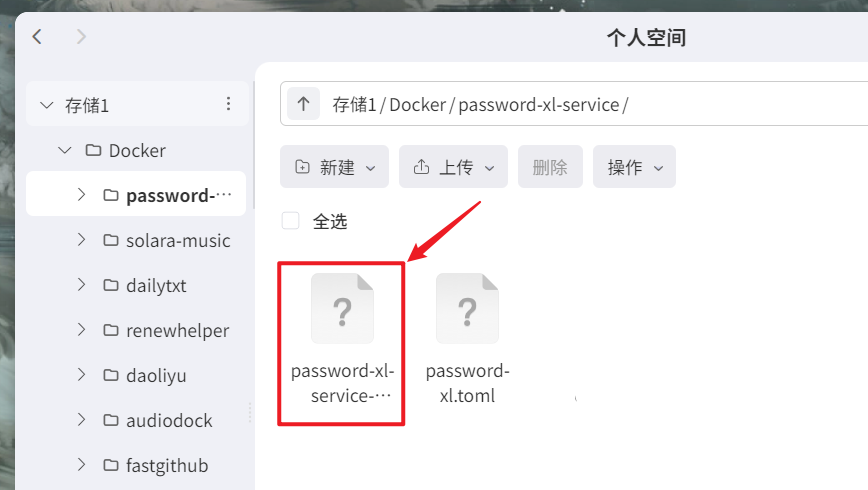
🔺最后将下载到本地的"password-xl-service-1.3.10.jar "文件上传到极空间内的"password-xl"文件夹,也就是和"password-xl.toml"文件一起。
开始部署:
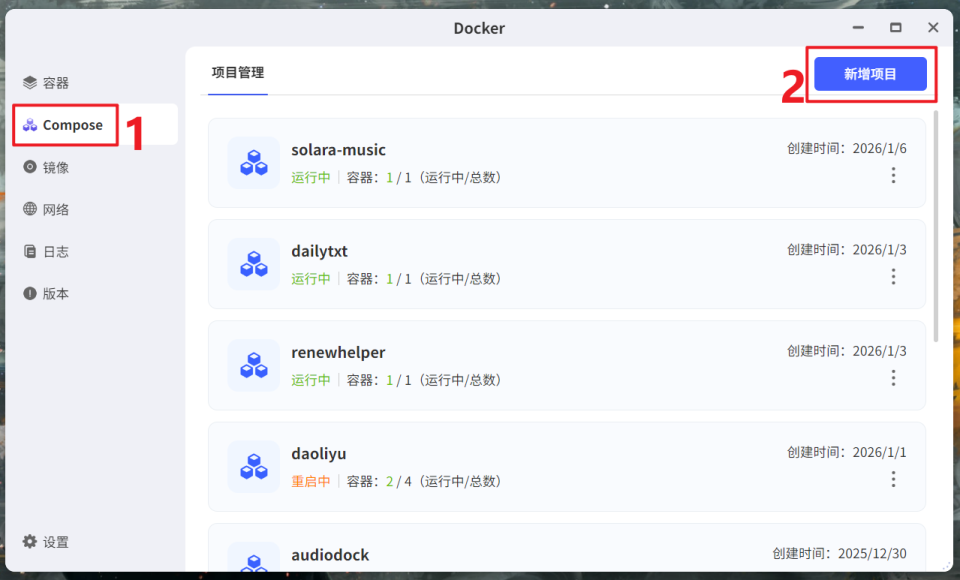
🔺点击极空间NAS的"Docker"应用,点击【Compose】 > 【新增项目】。
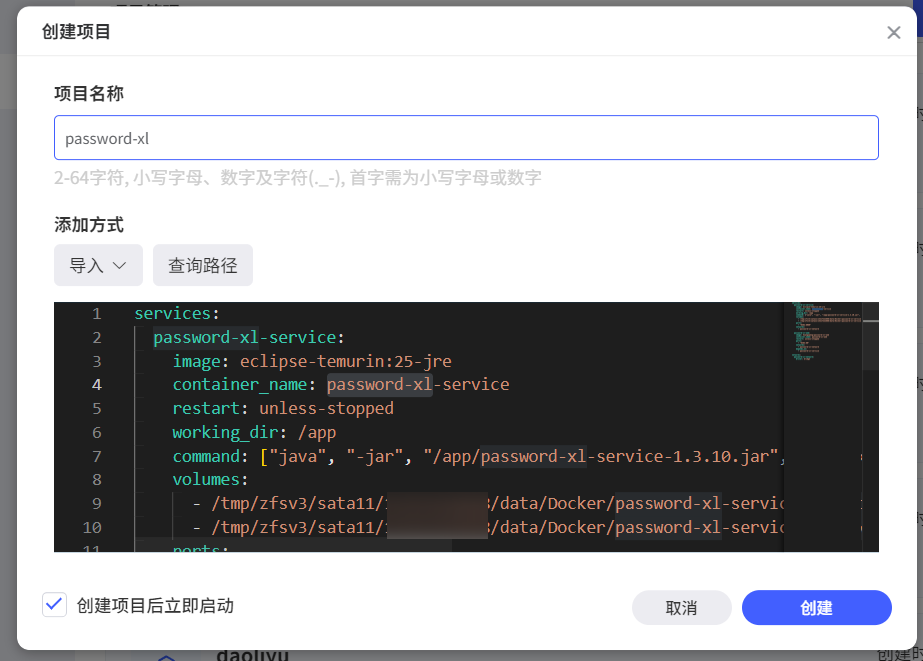
🔺在新增项目页面自定义项目名称,输入以下 Docker Compose 配置信息后点"创建"按钮:
services:
password-xl-service:
image: eclipse-temurin:25-jre
container_name: password-xl-service
restart: unless-stopped
working_dir: /app
command: ["java", "-jar", "/app/password-xl-service-1.3.10.jar", "--work-path=/password-xl-service"]
volumes:
- ./Docker/password-xl-service/password-xl-service-1.3.10.jar:/app/password-xl-service-1.3.10.jar # 冒号前面映射password-xl-service-1.3.10.jar文件本地路径
- ./Docker/password-xl-service:/password-xl-service # 冒号前面映射password-xl-service文件夹本地路径
ports:
- "8382:8080" # 项目后端服务端口,冒号前面请勿本地冲突
networks:
- password-xl-network
password-xl-web:
image: huangypeng/password-xl-web
container_name: password-xl-web
restart: unless-stopped
ports:
- "8383:80" # 项目前端Web页面打开端口,冒号前面请勿本地冲突
networks:
- password-xl-network
depends_on:
- password-xl-service
networks:
password-xl-network:
driver: bridge以上代码需要修改的地方我都用中文注释标注出来了,其它的直接保持默认即可。镜像的拉取需要自行解决网络问题,粘贴到自己的NAS这边之前建议使用AI工具优化一下,以防止格式问题造成的部署失败。
顺便说一下,volumes映射的路径需要在当前界面使用"查询路径"查找到真实路径直接复制粘贴就可以了,个人觉得极空间这里对于新手小白已经是相当友好的操作了。
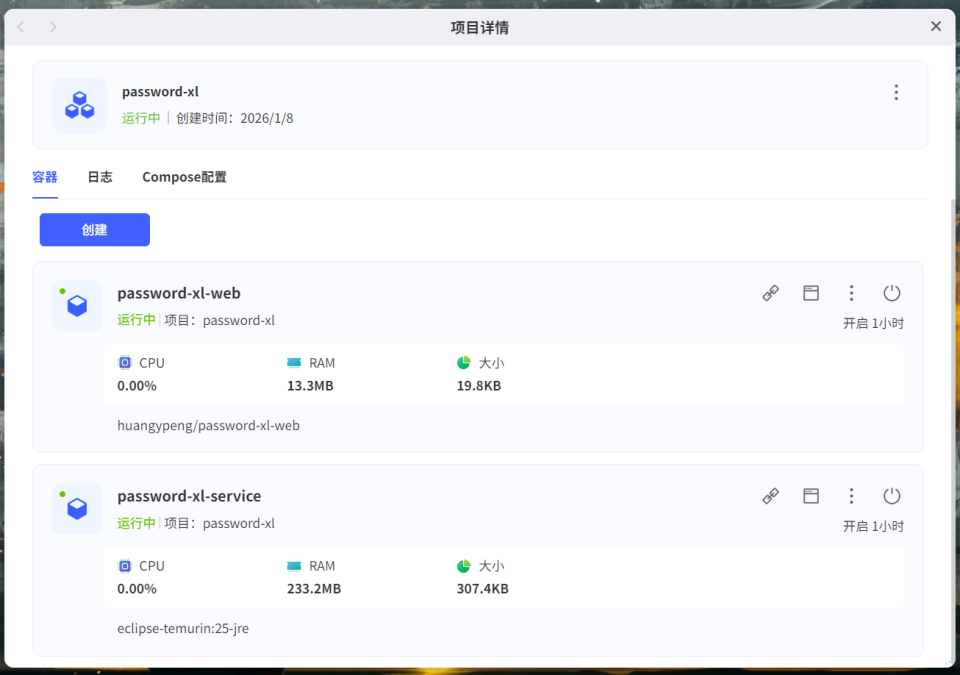
🔺项目有两个容器,看到都显示"运行中",就说明可以使用了。
password-XL体验
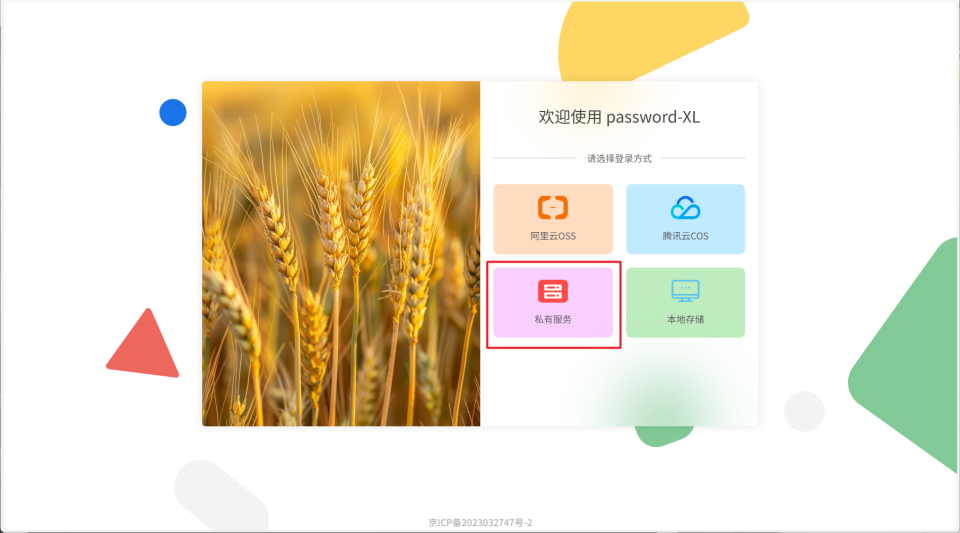
🔺打开方式没什么特别,直接浏览器输入【IP:端口号】(端口号是前端Web页面端口号)就可以了,进来之后选择"私有服务"。
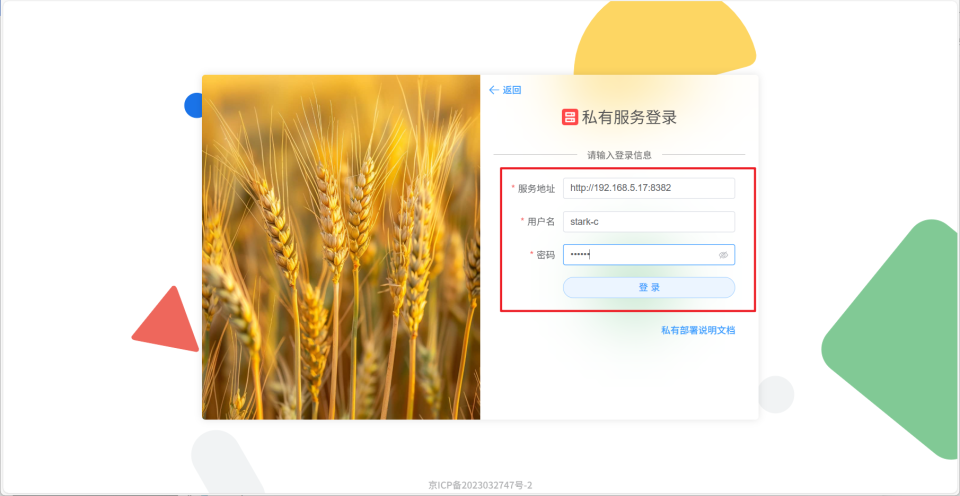
🔺这里需要输入登录信息:
-
服务地址:极空间IP:后端服务端口号
-
用户名:password-xl.toml文件中设置的用户名
-
密码:password-xl.toml文件中设置的密码
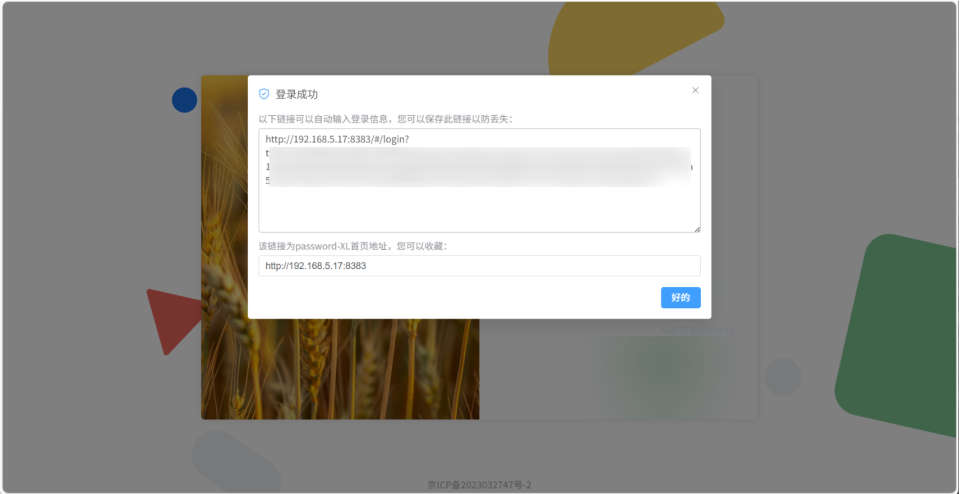
🔺这里会给出一个长链接诶,其实就是一个包含自动登录信息的链接地址,使用这个地址它会自动帮我们填写好上步中的服务地址、用户名和密码,我们需要保管好,且不能泄露。
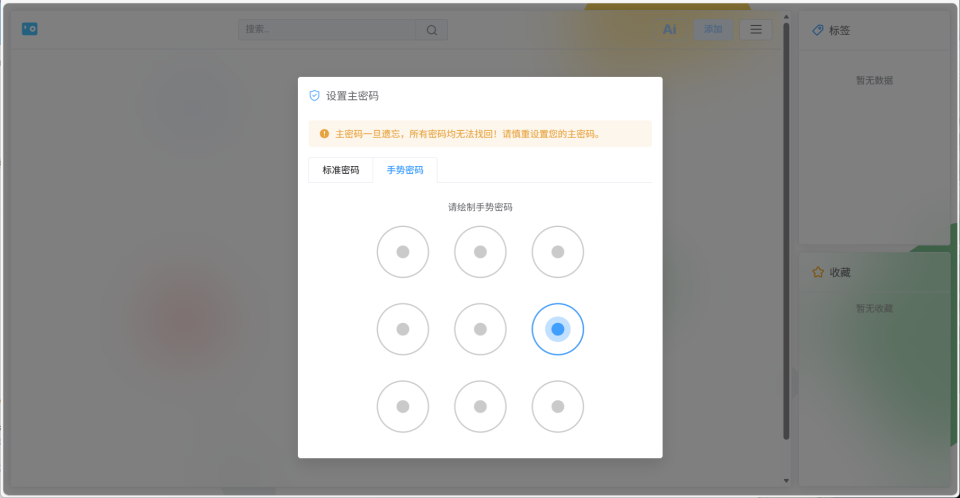
🔺然后需要设置一个主密码,主密码可以常规设置,还可以和手机解锁一样设置手势密码。
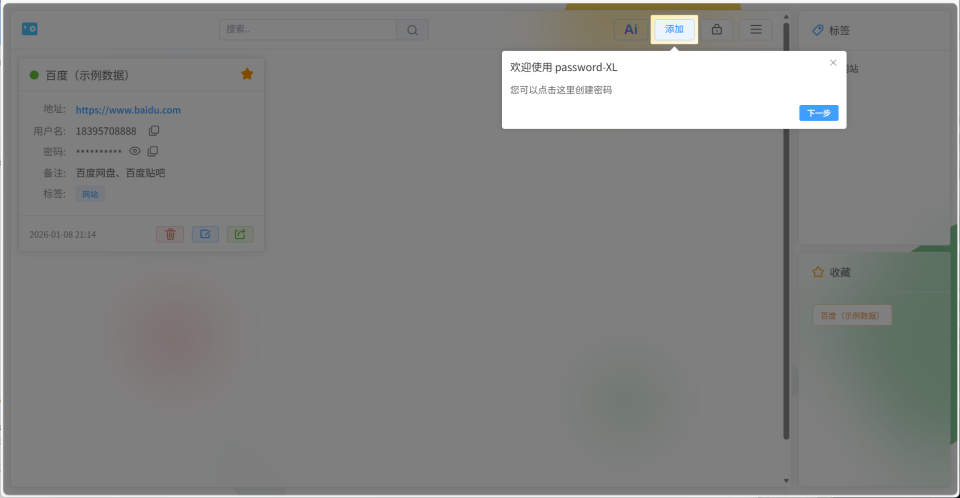
🔺然后就来到主页面了。主页面还有使用向导,作者还是很贴心的。
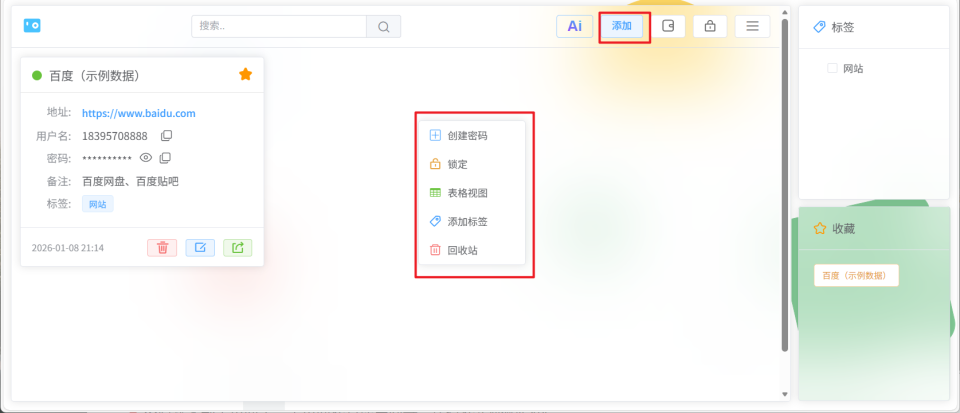
🔺添加密码的方式非常简单,可以直接点状态栏的"添加",也可以在该页面任意位置鼠标右键选择"创建密码",鼠标右键之后还可以快速锁定,切换表格视图,或者添加标签。
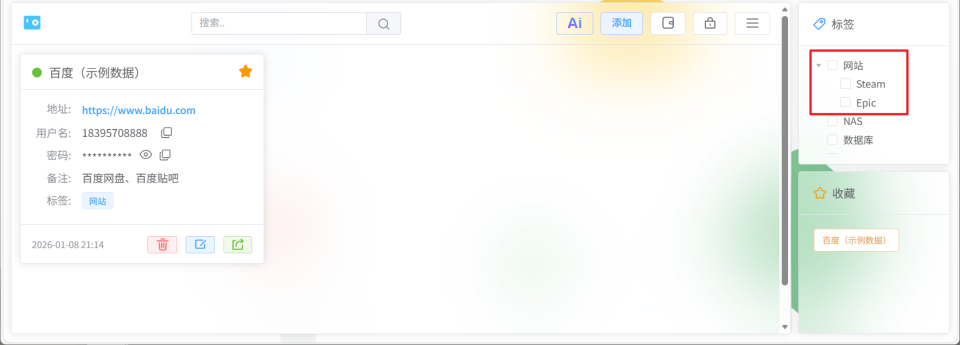
🔺它的标签也非常贴心,还支持子标签。
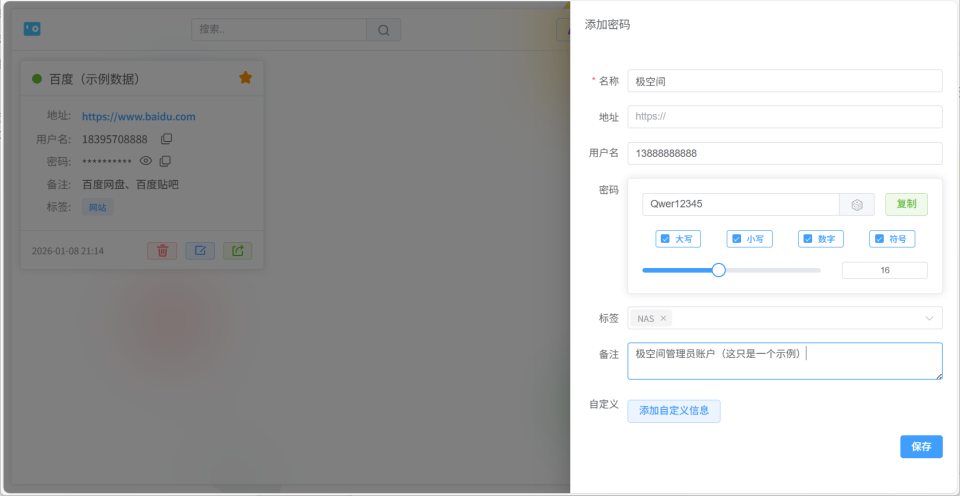
🔺添加的界面也很直观,根据方框直接填写就可以了。比较赞的是,它这里自带了一个密码生成器,可以根据自己的需求,快速生成安全的随机密码。
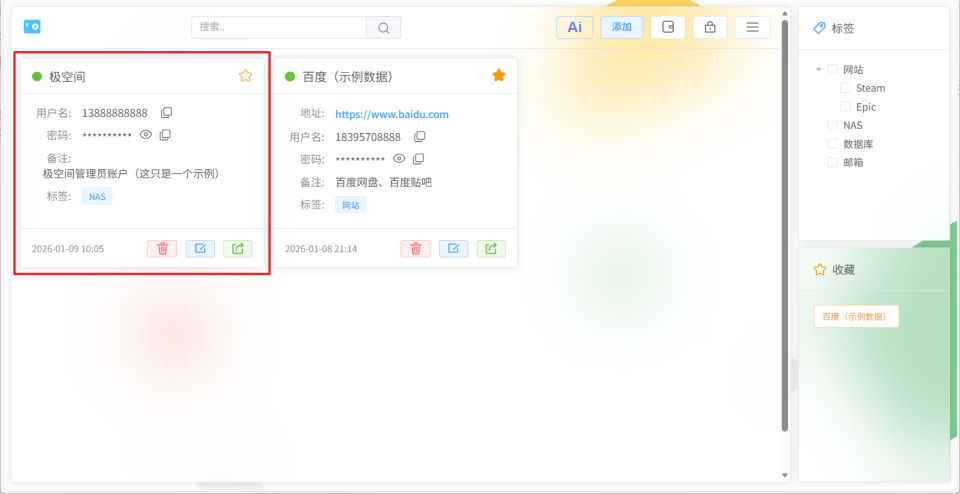
🔺添加成功!虽说目前还不支持自动填充,但是用户名和密码后面都给到了一件复制图标,其实也挺方便的。另外它的小清新界面确实看着挺舒服的。
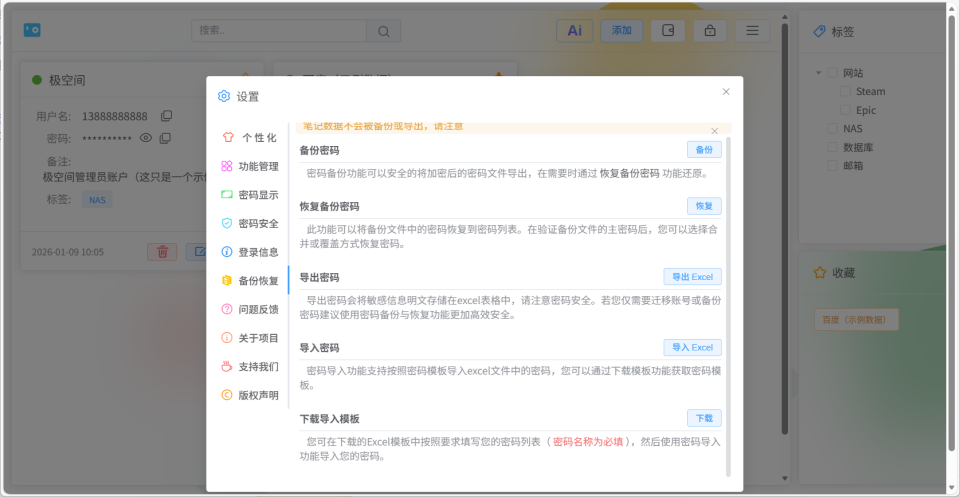
🔺我们还可以通过设置页面解锁更多功能,这里功能也实在太多,我就不一一演示,有兴趣的可以自行挖掘。
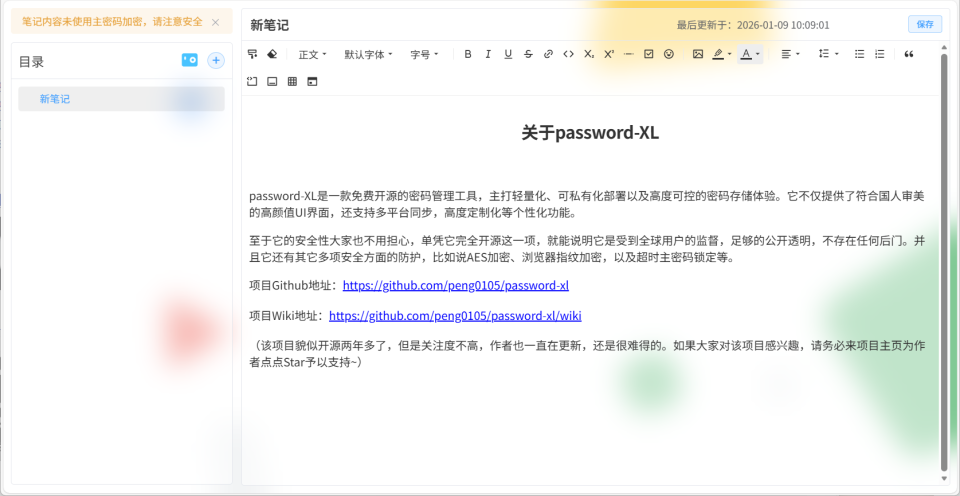
🔺它还有一个笔记功能,个人觉得作用不是很大~
最后
虽说今天分享的这个项目没有Vaultwarden、 1Password以及LastPass这些传统老牌的密码管理器强大,但是它给我们提供了一个高颜值的密码管理平台,并且私有化部署在NAS上之后,还做到了绝对可控、绝对私有、绝对安全,非常适合大家当做"私有密码仓库",存储各类重要又敏感的密码信息。
再次感谢作者用爱发电,为我们带来这么一个实用的密码管理器项目!
好了,以上就是今天给大家分享的内容,我是爱分享的Stark-C,如果今天的内容对你有帮助请记得收藏,顺便点点关注,咱们下期再见!谢谢大家