IntelliJ IDEA的 UI Designer插件使您可以使用 Swing 库组件为您的应用程序创建图形用户界面 (GUI)。 使用 UI Designer,您可以快速创建在顶层容器中使用的对话框和控件组,例如 JFrame。 这些元素可以与您直接在 Java 代码中定义的组件共存。
在本教程中,您将学习使用 UI Designer 的基础知识,并尝试为示例应用程序创建自己的 GUI 表单。 作为练习,我们将构建一个图形用户界面表单,用于编辑有关书籍的信息,例如书名、作者、类型和可用状态。
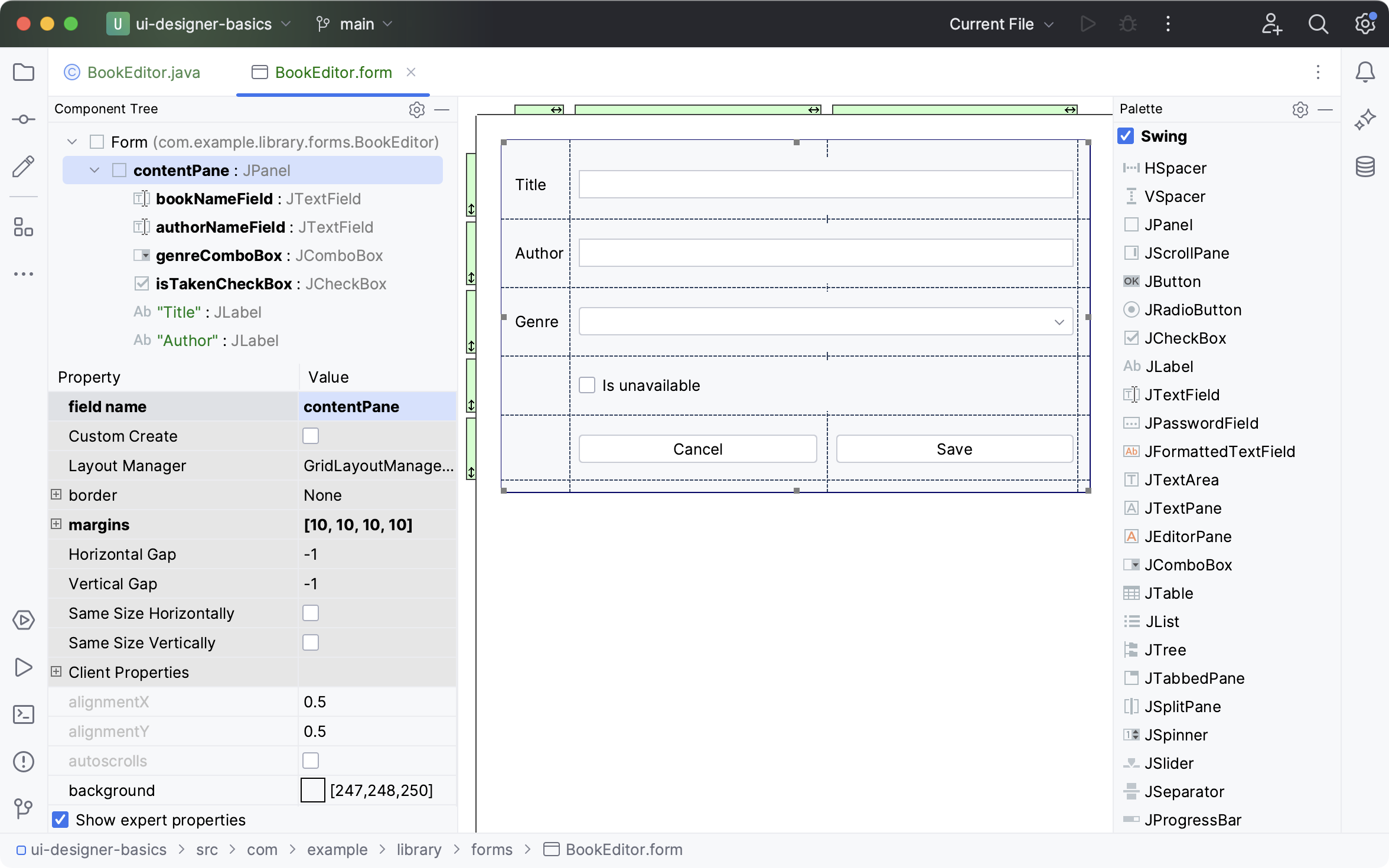
在本教程结束时,您的表单将类似于以下示例:
安装 Swing UI Designer 插件
此功能依赖于 Swing UI Designer 插件,您需要安装并启用该插件。
-
按 CtrlAlt0S 打开设置,然后选择 插件。
-
打开 Marketplace 选项卡,找到 Swing UI Designer 插件,并单击 安装 (如果出现提示,请重启 IDE)。
克隆示例项目
该应用程序的源代码托管在 GitHub 上,位于 Build UI using Swing Sample Project。
-
在主菜单中,前往 文件(F) | 新建(N) | 来自版本控制的项目...。
-
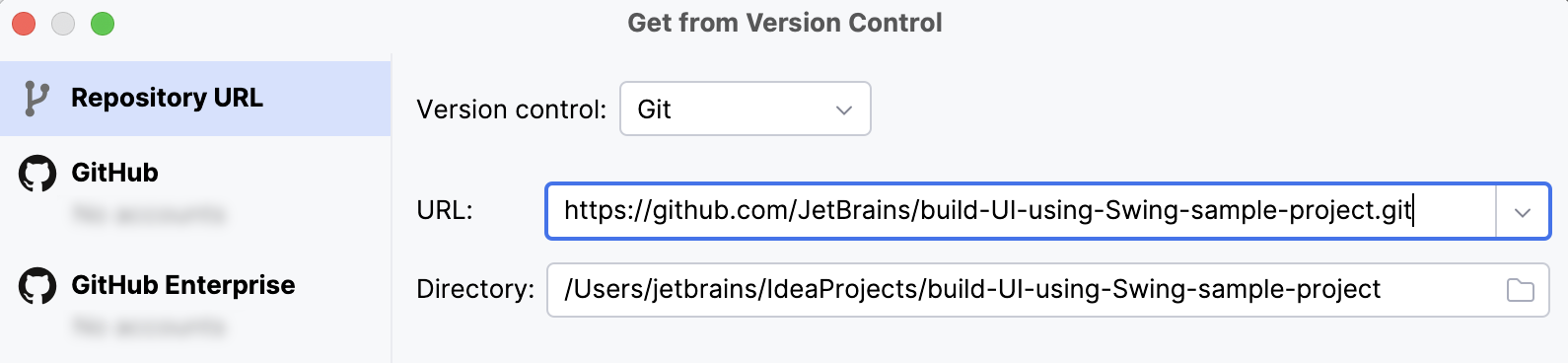
指定存储库的 URL,然后单击 克隆。
-
如有需要,请同意在新窗口中打开克隆的项目。
IntelliJ IDEA 存储了您在 .form 文件中创建的 GUI 窗体的信息。 表单可以与 Java 源文件关联,并置于 版本控制之下。
首先,我们将创建一个新的 GUI 表单及其关联的 Java 类。
创建新的 GUI 表单
-
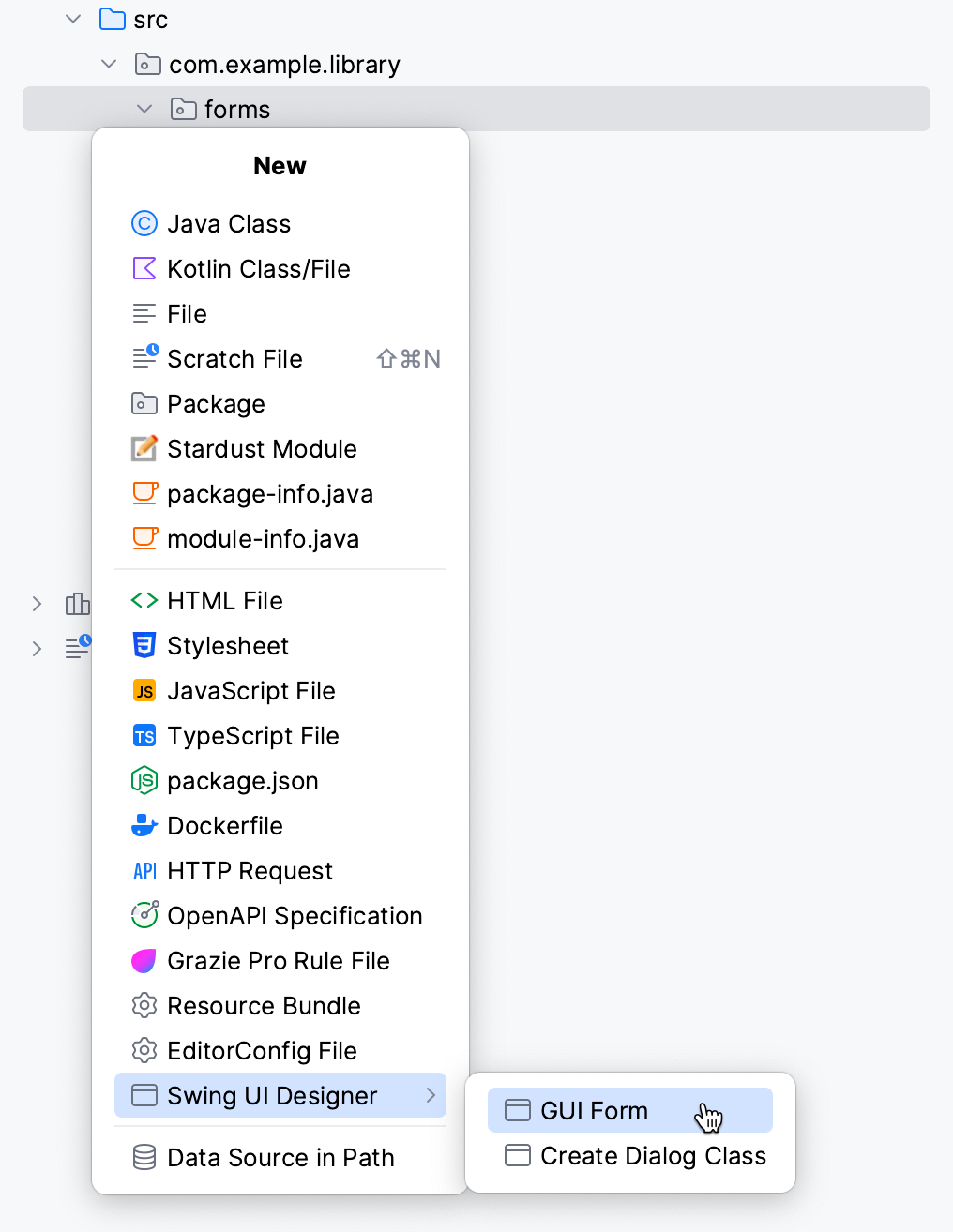
在 项目 工具窗口 Alt01 ,选择 src.com.example.library.forms 包,按 AltInsert ,并选择 Swing UI 设计器 | Swing UI 窗体。
-
在打开的 新建GUI 窗体 对话框中,指定以下详细信息:
-
窗体名称(F) :指定
BookEditor作为新 GUI 表单的名称。 -
基础布局管理器(L) :从下拉列表中选择
GridLayoutManager (IntelliJ)布局管理器。 -
创建绑定类(B) :选择该选项与窗体一起创建一个关联的 Java 类。
IntelliJ IDEA 将自动创建一个 Java 类并绑定到 GUI 表单。 绑定类作为 GUI 表单的底层代码表示。 它允许您将组件链接到类中的对应字段,并有助于实现表单的行为和功能。
-
类名(C) :保留与表单关联的 Java 类的默认名称。

-
-
点击 OK。
我们的项目现在有一个 BookEditor.form 文件和 BookEditor.java 文件。 BookEditor.form 文件是我们安排 GUI 组件并设置其属性的地方。 该 BookEditor.java 文件将包含使我们的表单功能化的代码。
表单部分
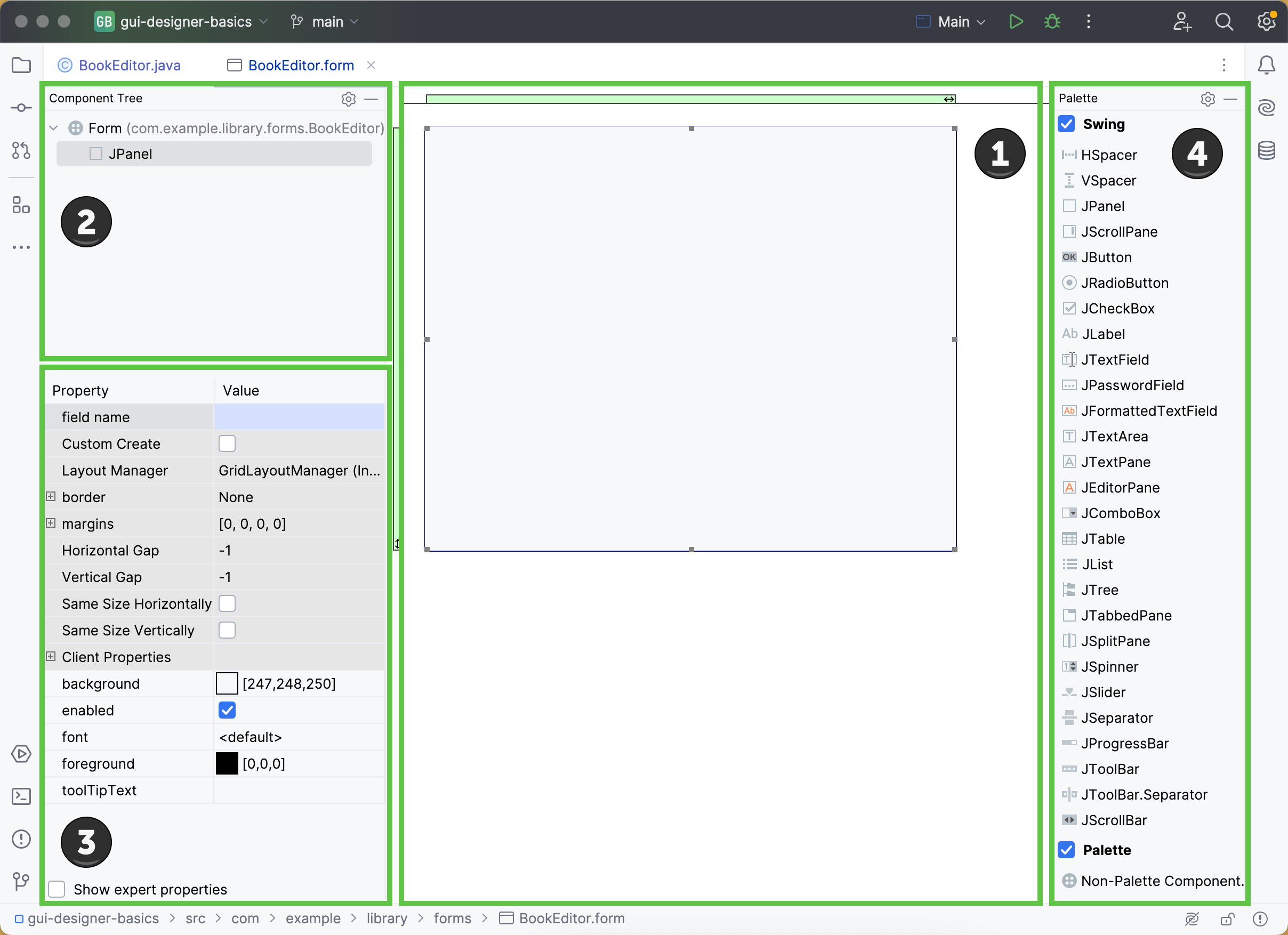
在我们继续之前,让我们快速看一下 BookEditor.form 。 当您选择一个 .form 文件时,您将看到由四个主要部分组成的 UI Designer。
-
Form workspace :显示表单中组件的可视化表示。 创建新的 GUI 窗体时,顶级 JPanel 组件会默认添加到 IntelliJ IDEA 中,您可以添加更多组件来构建您的窗体。
-
组件树 :显示设计窗体中包含的组件,并使您可以导航和选择一个或多个组件。 我们的表单目前只有一个组件,JPanel,不过我们很快会添加更多组件。
-
属性检查器 :显示当前在表单工作区或 组件树中选择的组件的属性。
-
Palette :包含您可以放置在表单中的 UI 组件列表。
接下来,让我们继续构建表单并将必填字段、复选框和控件整合到我们的 Book 编辑器中。
首先,您可以处理 JPanel 组件,该组件充当容器来存储您要构建的 GUI。
设置 JPanel 容器
-
在 BookEditor.java 打开并将以下代码粘贴到文件顶部的包声明下:
import javax.swing.*; -
在 BookEditor.java 中也将以下代码粘贴到
BookEditor类中:private JPanel contentPane; -
打开 BookEditor.form 文件。
IntelliJ IDEA 不提供在编辑器中打开基于 XML 的 .form 文件的方式。 请勿手动修改这些文件。
在 组件树 部分,选择 JPanel以查看组件的可用属性。
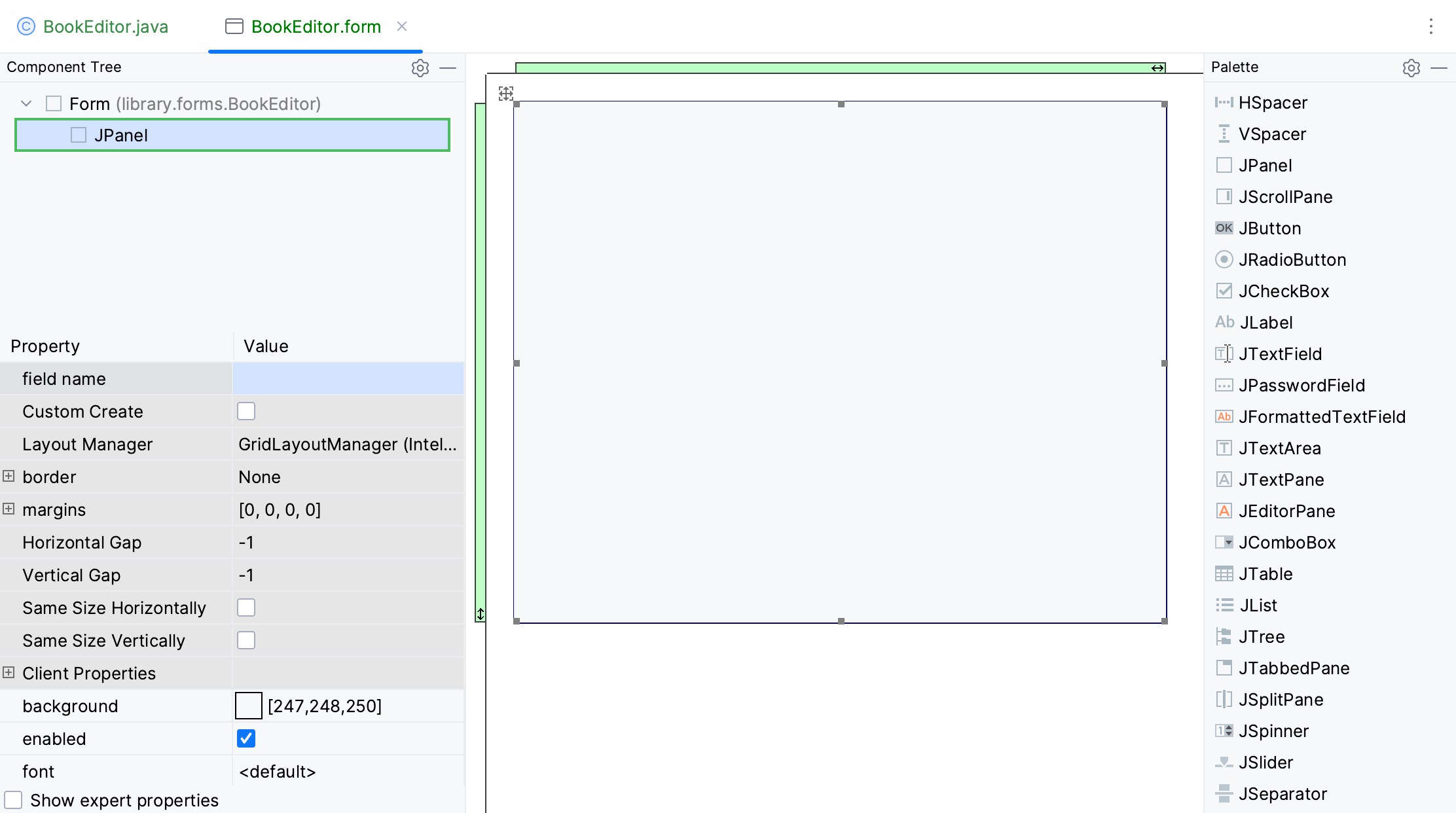
-
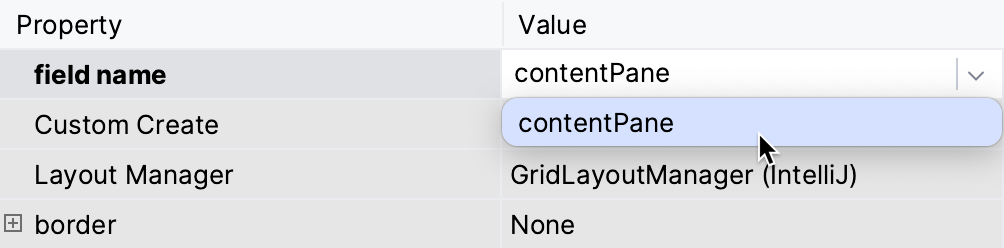
在属性检查器中,将 字段名 属性的值设置为 contentPane。
在表单上放置 GUI 组件
-
打开 BookEditor.form 文件。
-
在 调色板 部分,选择 JTextField并点击表单的顶部部分放置组件。
重复此操作,并按从上到下的顺序分别添加一个 JTextField 、一个 JComboBox 和一个 JCheckBox 组件。
IntelliJ IDEA 显示添加的组件在 组件树 中,并将相应的声明添加到 BookEditor.java 中。
-
打开 BookEditor.java 。 将
BookEditor类替换为以下内容,在其中我们重新命名了字段名并扩展了BookEditor类:public class BookEditor extends JFrame { private JPanel contentPane; private JTextField bookNameField; private JTextField authorNameField; private JComboBox genreComboBox; private JCheckBox isTakenCheckBox; } -
请切换回 BookEditor.form 。 您将看到,在 BookEditor.java 更改字段名称后,IntelliJ IDEA 在 组件树 中显示错误。 要解决这些问题,请在属性检查器中将更新后的组件名称设置为 字段名 属性的值。
请记住, textField1 已重命名为
bookNameField, textField2 已重命名为authorNameField。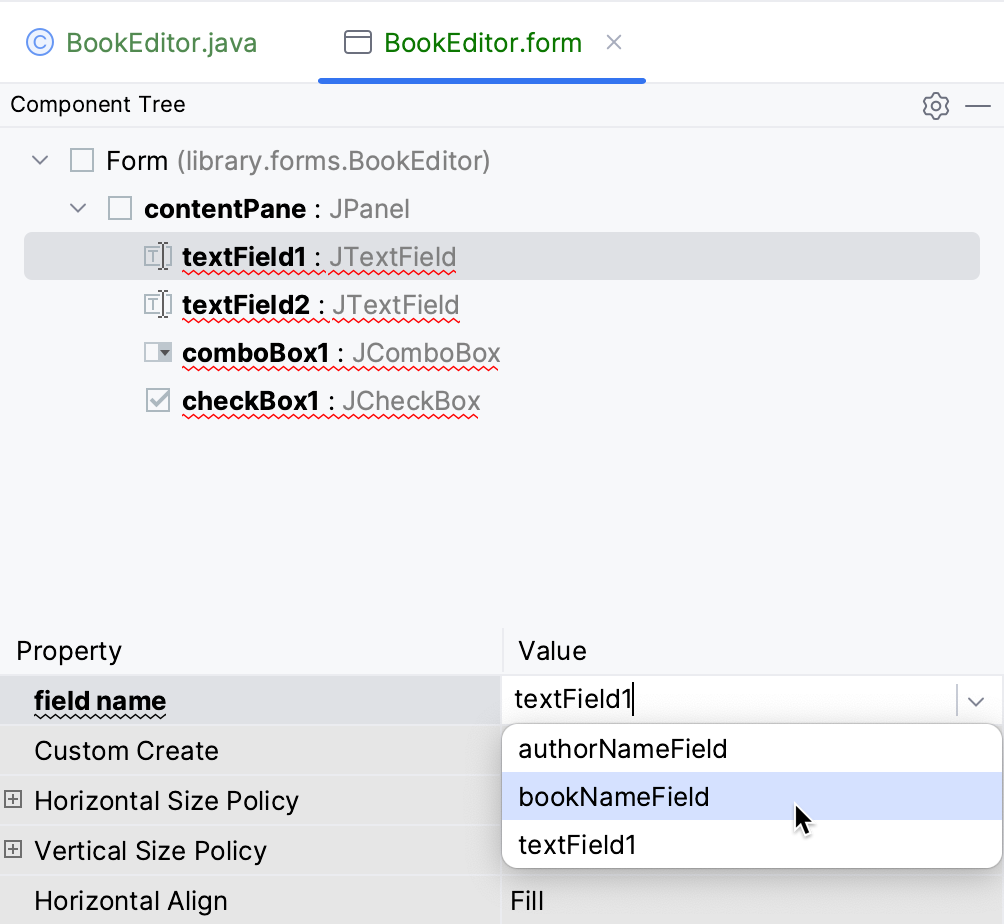
我们目前的字段名称没有任何标签,终端用户无法识别。 Swing 库提供了一个特定的组件, JLabel ,您可以使用它向您的 GUI 表单添加任何文本标签。
对于复选框,不需要添加标签,因为您可以直接在 JCheckBox 组件属性中配置文本。
添加文本标签
-
在每个 JTextField 和 JComboBox 右侧添加 JLabel 组件。
-
在 组件树 中选择第一个 JLabel。 在属性检查器中,将 文本 属性的值更改为
Title。在创建标签时,您可以输入字符串或使用 .properties 文件中的键值对。
-
以类似的方式将其他两个标签的名称更改为
Author和Genre。 -
请在 组件树 中选择 JCheckBox 组件。 然后,将
不可用指定为 文本 属性的值。
我们希望我们的图书编辑器能够保存和放弃最终用户所做的更改。 为此,让我们添加 保存和 取消按钮。
添加按钮
-
在包含 JCheckBox 的单元格下面添加 VSpacer 组件。 这将创建一个用于按钮的区域并将其平均分成两半。
-
在垂直空隔的每一侧添加两个 JButton 组件。
-
在每个按钮的 文本 属性中,分别指定它们的名称------
取消和Save。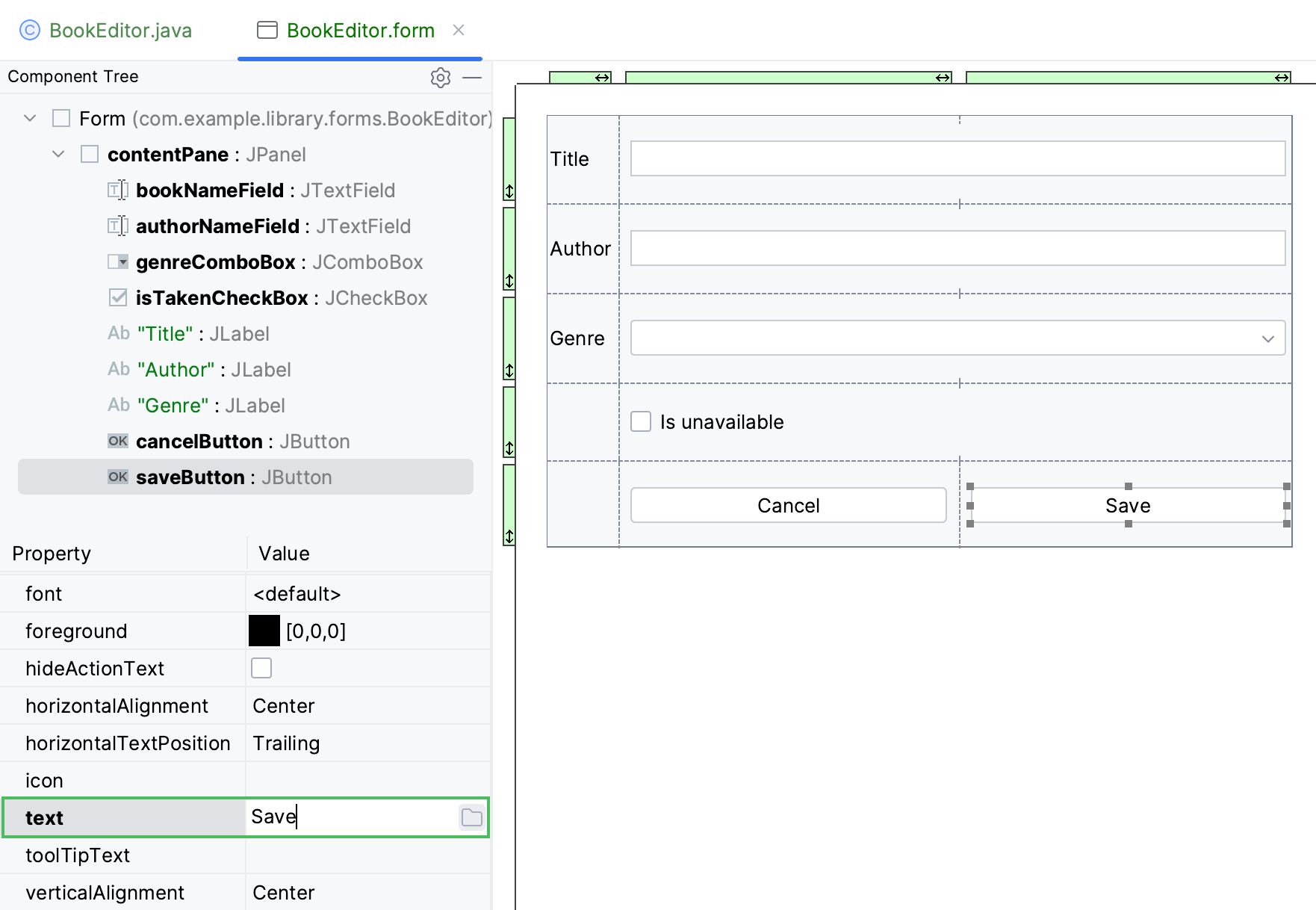
现在我们已经将所有必要的 Swing 组件放置到 GUI 表单中,让我们检查中间结果并了解表单在运行时的外观。
预览 GUI 表单
-
右键点击您的 GUI 表单,然后从上下文菜单中选择 预览。
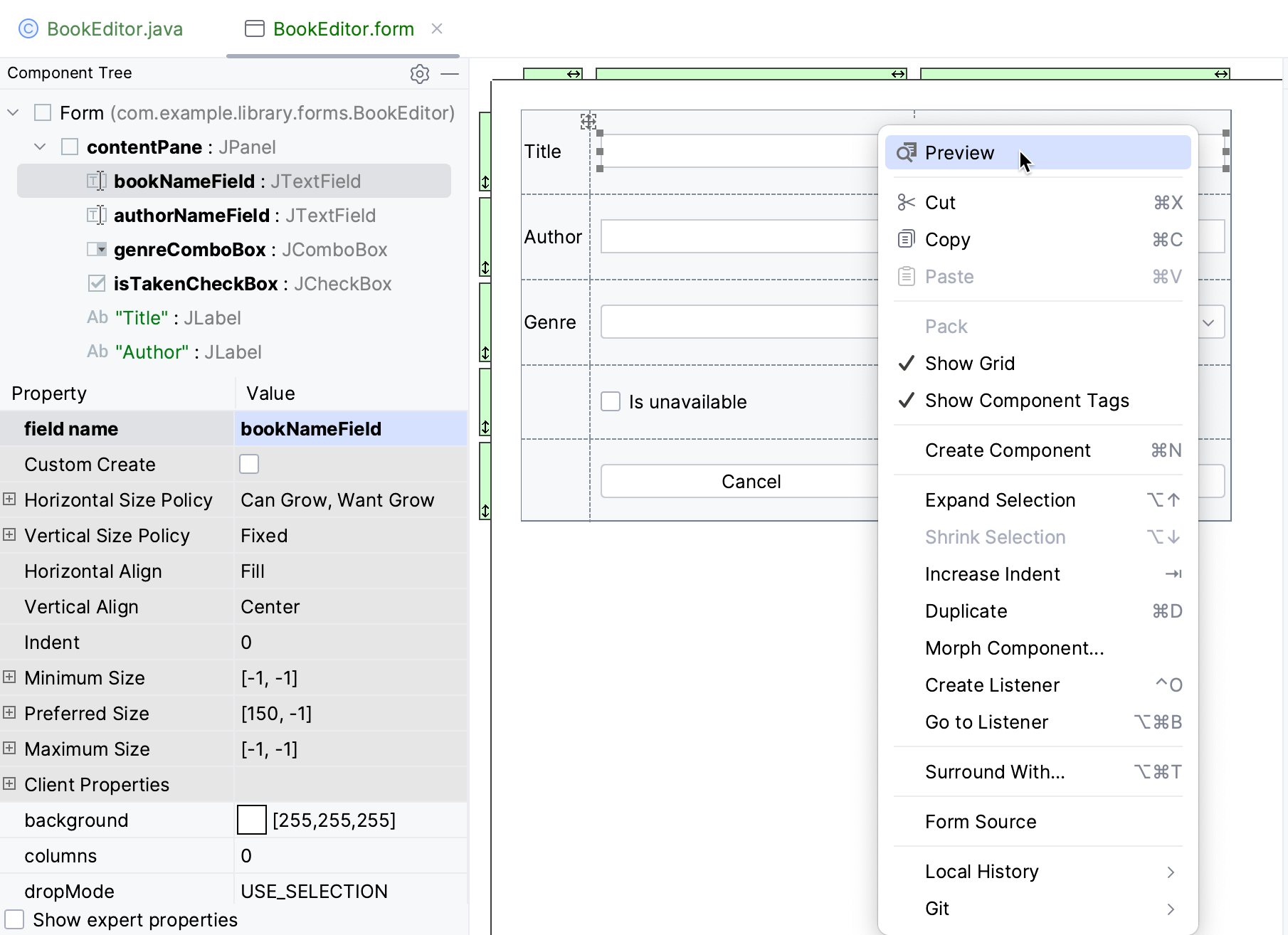
IntelliJ IDEA 将显示 窗体预览 对话框。 在预览模式下,您可以点击按钮、选择复选框、输入文本等,就像在运行时所做的一样。
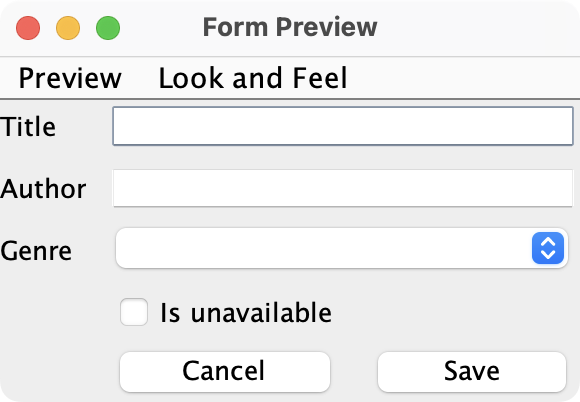
在此阶段,我们的GUI表单有些粗糙。 让我们通过调整边距并设置首选窗口大小来改善其外观和感觉。
调整 GUI 窗体的外观和感觉
-
在 组件树 中选择 JPanel容器。
-
要使用 边距 属性组配置容器的顶部、底部、左侧和右侧边距。 将每个边距的值设置为
10。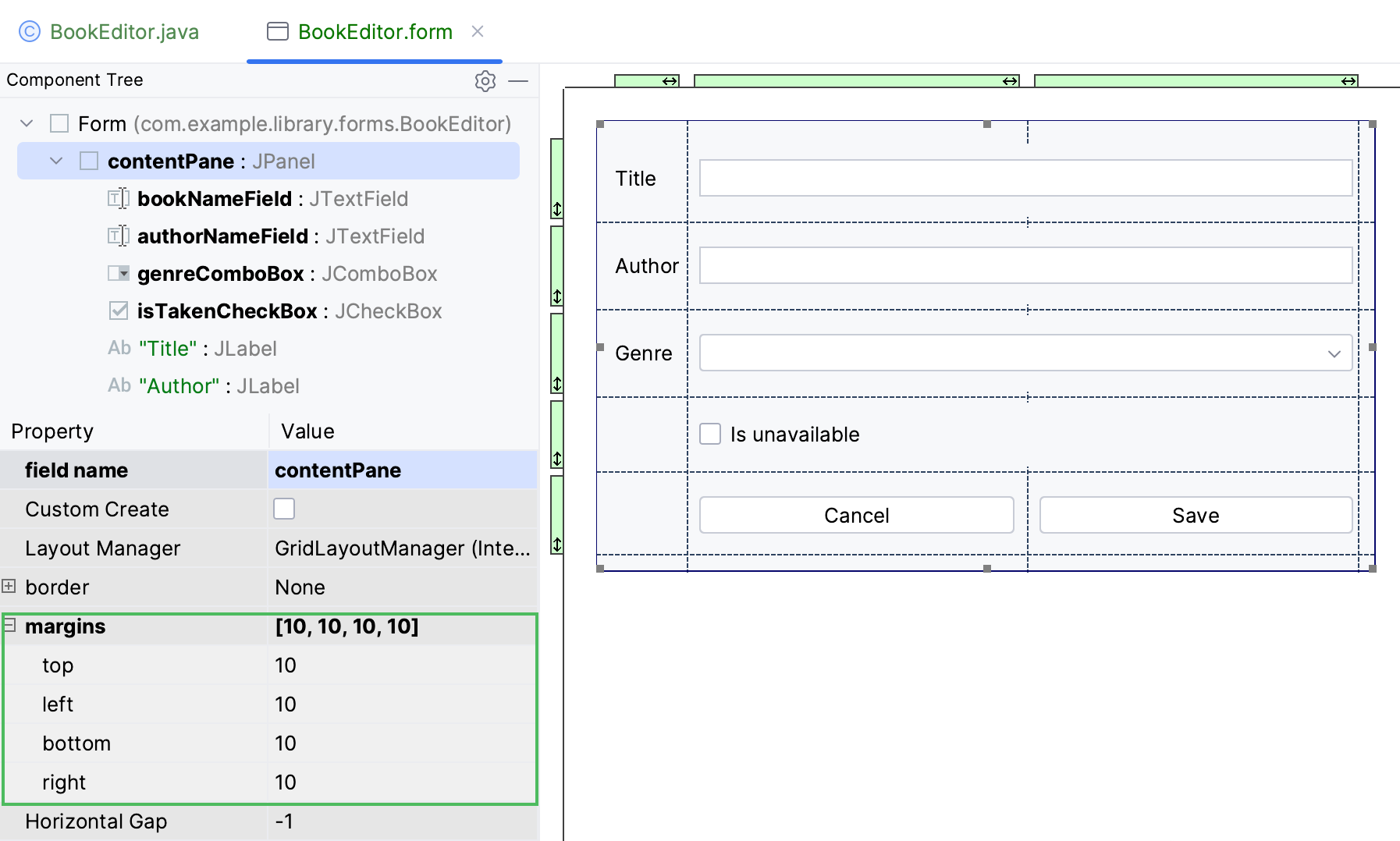
-
若要配置表单的首选大小,请选择 显示专家属性(S) 复选框,然后找到并展开 preferredSize 属性组。 请将 宽度 属性的值设置为
400,并将 高度 的值设置为200。 -
再运行一次预览以检查结果。
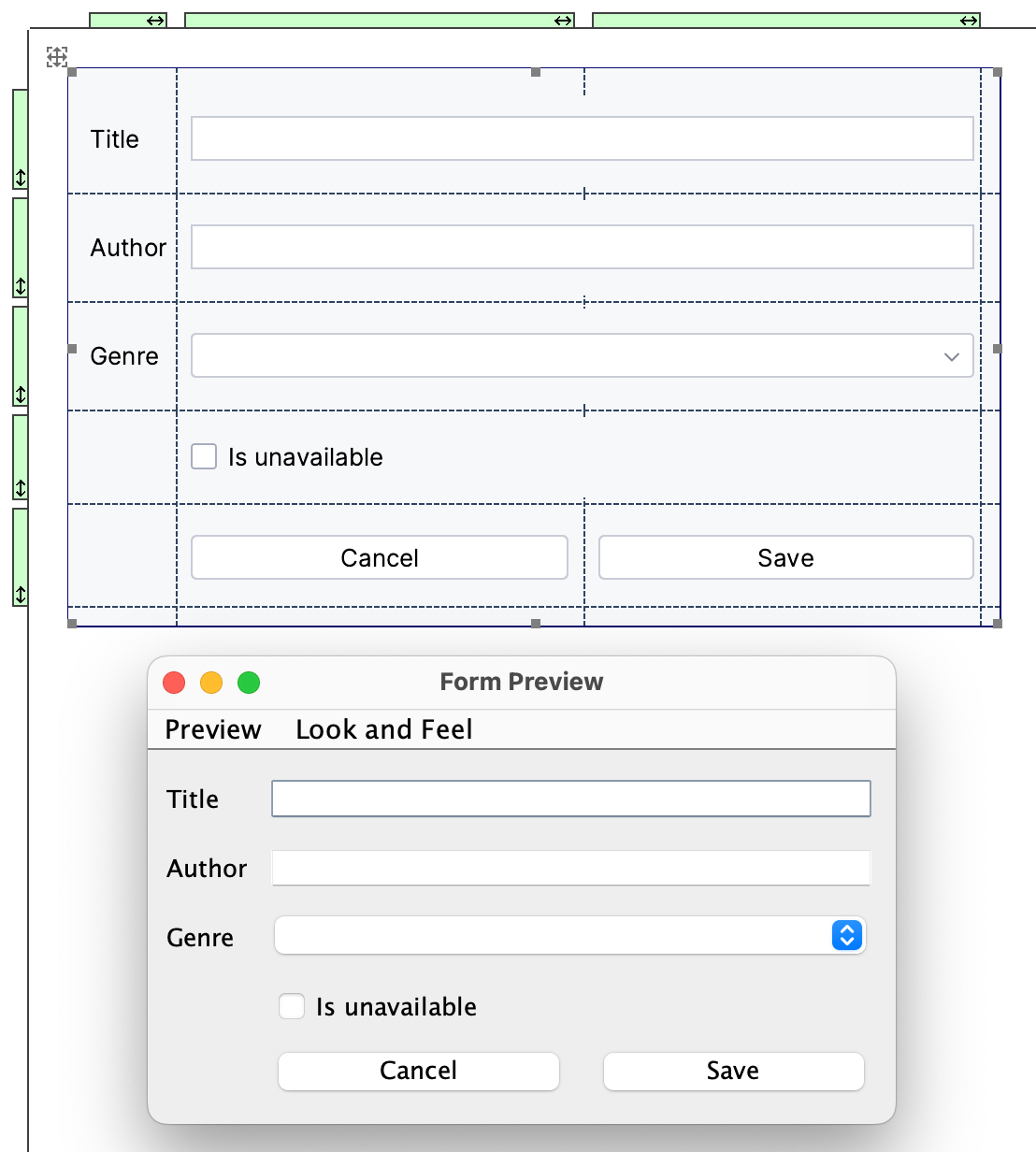
为表单添加功能
现在 GUI 表单已经准备好了,您可以通过编辑 BookEditor.java 中的内容来使其发挥作用。 本教程中的表单功能已准备好,并可以在 BookEditorExample.java 中找到,位于 src/com/example/library/forms/BookEditorExample 下。
-
将 BookEditor.java 的内容替换为 BookEditorExample.java 的内容。
-
"在 BookEditor.java 中,将类声明和公共方法声明中的两个
BookEditorExample重命名为BookEditor。" -
打开 Main.java 并 运行应用程序。
您在表单中输入的书籍详细信息将会打印在终端中。
故障排除
- 问题:使用外部构建系统(Maven/Gradle)构建带有 GUI 设计器表单的项目时,表单未被编译,代码无法运行,在尝试访问组件时失败并出现
NullPointerException错误。