今天为大家介绍一款自主研发的支持Excel大数据量处理的AI-Agent,Excel-Agent是一个智能Excel数据处理助手,它紧跟人工智能时代,专注于通过先进的AI技术为用户提供智能化的数据处理服务。这个工具的核心优势在于能够自动化处理复杂的数据清洗、转换和分析任务,让用户从繁琐的手动操作中解脱出来。
一、大模型支持
Excel-Agent支持接入本地化大模型和硅基流动的接口,可以调用DeepSeek、Qwen、Kimi等多种大模型进行python编程。在数据处理方面,ExcelAgent展现出强大的智能识别能力。它能够自动检测数据中的异常值、缺失值和重复数据,并提供相应的清洗方案。

ExcelAgent特别注重数据安全和用户体验。在数据处理过程中,**系统仅读取前三行数据来分析数据格式,确保原始数据不会上传,有效保护了用户的数据安全。同时支持本地部署大模型使用,让用户可以完全掌控自己的数据。**在性能方面,它启动速度快,能够瞬间处理大量数据,支持快速筛选、排序和定位,给用户带来飞一般的数据处理体验。
二、数据处理的支持
系统支持Excel、CSV等多种数据格式的导入导出,通过AI算法实现数据类型的自动识别、格式标准化等功能。更值得一提的是,它采用了类似pandas的数据处理方式,能够高效执行分类汇总、合并、日期处理、文本数值提取等复杂任务,并支持大量数据的分块快速处理。面对多表数据处理的挑战,ExcelAgent提供了便捷的解决方案。在实际工作中,数据往往分散在多个表格中,这个工具可以轻松实现跨表数据操作。它支持VLOOKUP、HLOOKUP等复杂函数的智能化操作,无需用户手动编写公式。系统能够将多个表格按照指定规则进行合并、关联或拆分,处理一对多、多对一、多对多等复杂关系,大大提升了工作效率。
ExcelAgent的数据处理内核建立在pandas这个强大的Python数据分析库之上,这使得它在处理结构化数据时具备了专业级的运算能力和灵活性。当用户上传Excel文件后,系统会将其转换为pandas的DataFrame对象,从而能够调用pandas丰富的API进行深度数据操作。
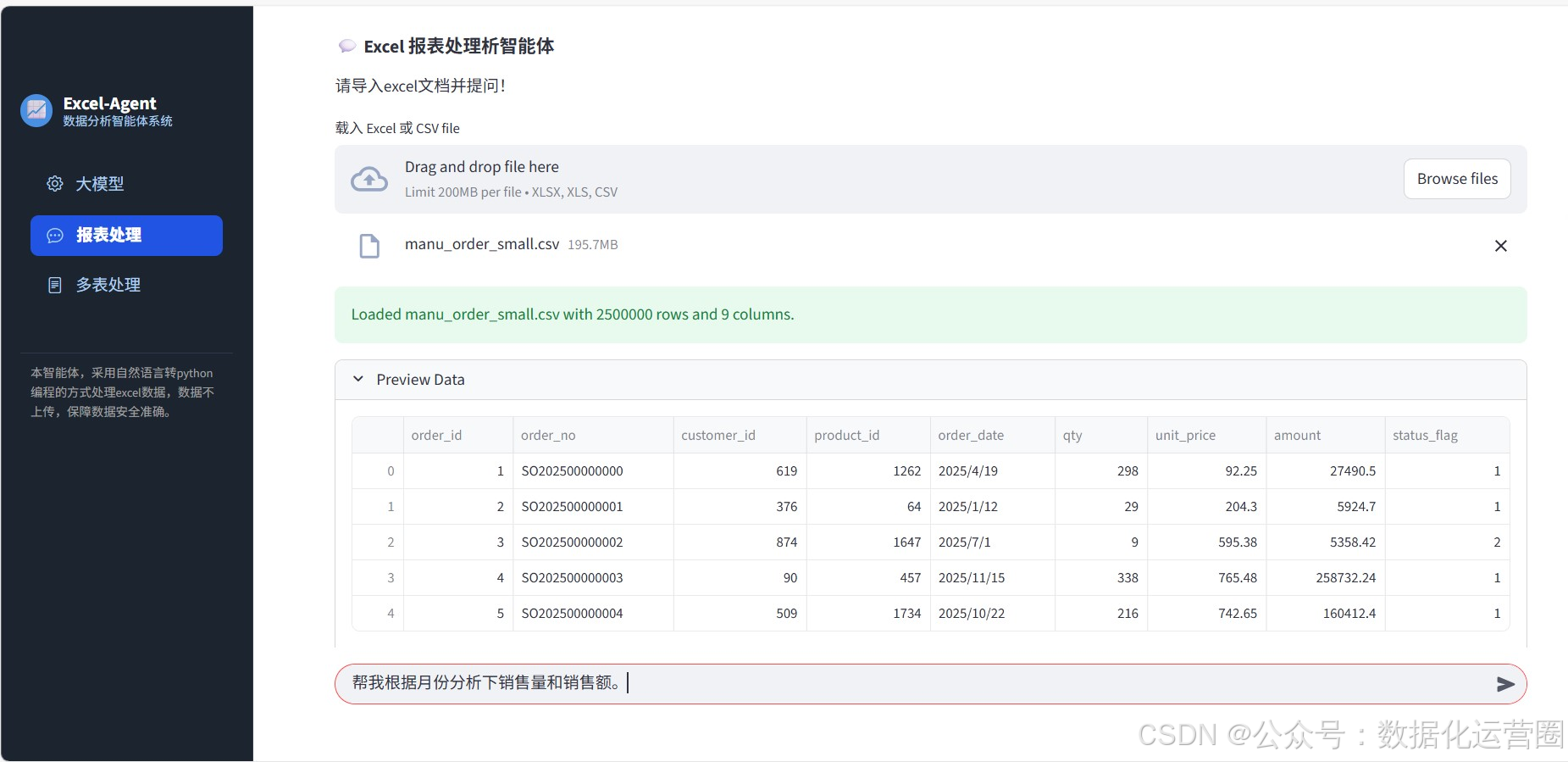
在数据清洗环节,系统充分利用了pandas的缺失值处理功能。通过isnull()和notnull()方法快速定位空值,结合fillna()、dropna()等方法进行智能填充或删除。对于异常值检测,系统会运用pandas的统计函数如describe()获取数据分布特征,通过std()计算标准差,结合quantile()方法识别超出合理范围的数值。重复数据的处理则依赖于duplicated()和drop_duplicates()方法,系统能够智能判断是完全重复还是部分字段重复,并给出相应的处理建议。
数据类型转换方面,pandas的astype()方法让系统能够自动识别并转换数据类型。当检测到日期格式的字符串时,系统会调用to_datetime()进行标准化处理;对于数值型的文本数据,则通过to_numeric()方法进行转换,并处理其中的非数值字符。这种智能类型推断大大减少了用户手动调整数据格式的工作量。
在数据合并与关联操作中,系统深度运用了pandas的merge()和concat()功能。对于多表数据处理,系统能够自动分析表之间的关联关系,选择合适的连接方式(内连接、外连接、左连接、右连接),并通过on参数智能匹配关联字段。当处理一对多关系时,系统会运用groupby()方法进行数据分组,结合agg()函数实现复杂的聚合运算,如求和、平均值、计数等统计操作。
数据筛选和排序功能则依托于pandas的布尔索引和sort_values()方法。系统能够理解用户的自然语言指令,将其转化为相应的筛选条件,通过loc或iloc进行精确的数据定位。对于复杂的条件筛选,系统会构建多层布尔表达式,实现"且"、"或"逻辑的组合应用。

批量数据处理时,系统利用了pandas的向量化运算特性,避免了低效的循环操作。通过apply()和map()方法,系统能够对整列数据进行函数式操作,无论是文本处理、数值计算还是自定义的业务逻辑,都能高效执行。对于超大数据集,系统还会采用分块处理策略,通过chunksize参数分批读取和处理数据,有效管理内存使用。
三、作图功能
Excel-Agent的"智能画图"把专业图表变成了"说句话就能出图"的简单事:您只要用日常语言告诉它"我想看各区域销售额对比"或"画出近一年利润趋势",系统立刻明白该用柱状图还是折线图,自动把数字调整齐、把颜色配好看、把标题和图例摆到位,连坐标轴刻度都帮您调到最清晰的状态;如果数据里带日期,它会自动把月份、星期排得整整齐齐,不让标签挤成一团。
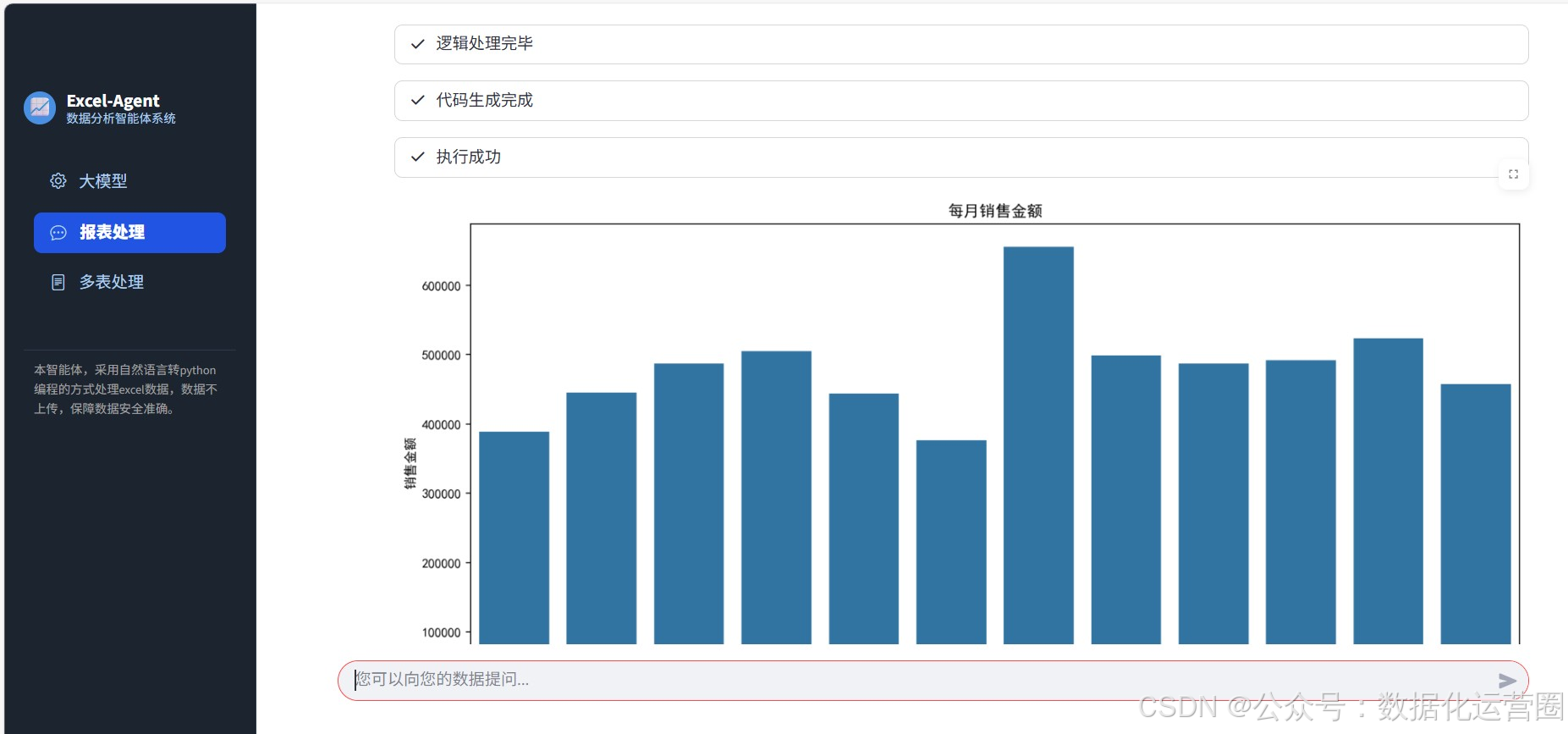
想比较多款产品?一键就能生成并排或上下排列的多张图,大小比例恰到好处。出来的图直接是高清格式,复制到PPT或报告里也不失真。整个过程您不用记任何绘图按钮,更不用手动调色、拖边框,几秒钟就能拿到一张既美观又专业的图表,让汇报和决策更快、更直观。