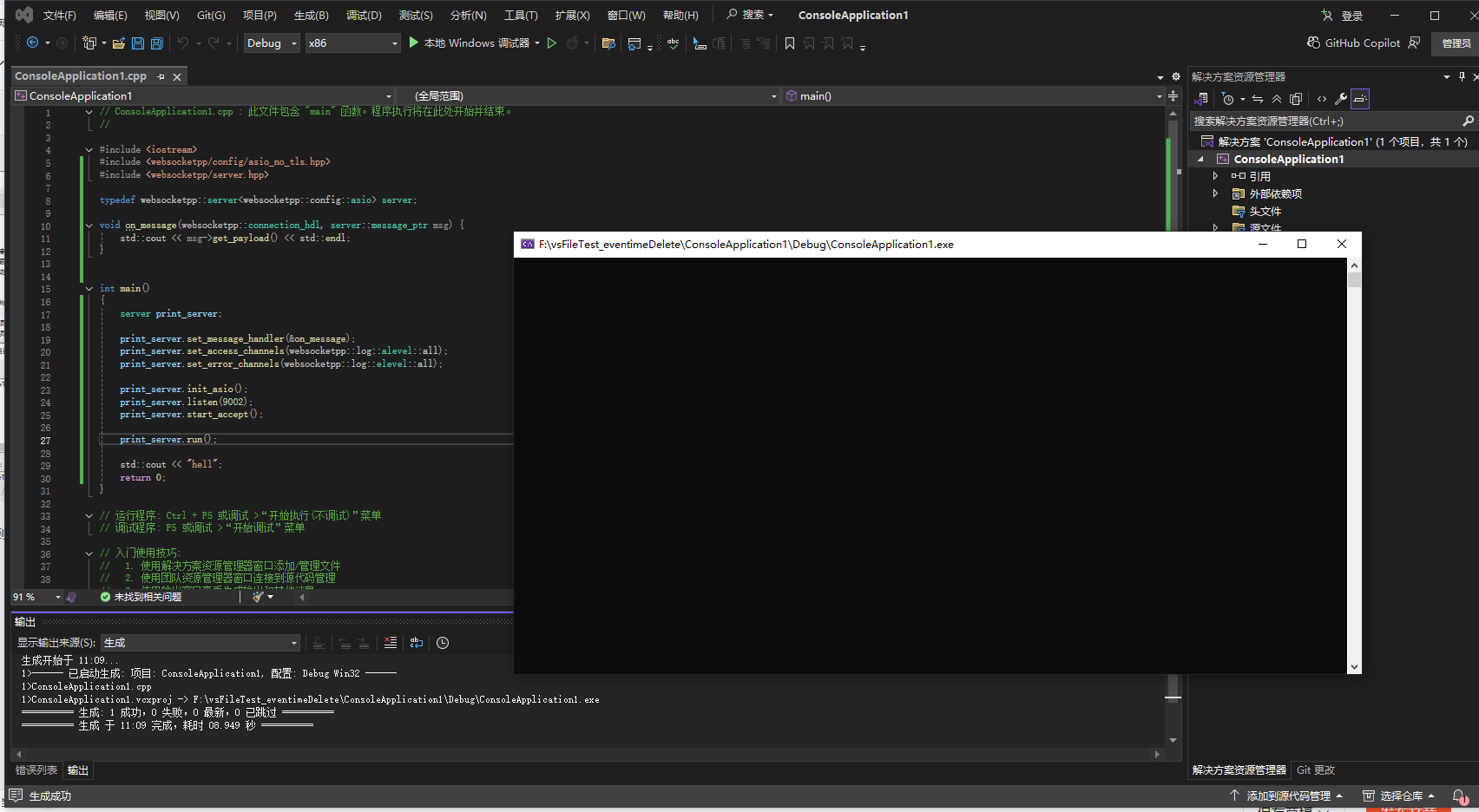
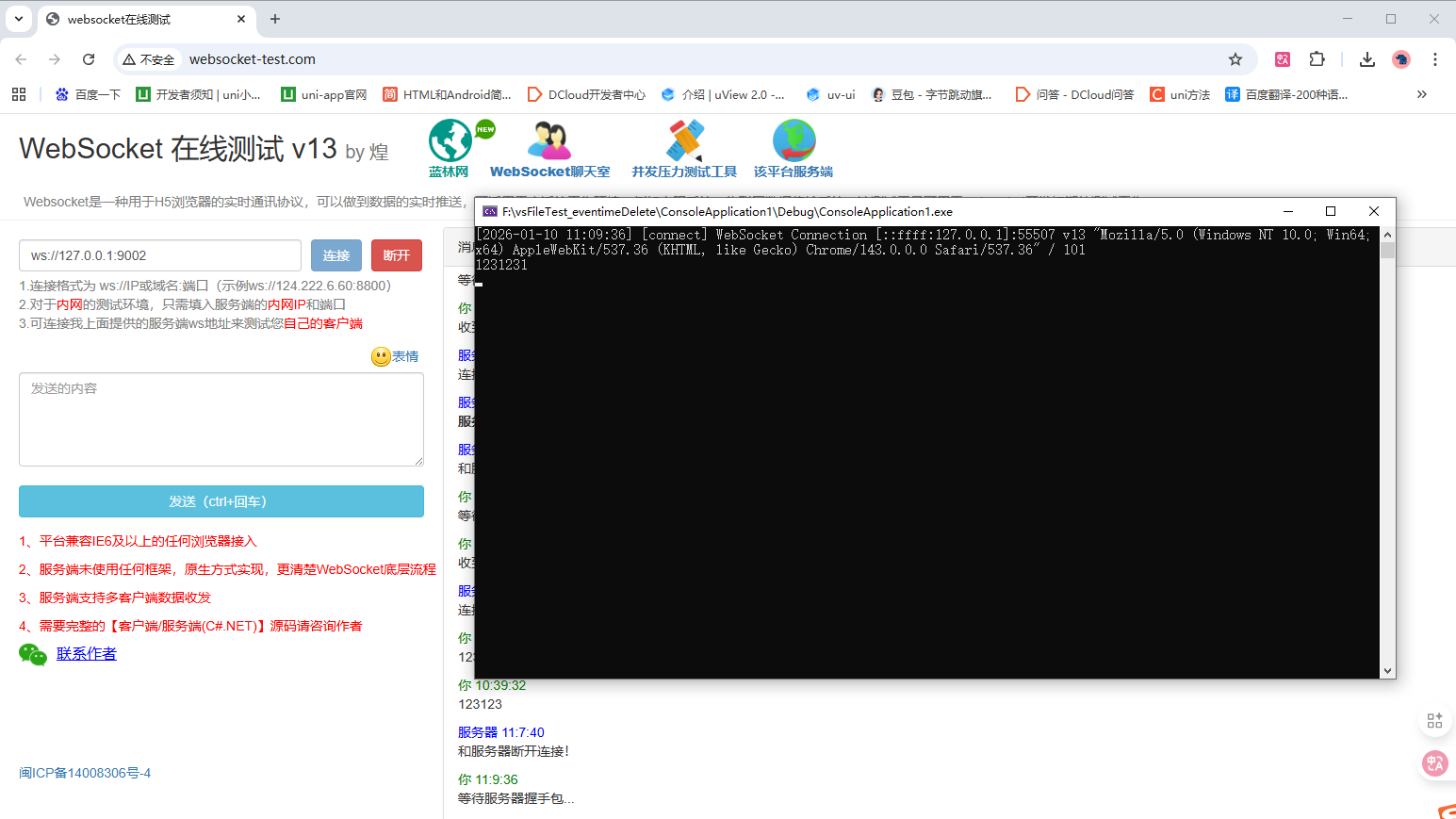
Visual Studio 2022中使用websocketpp
环境 Window10
MSVC 143
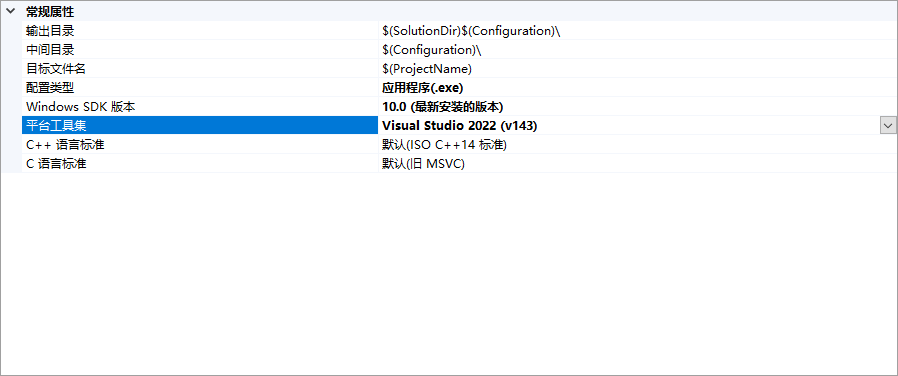
使用WebSocket++/0.8.2
使用Boost版本1.86.0
下载websocketpp
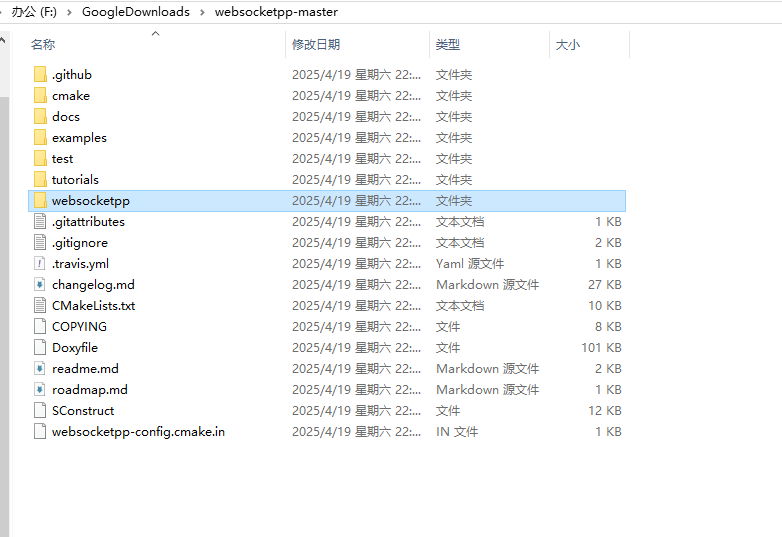
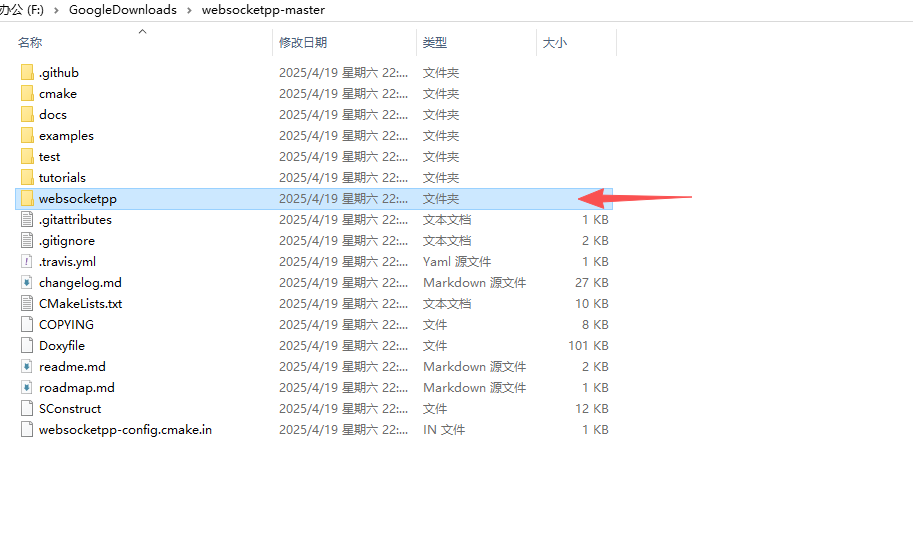
这是完整的git项目,我们用到的只有websocketpp这个目录
下载Boost
需要编译
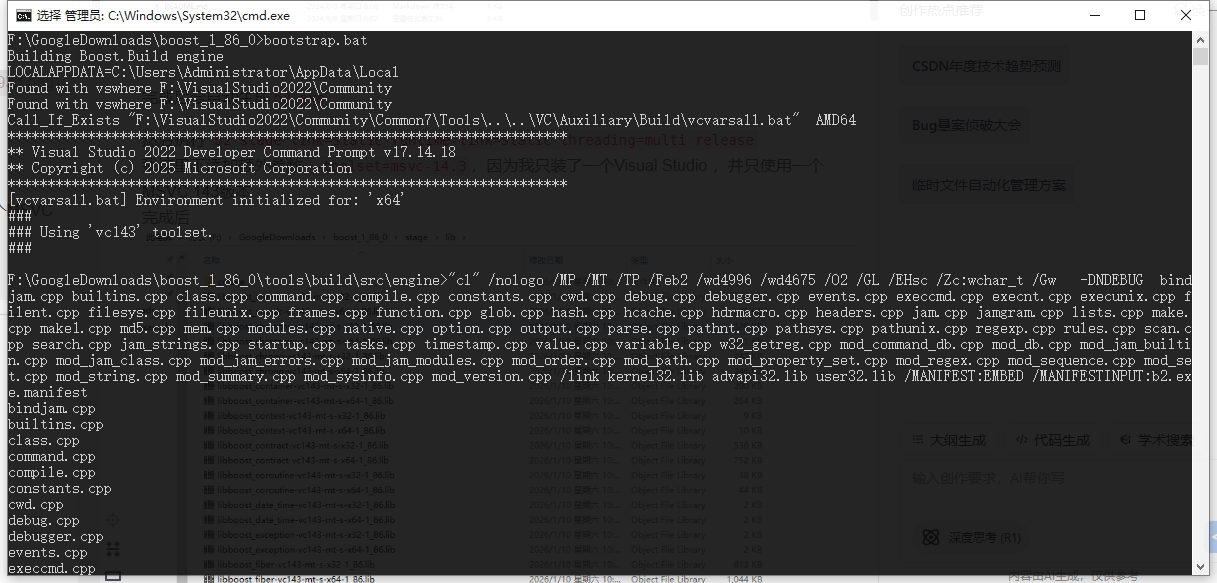
先执行bootstrap.bat
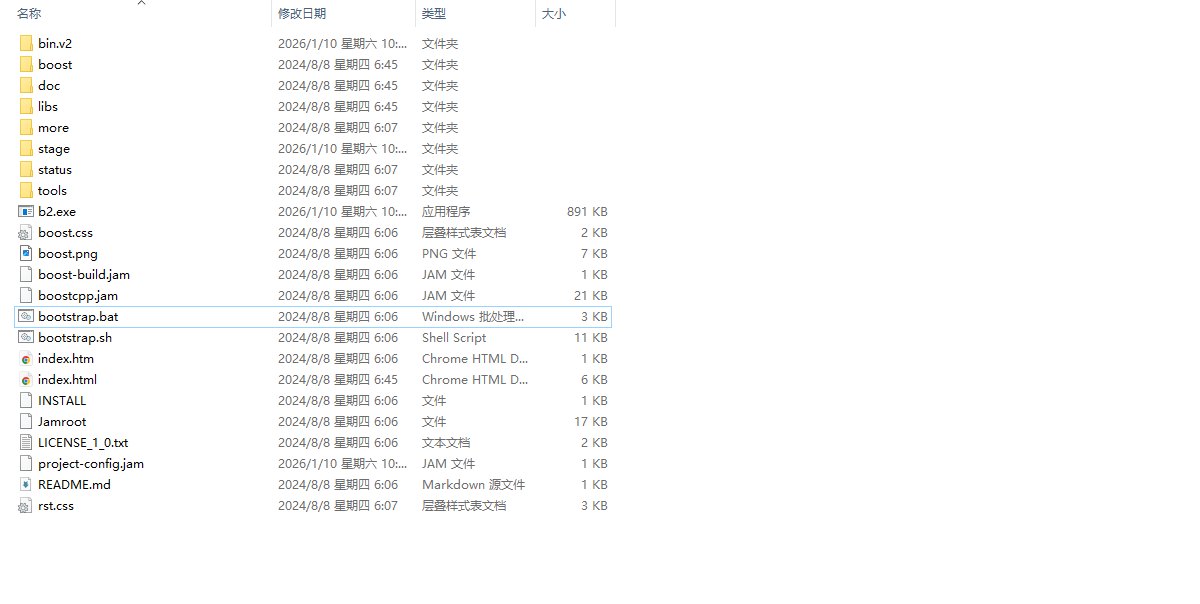
完成后会自动生成b2.exe
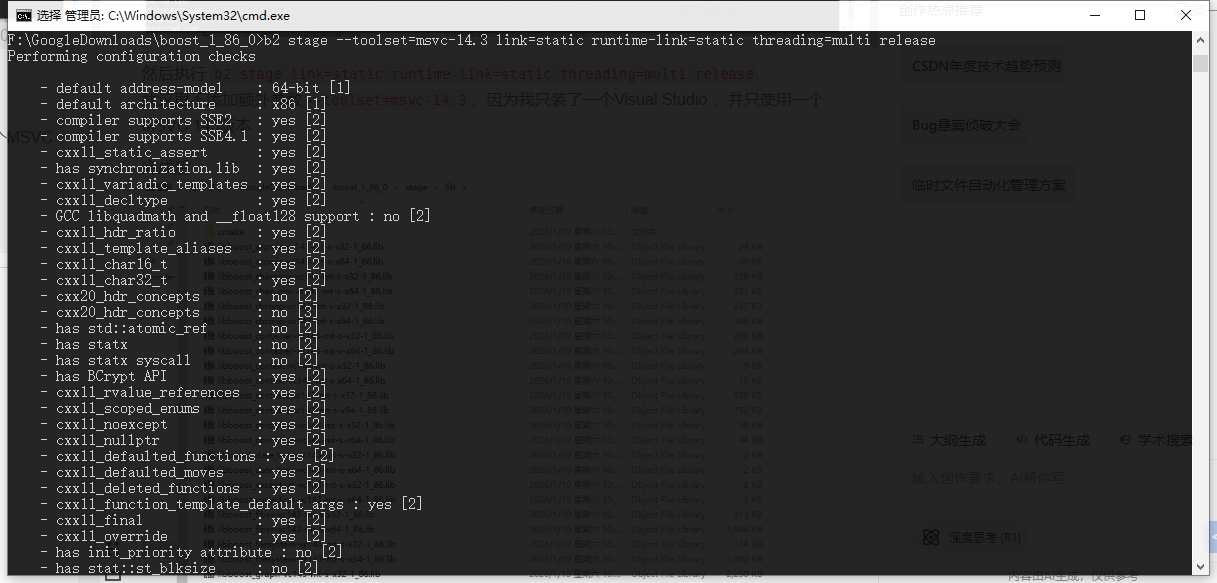
然后执行 b2 stage link=static runtime-link=static threading=multi release
我这里不添加额外参数--toolset=msvc-14.3,因为我只装了一个Visual Studio ,并只使用一个MSVC 143版本
完成后
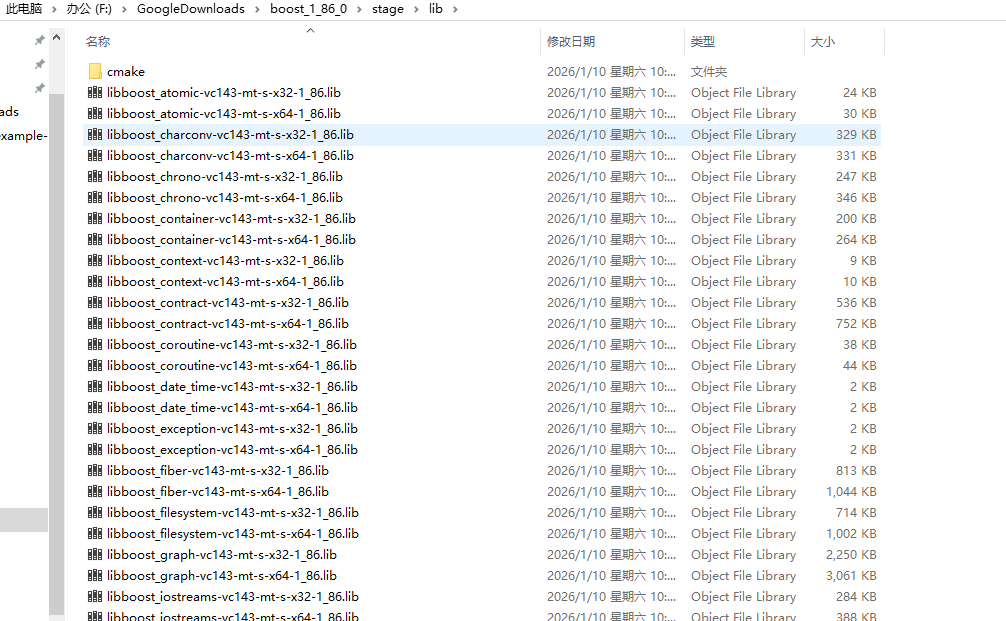
会生成静态库,生成路径位置参考截图
步骤
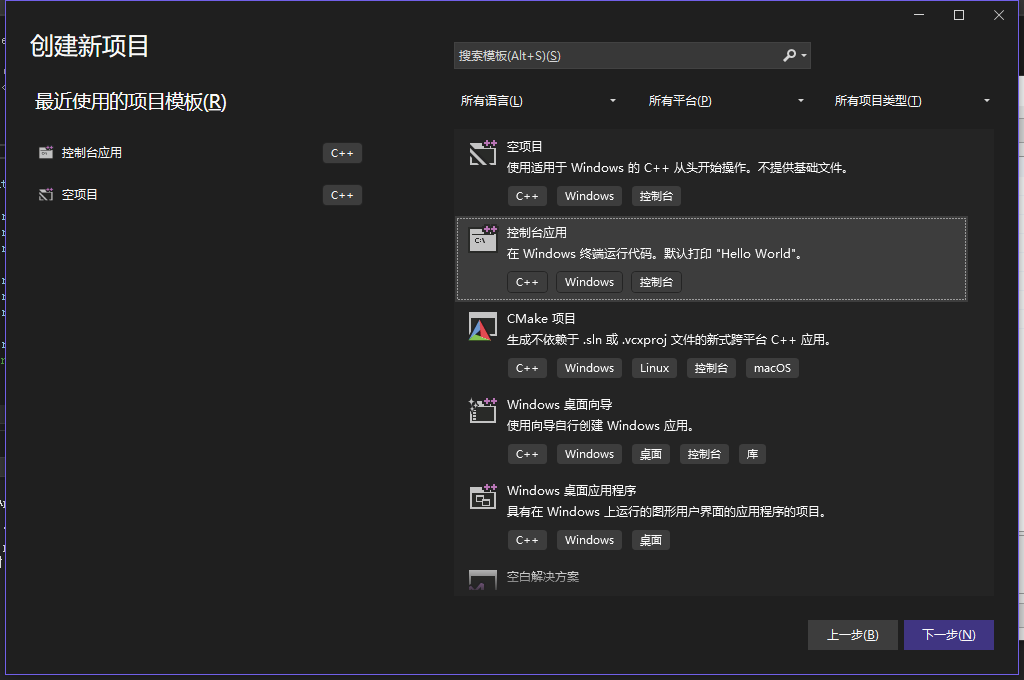
使用Visual Studio 2022创建新项目 ,选择控制台应用模板进行创建。
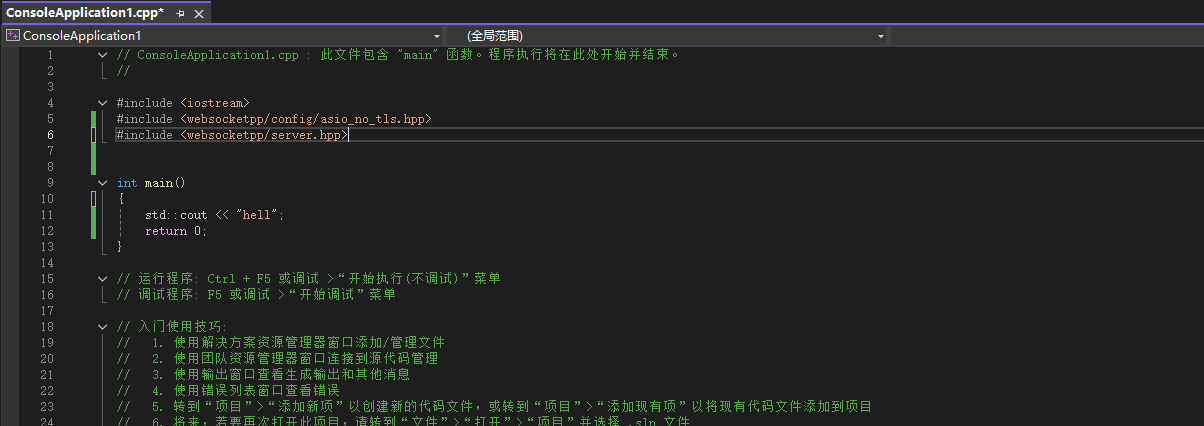
编写导入头文件
!!!重点配置!!!
重点步骤一
创建Common文件夹
创建LIB文件夹
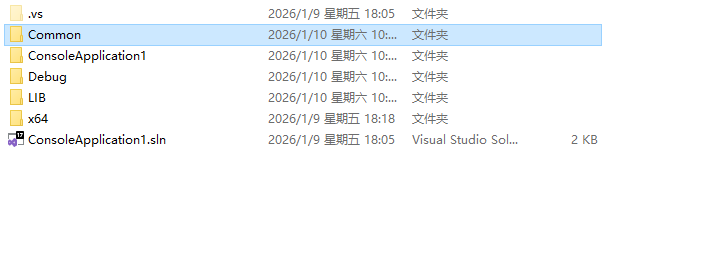
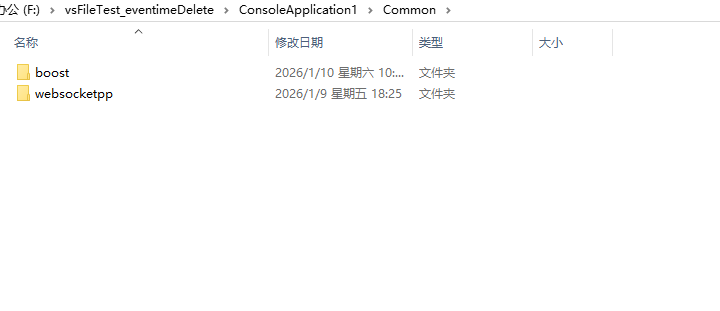
进入Common文件夹
拷贝websocketpp
拷贝boost

重点步骤二
进入LIB文件夹
拷贝编译出来的stage文件夹

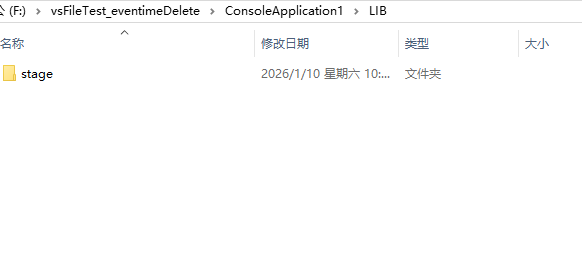
最终我们的Common里面是有websocketpp文件夹和boost文件夹,LIB里面有stage文件夹
重点步骤三
在Visual Studio 2022项目中顶部导航栏选择项目->属性
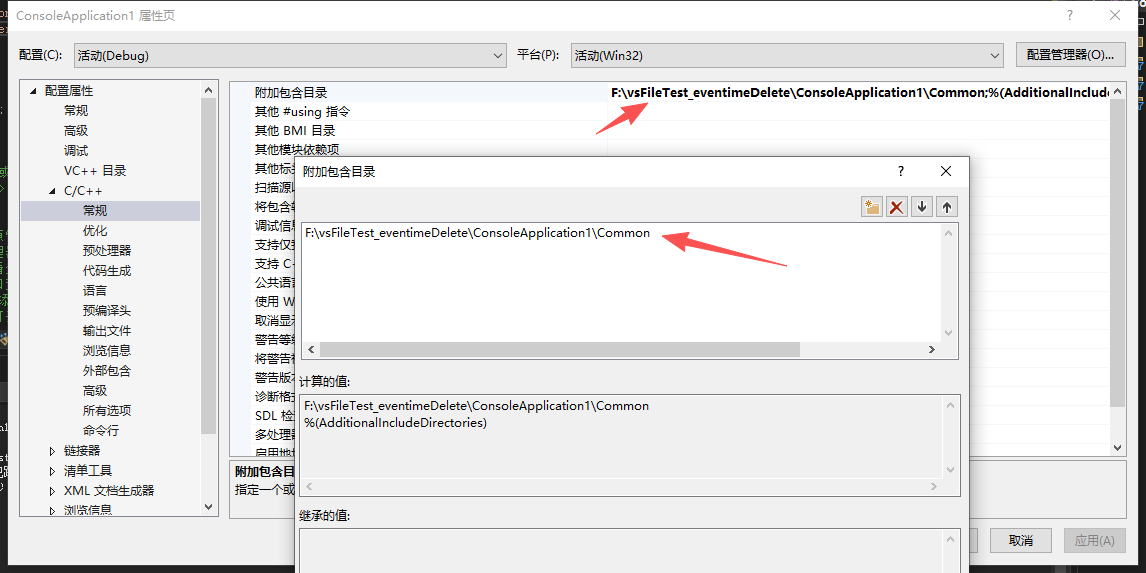
选择C/C++->附加包含目录,添加目录
如图所示
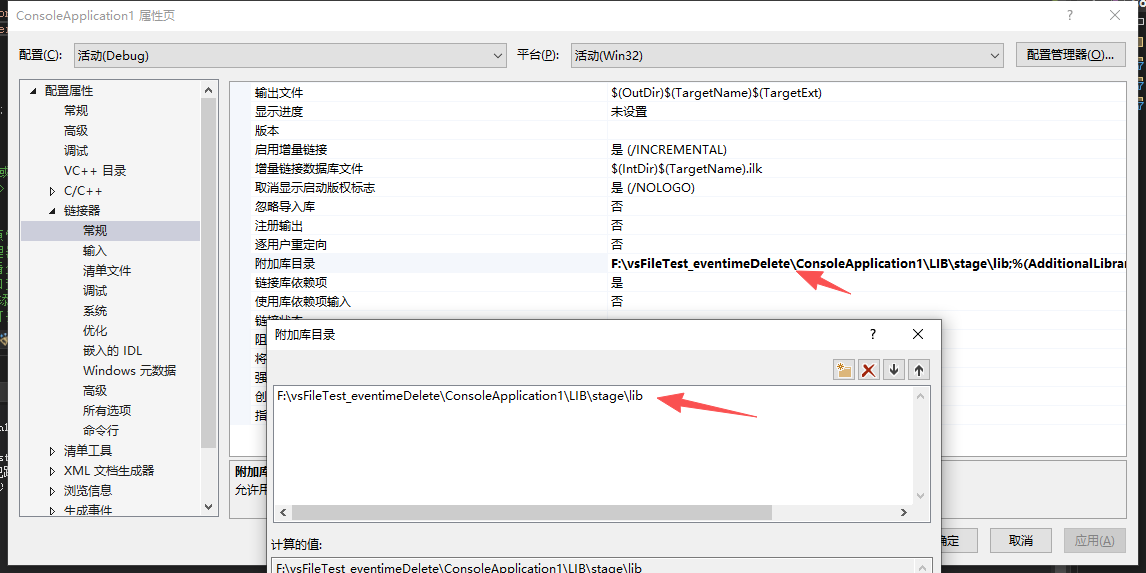
选择链接器->附加库目录,添加目录
如图所示
生成解决方案并运行,正常到这里就能正常使用了
启动示例
C++
#include <iostream>
#include <websocketpp/config/asio_no_tls.hpp>
#include <websocketpp/server.hpp>

typedef websocketpp::server<websocketpp::config::asio> server;

void on_message(websocketpp::connection_hdl, server::message_ptr msg) {
    std::cout << msg->get_payload() << std::endl;
}


int main()
{
    server print_server;

    print_server.set_message_handler(&on_message);
    print_server.set_access_channels(websocketpp::log::alevel::all);
    print_server.set_error_channels(websocketpp::log::elevel::all);

    print_server.init_asio();
    print_server.listen(9002);
    print_server.start_accept();

    print_server.run();

    std::cout << "hell";
    return 0;
}