sqlmap输入命令回车自动退出故障排查。
在 Windows 命令行中执行 python --version 没有反馈版本信息,但 where python 显示两个 Python 路径 时,通常是环境变量冲突 或权限问题导致。以下是解决方案:
步骤 1:明确可用的 Python 路径(已通过 where python 完成)
执行 where python,输出显示两个 Python 路径:
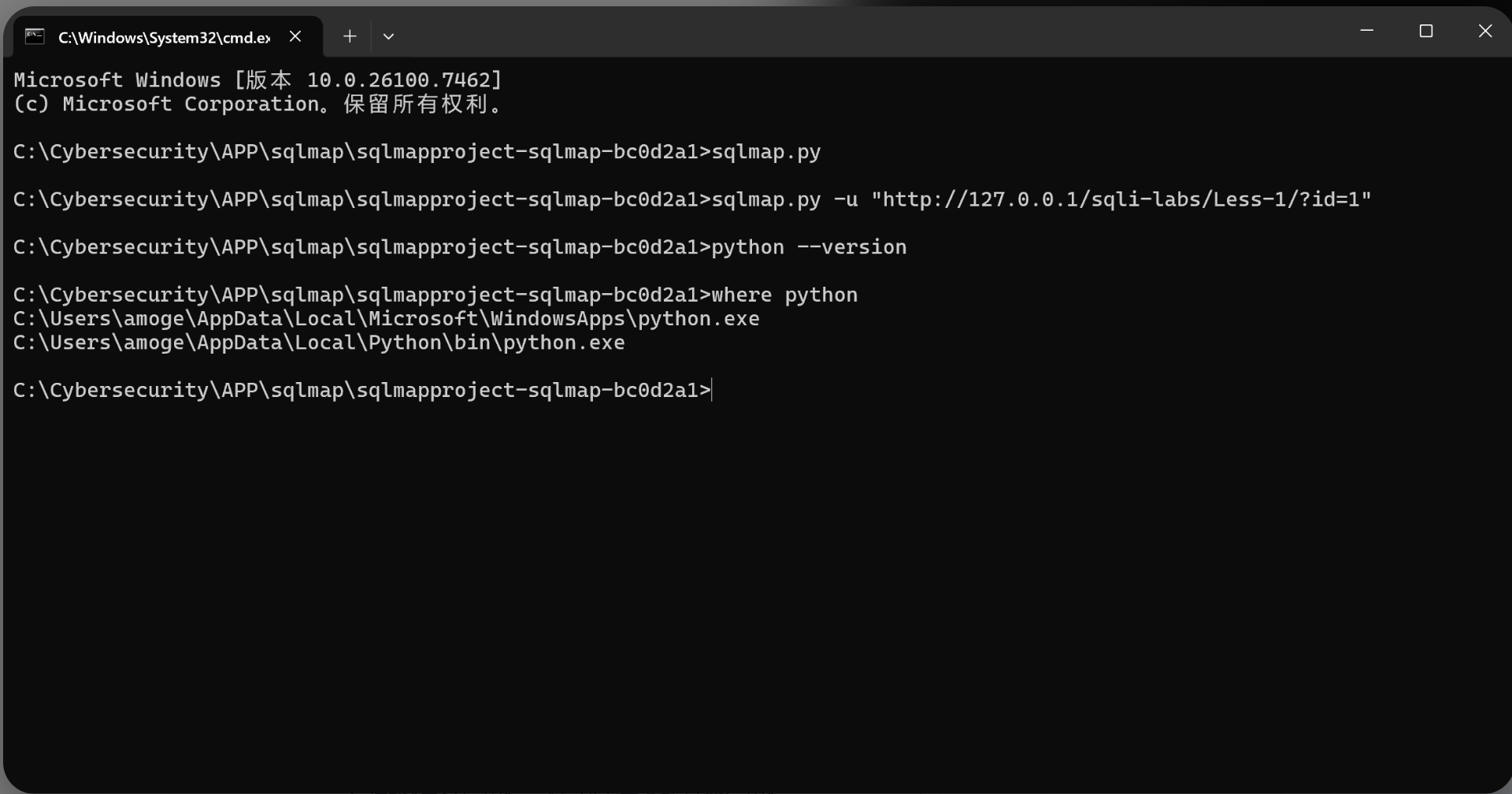
C:\Users\amoge\AppData\Local\Microsoft\WindowsApps\python.exe(Microsoft Store 安装的 Python,通常需管理员权限才能调用,普通命令行可能"静默失败")C:\Users\amoge\AppData\Local\Python\bin\python.exe(自行安装的 Python,如通过官网下载安装包安装)
步骤 2:用完整路径测试目标 Python 版本
在命令行中,使用第二个路径(自行安装的 Python)直接执行版本查询,验证其是否可用:
C:\Users\amoge\AppData\Local\Python\bin\python.exe --version- 如果能输出版本号(如
Python 3.9.7),说明该 Python 程序正常,问题出在系统优先调用了 Microsoft Store 的 Python。 - 如果仍无输出,说明该 Python 安装本身存在问题(如安装失败/路径错误),需重新安装 Python。
步骤 3:修改环境变量,优先使用目标 Python
若自行安装的 Python 正常,但系统"优先调用 Microsoft Store 的 Python",需调整环境变量的顺序:
-
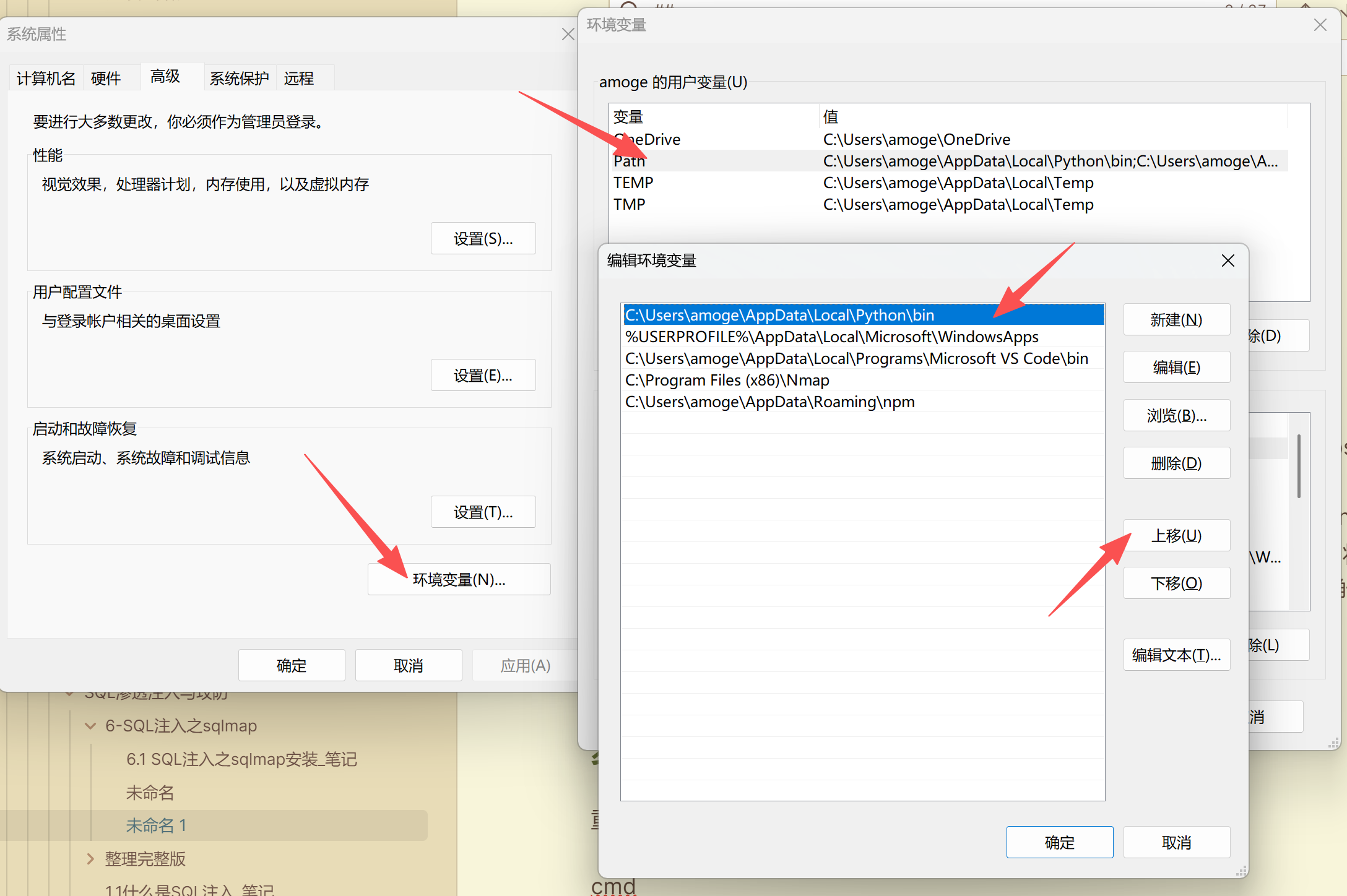
右击"此电脑" → "属性" → "高级系统设置" → "环境变量"
-
在"系统变量"列表中找到
Path→ 点击"编辑" -
在
Path的列表中,找到以下两项:C:\Users\amoge\AppData\Local\Microsoft\WindowsApps(Microsoft Store 路径)C:\Users\amoge\AppData\Local\Python\bin(自行安装的 Python 路径)
-
选中
C:\Users\amoge\AppData\Local\Python\bin,点击"上移"按钮,将其移动到C:\Users\amoge\AppData\Local\Microsoft\WindowsApps上方 (确保自行安装的路径优先级更高)
-
点击"确定"保存修改
步骤 4:验证修改
重新打开命令行(或执行 cmd 启动新会话),再次执行:
python --version此时应正常输出 Python 版本号。
扩展:若想彻底移除 Microsoft Store 的 Python
若不需要 Microsoft Store 安装的 Python,可通过 开始菜单 → 找到 Python 相关应用 → 右击"卸载" 来移除,避免路径冲突。
这些步骤之后回车闪退问题依旧存在。

步骤5:如果使用Python 3,需要指定Python解释器
如果您的系统有多个Python版本,使用以下命令:
python sqlmap.py -u "http://127.0.0.1/sqli-labs/Less-3/?id=1"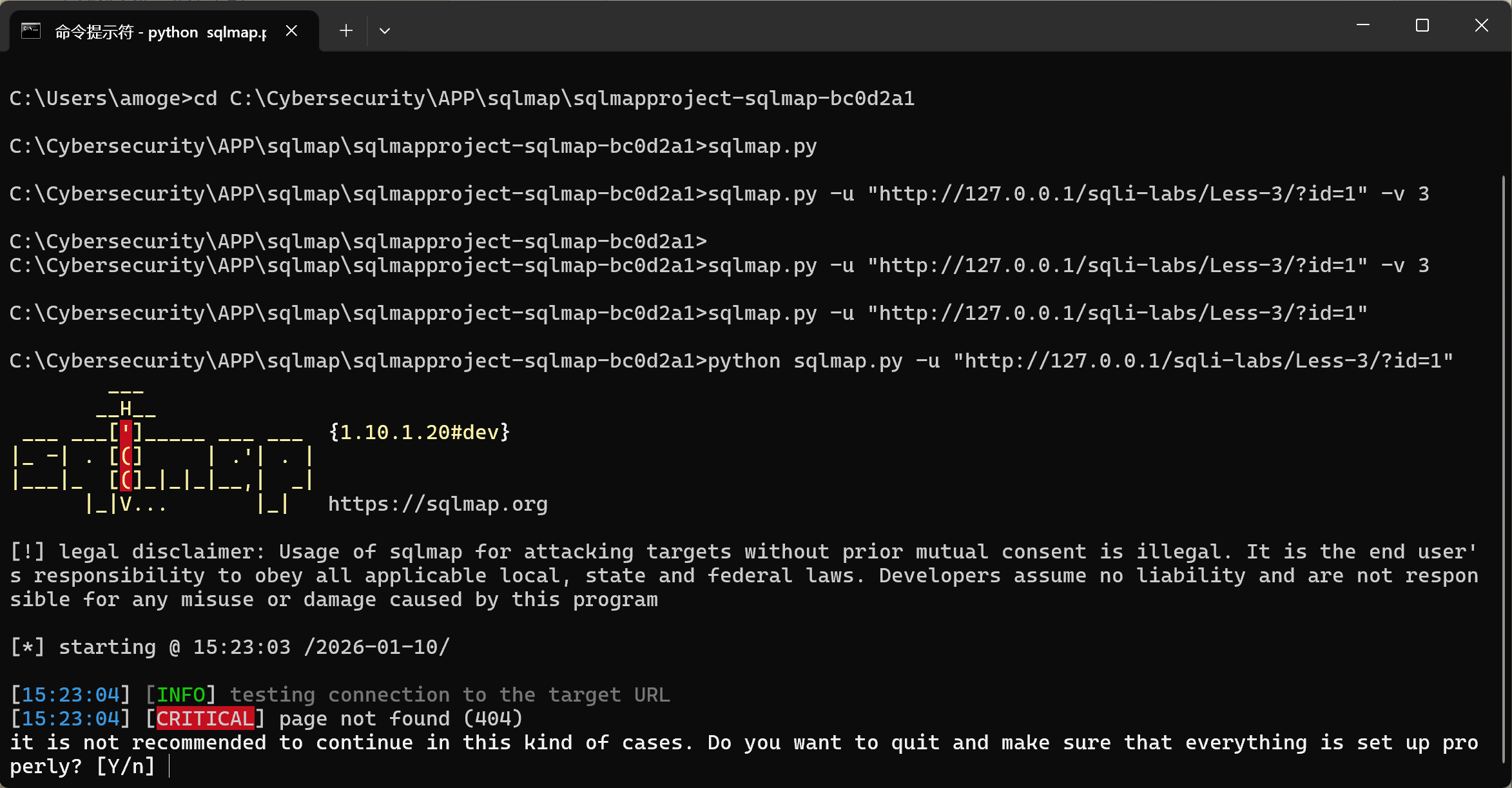
尝试之后sqlmap可以正常使用了!!