前言
小伙伴们大家好,我是小溪,见字如面。近半年身边有不少朋友提及和问到关于uni-app和鸿蒙的问题,本人之前也没有接触过uni-app,对鸿蒙也了解的甚少,这次使用Antigravity编辑器基于uni-app x开发并上线了一款Harmony-Next应用记录一下开发过程。
前置条件
- DevEco Studio 6.0
- HBuilder X 4.87
准备工作
创建鸿蒙应用
到华为AppGallery Connect官网创建一个应用,用于后续服务集成、真机调试和上线。
AppGallery Connect官网:developer.huawei.com/consumer/cn...
首次进入AppGallery Connect需要先进行登录授权,登录授权完成后即可进入AppGallery Connect首页
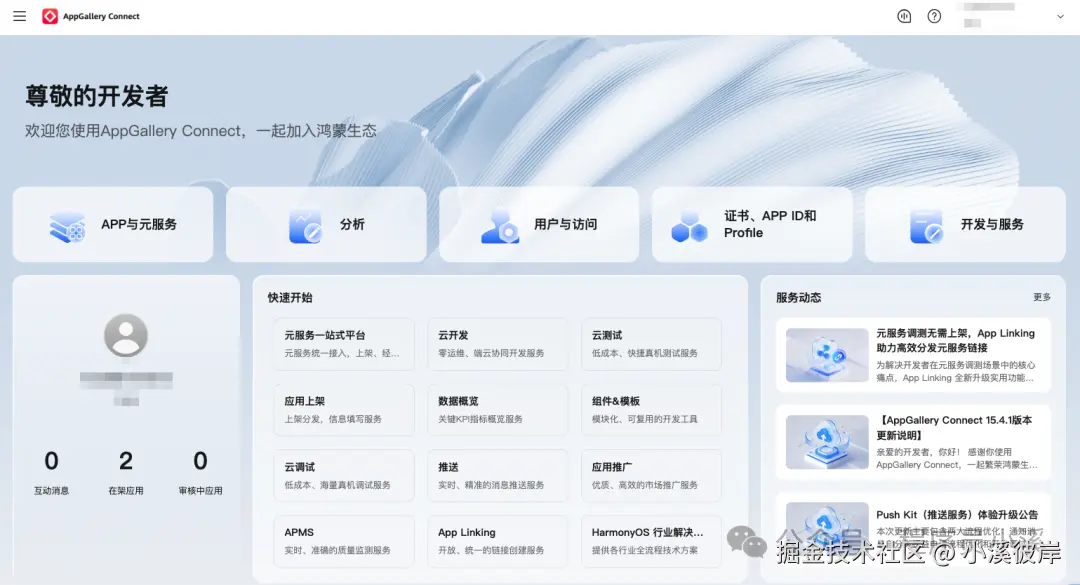
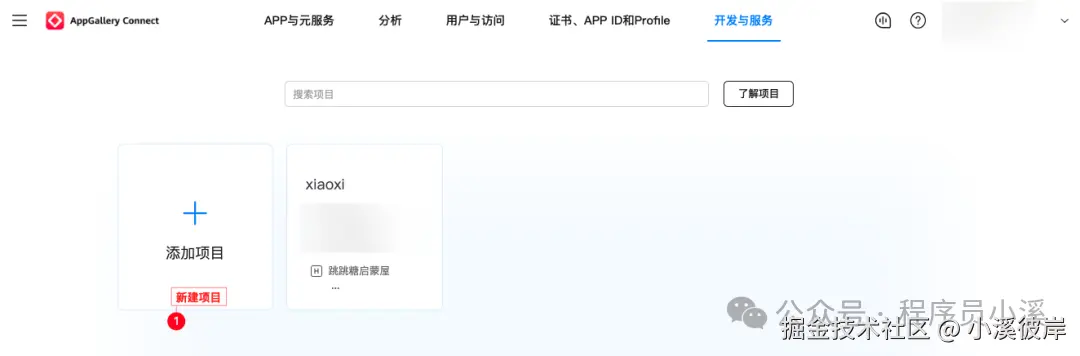
点击【开发与服务】,点击【添加项目】创建一个项目分组用于管理项目,后续会用到
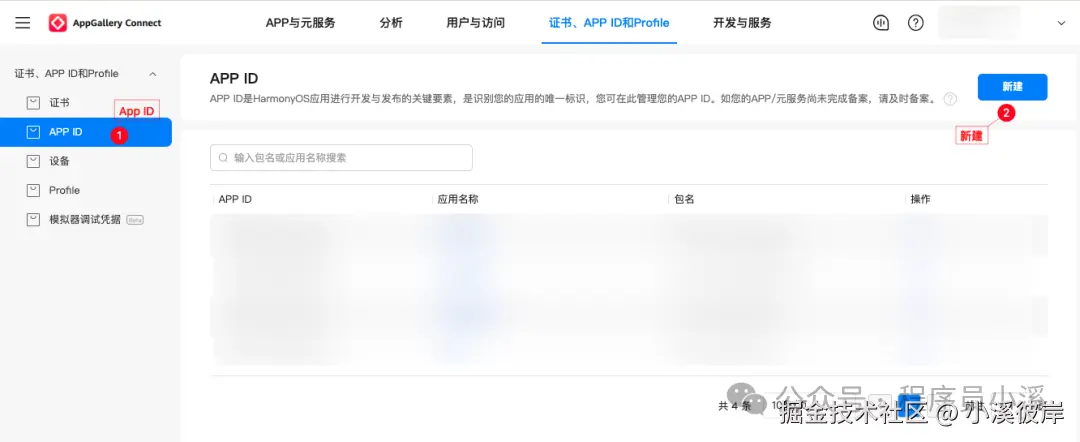
回到AppGallery Connect首页,点击【证书、APP ID和Profile】切换到【APP ID】,点击【新建】创建一个App ID(应用包名)
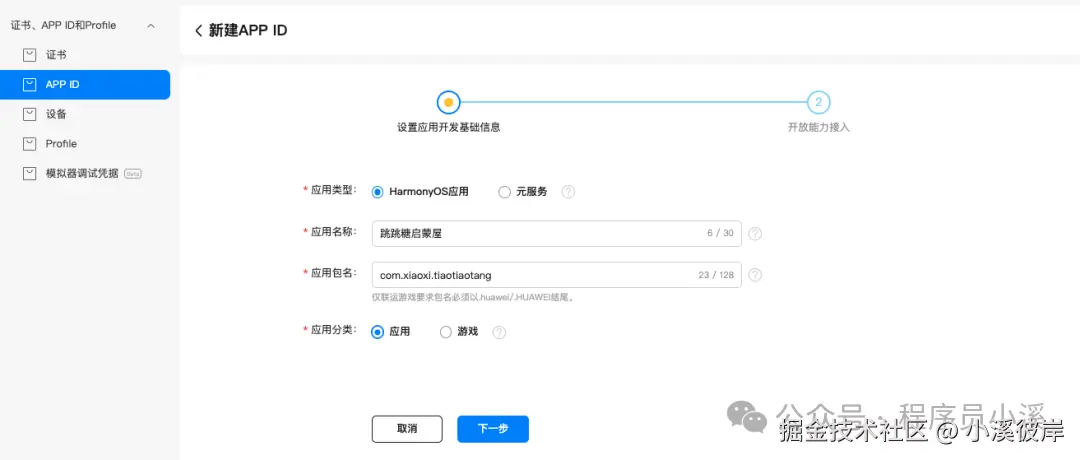
选择应用类型,填写应用名称、应用包名信息,点击【下一步】
应用所属项目这里选择前面创建的项目分组
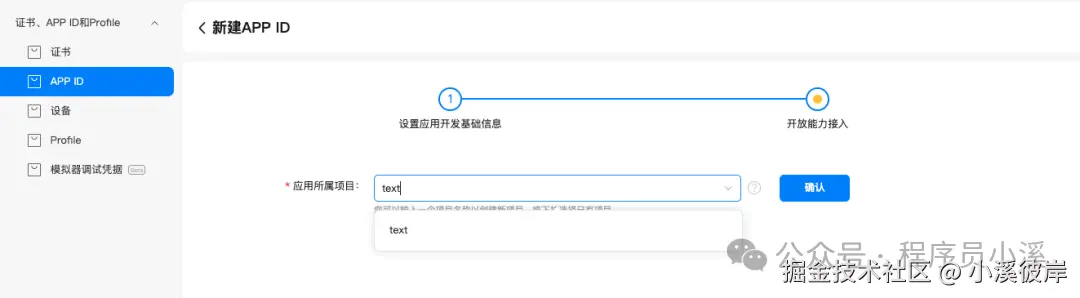
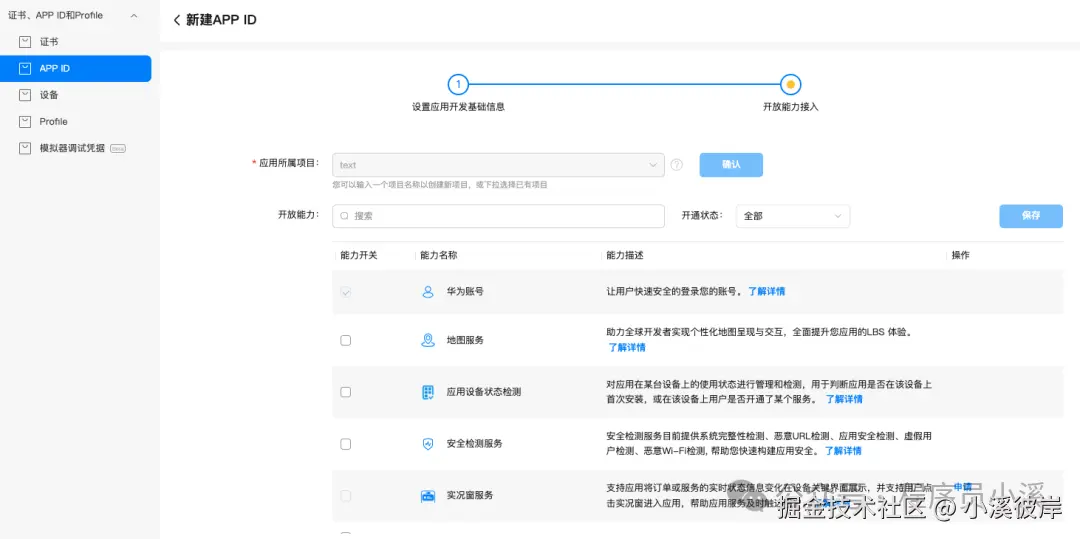
配置相关开发能力套件,配置完后保存
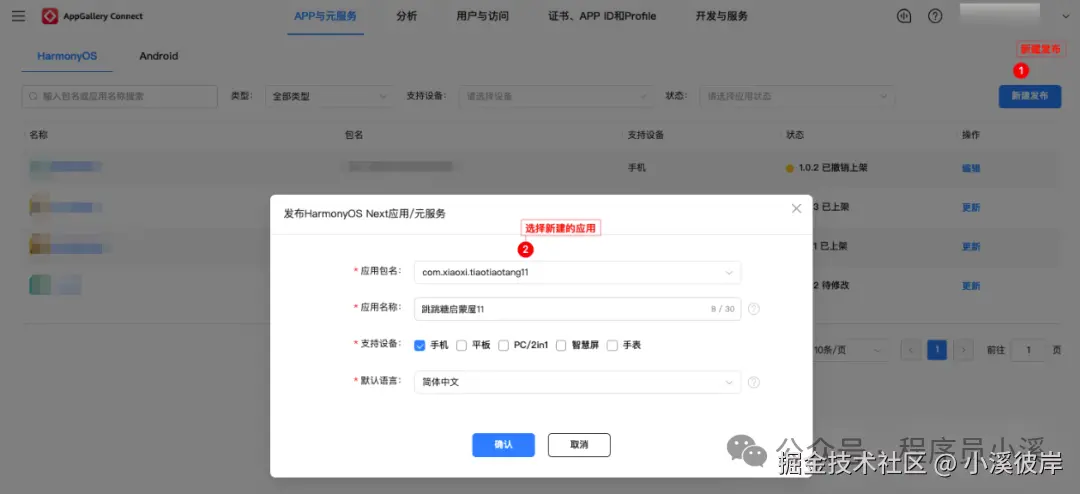
应用包名创建完后,切换到【App与元服务】,点击【新建发布】新建一个应用
- 应用包名:选择上一步创建的包名
- 应用名称:应用的中文名称
- 支持设备:应用支持的设备类型
- 默认语言:应用程序默认使用的语言
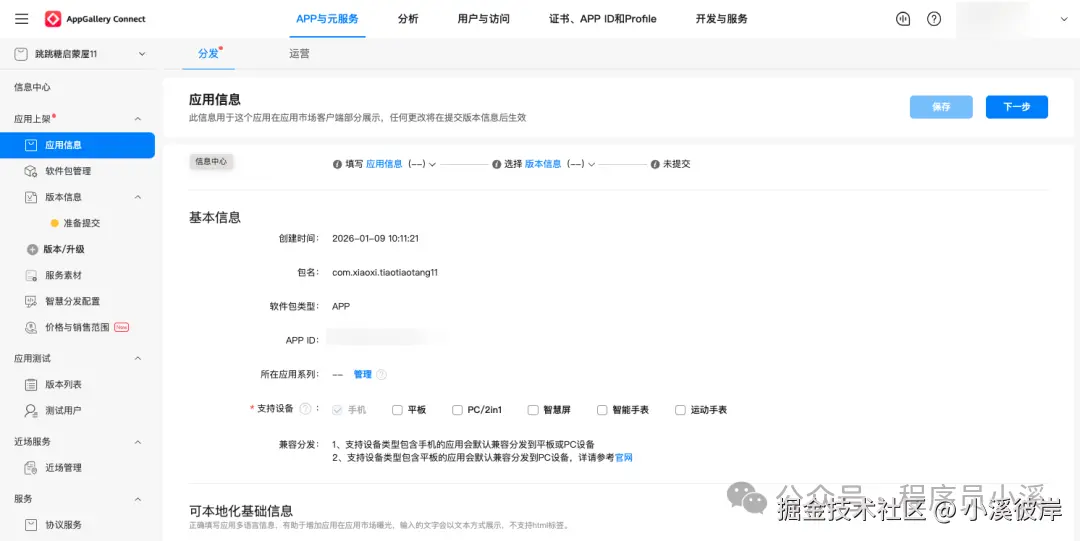
点击【确认】进入到应用详情,应用详情页面包含应用的相关配置,务必完善所有必填项,例如应用的图标、分类、标签等等
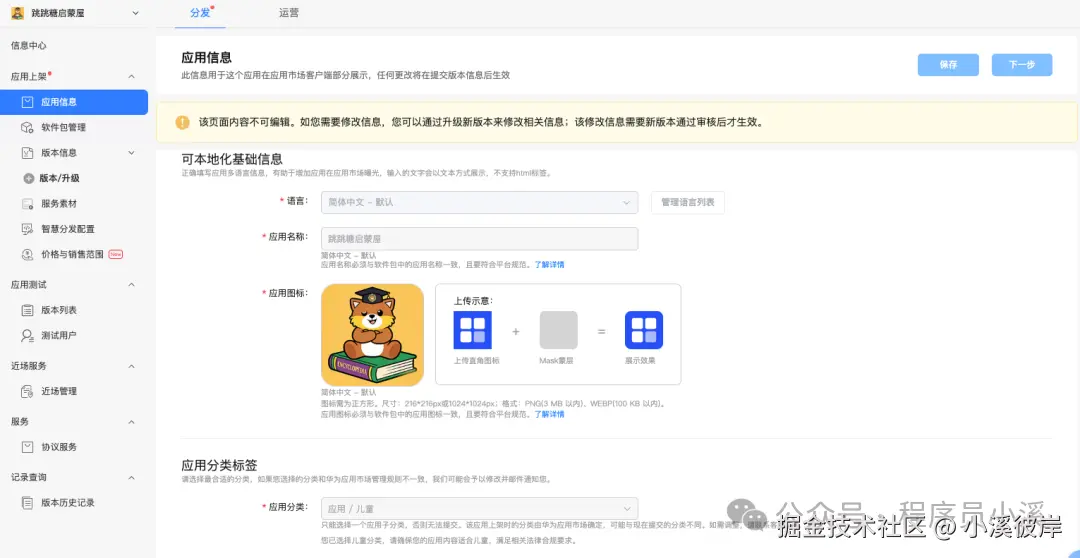
配置证书和Profile
证书和Profile是为鸿蒙应用真机开发调试、发布提供的配置,只有 私钥、证书 和 描述文件 完全匹配才能正确的构建和发布鸿蒙应用。
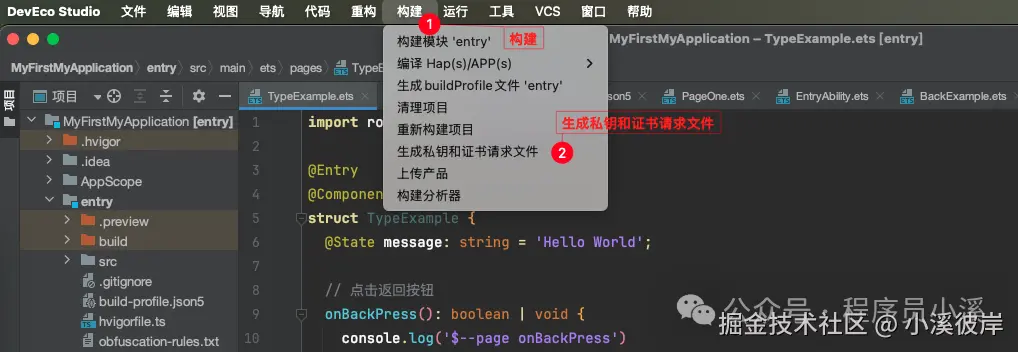
在创建证书和描述文件之前需要生成私钥和证书请求文件,打开DevEco Studio,点击【构建】【生成私钥和证书请求文件】
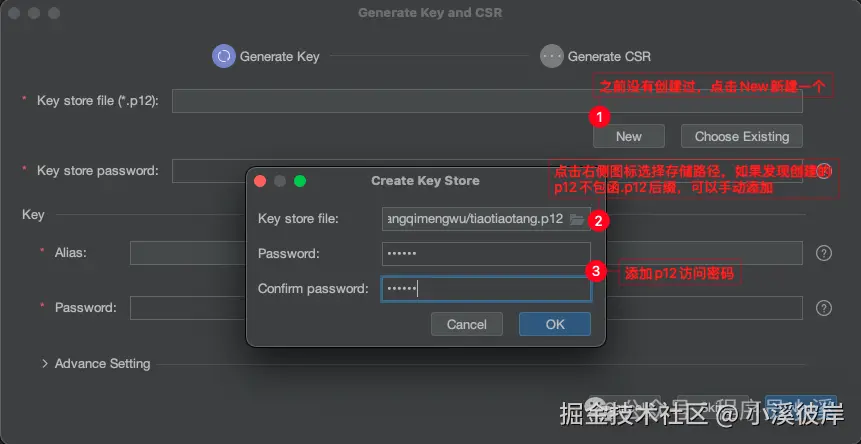
如果之前没有创建过p12文件,点击【New】新建一个,选择【Key store file】存储路径,输入 字符+数字 密码
⚠️注意:如果这里创建的p12文件不带 .p12后缀,可以手动添加后缀名(本人macOS系统需要手动添加才能正常创建和识别)
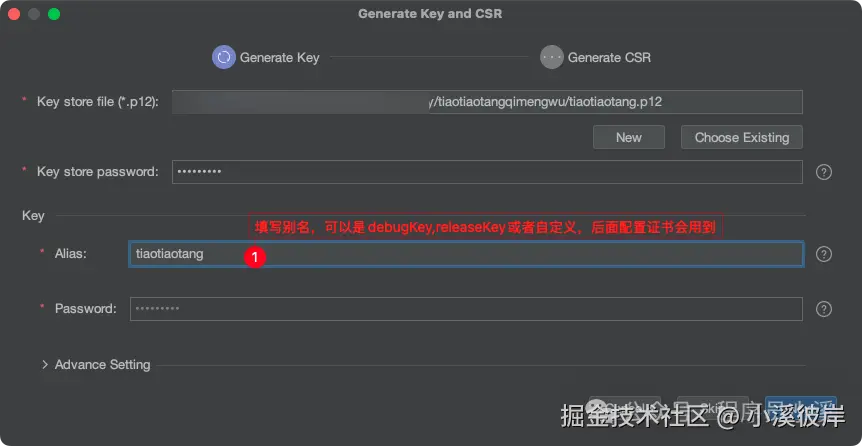
p12创建完成后会回显对应信息,此时还需要设置私钥的Alias(别名),可以按环境设置为 debugKey、releaseKey 也可以自定义为自己好记忆的别名
点击【Next】进入下一步,这里CSR的存储路径和p12的存储路径注意事项一样

点击【Finish】完成创建后,我们可以得到如图所示的文件目录

回到AppGallery Connect,点击【证书、APP ID和Profile】切换到【证书】,如果没有对应证书点击【新增证书】创建一个证书,填写证书名称,选择证书类型,选择在DevEco Studio中创建的 .csr证书请求文件
⚠️注意:如果这里创建的p12文件不带 .p12后缀,可以手动添加后缀名(本人macOS系统需要手动添加才能正常创建和识别)
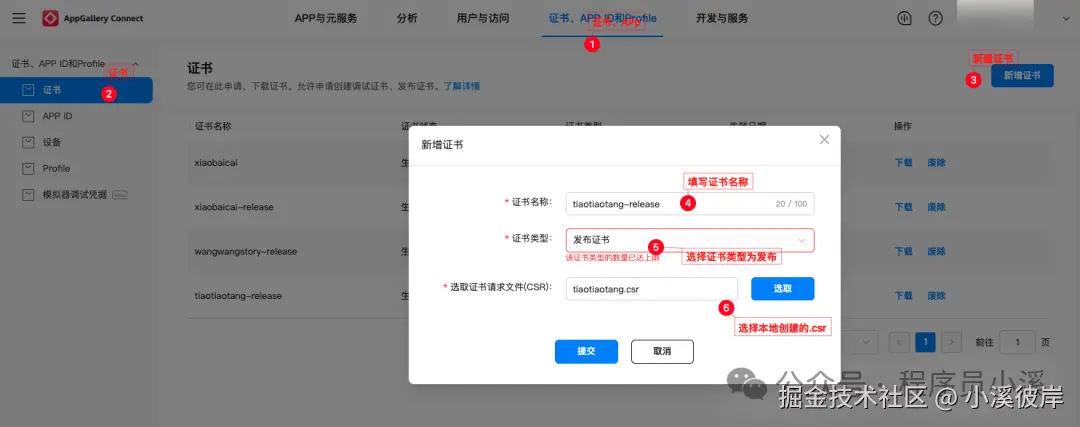
创建完成后,点击【下载】将证书下载到本地

接着切换到【Profile】创建描述文件,点击【添加】创建一个新的描述文件,选择应用、Profile名称、发布类型和对应证书
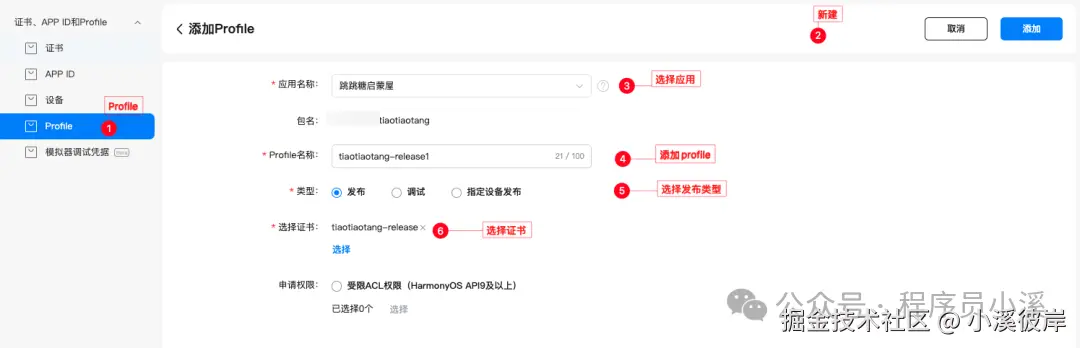
创建完成后,点击【下载】将描述文件下载到本地,至此证书准备工作就算完成了
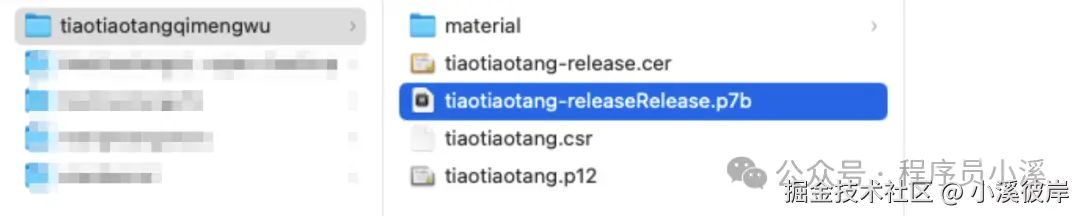
uni-app项目配置
uni-app目前支持 uni-app 和 uni-app x,uni-app x是下一代uni-app,包括uts语言、uvue渲染引擎、uni的组件和API、以及扩展机制。
uni-app官网地址:doc.dcloud.net.cn/uni-app-x
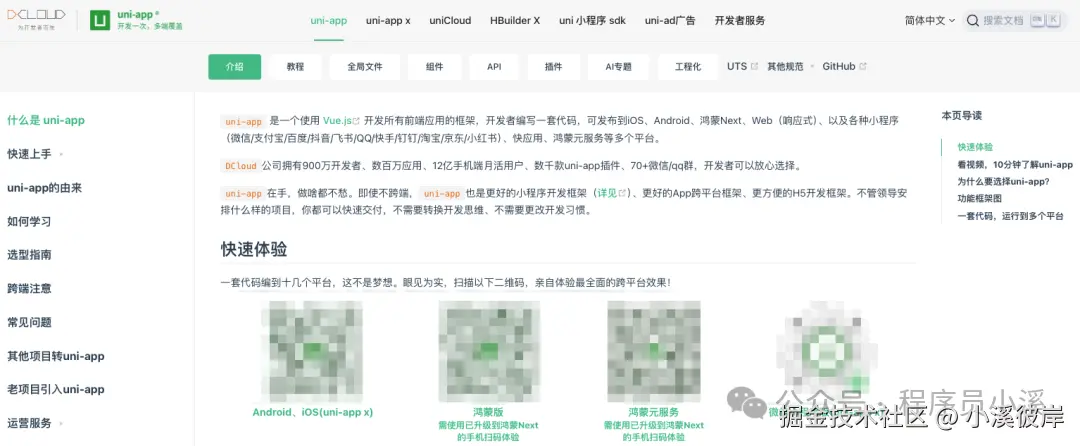
创建uni-app x项目
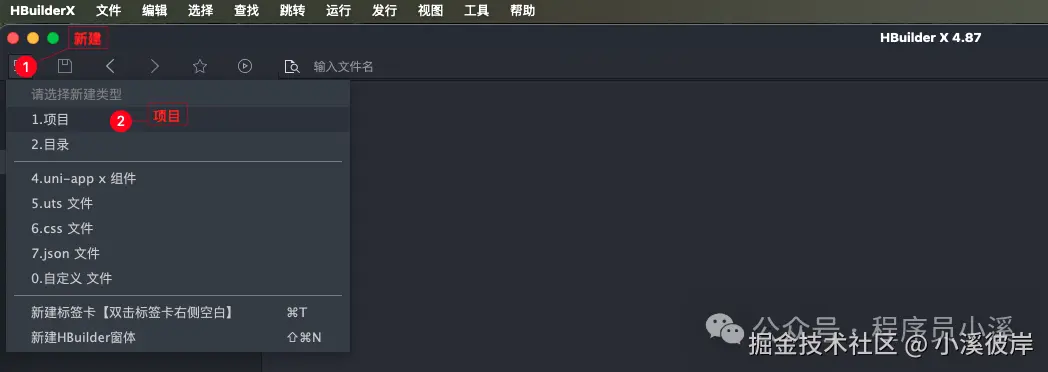
打开HBuilder X,点击【新建】【项目】创建一个新项目
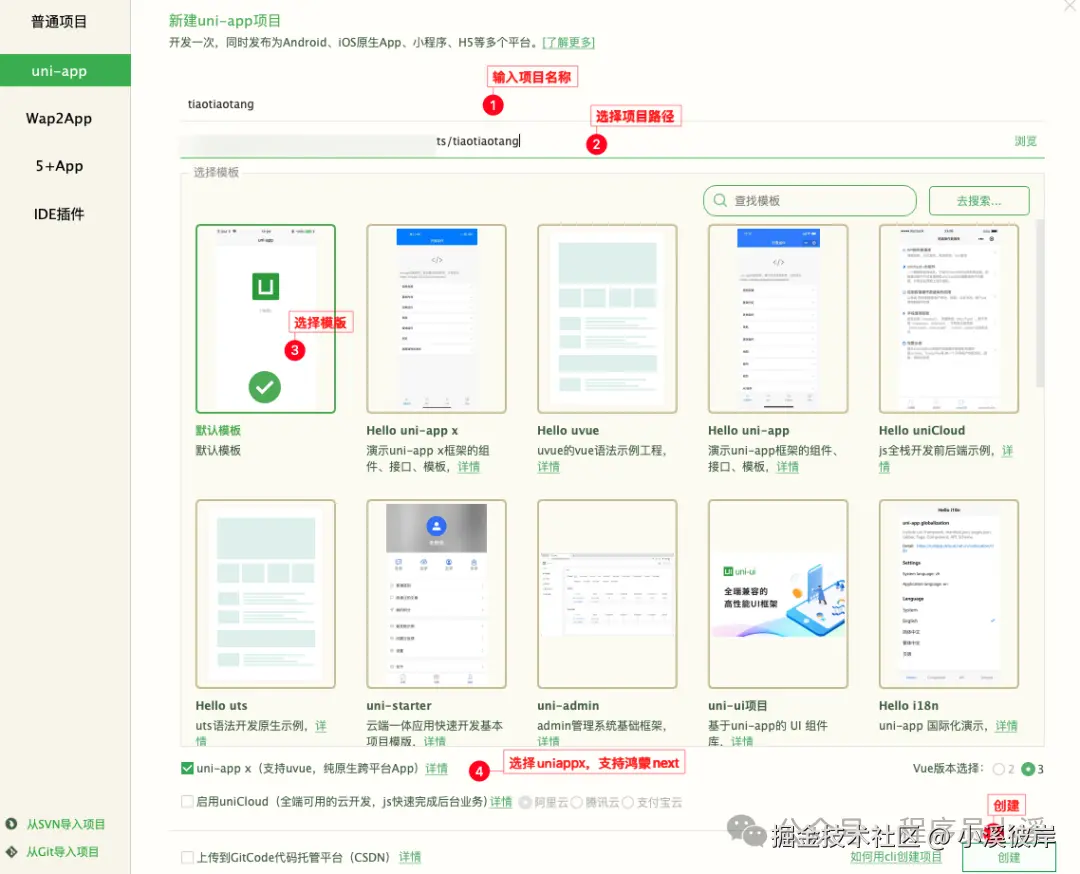
选择项目路径,输入项目名称,注意勾选【uni-app x】选项,点击【创建】创建项目
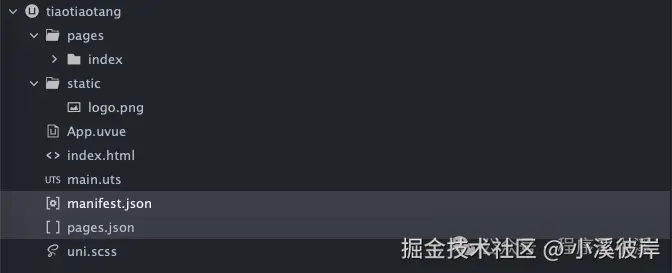
创建完成后,我们将得到如下文件结构的项目
项目配置
打开项目的【manifest.json】文件,切换到【鸿蒙App配置】,填写应用包名、配置证书、图标配置和启动图配置
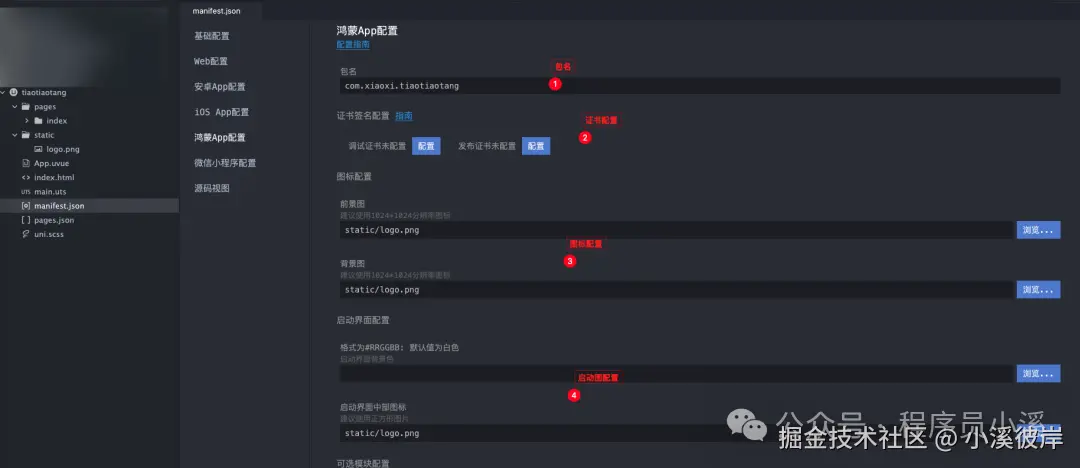
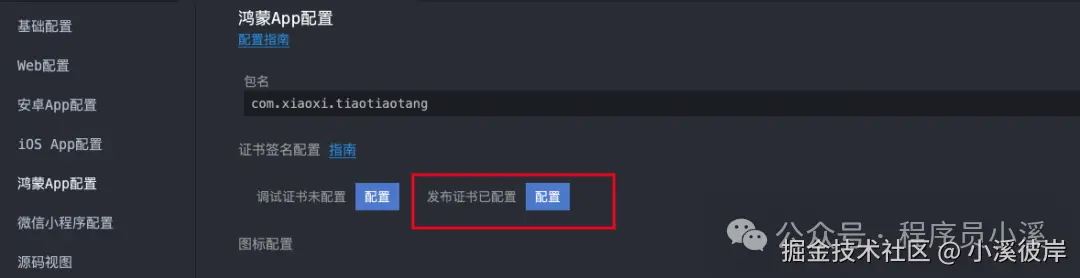
发布证书配置如下所示,调试证书配置类似只是选择的证书和描述文件是对应调试的文件

配置完成后,证书配置状态会显示已配置
项目开发
项目开发部分就比较容易了,主力还是AI,可以类似如下提示词+Vibe Coding完成项目开发,这里就不具体展开了
markdown
# 跳跳糖启蒙屋 - 产品需求规格说明书 (PRD)
| 项目 | 内容 |
| :--- | :--- |
| **应用名称** | 跳跳糖启蒙屋 |
| **目标用户** | 0-6岁学龄前儿童 |
| **开发技术** | HTML5 + CSS3 + Vanilla Javascript (无框架原生开发) |
| **屏幕方向** | **竖屏 (Portrait)** |
| **核心理念** | 先认知(输入),后逻辑(输出),护眼防沉迷 |
| **文档版本** | V1.0 (Final) |
---
## 1. 产品架构图 (Functional Map)
应用分为三大核心模式,难度呈阶梯状递增:
1.  **基础模式 (Level 1)**:**认知输入**。通过多感官卡片学习事物名称、拼音和特征。
2.  **进阶模式 (Level 2)**:**视觉逻辑**。通过游戏互动锻炼观察力、辨别力和分类能力。
3.  **高级模式 (Level 3)**:**思维逻辑**。通过推理游戏锻炼因果关系、数理逻辑和规律排序。
---
## 2. 详细功能需求
### 2.1 基础模式:沉浸式认知 (Flashcards)
*此模式不设"通关解锁",旨在自由探索与学习。*
*   **交互形式**:大卡片展示 + 左右切换 + 点读互动。
*   **内容分类**(7大类):
    *   颜色、形状、交通工具、动物世界、水果、蔬菜、人物/职业。
*   **卡片元素构成**:
    1.  **核心视觉**:高清卡通图/实物图(居中,巨大)。
    2.  **文字信息**:
        *   **拼音**:位于汉字上方(如 `xióng māo`),等宽字体。
        *   **汉字**:正楷大字(如 `熊 猫`)。
    3.  **语音功能**:点击喇叭图标,播放标准普通话读音。
    4.  **知识拓展**:底部显示一句话简短描述(如"它有两个黑眼圈,最爱吃竹子"),支持点击朗读。
*   **操作逻辑**:
    *   点击"下一页/上一页"或左右滑动切换卡片。
    *   学完该分类最后一张卡片时,弹出引导:"学完啦!去进阶模式玩游戏吧?"
### 2.2 进阶模式:视觉观察游戏 (Visual Games)
*此模式引入"关卡解锁"机制。*
*   **目标**:锻炼眼脑手协调与视觉辨析。
*   **关卡设置**:每种玩法 12 关,难度递增。
*   **玩法类型**:
    1.  **辨识题 (点一点)**:
        *   语音指令:"找出红色的气球"。
        *   屏幕显示 3-4 个不同颜色的气球,点击正确的一个。
    2.  **找大小 (比一比)**:
        *   屏幕显示大、中、小三个同类物体。
        *   指令:"哪一个是最大的?"
    3.  **影子配对 (拖一拖)**:
        *   上方显示黑色剪影(目标),下方显示彩色物体(源)。
        *   将彩色物体拖入对应的影子中。
    4.  **找不同 (眼力大挑战)**:
        *   上下排列两张看似相同的图片,找出 1-3 处不同点。
### 2.3 高级模式:思维逻辑游戏 (Logic Games)
*此模式引入"关卡解锁"机制。*
*   **目标**:锻炼推理、归纳和生活常识。
*   **关卡设置**:每种玩法 12 关,难度递增。
*   **玩法类型**:
    1.  **常识关联 (配对)**:
        *   **机制**:逻辑连线(替代记忆翻牌)。
        *   场景:上方显示"下雨云朵",下方选项"雨伞、墨镜、风扇"。
        *   操作:将"雨伞"拖给"云朵"。
    2.  **规律排序 (填一填)**:
        *   序列:`苹果 - 香蕉 - 苹果 - [?]`。
        *   操作:在下方选项中选出下一个物体。
    3.  **部分猜整体 (推理)**:
        *   显示"兔子的长耳朵"局部图。
        *   提问:"这是谁的耳朵?"
        *   选项:兔子、猫、老虎。
### 2.4 护眼卫士 (System Feature)
*   **触发机制**:应用启动后全局计时,累计 **20分钟** 强制触发。
*   **表现形式**:
    *   全屏覆盖绿色森林背景或闭眼休息插画。
    *   文案:"眼睛累啦,休息一下,看看远处吧~"
*   **解锁方式**:
    *   为了防止幼儿误关,采用**"长按按钮 3 秒"**解锁,或**"滑动解锁"**。
    *   解锁后计时器归零,重新计时。
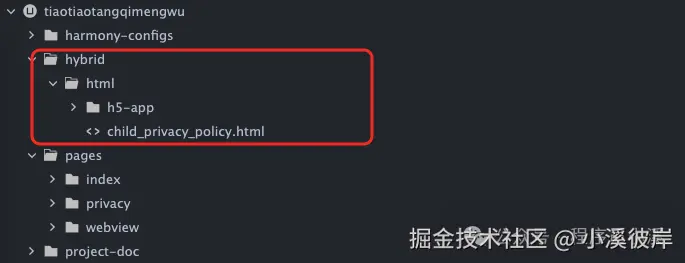
有一点值得说明的是,如果项目中使用了加载HTML的场景,需要将HTML资源放到 hybrid/html 目录下
项目预览与调试
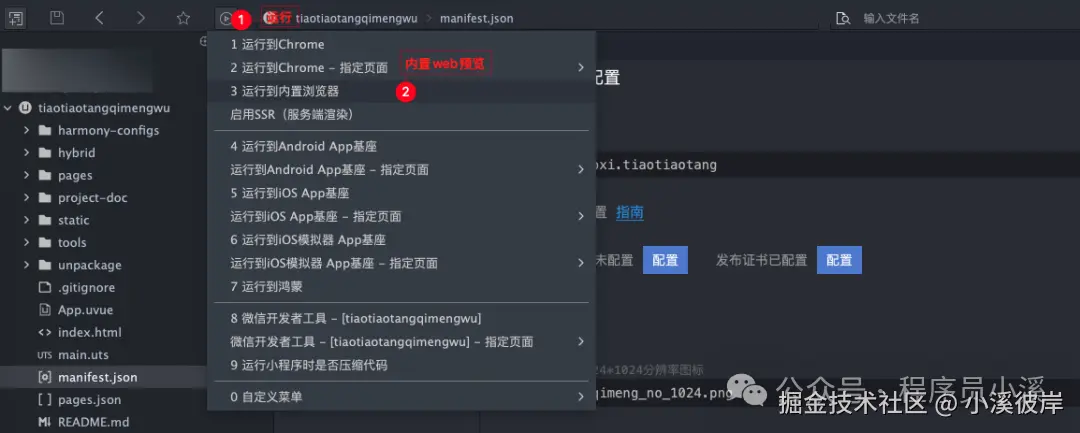
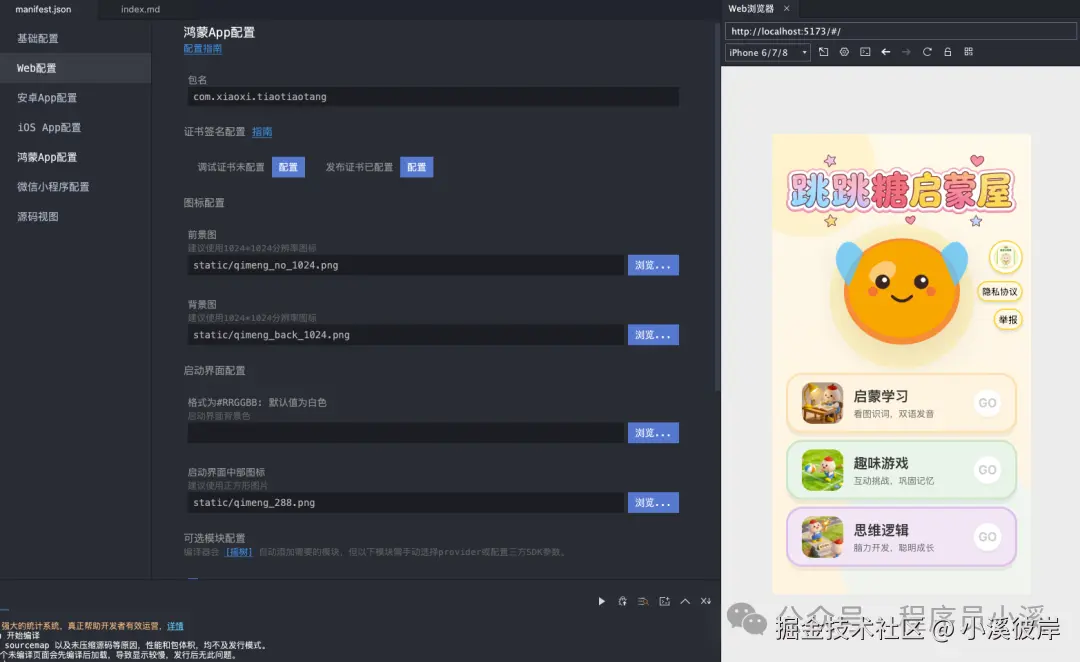
开发过程中预览与调试是必不可少的环节,HBuilder X中也提供了多样化的预览调试功能,使用uni-app开发的应用有个好处就是大部分功能都是可以直接在web中预览的。点击【运行】选择【运行到内置浏览器】可以在内置浏览器中直接预览效果
预览效果如下
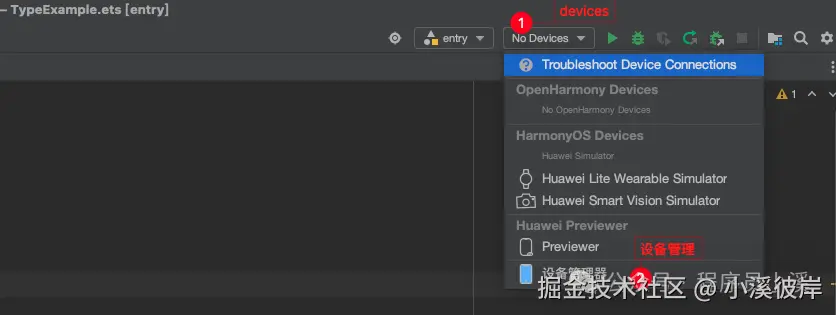
鸿蒙模拟器预览仍需要借助DevEco Studio,打开DevEco Studio,点击【No Devices】选择【设备管理】进入设备管理页面
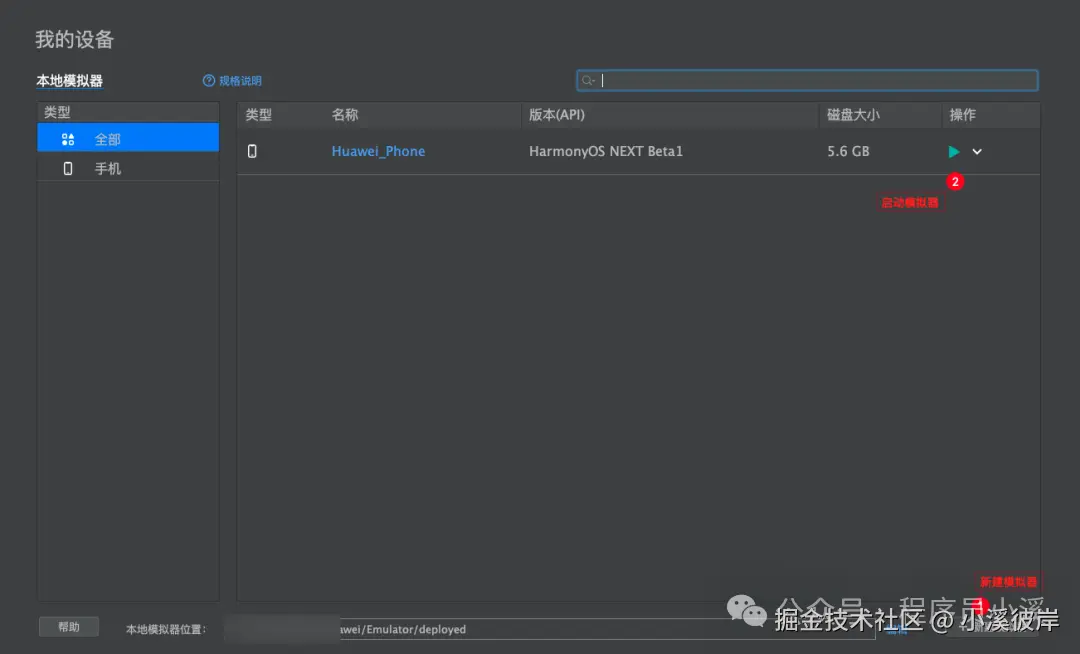
没有创建过模拟器,可以点击【新建模拟器】创建一个新的模拟器,创建完成后点击【启动】按钮启动模拟器
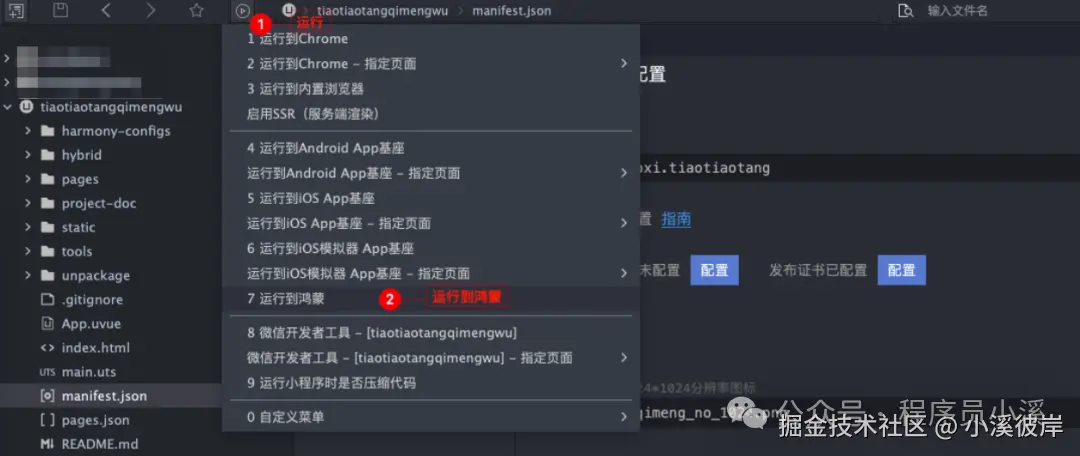
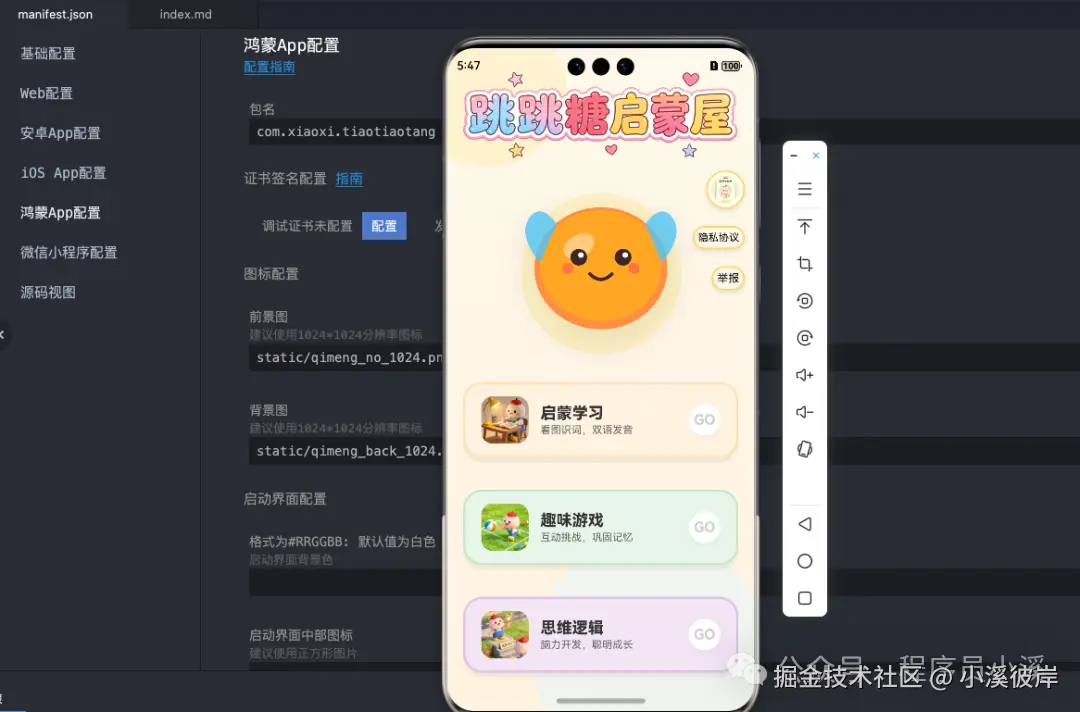
模拟器启动成功后,回到HBuilder X,点击【运行】【运行到鸿蒙】
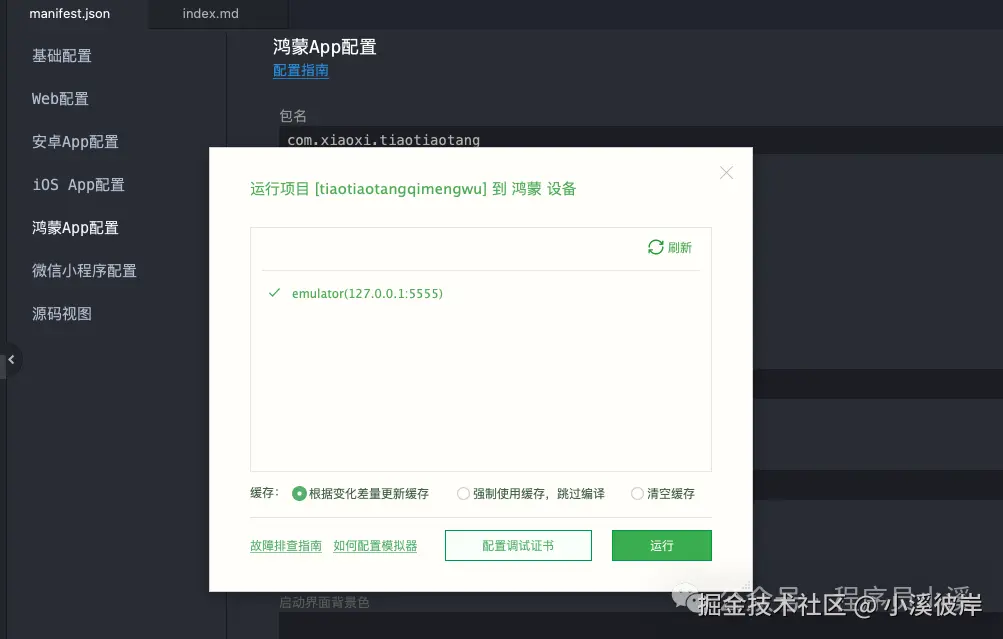
选择模拟器,点击【运行】
运行成功后,效果如下:
应用打包
项目开发完成后就可以执行打包了,HBuilder X提供了方便的打包入口,点击【发行】【App-Harmony本地打包】选择【生成安装包】执行打包
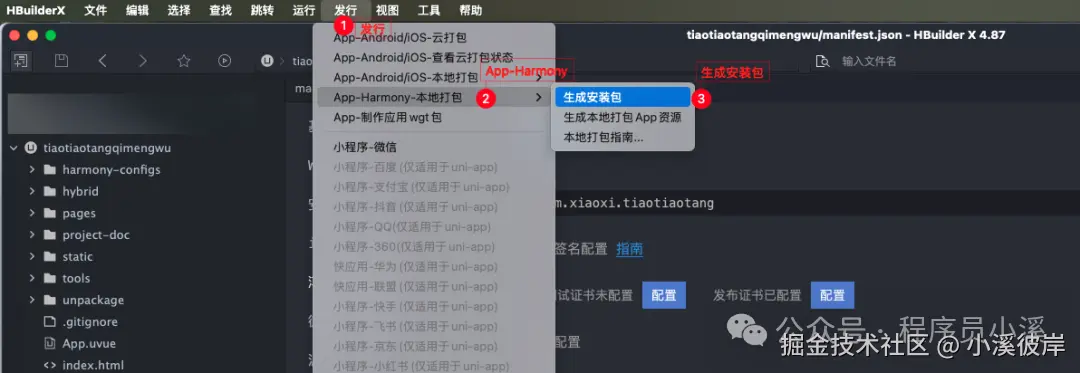
打包完成后,在控制台会输出打出来的安装包路径

发布应用
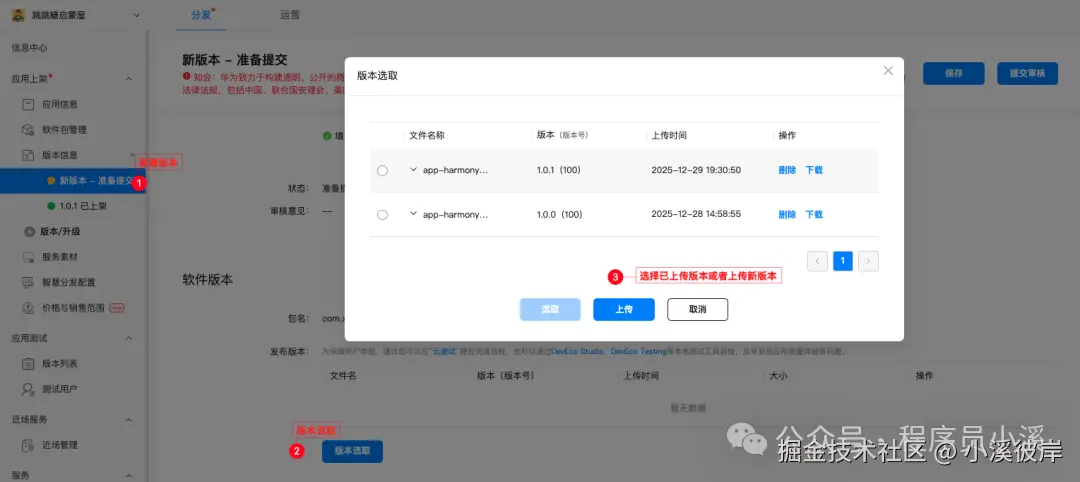
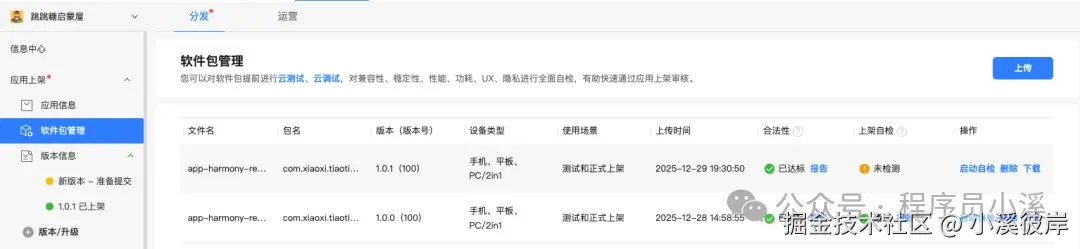
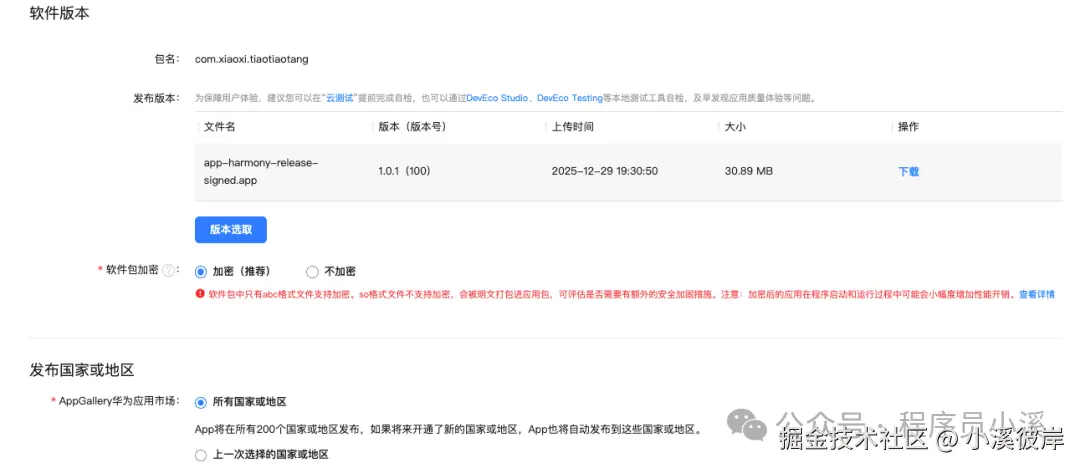
进入应用详情,选择【版本信息】新建一个版本,点击【上传】会跳到【软件包管理】页面上传安装包
上传完成后,等待平台检测
检测完成后,再次点击【版本选取】选择上传的最新版本
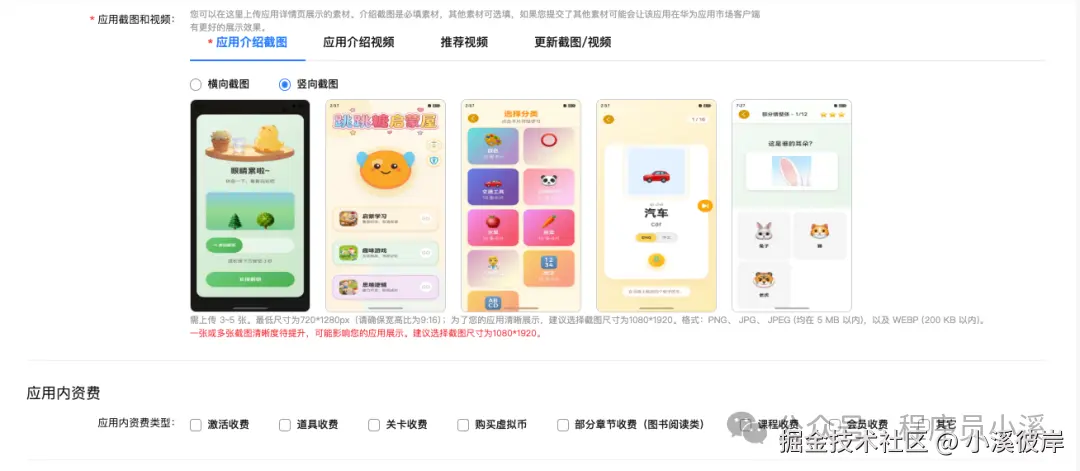
补充应用截图、隐私协议及其他必填项
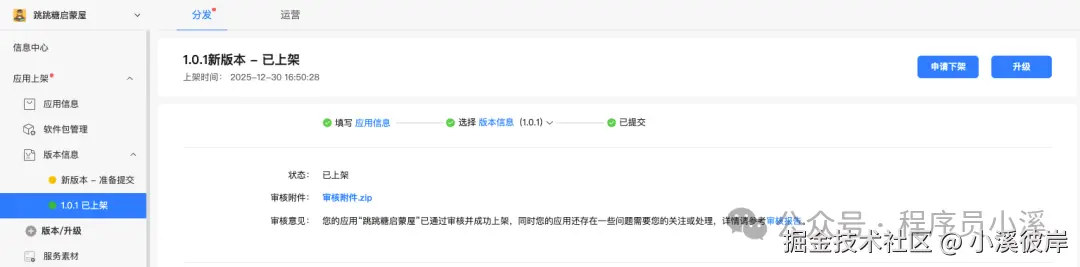
最后点击【提交审核】提交华为审核,审核完成后即可看到版本已上线状态
写到最后
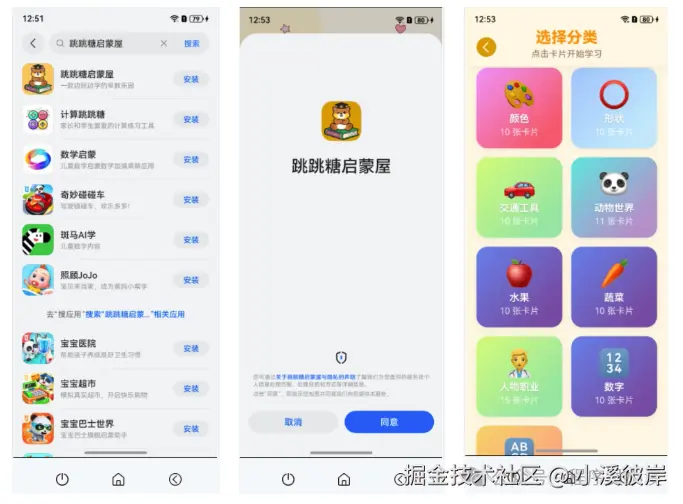
审核完成即可在【华为商城】输入"跳跳糖启蒙屋"查找应用安装,安装完成后同意协议即可正常使用。跳跳糖启蒙屋是本人使用uni-app x + HTML 开发的首款Harmony-Next应用,欢迎小伙伴们下载体验,多提bug,本次只记录了uni-app开发鸿蒙应用的大致流程,还有很多细节未体现,对uni-app和鸿蒙开发的小伙伴也可以多多交流。
友情链接
友情提示
见原文:uni-app小白从0开发一款鸿蒙Next应用到上线
本文同步自微信公众号 "程序员小溪" ,这里只是同步,想看及时消息请移步我的公众号,不定时更新我的学习经验。友情提示友情提示