目录
- 一、软件简介与环境搭建
-
- [1.1 核心功能概述](#1.1 核心功能概述)
- [1.2 安装流程](#1.2 安装流程)
- 二、工程导入
- 三、工程选择和编译
-
- [3.1 工程编译](#3.1 工程编译)
- [3.2 烧录与调试](#3.2 烧录与调试)
-
- [3.2.1 BDT烧录(主流方式)](#3.2.1 BDT烧录(主流方式))
- [3.2.2 JTAG调试(TLSR9/TL系列支持)](#3.2.2 JTAG调试(TLSR9/TL系列支持))
- 四、高级用法与注意事项
-
- [4.1 工具链自定义配置](#4.1 工具链自定义配置)
- [4.2 常见问题解决](#4.2 常见问题解决)
- [4.3 开发建议](#4.3 开发建议)
资料下载链接
IDE为Telink IoT Studio: 下载地址
Telink IoT Studio使用指南: 下载地址
SDK下载:下载地址
SDK开发手册:下载地址
一、软件简介与环境搭建
1.1 核心功能概述
Telink IoT Studio是专为泰凌芯片设计的一站式开发工具,核心功能包括:
-
工程管理:支持TLSR8/TLSR9/TL系列芯片SDK工程的导入与创建;
-
编译构建:内置多版本GCC工具链,自动处理编译依赖,生成可执行镜像;
-
烧录调试:集成BDT烧录工具、JTAG调试功能,支持多种烧录方式与调试命令;
-
灵活配置:提供DSP使能、工具链选择等个性化配置选项,适配不同开发需求。
1.2 安装流程
-
下载安装包:从泰凌微电子官网下载对应操作系统版本的安装包,支持Windows、Linux(Ubuntu 18.04+)、macOS等主流系统;
-
安装操作:Windows系统双击安装包,跟随向导完成安装,默认会在桌面创建两个快捷方式------「Telink IoT Studio」(主程序)和「Telink TC32 console」(TLSR8系列命令行开发环境);
Linux/macOS系统需先赋予安装包执行权限,再通过命令行或图形界面完成安装;
-
环境验证:启动Telink IoT Studio,若能正常加载主界面且无缺失依赖提示,说明安装成功。
Linux环境需注意USB设备权限配置,避免后续烧录调试异常。
二、工程导入


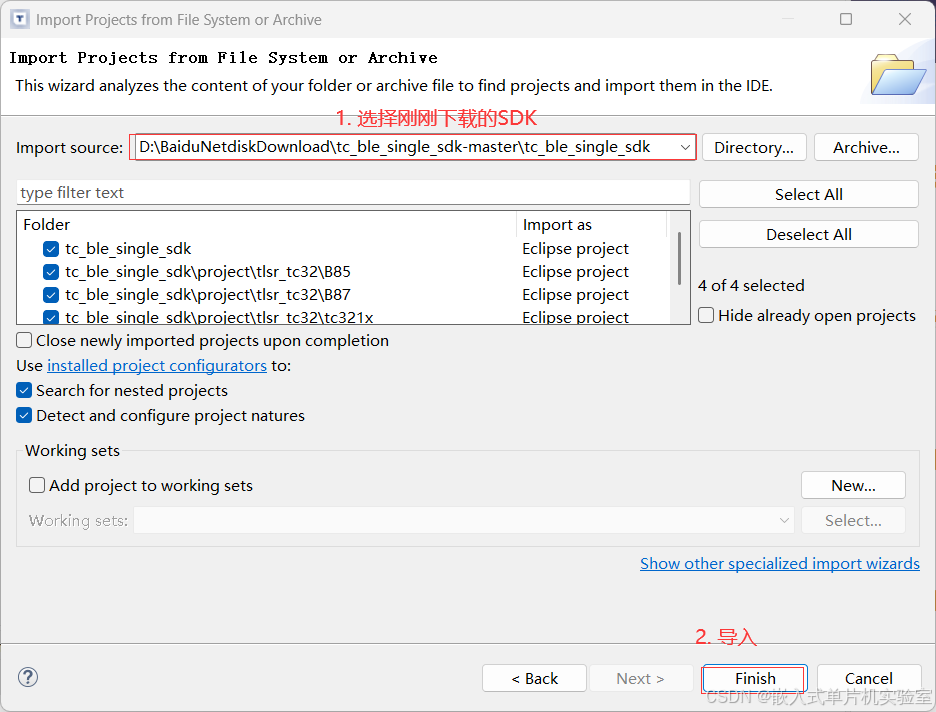
三、工程选择和编译
这里举例多芯片SDK,和单芯片有差异。


3.1 工程编译
编译是将源码转换为可烧录镜像文件的核心步骤,配置完成后按以下流程操作:
- 清理旧编译文件(可选):若之前编译过其他芯片或工程,建议先清理旧文件,避免残留文件影响编译结果。右键目标子工程,选择「Clean Project」,等待清理完成。
- 启动编译:右键目标子工程,选择「Build Project」,或点击工具栏中的「Build」按钮(锤子图标),启动编译流程。
- 查看编译结果:编译过程中,软件底部的「Console」面板会实时输出编译日志。
若日志最后显示「Build Finished」且无红色错误提示,说明编译成功;
若出现错误,可根据日志中的错误信息定位问题(常见错误包括头文件缺失、语法错误、芯片型号配置错误等)。 - 获取编译产物:编译成功后,会在子工程目录下生成「build」文件夹,进入该文件夹可找到「.bin」格式的镜像文件(如「acl_connection_demo.bin」),该文件用于后续烧录到开发板。
3.2 烧录与调试
3.2.1 BDT烧录(主流方式)
- 硬件连接:将BDT烧录器的SWM口连接到开发板的SWS口,确保电源、地连接正常(避免SWM与SWS口直接对接);
- 启动烧录工具:点击软件工具栏「Burn」→「BDT Burn」,打开BDT烧录界面;
- 配置参数:选择芯片型号、烧录器类型(Windows BDT或libUsb版BDT,后者处于测试阶段),浏览选择编译生成的「.bin」文件;
- 开始烧录:点击「Erase」(可选,擦除Flash),再点击「Download」,烧录完成后会提示「Burn Success」。
3.2.2 JTAG调试(TLSR9/TL系列支持)
- 硬件连接:通过JTAG接口连接开发板与调试器;
- 配置调试环境:右键工程→「Debug As」→「Debug Configurations」,选择「Telink JTAG Debug」,配置调试器型号、芯片类型等参数;
- 调试操作:点击「Debug」进入调试模式,可设置断点、单步执行、查看寄存器与内存数据。
常用调试命令:- 读内存:x/1w 0x20000e40(从地址0x20000e40读取1个word数据);
- 写内存:set (unsigned int) 0x20000e40=0x12345678(向地址0x20000e40写入word数据0x12345678)。
四、高级用法与注意事项
4.1 工具链自定义配置
高级用户可通过「C/C++ Build」→「Settings」→「Toolchains」→「global」链接,手动设置工具链路径(如指定自定义版本的GCC编译器)。默认工具链路径如下(假设安装目录为$IoTStudio):
- TLSR8芯片:$IoTStudio/opt/tc32/bin;
- TLSR9 N22架构(RDS V5.3.x):$IoTStudio/RDS/V5.3.x/toolchains/nds32le-elf-mculib-v5。
4.2 常见问题解决
- SDK导入后工程缺失:升级Telink IoT Studio至最新版本;
- BDT烧录失败:检查接线(SWM→SWS)、电源连接,重新插拔烧录器后重试;
- Linux环境USB设备无法识别:安装USB驱动,执行sudo chmod 666 /dev/ttyUSB0提升设备权限,或使用sudo运行软件;
- 断点调试异常:TLSR9系列最多支持2个硬件断点,避免勾选「Stop on startup at」(会占用1个断点),使用info br命令查看断点数量;
- 宏定义修改后不生效:编译前右键工程选择「Clean Project」,清除旧编译文件后重新构建。
4.3 开发建议
- 首次开发建议从官方demo入手(如vendor目录下的acl_connection_demo),熟悉SDK目录结构与核心API后再进行个性化开发;
- 调试复杂问题时,可结合「Debugger Console」命令行与Telnet工具(如Mobaxterm),通过JTAG接口读写内存与寄存器,定位死机等疑难问题;
- 定期查阅泰凌官网文档(https://doc.telink-semi.cn/),获取最新工具版本与SDK更新信息。