项目部署
该项目采用前后端分离架构,后端基于 Spring Boot 框架开发,前端使用 Vue.js 实现,下面介绍具体部署方案。
首先是服务器的环境准备
环境配置
其中 JDK 和 Mysql 的配置在我这篇博客里有详细介绍 在Linux上部署Web项目,此项目还需要 Redis 和 Nginx 的配置
Redis
创建文件夹 /usr/local/redis,通过 yum 包管理器快速安装和启动 Redis
安装 Redis
bash
sudo yum install -y epel-release redis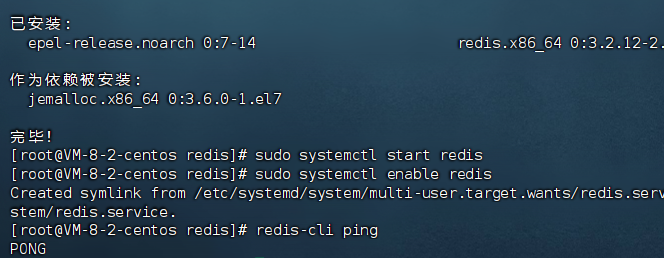
- 配置文件位置如下:
Redis 主配置文件:/etc/redis.conf
Redis Sentinel 配置文件:/etc/redis-sentinel.conf - 可执行文件在系统默认的可执行目录 /usr/bin 下(系统会自动识别,无需配置环境变量即可直接执行):
Redis 服务器:/usr/bin/redis-server
Redis 客户端:/usr/bin/redis-cli
Redis 基准测试工具:/usr/bin/redis-benchmark
Redis 检查工具:/usr/bin/redis-check-aof,/usr/bin/redis-check-rdb
Redis Sentinel:/usr/bin/redis-sentinel
查看 Redis 版本
bash
redis-server --version
redis-cli --version
这里我们需要按需修改 Redis 核心配置
bash
vi /etc/redis.conf- bind 127.0.0.1 -::1
找到 NETWORK 下的 bind 参数,默认配置为127.0.0.1 -::1,表示仅允许本地访问,若需远程访问,可绑定服务器IP或注释该行 - daemonize yes
守护进程,找到 GENERAL 修改 daemonize 为 yes 后即可后台运行 - protected-mode no
将protected-mode设置为no,避免因未配置密码或非本地连接导致拒绝访问 - requirepass 123456
在配置文件中添加 requirepass 密码以设置访问密码
修改完成后保存文件,重启 Redis 使配置生效
bash
sudo systemctl restart redis使用密码连接测试
bash
redis-cli -a 123456 ping
查看状态
bash
systemctl status redis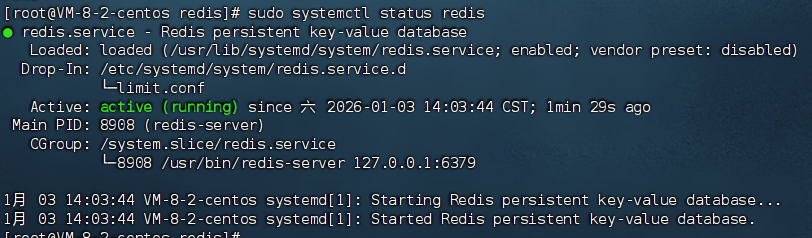
查看运行信息
bash
redis-cli info | head -20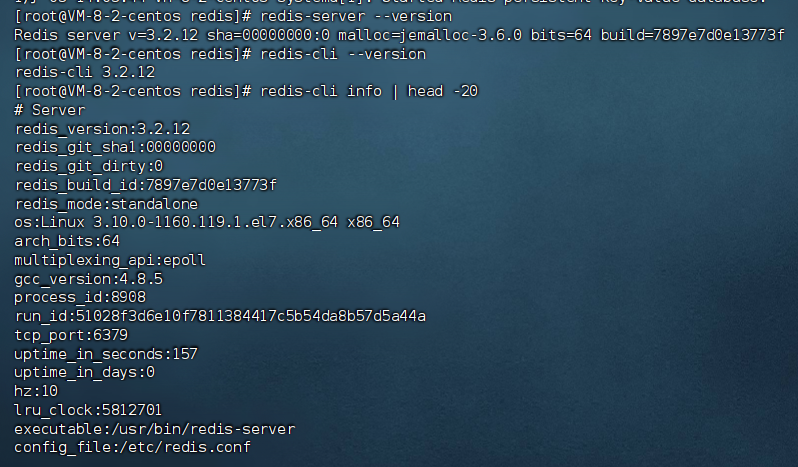
若默认服务文件的启动参数不符合需求或想自定义服务的依赖、重启策略等,可用自定义配置覆盖系统默认配置
bash
vi /etc/systemd/system/redis.service创建 Redis 的自定义 systemd 服务配置文件,/etc/systemd/system/ 是用户自定义服务文件目录,优先级高于系统默认的 /usr/lib/systemd/system/,一旦在这里创建了 redis.service,systemd 会优先用这个文件的规则管理 Redis,忽略 yum 安装的默认配置。
写入如下内容,注意文件的路径按需修改
bash
[Unit]
Description=Redis persistent key-value database
After=network.target
After=network-online.target
Wants=network-online.target
[Service]
ExecStart=/usr/bin/redis-server /etc/redis.conf --supervised systemd
ExecStop=/usr/bin/redis-cli shutdown
Type=notify
User=redis
Group=redis
RuntimeDirectory=redis
RuntimeDirectoryMode=0755
[Install]
WantedBy=multi-user.target
设置完后重载系统服务,让 systemd 守护进程重新扫描所有.service文件,加载最新配置
bash
systemctl daemon-reload启动服务
bash
systemctl start redis再允许开机自启
bash
systemctl enable redis如何进入 Redis 客户端:
进入到 Redis 根目录文件夹(我这里是 /usr/local/redis)输入:redis-cli -p 端口号
若使用默认端口 6379 则可省略 -p 参数,若配置了密码,连接后需填写密码进行认证

Nginx
创建 /usr/local/nginx 目录并进入,将 nginx 安装包放到目录下

解压缩包到当前目录:tar -xvf +包名
进入目录
bash
cd nginx-1.19.6编译 执行命令
bash
./configure执行编译
bash
make执行安装命令
bash
make install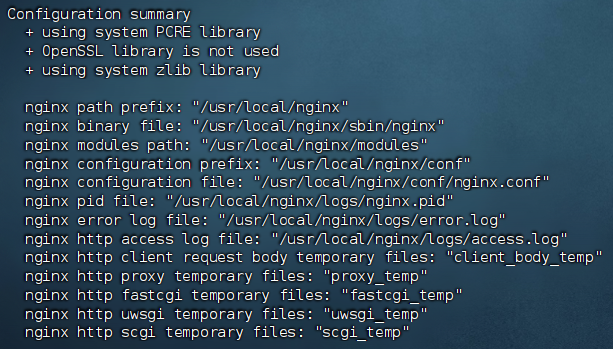
nginx 的默认安装根目录是 /usr/local/nginx,因此执行 make install 后,/usr/local/ 目录下会生成 nginx 文件夹
进入nginx的 /sbin 目录下
bash
cd /usr/local/nginx/sbin默认配置文件为 /usr/local/nginx/conf/nginx.conf
启动 nginx
bash
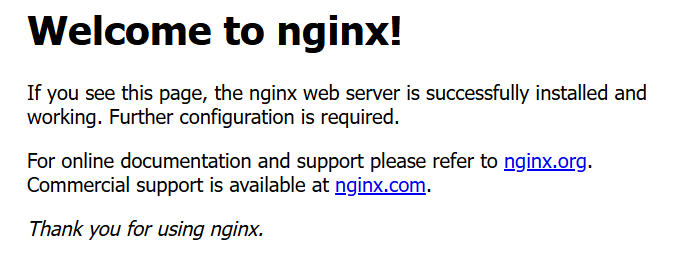
./nginx 通过 ip地址+端口号(默认80) 的方式访问:
出现这个页面说明 nginx 执行成功了
前端项目部署
修改 vue.config.js 当中的url,按照自己服务器的 ip 地址和后端的 springboot 端口号进行修改

在此目录下运行打包命令:
bash
npm run build:prod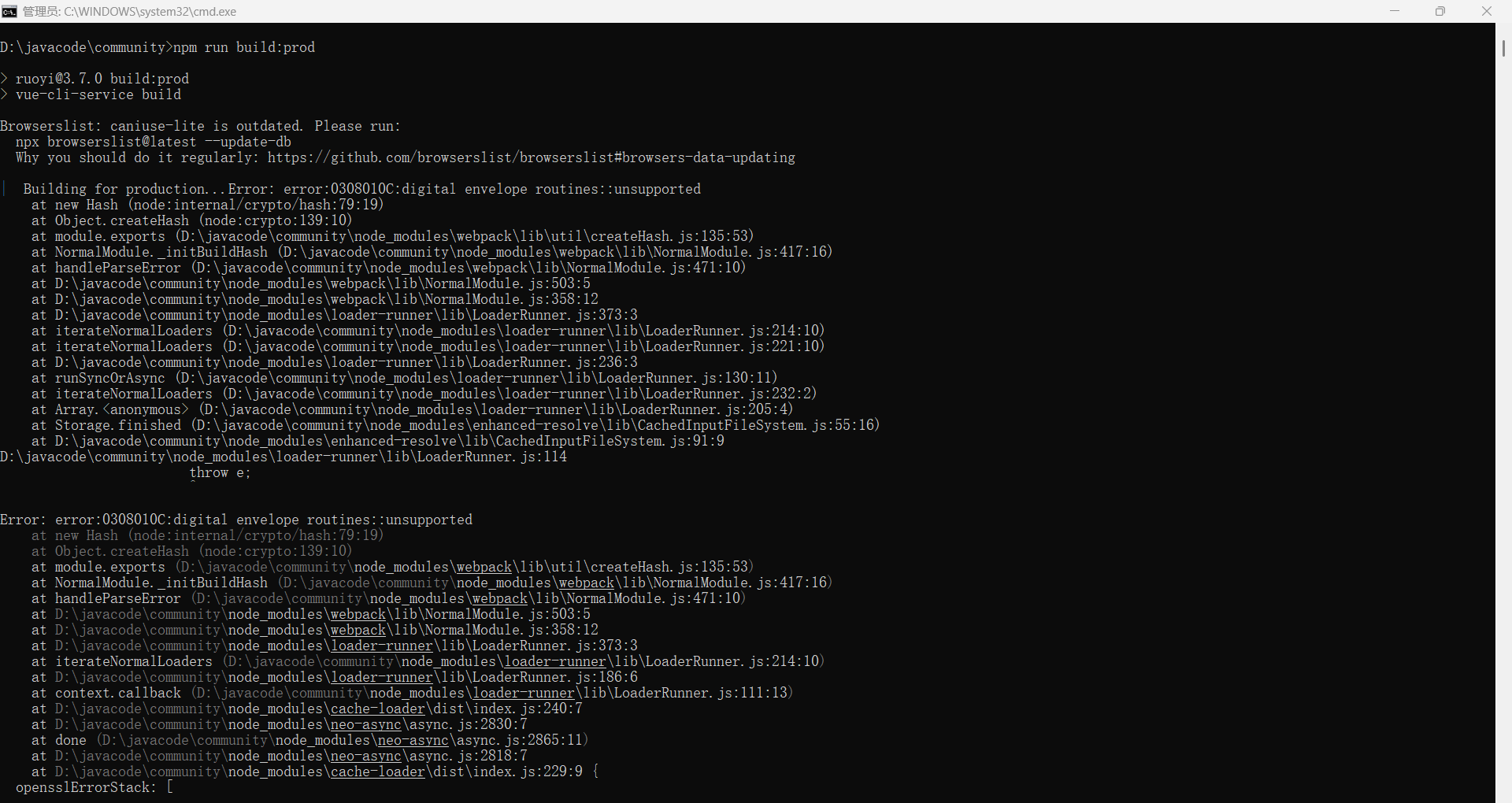
这里产生了报错,这是因为 Node.js 17+ 版本升级了 OpenSSL 3.0,不再支持 MD4/MD5 等旧哈希算法,而在项目中 Webpack 版本较低仍在使用这些旧算法,导致加密算法不兼容,触发 ERR_OSSL_EVP_UNSUPPORTED 错误。
这里采用临时解决方案:
打开 cmd 进入项目路径,临时修改环境变量,再执行打包
bash
set NODE_OPTIONS=--openssl-legacy-provider
npm run build:prod
这里通过设置 NODE_OPTIONS=--openssl-legacy-provider 环境变量,强制 Node.js 启用旧版 OpenSSL 提供程序,兼容旧哈希算法,这个临时配置仅对当前终端会话有效,关闭终端后失效,下次打包需要重新执行环境变量设置命令。
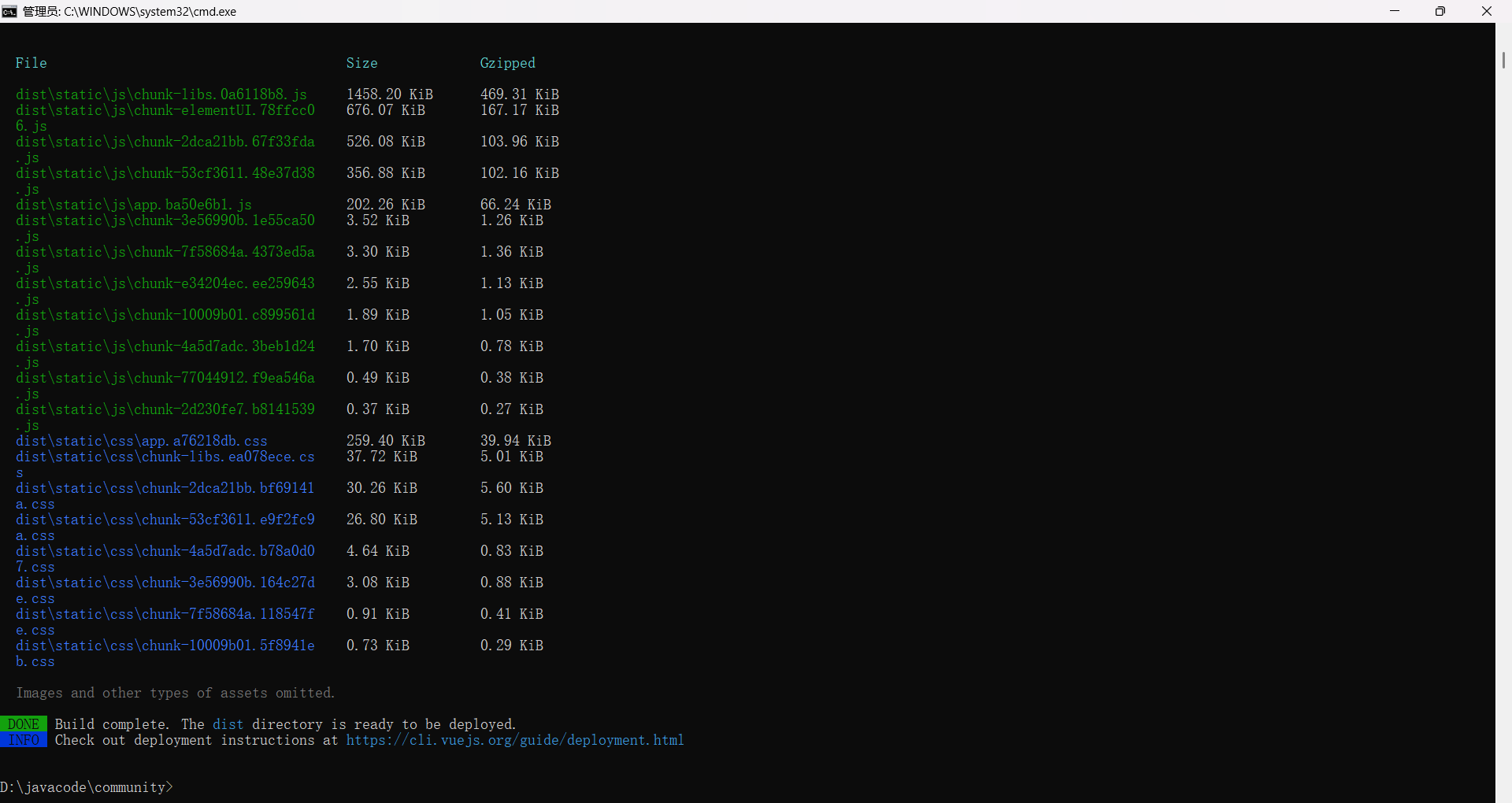
运行成功之后会在项目文件夹目录里面生成打包好的文件夹 dist
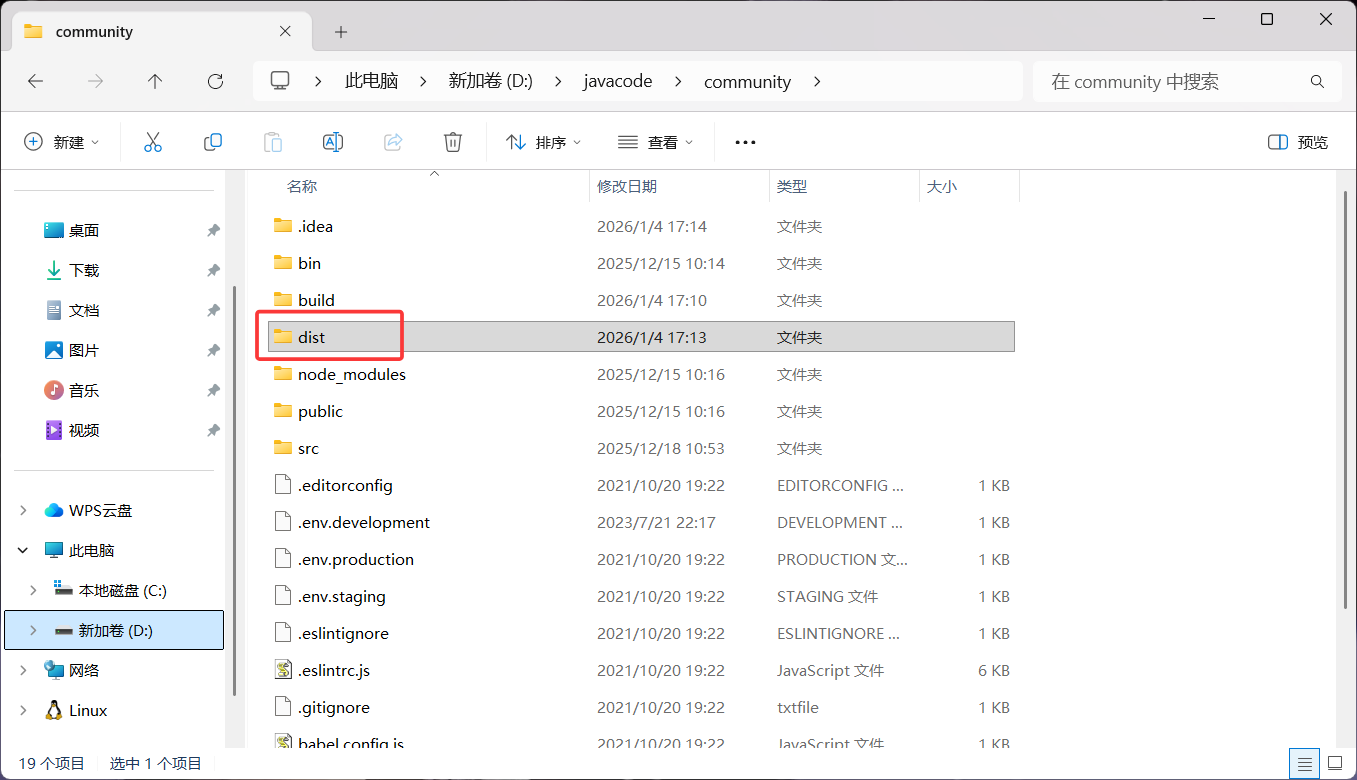
在服务器中创建目录 /usr/src/communityVueProject 用于存放前端项目文件,将打包好的 dist 文件夹放到里面

修改 nginx 的配置文件
bash
vi /usr/local/nginx/conf/nginx.conf
bash
worker_processes  1;


events {
    worker_connections  1024;
}


http {
    include       mime.types;
    default_type  application/octet-stream;

    #log_format  main  '$remote_addr - $remote_user [$time_local] "$request" '
    #                  '$status $body_bytes_sent "$http_referer" '
    #                  '"$http_user_agent" "$http_x_forwarded_for"';

    #access_log  logs/access.log  main;

    sendfile        on;
    #tcp_nopush     on;

    #keepalive_timeout  0;
    keepalive_timeout  65;

    #gzip  on;

    server {
        listen       80;
        server_name  106.55.104.210;

        #charset koi8-r;

        #access_log  logs/host.access.log  main;

        # 前端静态文件
        location / {
            root   /usr/src/communityVueProject/dist;
            index  index.html index.htm;
            try_files $uri $uri/ /index.html;  # 解决 Vue 路由问题
        }

        # 后端 API 代理 - 将 /prod-api/ 转发到 Spring Boot
        location /prod-api/ {
            proxy_pass http://127.0.0.1:8282/;  # 转发到 Spring Boot
            proxy_set_header Host $host;
            proxy_set_header X-Real-IP $remote_addr;
            proxy_set_header X-Forwarded-For $proxy_add_x_forwarded_for;
            proxy_set_header X-Forwarded-Proto $scheme;

            # 增加超时设置
            proxy_connect_timeout 30s;
            proxy_send_timeout 30s;
            proxy_read_timeout 30s;
        }


        #error_page  404              /404.html;

        # redirect server error pages to the static page /50x.html
        #
        error_page   404 =200 /index.html;
        location = /50x.html {
            #root   html;
            root /usr/src/communityVueProject/dist;
        }

    }
}
我们需要重启 nginx 让配置生效,首先需要进入这个目录
bash
cd /usr/local/nginx/sbin重启命令
bash
./nginx -s reload查看状态
bash
./nginx -t成功会出现下图:

通过 ip地址:端口号 的形式访问

若能看到前端页面,那么前端部分就部署完成了
后端项目部署
修改 application.yml 配置文件
修改数据库的链接地址、用户名和密码

因项目和 MySQL 在同一台云服务器上,也可以使用 localhost

修改图片路径,图片资源是给前端终端访问的,前端运行在用户的本地电脑(不属于云服务器本机),需通过云服务器公网 IP 和端口号才能让前端访问到服务器上的图片文件

在 pom.xml 文件中加入配置
遵循Spring Boot规范构建可独立运行的可执行JAR包,且标准化管理项目资源文件的打包规则,最终保障Spring Boot项目从源代码转化为可直接部署运行的产物,且运行时能正确加载所有配置与资源文件。
xml
    <build>
        <plugins>
            <plugin>
                <groupId>org.springframework.boot</groupId>
                <artifactId>spring-boot-maven-plugin</artifactId>
            </plugin>
        </plugins>
        <resources>
            <resource>
                <directory>src/main/resources</directory>
                <includes>
                    <include>**/*.*</include>
                </includes>
            </resource>
        </resources>
    </build>
spring-boot-maven-plugin 插件的作用
- 构建JAR包:将项目编译后的字节码、所有第三方依赖统一打包至JAR文件中,消除了传统Java项目运行时需手动配置依赖路径问题;
- 注入启动引导逻辑:自动在JAR包的 MANIFEST.MF 清单文件中配置主类(标注 @SpringBootApplication 的启动类)与类加载器规则,使产物可通过
java -jar命令直接启动;
<resources>资源配置的规范与作用
<directory>用于明确资源文件的基础目录,<includes>用于指定包含该目录下文件,确保该目录下的资源纳入构建范围;- 编译阶段处理:在Maven的 resources:resources 构建阶段,该配置会将指定资源文件复制至编译输出目录(默认为 target/classes),最终打包至Spring Boot JAR包的类路径根目录,保障运行时Spring Boot应用能通过类路径正确加载资源。
- 尽管Maven默认会处理 src/main/resources 目录下的资源文件,但显式声明该配置可规避默认规则被修改的风险。
打包完成后会在项目根目录下生成 target 文件夹,进入 target 文件夹找到 JAR 包文件,终端运行进行验证
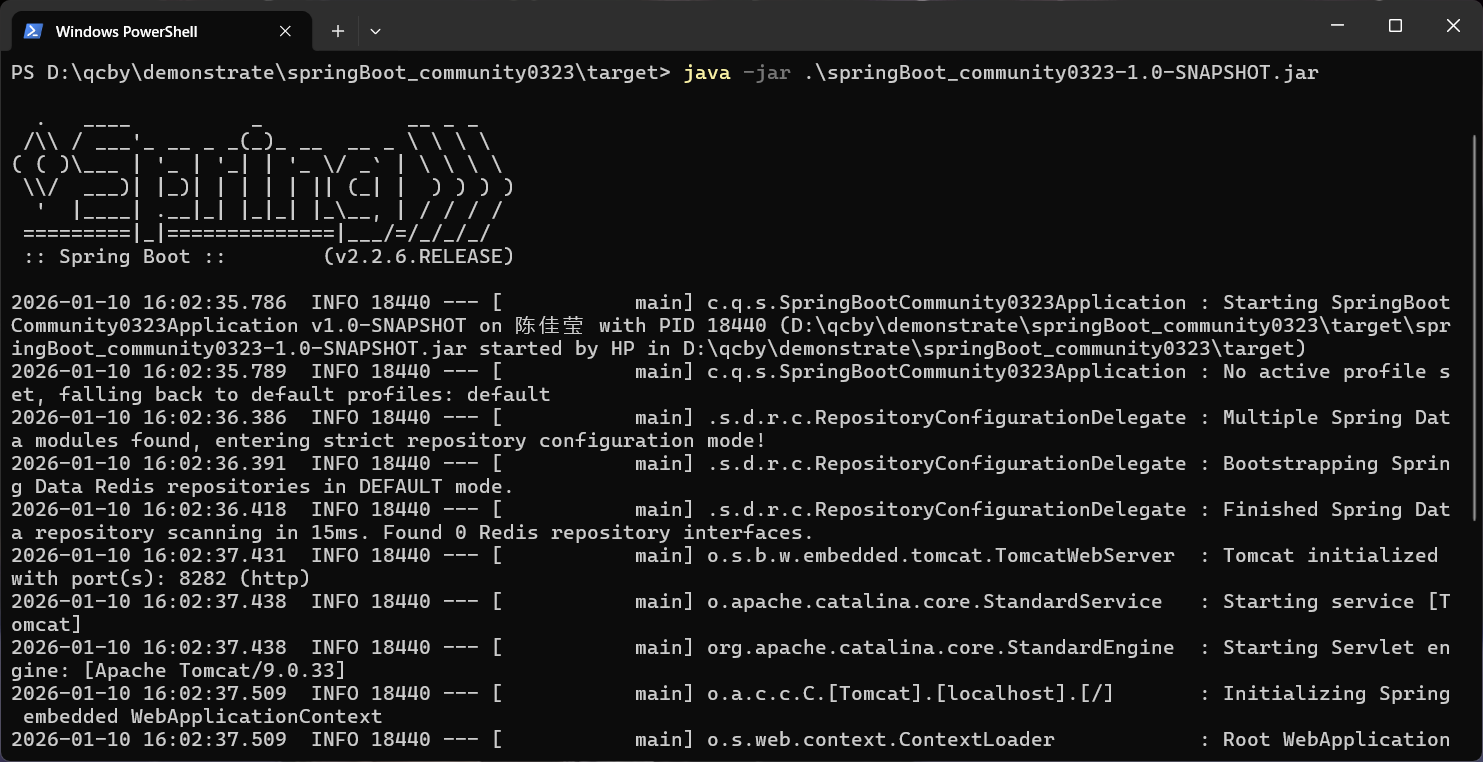
创建文件夹 /usr/src/springboot 用于存放项目的后端文件,运行无误后将 Jar 包上传再运行
开放所有需要的端口号
查看防火墙开放端口
bash
firewall-cmd --list-ports防火墙开放某一端口
bash
firewall-cmd --zone=public --add-port=8282/tcp --permanent该项目后端服务的监听端口为 8282,redis 监听 6379 端口,nginx 监听 80 端口对外提供服务,均需开启
重启防火墙服务
bash
firewall-cmd --reload
下面运行项目,java -jar 是前台临时运行,依赖终端、日志不保存,而使用下面的命令时后台持久运行,不依赖终端、日志保存。
bash
nohup java -jar springBoot_community0323-1.0-SNAPSHOT.jar nohup.out &nohup 全称 no hang up(不挂起),忽略终端关闭时的挂起信号,即使退出 SSH,Java 进程也会继续运行;
& 放在命令末尾,是让程序在后台运行,执行后终端立即释放,可以继续输入其他命令;
运行后查看日志看是否成功启动
实时跟踪最新日志
bash
tail -f nohup.out先读取文件最后 10 行,然后持续监听文件变化,有新日志写入就实时输出
查看完整日志
bash
cat nohup.out一次性读取文件全部内容,输出到终端后命令结束
如下图是项目启动成功的日志内容
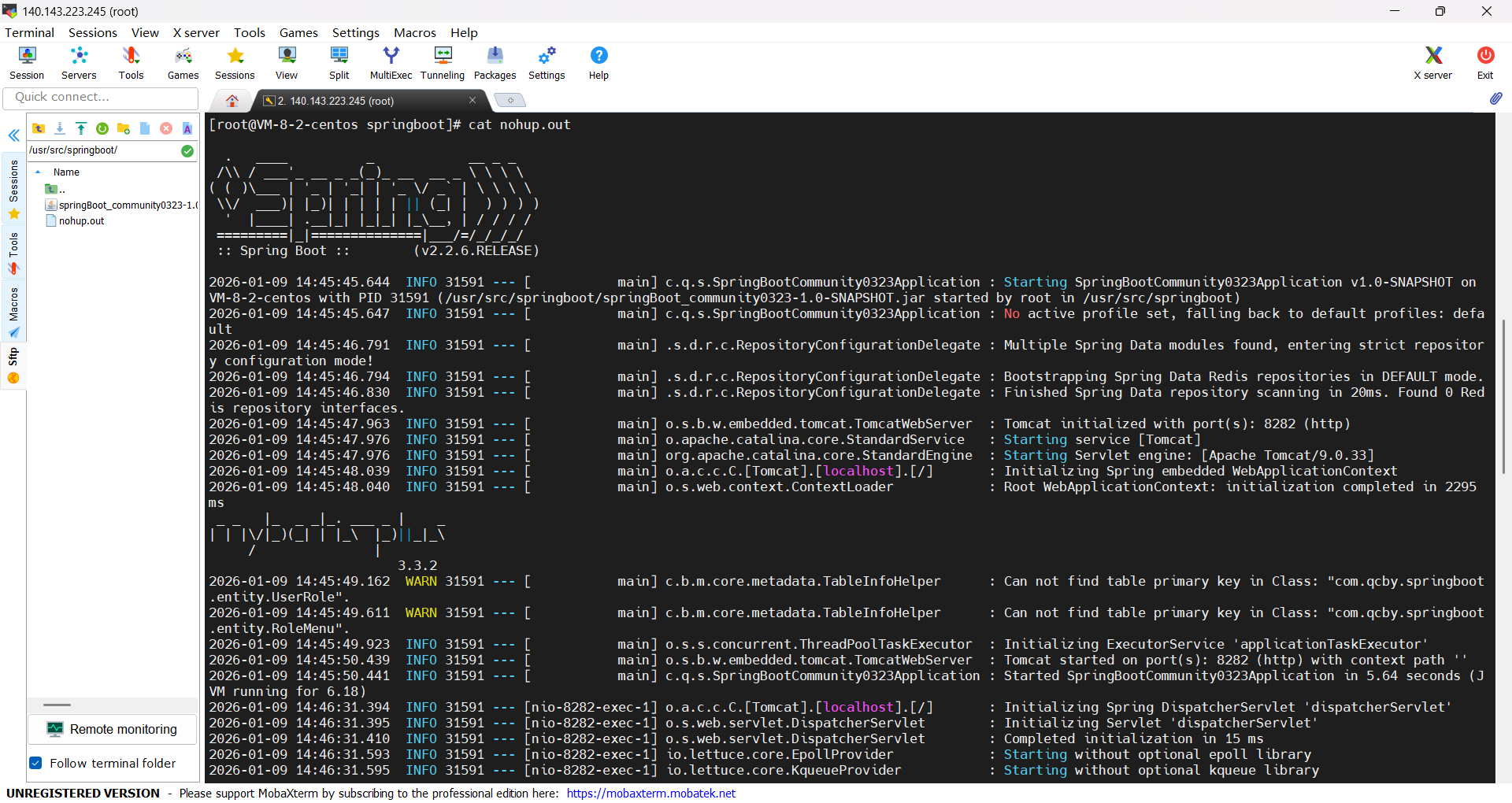
若项目启动日志显示 "Address already in use" 端口被占用导致启动失败,我们需要需要找到占用 8282 端口的进程,再停止该进程,最后再重启 SpringBoot 服务。
查找占用8282端口的进程,可以使用通用ss命令(系统自带,无需安装)
bash
ss -tulpn | grep :8282使用 netstat 命令查找占用8282端口的进程
bash
netstat -tulpn | grep :8282需要确认进程是否为无关进程,查看PID对应的进程详情(这里需要替换为实际PID)
bash
ps -ef | grep 12345若输出是 "java -jar xxx.jar",可放心停止,若为其他关键进程,需谨慎
停止占用端口的进程
bash
kill 12345更改内容后再重新启动 SpringBoot 服务
访问项目地址

这样项目就部署完成了