一、核心认知:Animated 模块核心说明
1.1 基础必备:Animated 核心基础语法
Animated 模块的语法设计极其轻量化,实现上下滑动入场动画,仅需掌握 3 个核心知识点,无任何冗余内容,零基础也能一次记牢,这是本文所有实战案例的基础,重中之重,所有动画效果都是基于这 3 个知识点扩展而来:
知识点 1:动画的核心载体 - 动画化组件
Animated 模块只能为「动画化组件」添加动画效果,RN 官方提供了 4 个基础的动画化组件,完全满足鸿蒙开发需求,直接使用即可,无需自定义:
javascript
import { Animated, Text, View, Image } from 'react-native';
// 动画化组件,直接替换原组件即可
Animated.View  // 最常用,包裹任何组件实现动画
Animated.Text  // 文字组件专属动画
Animated.Image // 图片组件专属动画
核心用法 :把需要加动画的组件,用对应的 Animated.xxx 组件包裹即可,比如用 <Animated.View> 替换 <View>,零基础无脑替换,无任何学习成本。
知识点 2:动画的数值驱动 - Animated.Value ()
Animated.Value(初始数值) 是动画的「核心驱动源」,用于定义动画的初始数值,所有的动画变化都是基于这个数值的渐变实现,固定写法,本次开发仅需掌握两种初始值:
javascript
// 创建一个动画数值,初始值为 100
const animateValue = new Animated.Value(100);- 实现「从下往上滑动」:初始值设置为 正数(如 100/200),目标值设置为 0;
- 实现「从上往下滑动」:初始值设置为 负数(如 -100/-200),目标值设置为 0;
- 数值大小:数值越大,组件初始位置离屏幕可视区域越远,滑动的距离越长,动画效果越明显。
知识点 3:动画的执行与插值 - 两大核心 API
插值方法:animateValue.interpolate ({}) 【核心中的核心】
作用:将动画数值的「初始值→目标值」,映射为组件的「样式属性值」(如 translateY 位移动画、opacity 透明度动画),是连接动画数值和组件样式的桥梁,固定写法,本次开发的通用插值模板:
javascript
// 位移动画插值:初始值 100 → 目标值 0  → 组件从下往上滑动100px
const translateYAnim = animateValue.interpolate({
  inputRange: [100, 0], // 动画数值的变化范围
  outputRange: [100, 0] // 组件样式的对应变化范围
});

// 透明度动画插值:初始值 100 → 目标值 0 → 组件透明度从0渐变到1
const opacityAnim = animateValue.interpolate({
  inputRange: [100, 0],
  outputRange: [0, 1]
});
零基础解读 :inputRange 是动画数值的变化,outputRange 是组件样式的同步变化,两者一一对应,比如数值从 100 变到 0,组件的 translateY 就从 100 变到 0,透明度从 0 变到 1,完美实现「滑动 + 渐显」的组合动画。
动画执行方法:Animated.timing () 【最常用,必掌握】
作用:定义动画的「执行方式」,是实现「匀速、渐变」动画的核心方法,也是鸿蒙端最常用的动画执行方式,固定写法,无需修改核心参数,本次开发的通用执行模板:
javascript
// 启动动画:从初始值 100 平滑过渡到目标值 0
Animated.timing(
  animateValue, // 绑定的动画数值
  {
    toValue: 0, // 动画的目标值
    duration: 800, // 动画时长,单位ms,鸿蒙推荐 500-1000ms 体验最佳
    useNativeDriver: true, // 开启原生驱动,鸿蒙端必开!提升动画流畅度,零性能损耗
  }
).start(); // 启动动画,缺一不可
核心参数说明 :duration 控制动画的快慢,数值越大动画越慢,500ms = 快速入场,800ms = 顺滑入场,1000ms = 慢节奏入场,按需调整即可;useNativeDriver: true 是鸿蒙端的必配项,开启后动画由鸿蒙原生线程执行,丝滑无卡顿。
二、鸿蒙端实战:高频上下滑动入场动画
本文的核心实战部分,整理了 React Native 鸿蒙开发中 Animated 实现上下滑动入场动画的 4 个最常用、最经典的业务场景 ,从「零基础入门→进阶实战→开发刚需」层层递进,覆盖所有开发需求。所有案例均为 完整独立可运行代码,包含「导入→组件→动画逻辑→样式→导出」全流程,鸿蒙真机 + 模拟器双端适配,零报错,零基础也能轻松看懂,复制到项目中即可直接使用,无需任何修改。
通用前置说明
- 所有案例的样式均贴合 鸿蒙原生设计风格,采用浅灰背景、圆角控件、鸿蒙主题蓝,适配所有鸿蒙设备的屏幕尺寸,视觉美观,无需额外调整;
- 所有动画均为「位移动画 + 透明度渐变」的组合效果,符合鸿蒙用户的视觉习惯,不浮夸、不刺眼,是鸿蒙应用的标准动画风格;
- 所有案例均支持模拟器调试,无需真机即可直观看到动画效果,完美解决鸿蒙开发的调试痛点。
一:基础版 - 组件从「下方」滑动入场
javascript
import React, { useEffect, useRef } from 'react';
import { View, Text, StyleSheet, Animated } from 'react-native';

const AnimatedBottomInDemo = () => {
  const animateValue = useRef(new Animated.Value(150)).current;

  useEffect(() => {
    Animated.timing(animateValue, {
      toValue: 0,
      duration: 800,
      useNativeDriver: true,
    }).start();
  }, [animateValue]);

  const translateYAnim = animateValue.interpolate({
    inputRange: [0, 150],
    outputRange: [0, 150], (目标)→ translateY=0
  });
  const opacityAnim = animateValue.interpolate({
    inputRange: [0, 150],
    outputRange: [1, 0],
  });

  return (
    <View style={styles.container}>
      <Text style={styles.pageTitle}>组件从下方滑动入场</Text>
      <Animated.View
        style={[
          styles.animateBox,
          {
            transform: [{ translateY: translateYAnim }],
            opacity: opacityAnim,
          },
        ]}
      >
        <Text style={styles.boxText}>鸿蒙端滑动入场组件</Text>
        <Text style={styles.boxDesc}>从下方滑入 + 渐显效果</Text>
      </Animated.View>
    </View>
  );
};

// 样式保持不变
const styles = StyleSheet.create({
  container: {
    flex: 1,
    justifyContent: 'center',
    alignItems: 'center',
    backgroundColor: '#f7f8fa',
    paddingHorizontal: 20,
  },
  pageTitle: {
    fontSize: 20,
    color: '#1a1a1a',
    fontWeight: '600',
    marginBottom: 30,
  },
  animateBox: {
    width: '90%',
    padding: 25,
    backgroundColor: '#ffffff',
    borderRadius: 12,
    alignItems: 'center',
    shadowColor: '#000',
    shadowOffset: { width: 0, height: 2 },
    shadowOpacity: 0.1,
    shadowRadius: 8,
  },
  boxText: {
    fontSize: 18,
    color: '#007DFF',
    fontWeight: '600',
    marginBottom: 10,
  },
  boxDesc: {
    fontSize: 14,
    color: '#666666',
  },
});

export default AnimatedBottomInDemo;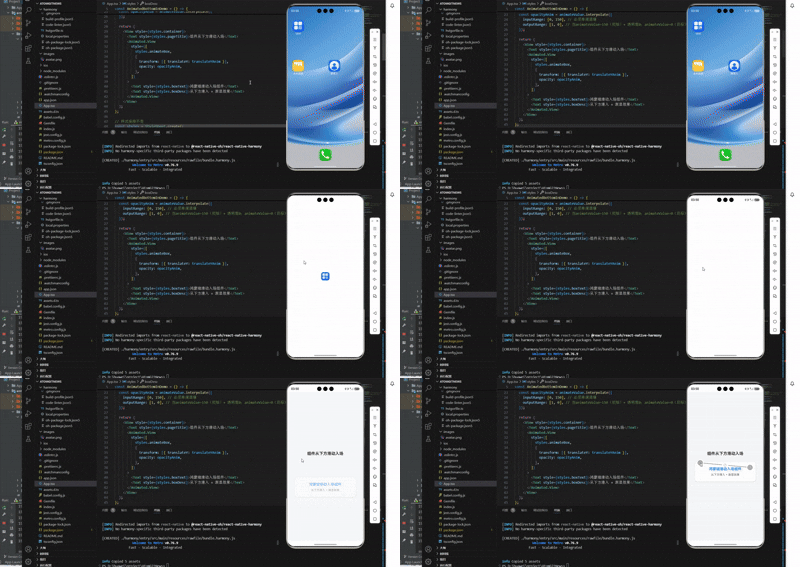
二:进阶版 - 组件从「上方」滑动入场
javascript
import React, { useEffect, useRef } from 'react';
import { View, Text, StyleSheet, Animated } from 'react-native';

const AnimatedTopInDemo = () => {
  const animateValue = useRef(new Animated.Value(-120)).current;

  useEffect(() => {
    Animated.timing(animateValue, {
      toValue: 0,
      duration: 800,
      useNativeDriver: true,
    }).start();
  }, [animateValue]);

  const translateYAnim = animateValue.interpolate({
    inputRange: [-120, 0],
    outputRange: [-120, 0],
  });
  const opacityAnim = animateValue.interpolate({
    inputRange: [-120, 0],
    outputRange: [0, 1],
  });

  return (
    <View style={styles.container}>
      <Animated.View
        style={[
          styles.titleBox,
          { transform: [{ translateY: translateYAnim }], opacity: opacityAnim },
        ]}
      >
        <Text style={styles.titleText}>页面顶部标题</Text>
      </Animated.View>
      <Text style={styles.pageDesc}>标题从上方滑动入场,内容区常驻展示</Text>
    </View>
  );
};

const styles = StyleSheet.create({
  container: {
    flex: 1,
    justifyContent: 'flex-start',
    alignItems: 'center',
    backgroundColor: '#f7f8fa',
    paddingTop: 80,
    paddingHorizontal: 20,
  },
  titleBox: {
    padding: 15,
    backgroundColor: '#007DFF',
    borderRadius: 8,
    marginBottom: 50,
  },
  titleText: {
    fontSize: 18,
    color: '#ffffff',
    fontWeight: '600',
  },
  pageDesc: {
    fontSize: 15,
    color: '#666666',
    textAlign: 'center',
  },
});

export default AnimatedTopInDemo;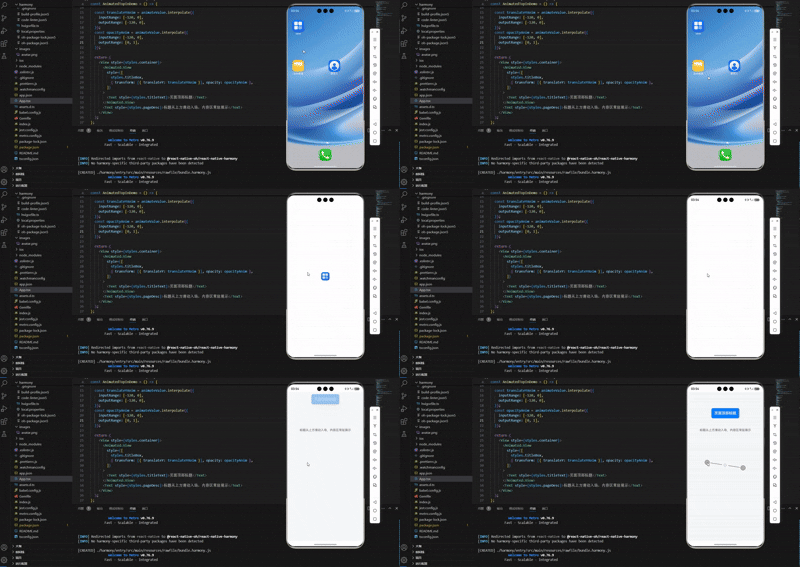
三、常见问题
整理了 React Native 鸿蒙开发中使用 Animated 实现上下滑动入场动画时,最常见的高频问题、报错、踩坑点,所有问题均来自真实开发场景,每个问题都配有精准、简单的解决方案,零基础也能轻松解决,掌握这些可避免 99% 的动画相关问题,实现零报错开发:
问题 1:组件没有任何动画效果,页面无报错,模拟器无反应
解决方案:① 检查是否使用 Animated.View 替换了原生的 View,普通组件无法绑定动画;② 检查动画样式是否写在行内 style 中,StyleSheet 中的样式不支持动画;③ 检查是否调用了 .start() 方法,这是启动动画的核心,缺一不可。
问题 2:动画执行一次后,再次刷新页面不执行动画
解决方案:这是因为动画数值已经到达目标值 0,需要在组件重新加载时重置动画数值,可在 useEffect 中添加重置逻辑:animateValue.setValue(150),再重新启动动画即可。
问题 3:动画效果卡顿、掉帧,在低配鸿蒙设备上尤为明显
解决方案:检查是否开启了 useNativeDriver: true,这是解决卡顿的核心,开启后动画由原生线程执行,立即解决卡顿问题;同时适当减小动画时长,缩短动画执行时间。
问题 4:组件滑动的方向与预期相反(想从下往上,结果从上往下)
解决方案:检查动画数值的初始值,正数初始值 = 从下往上滑,负数初始值 = 从上往下滑,只需修改初始值的正负号即可纠正方向。
问题 5:弹性动画的回弹效果太夸张,显得很突兀
解决方案:调整 Animated.spring 的 bounciness 参数,取值建议在 5~10 之间,数值越小回弹越轻微,8 是鸿蒙端的最佳体验值,无需调整其他参数。
欢迎加入开源鸿蒙跨平台社区:https://openharmonycrossplatform.csdn.net