Linux基本概述
文章目录
- Linux基本概述
-
- 一、前言
- 二、Linux简介
-
- [2.1 学习Linux的目的](#2.1 学习Linux的目的)
- [2.2 Linux的应用领域](#2.2 Linux的应用领域)
- [2.3 Linux的由来](#2.3 Linux的由来)
- [2.4 Linux与Unix的关系](#2.4 Linux与Unix的关系)
- [2.5 Linux的安装](#2.5 Linux的安装)
- 三、Linux基本常识
-
- [3.1 Linux网络连接三种方式](#3.1 Linux网络连接三种方式)
-
- [3.1.1 桥接模式](#3.1.1 桥接模式)
- [3.1.2 网络地址转换(NAT模式)](#3.1.2 网络地址转换(NAT模式))
- [3.1.3 仅主机模式](#3.1.3 仅主机模式)
- [3.2 虚拟机的克隆](#3.2 虚拟机的克隆)
- [3.3 虚拟机的快照](#3.3 虚拟机的快照)
-
- [3.3.1 为什么使用快照](#3.3.1 为什么使用快照)
- [3.3.2 怎么快照](#3.3.2 怎么快照)
- [3.4 虚拟机的迁移和删除](#3.4 虚拟机的迁移和删除)
-
- [3.4.1 迁移](#3.4.1 迁移)
- [3.4.2 删除](#3.4.2 删除)
- 四、Linux的目录结构
-
- [4.1 Linux目录结构介绍](#4.1 Linux目录结构介绍)
-
- [4.1.1 为什么学习目录结构](#4.1.1 为什么学习目录结构)
- [4.1.2 文件系统](#4.1.2 文件系统)
- [4.1.3 目录详解](#4.1.3 目录详解)
- 五、Linux基本实操
-
- [5.1 远程连接Linux操作系统](#5.1 远程连接Linux操作系统)
- [5.2 Linux远程文件传输](#5.2 Linux远程文件传输)
-
- [5.2.1 学习目的](#5.2.1 学习目的)
- [5.2.2 下载FileZilla](#5.2.2 下载FileZilla)
- [5.2.3 使用](#5.2.3 使用)
- [5.3 Linux的vi/vim编辑器的使用](#5.3 Linux的vi/vim编辑器的使用)
-
- [5.3.1 学习目的](#5.3.1 学习目的)
- [5.3.2 使用](#5.3.2 使用)
- [5.4 Linux的关机与重启](#5.4 Linux的关机与重启)
-
- [5.4.1 Linux系统的关机重启命令](#5.4.1 Linux系统的关机重启命令)
- [5.5 Linux用户的登录和注销](#5.5 Linux用户的登录和注销)
- 六、小结
一、前言
今天来简单介绍一下Linux,后续将进入Linux的深入学习~
二、Linux简介
2.1 学习Linux的目的
- 进入企业工作,公司的各种服务器基本都是在Linux上进行部署的
- 代码开发完成,上线也是在Linux上部署、运行和维护的
2.2 Linux的应用领域
-
服务器领域
作为各种服务器搭建平台,如:数据库服务器、邮件服务器等
Linux安全稳定
-
嵌入式领域
硬件设备(如:交换机,路由器等)、防火墙,这些控制系统都是基于Linux开发的
-
个人桌面应用
Windows、Mac等占用的市场份额更大,Linux个人桌面的发展不是很完善(人机交互功能不是很好),但是也有很好的,如:Ubuntu
-
移动端领域
手机的操作系统基本都是基于Linux的内核去开发的
2.3 Linux的由来
Linux是一个开源免费 的操作系统,其稳定性 、安全性、处理多并发已经得到业界的认可。
常见的操作系统:Windows、macOS、IOS、Andriod、Linux等
用户很少使用,基本都是用于企业级的项目上。
由李纳斯·托瓦兹发明(Linus Torvalds),"企鹅"代表一种开源免费的思想,全球范围内,Linux发行版很多,如:Arch系(Arch、Manjaro)、Redhat系(Red Hat、CentOS、Fedora)、Debian系(Debian、Ubuntu、Deepin、Mint)、SUSE系(openSUSE)
2.4 Linux与Unix的关系
UNIX是由肯·汤普森和丹尼斯·里奇(C语言之父)发明的一种分时操作系统,对硬件要求很高,收费
李纳斯·托瓦兹觉得Unix比较难用,就开发了Linux操作系统(GitHub也是他发明的)
2.5 Linux的安装
Linux的安装就不在这里过多赘述了,我只能说:去B站看看吧,会有惊喜~
三、Linux基本常识
3.1 Linux网络连接三种方式
在安装虚拟机的时候,关于网路类型有几种形式:
- 使用桥接网路
- 使用网络地址转换(NAT)
- 使用仅主机模式网络
- 不使用网络连接
这里,我们就深入探索一下关于这几种网络连接方式~
3.1.1 桥接模式
在虚拟机里面的网络地址必须和外部的网络地址保持在同一网段。这样Linux操作系统才可以和外部的机器进行通信。但是如果用户数量太多,容易造成IP冲突
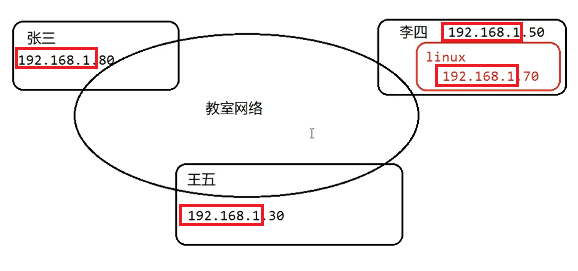
同一网段:就像图片中网址的前3位是一致的,不同的只有最后一位。最重要的是,最后一位是有限度的,只能是1~255。也就是说,主机的IP地址和虚拟机的IP地址的的范围是1 ~ 255,这显然不可行。
3.1.2 网络地址转换(NAT模式)
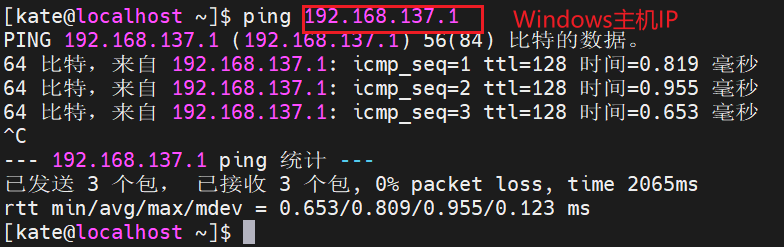
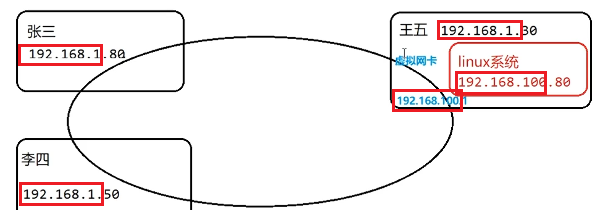
在NAT模式下,虚拟机里面的网络可以不再和主机里面的网络保持在同一网段,但是主机里面会存在虚拟网卡 。这个虚拟网卡的IP地址必须和Linux里面的IP地址在同一网段 ,这样Linux就可以通过虚拟网卡和主机之间进行通信,同时我们的Linux操作系统也可以和外部的网络进行通信
和外部的网络进行通信:即在Linux里面可以访问百度等外网,也可以访问主机
虚拟网卡的IP地址必须和Linux里面的IP地址在同一网段:这种配置解决了IP冲突的问题
3.1.3 仅主机模式
Linux系统的地址必须和主机的IP地址保持一致。
如果地理位置总是变,会导致电脑的IP地址经常变化,在Linux里经常需要进行服务器相关的配置,就会需要配置Linux里面的IP,这样就会导致很麻烦的事------经常需要修改
3.2 虚拟机的克隆
如果在本地安装了Linux,由于业务需求,需要多台Linux操作系统,怎么办呢?创建多个虚拟机不就可以了,但是很耗时,其实有更方便的方法存在~
低配版本:将原来的Linux安装的文件夹复制一份,在虚拟机中打开,就形成了第二个虚拟机
高配版本(官配):
-
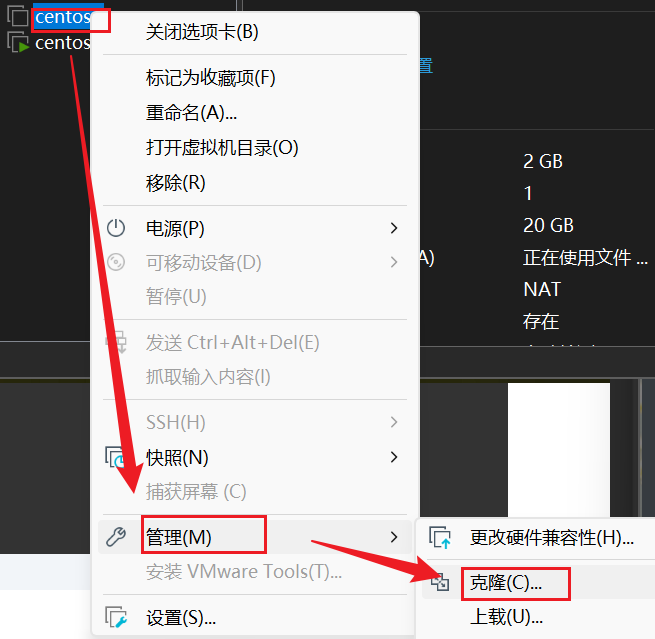
先把虚拟机关机
-
找到想要克隆的虚拟机
-
会发现有两种克隆方式
-
创建链接克隆
克隆很快,这种创建并没有克隆完整的虚拟机,而是克隆了指向原来虚拟机的引用(占用磁盘空间很小)。
-
创建完整克隆(推荐)
慢,空间大,相当于把原来的虚拟机复制粘贴一份
-
3.3 虚拟机的快照
类似生活中使用手机拍照
3.3.1 为什么使用快照
避免用户在进行Linux相关操作时,出现了错误的操作,造成Linux运行异常,如果想要回到(回滚)操作前的某个Linux的状态点,就可以快照。
时光倒流的魔法~
3.3.2 怎么快照
-
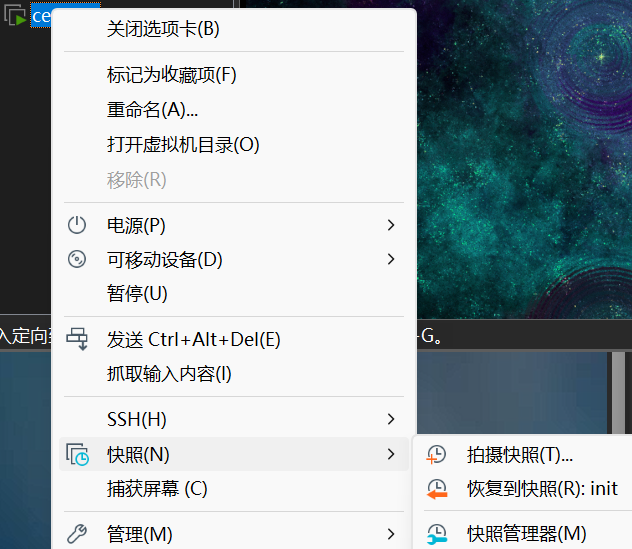
选择拍摄快照之后,可以填写合适的名称,已经填写相关的描述,这在今后的操作中具有很重要的作用
-
选择快照管理器
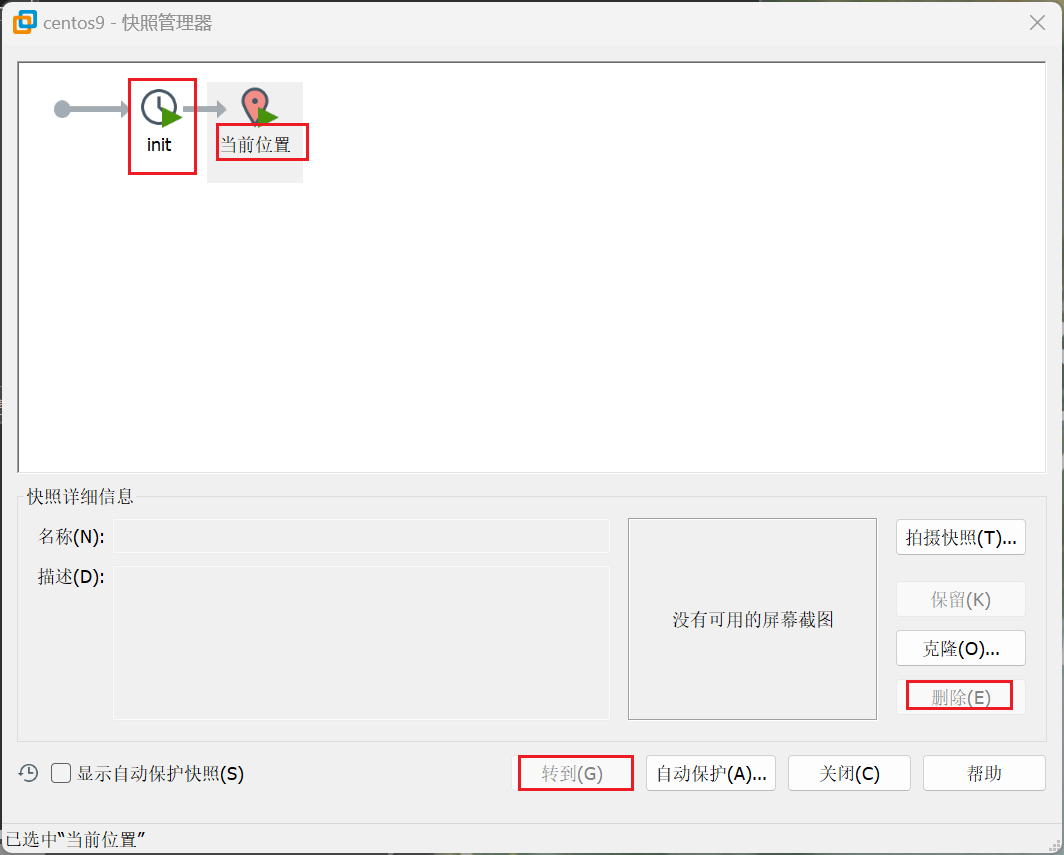
可以看到先前的快照记录,一键点击就可以回到快照时的状态,也可以直接删除
3.4 虚拟机的迁移和删除
3.4.1 迁移
剪切粘贴
3.4.2 删除
- 先关机
- 右键移除,但是安装目录不会删除
- 想将安装目录都删除怎么办?

四、Linux的目录结构
4.1 Linux目录结构介绍
4.1.1 为什么学习目录结构
只有对Linux的目录结构或文件系统有了详细的了解之后,以后在Linux中目录切换 ,对文件操作就会更熟练。
4.1.2 文件系统
Windows:有多个盘符:C、D、E、F等盘,每个盘里会有很多文件夹,非系统盘符,文件夹是自定义的,系统盘符里会有一些系统文件夹。
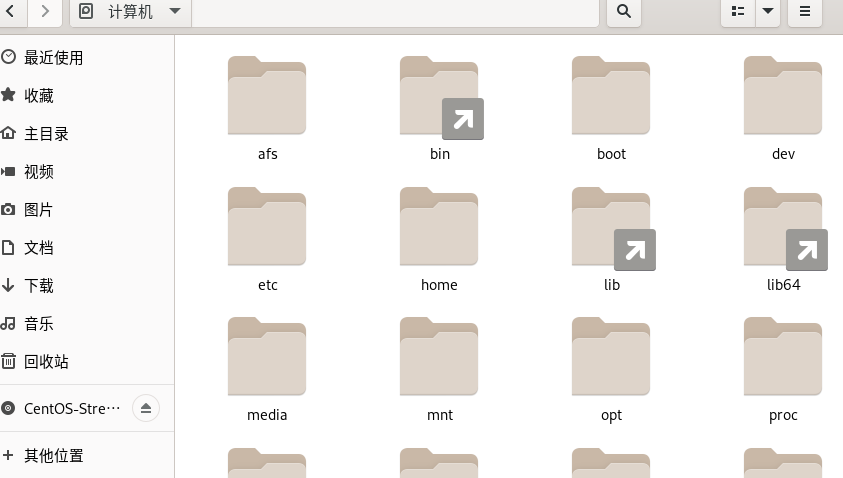
Linux:只有一个盘
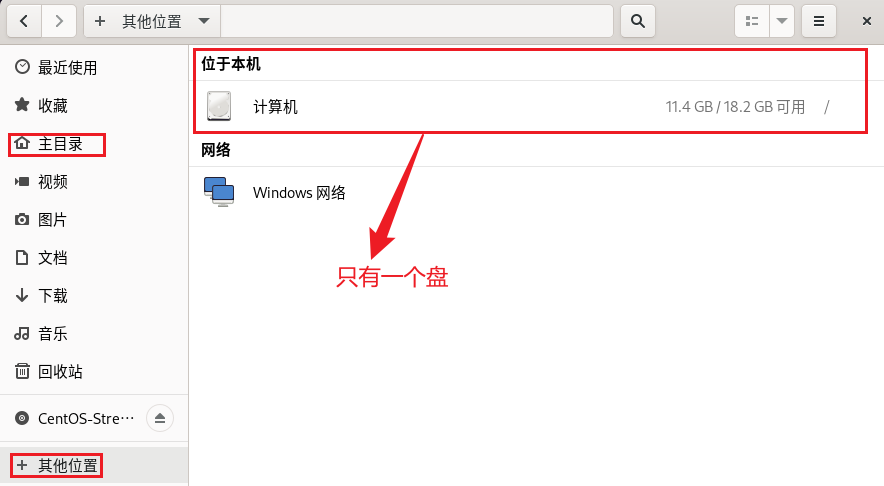
点开后会发现很多系统文件夹,成树形结构
4.1.3 目录详解
根目录:/,/之下有很多目录:bin、boot、dev、etc、lib等,每个目录都有其作用(有许多常用重要的目录需要记住)。在Linux里面,一切事物都可以用文件来描述,如:命令、硬件(CPU、内存、网卡等)等
-
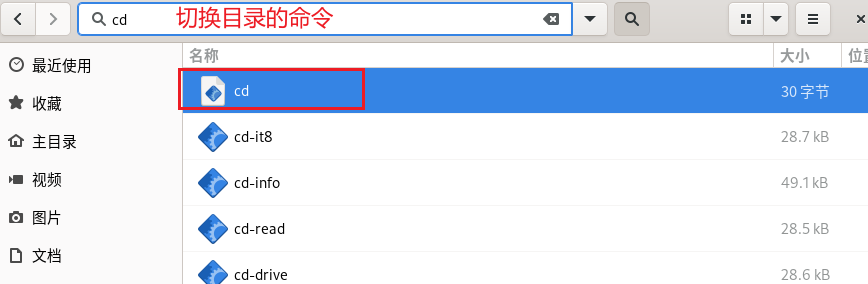
bin:binary,关于进制的,里面含有命令对应的文件
-
sbin:System Binaries,存放的是系统管理相关的可执行程序,这些程序通常需要 root 权限才能运行,用于系统启动、维护和管理任务。
-
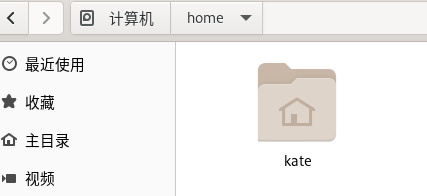
home:存放普通用户的用户信息,只要创建一个用户,就会在home目录下有一个和用户名相同的文件夹生成,保存用户相关的一些数据
 shell
shelluseradd tom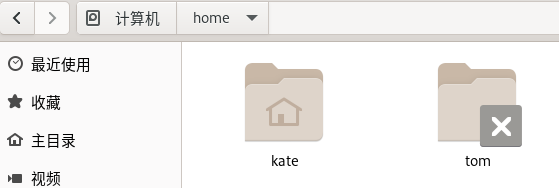 shell
shelluserdel -r tom // 用户删掉的同时,目录也被删掉了 -
root:系统管理员root用户所在的目录,以root用户身份登录,默认就是在这个目录之下(其他用户就是在对应的家目录之下)
-
lib:是操作系统开机需要用到的一些资源
就类似于Windows中
dll结尾的文件,系统文件,不能随意更改和删除 -
etc:存放一些配置文件的信息,安装一些服务的时候,对应服务的配置文件就在此目录下生成
-
boot:引导/启动目录,Linux启动需要依赖的一些核心文件
-
dev:对于Linux设备进行描述的一些目录,描述硬件,和硬件相关的文件
-
proc:存放和系统内存相关的文件
-
tmp:存放一些临时数据
-
sys:和Linux文件内核相关的文件信息
-
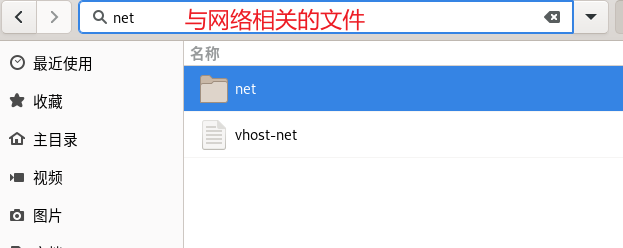
media:和媒体相关的文件
-
mnt:和磁盘挂载相关的
后面会详细讲
-
opt:存放一些软件的安装包
-
usr/local:存放应用程序的安装目录
就像是WindowsC盘中的program files文件夹
-
var:存放和系统日志相关的数据
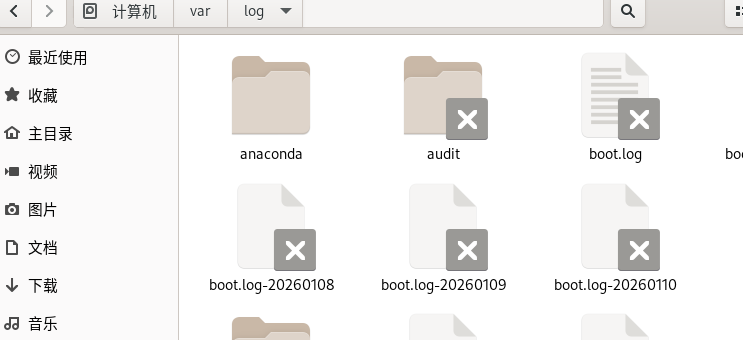
后面会详细介绍
五、Linux基本实操
5.1 远程连接Linux操作系统
不再赘述,详见vscode远程连接centos
5.2 Linux远程文件传输
5.2.1 学习目的
在Windows和Linux之间实现文件的远程传输
5.2.2 下载FileZilla
官方免费下载
5.2.3 使用
将Windows中的文件上传到Linux中:
-
连接
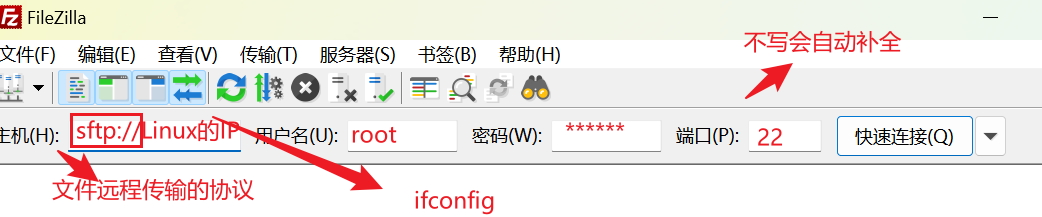
连接成功会出现4块屏幕,左边是Windows的目录及目录下的文件,右边是Linux的目录,默认进入root目录(以root用户连接的)
-
在Linux中选定目标目录,在Windows中选择要上传的文件,右键上传,就可以上传成功啦~
将Linux中的文件下载到Windows中
- 在Windows中选定目标地址
- 在Linux中选定要下载的文件,右键点击下载,就成功啦~
5.3 Linux的vi/vim编辑器的使用
5.3.1 学习目的
vi和vim可以理解为Windows中的记事本,可以对文件和程序进行编辑,只是vim是对vi的进一步加强
5.3.2 使用
介绍:vi/vim是Linux内置的文本编辑器
操作:Linux创建一个文件,然后对文件进行编辑
shell
// 语法
vim/vi 文件名称
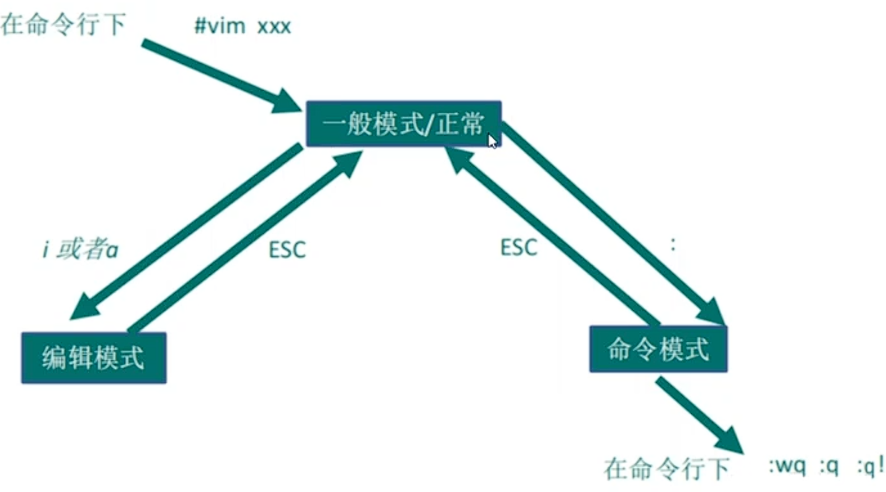
vim文本编辑器的三种模式:
-
正常模式(普通模式)
在这种模式下面,我们不能在文件中输入内容,但是可以浏览内容。还可以删除内容
-
插入模式(i/o/a)
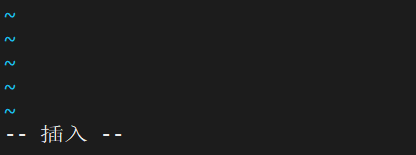
可以从普通模式转变成插入模式,我们就可以在文本内部输入内容
-
命令行模式(底行模式)
按
ESC键,我们可以从插入模式切换到命令行模式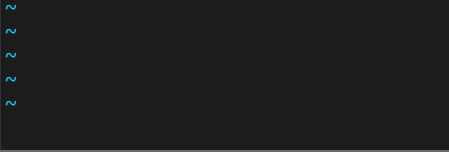
插入符号消失
再按
shift + :,我们可以切换到底行模式,输入wq保存并退出(q直接退出/q!强制退出)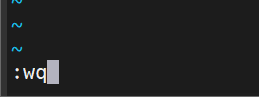
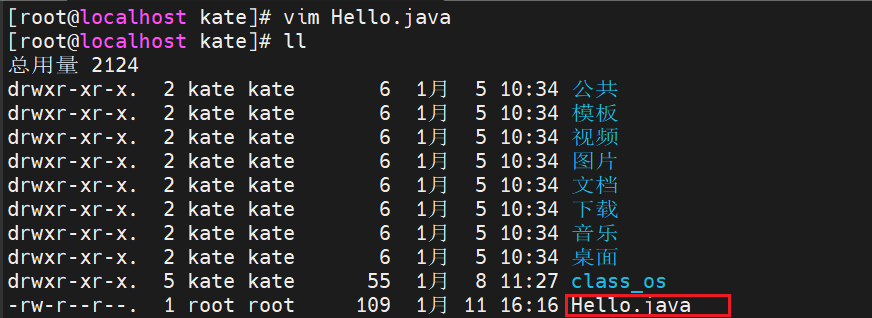
成功保存啦
查看:
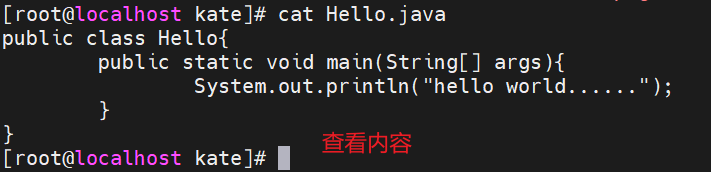
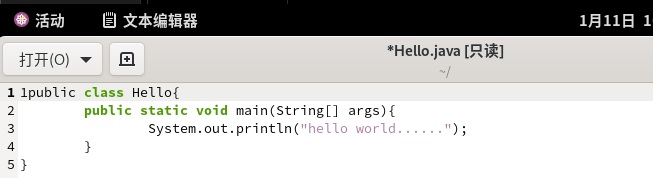
vim编辑器的一些快捷键:
-
yy + p:普通模式下,在某一行按"yy",就是复制了一行
-
2yy + p:复制当前光标开始的向下两行
p就是粘贴
-
dd:删除当前行
-
2dd:删除当前光标向下的两行
-
:/内容:将内容为"内容"的部分高亮显示(查找指定的内容)
-
:set nu:设置行号
-
:set nonu:取消行号
-
G:快速将光标定位到文件末尾处
-
gg:快速将光标定位到文件起始位置
光标就是亮块
-
行号n + shift + g:快速将光标定位到第n行
-
u:撤销
-
: s/文本内容/替换成的指定内容/:替换当前行的首次出现的内容
-
: s/文本内容/替换成的指定内容/g:替换当前行搜索到的全部内容
-
:%s/文本内容/替换成的指定内容/g:将文本内容全部替换为指定内容
5.4 Linux的关机与重启
简单版本:右键虚拟机,选择关闭客户机/重新启动客户机
来看看升级版本,在远程连接Linux的情况下该怎么做呢?答:命令
5.4.1 Linux系统的关机重启命令
shutdown/halt:关机
shell
shutdown -h now		// 立即关机
shutdown -h 1		// 1分之后关机
shutdown -r now		// 立即重启
sync:在关机时,内存中的数据就会消失,这时,如果想要持久化数据就可以同步内存中的数据到硬盘
reboot:重启系统
注意:
- 不管是重启系统还是关闭系统,首先要运行sync命令,把内存中的数据写入到磁盘中
- 目前的shutdown、halt、reboot命令在关机前都进行了sync
5.5 Linux用户的登录和注销
-
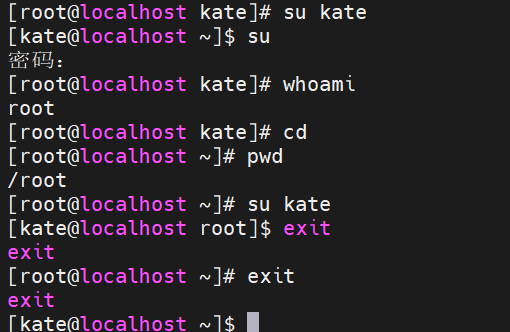
切换用户:su 名称
su/su root都是切换root用户
从root用户切换任意用户,不用输入密码
从普通用户切换任意用户需要输入密码
-
注销当前用户:exit,会按照用户登录的时间轨迹依次注销
-
pwd:显示当前用户所处的位置
-
whoami:获取当前系统的登录用户名称
六、小结
Linux的学习别无他法,理解起来是简单的,但是唯有多敲多练才是王道