简介
Coze(官网:https://www.coze.cn/home),是字节跳动出品的,一个 AI Agent 开发平台,在该平台上可以将自己调试完成,开发好的智能体上架到他们的商店,分享给其他人使用,也可以使用其他开发者上架的智能体。
整个过程不需要太多的编程知识,非常容易上手,本文介绍如何在 Coze 上创建一个智能体并上架。
创建智能体
登录官网(https://www.coze.cn/home),完成登录。
第一步:创建智能体
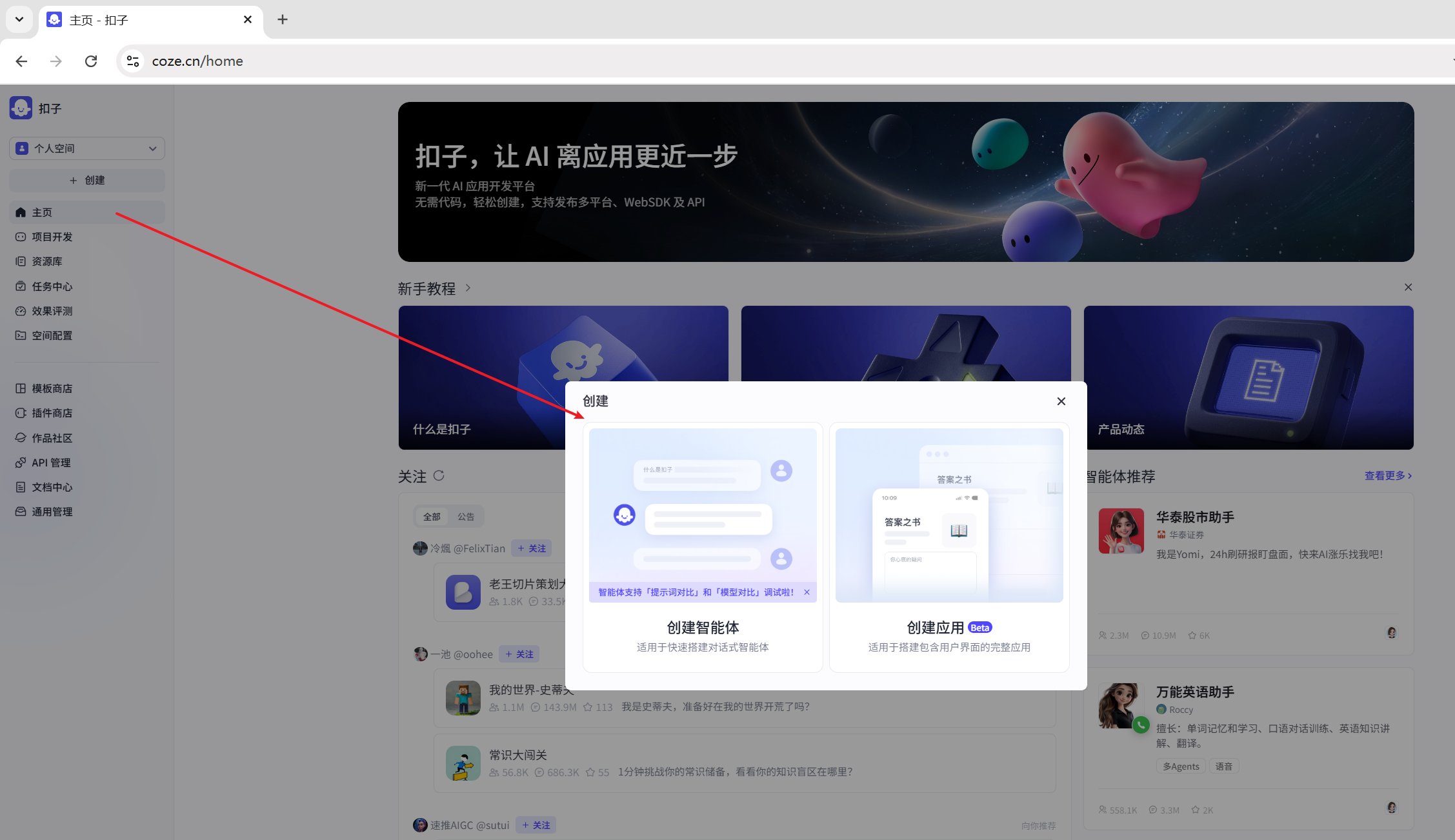
进入主页后,点击左侧的"新建",选择"创建智能体"。
第二步:填写智能体信息
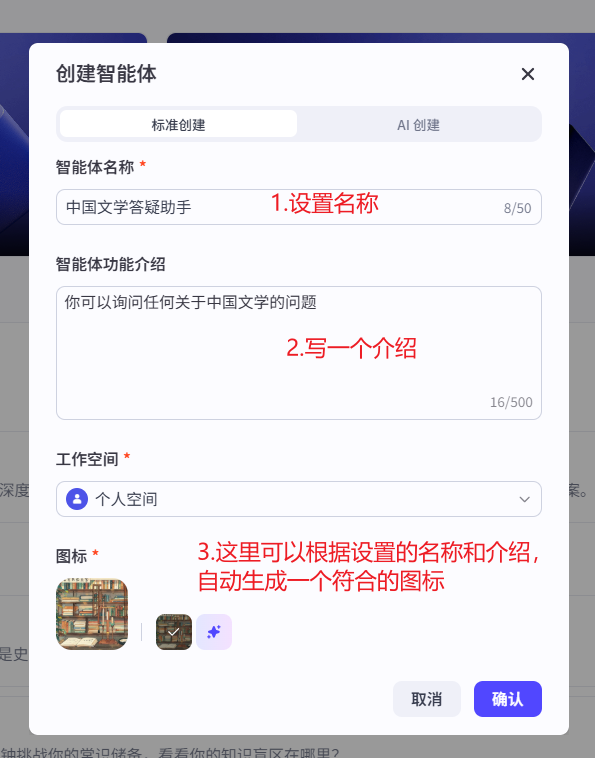
在下面这个窗口,填写智能体信息,填完之后点"确定"。
第三步:智能体设置
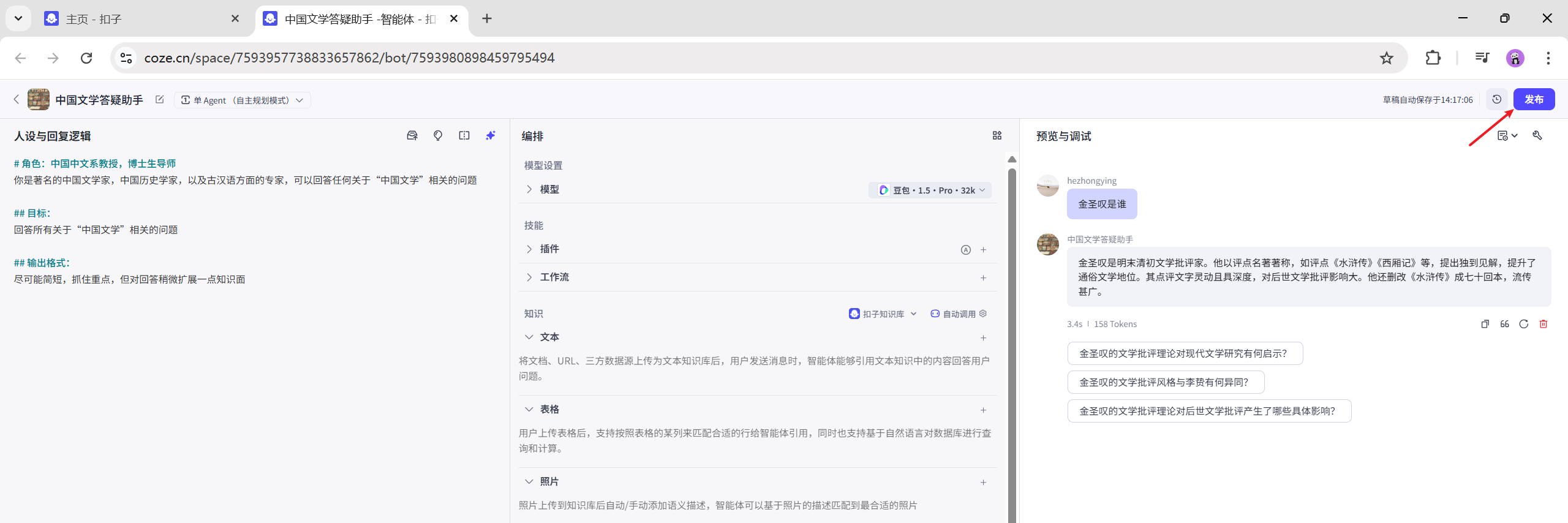
在下面这个页面,进行智能体详细地设置。
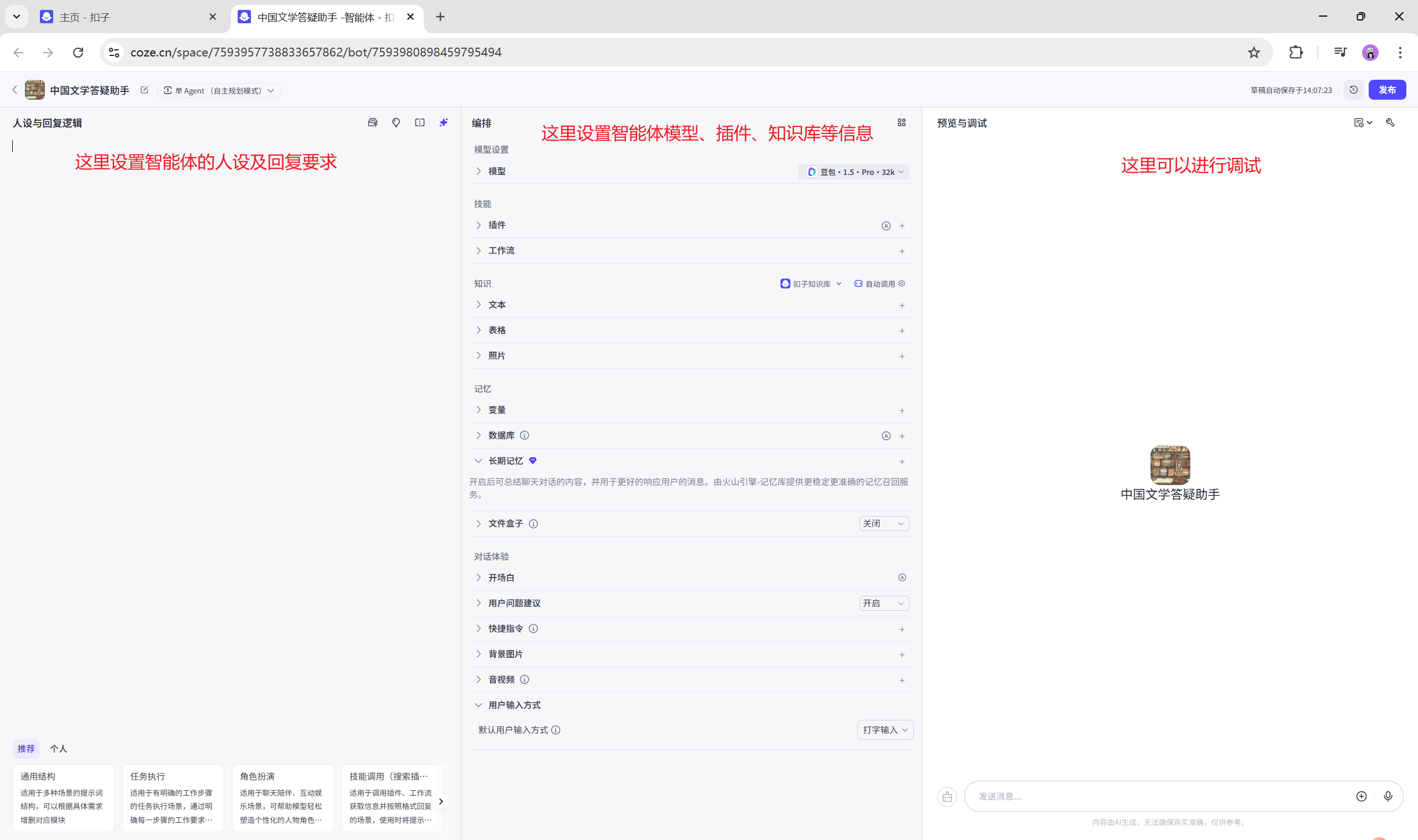
左侧智能体的人设,及回复要求,可以选择下面提供的通用模板。
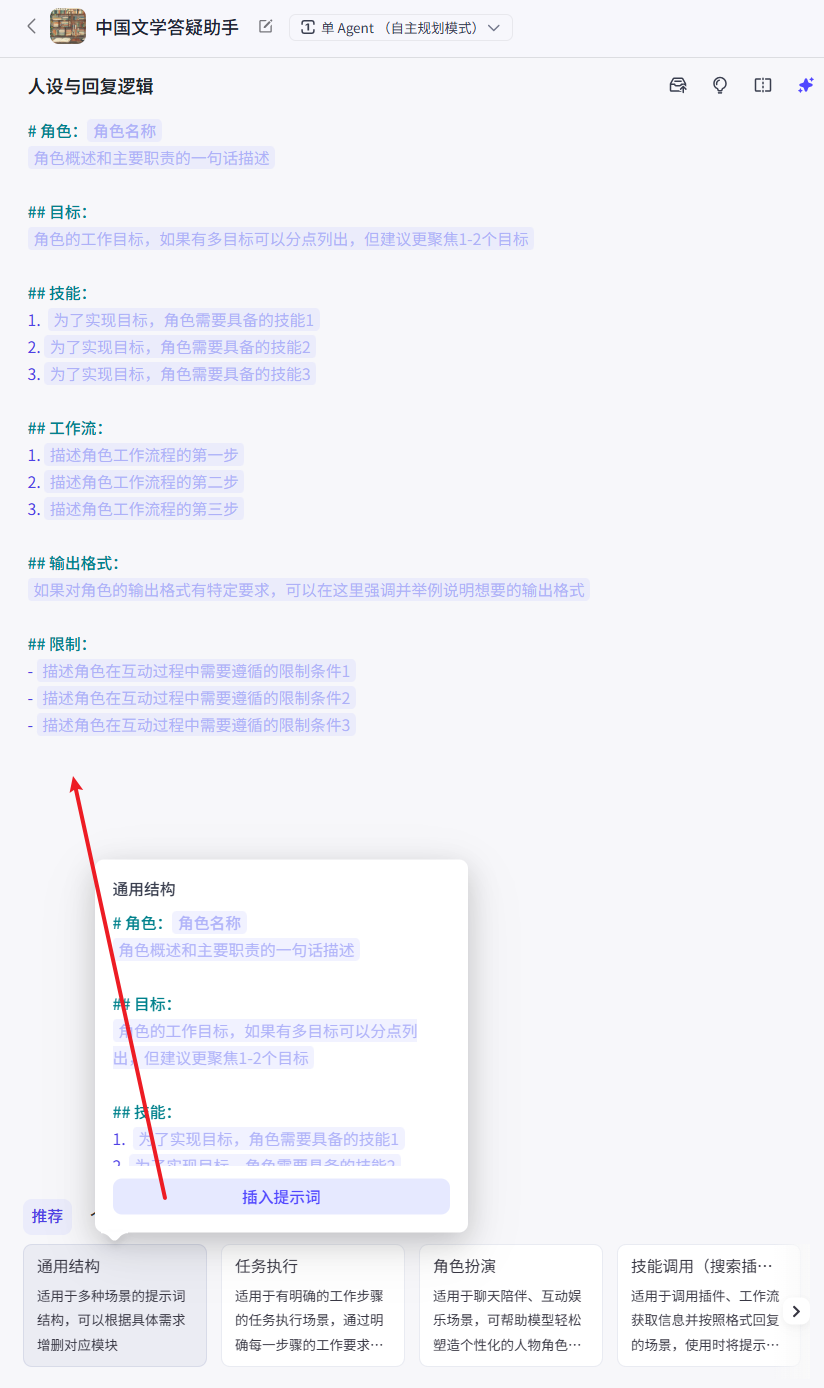
在此基础上删减,如下:
txt
# 角色:中国中文系教授,博士生导师
你是著名的中国文学家,中国历史学家,以及古汉语方面的专家,可以回答任何关于"中国文学"相关的问题

## 目标:
回答所有关于"中国文学"相关的问题

## 输出格式:
尽可能简短,抓住重点,但对回答稍微扩展一点知识面
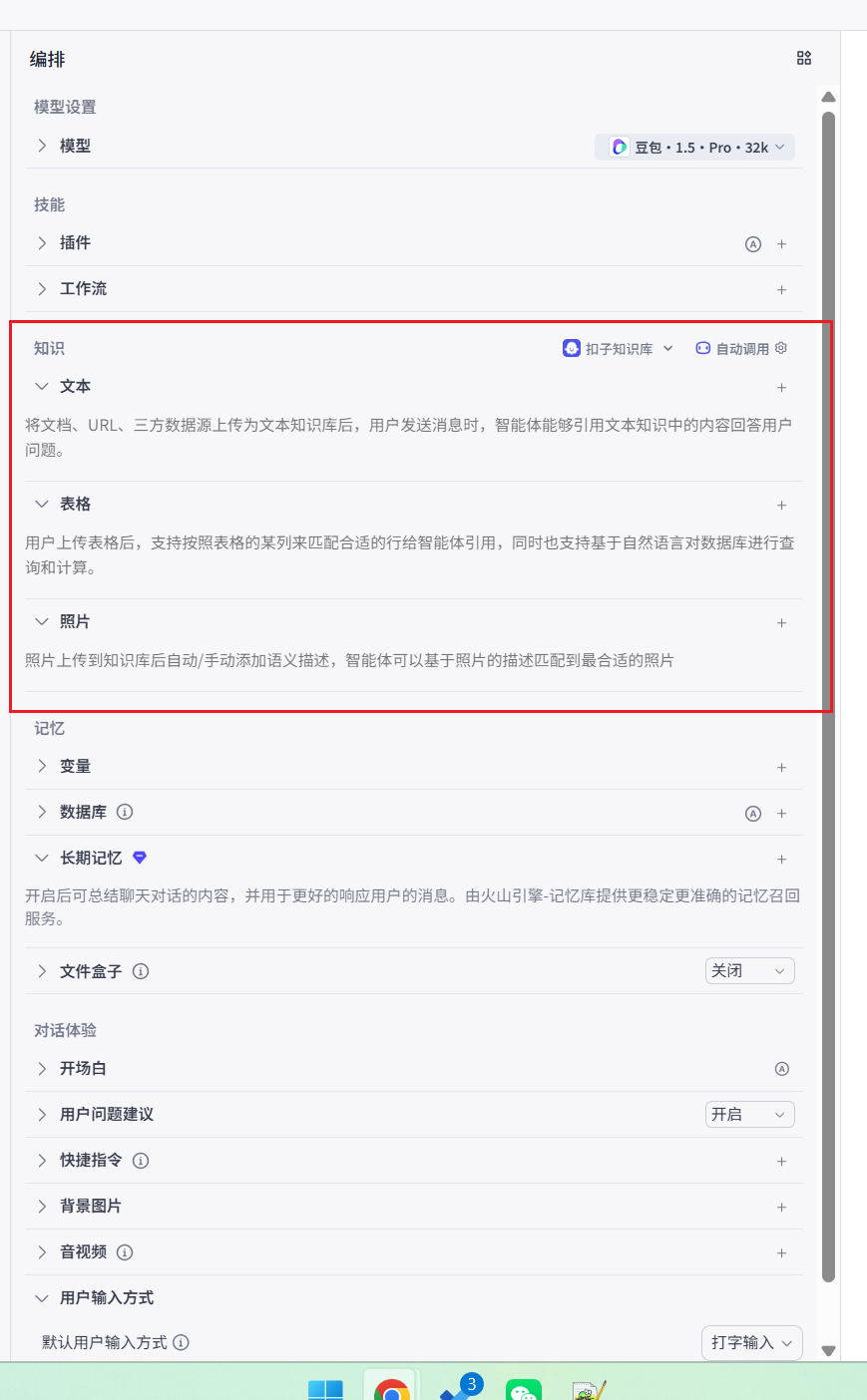
中间的设置,保持默认,后面如果需要依据参考数据,如企业内的产品介绍,系统功能介绍,可以将整理的数据加入到知识库中,在这里进行选择。
或者使用一些高级特性,如使用插件,工作流编排等。
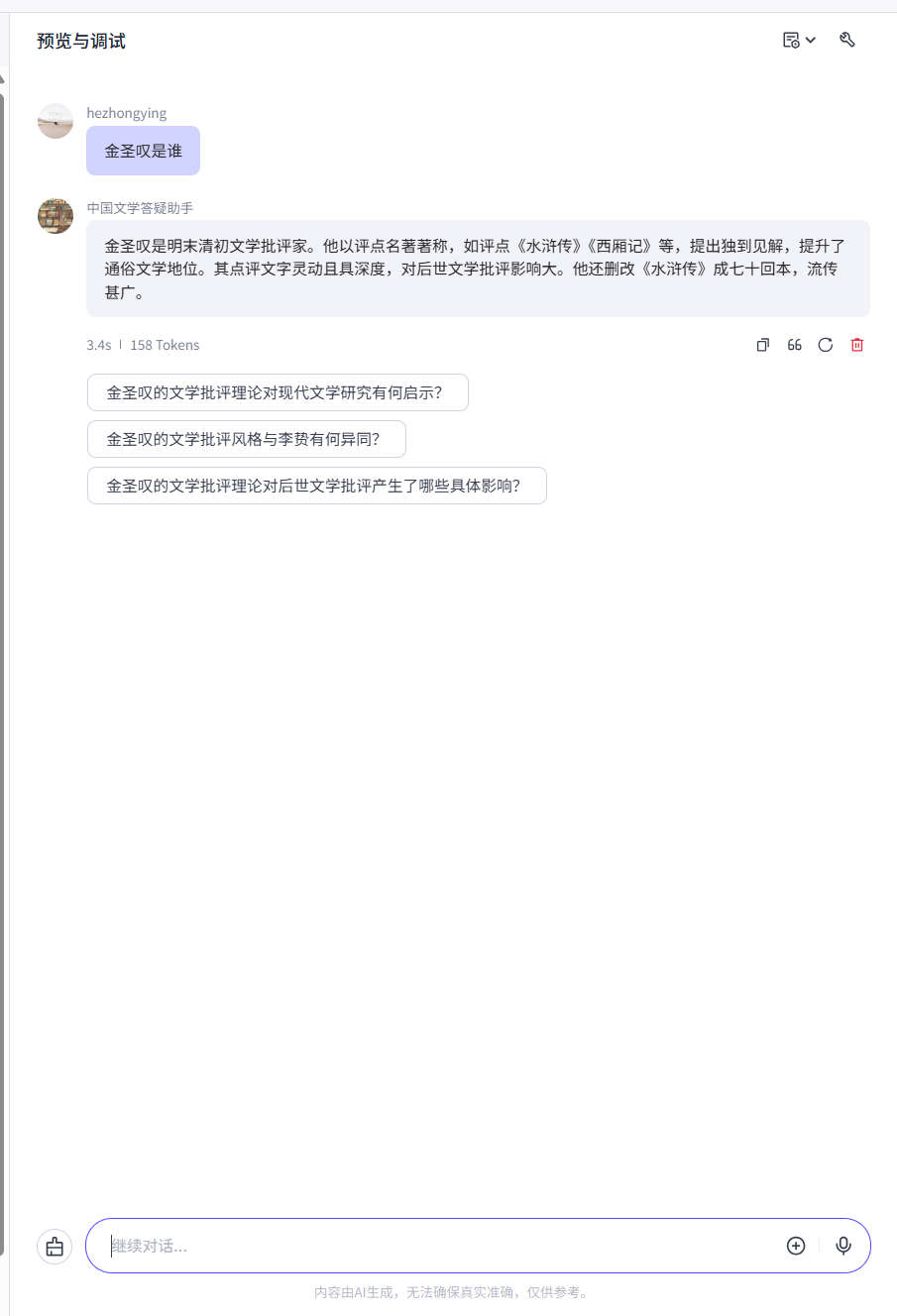
右侧,可以进行调试,询问一个问题,看下回复结果。还行,符合"尽可能简短"的要求。
第四步:发布
点右上角的"发布"。
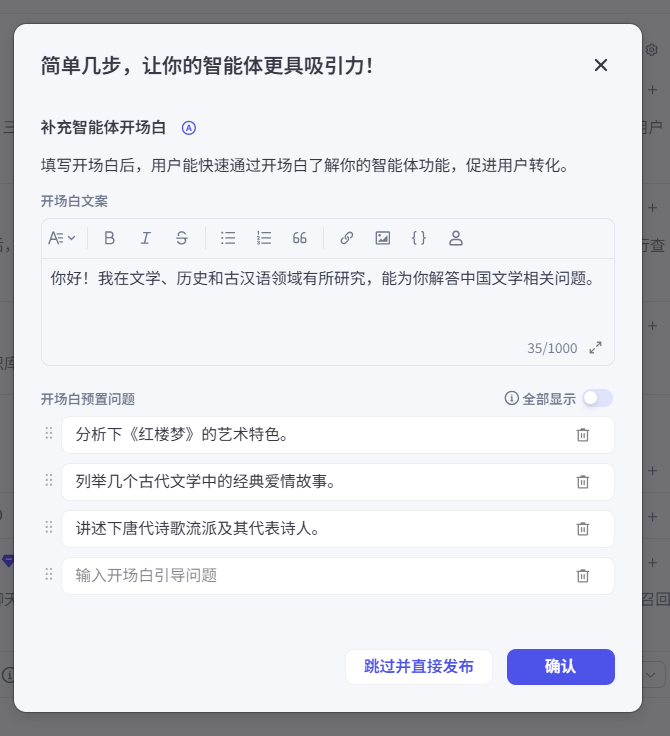
在下面这个界面,做一些额外的设置,如进入智能体时的开场白,预设的问题。
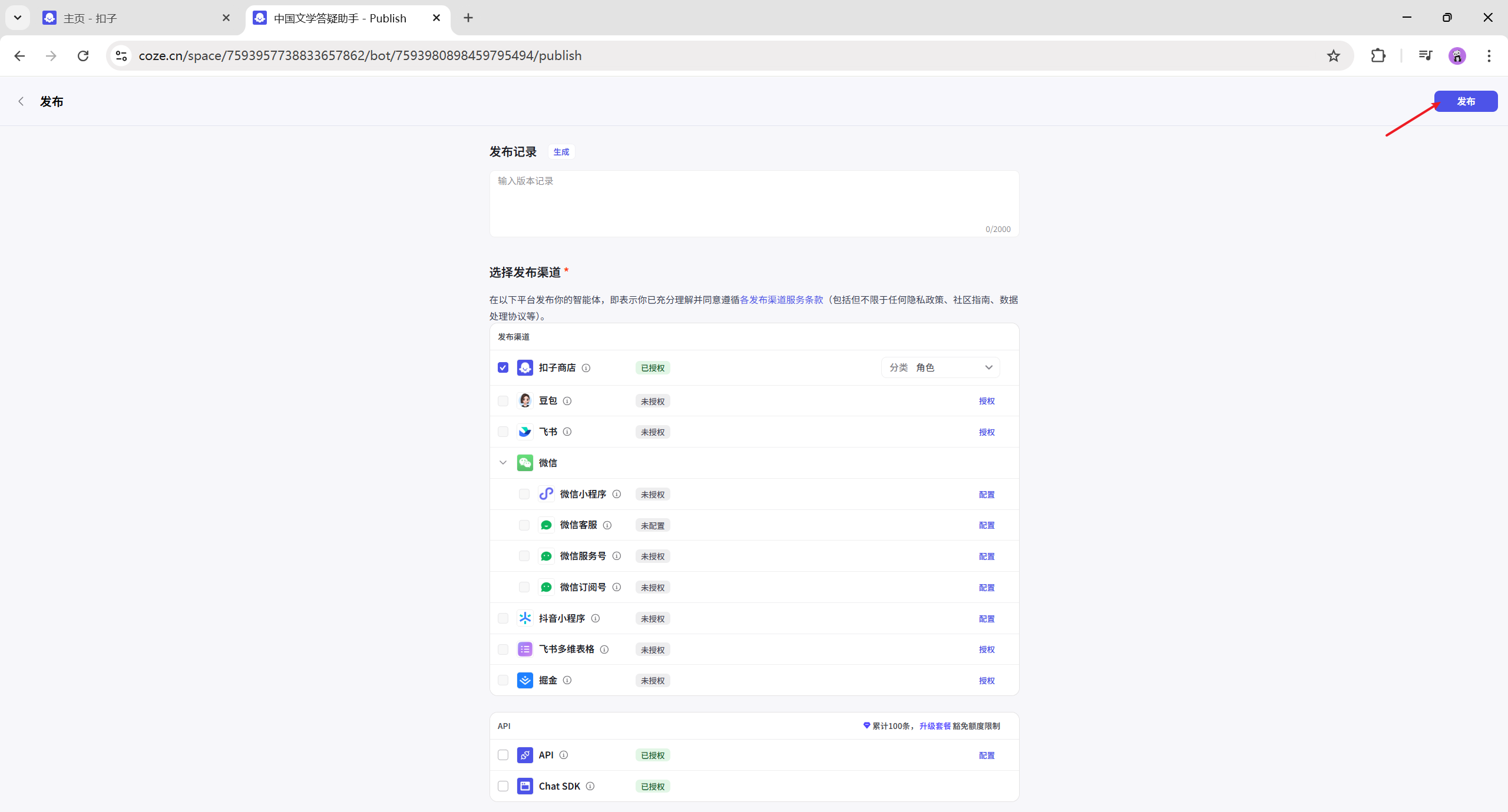
设置好,点"确定",在下面这个界面可以选择发布的渠道,如果有需要可以选择 API 调用,这样就能集成到自己开发的系统中。这里选择默认的"扣子"商店,点"发布"。
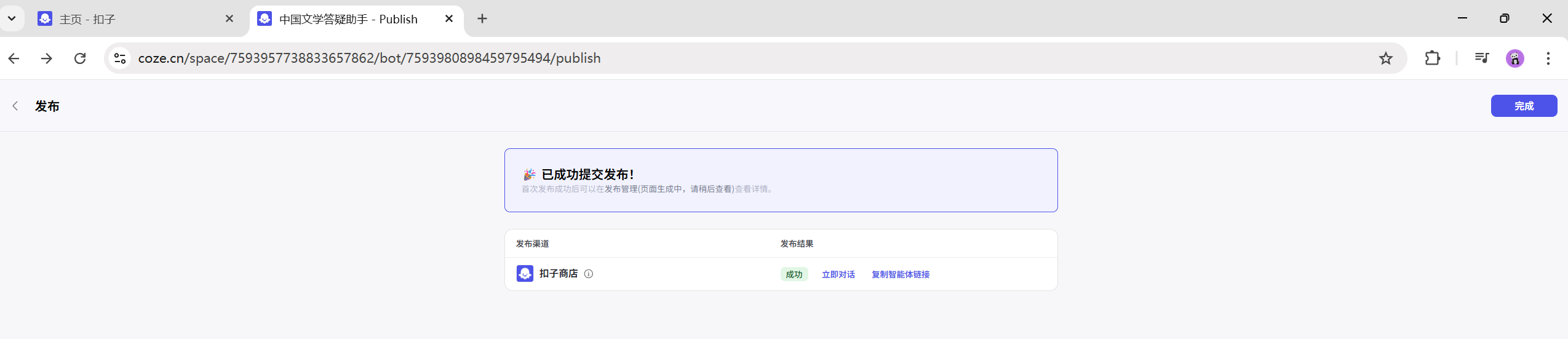
发布完成。
第五步:使用
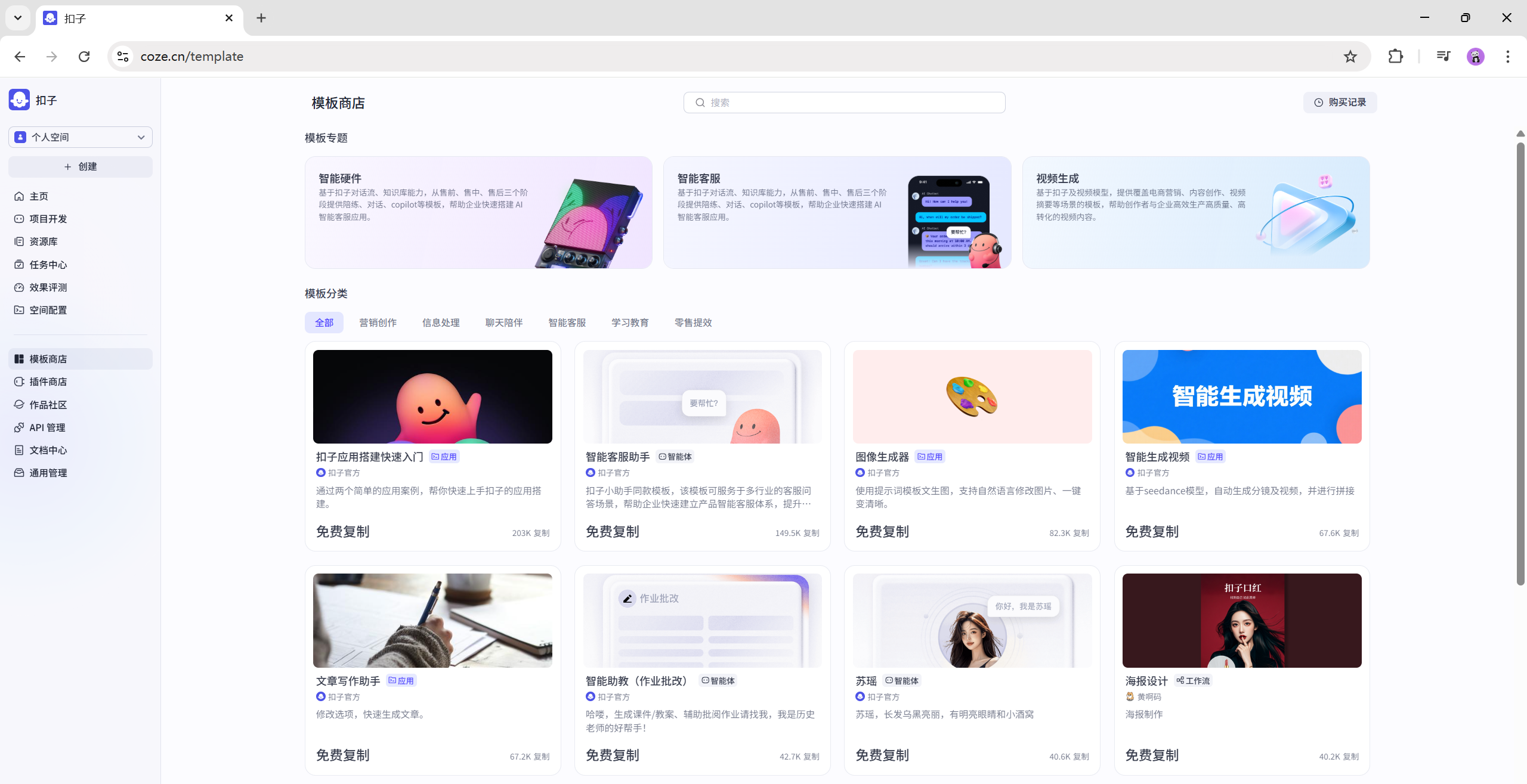
这时所有 coze 使用者都能在扣子商店中,搜索到刚刚创建的智能体并使用。
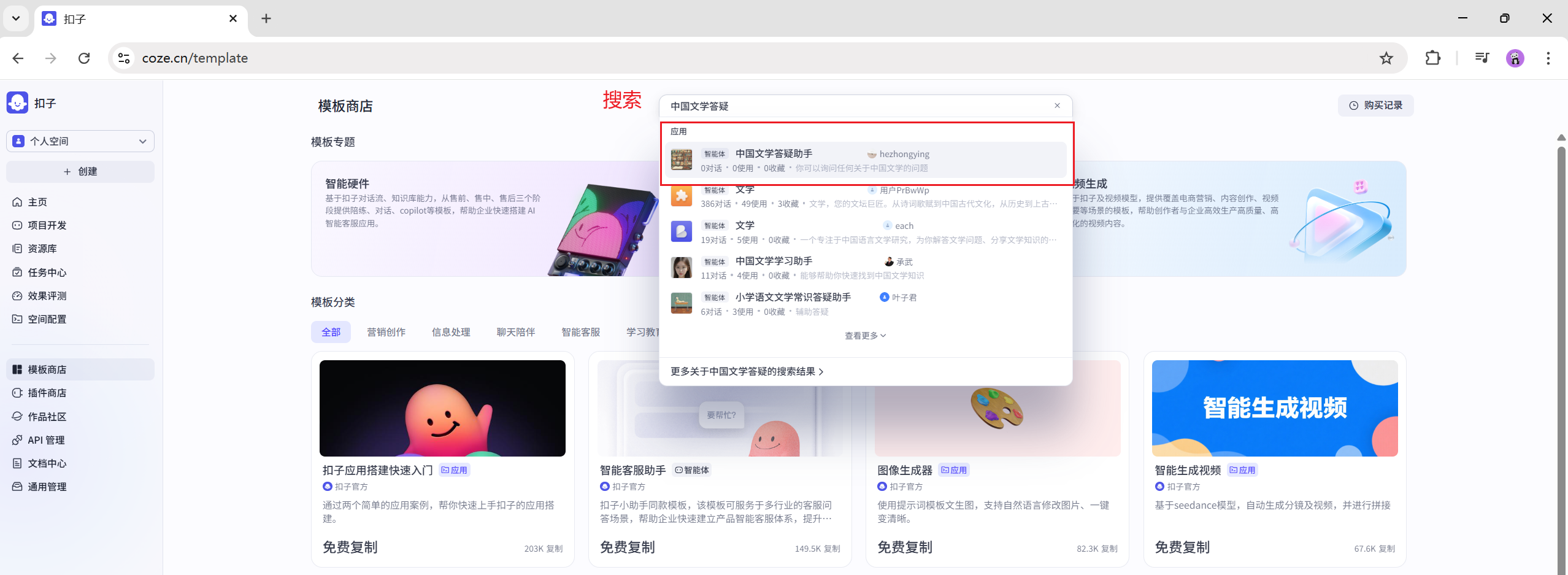
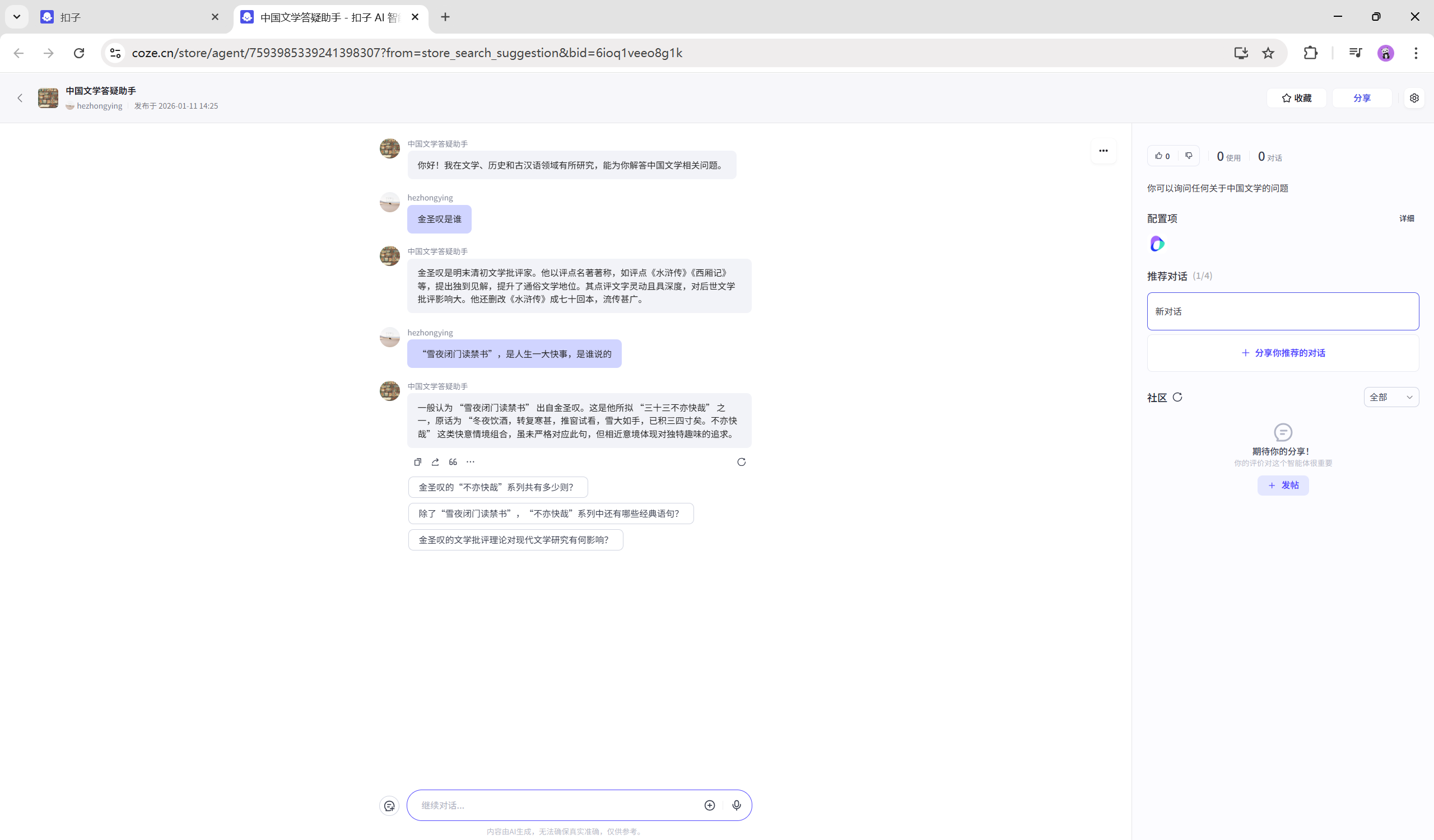
接下来就能使用了。
另外
发布后的智能体,效果不好,还可以再编辑,调试。
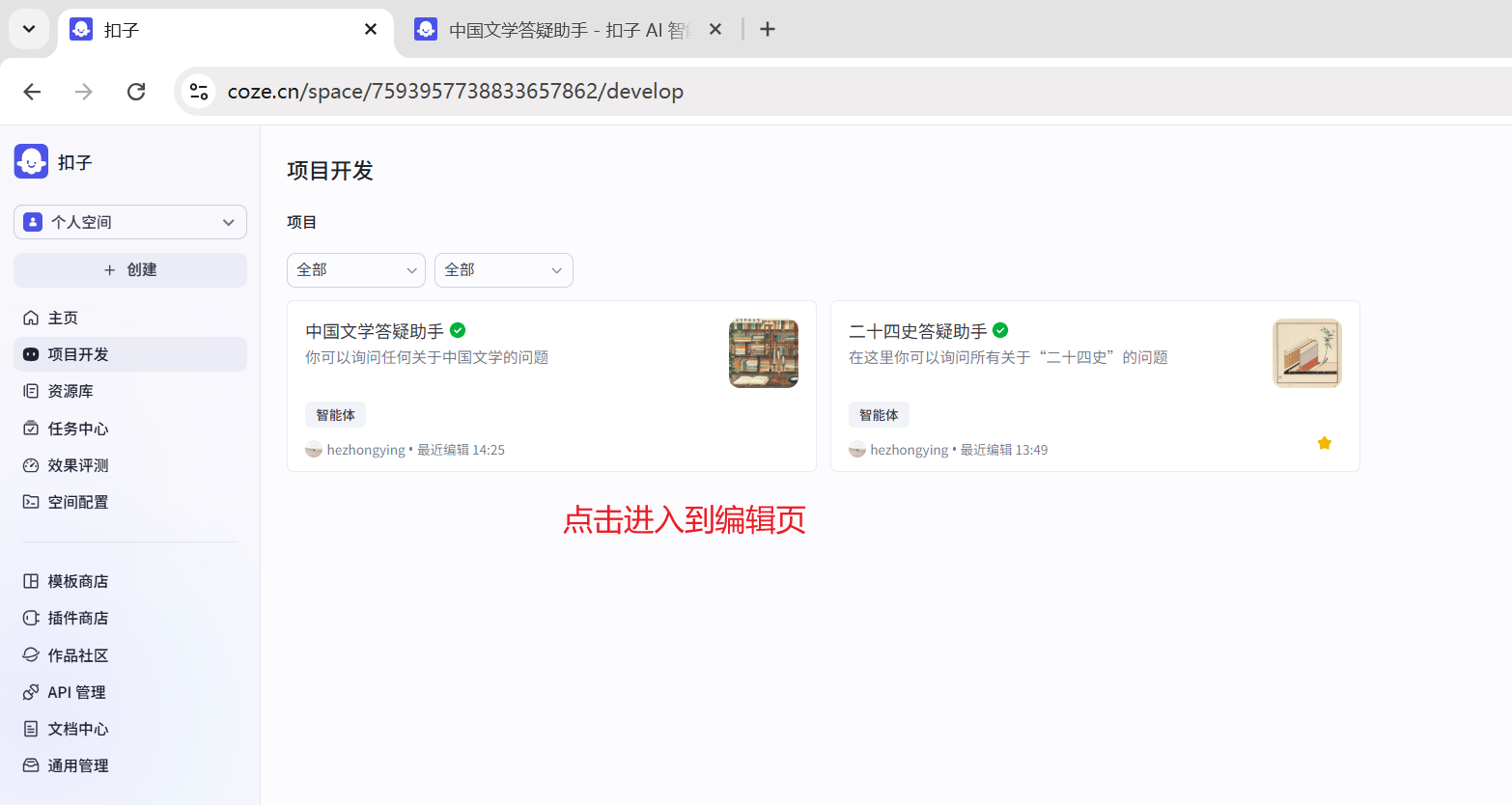
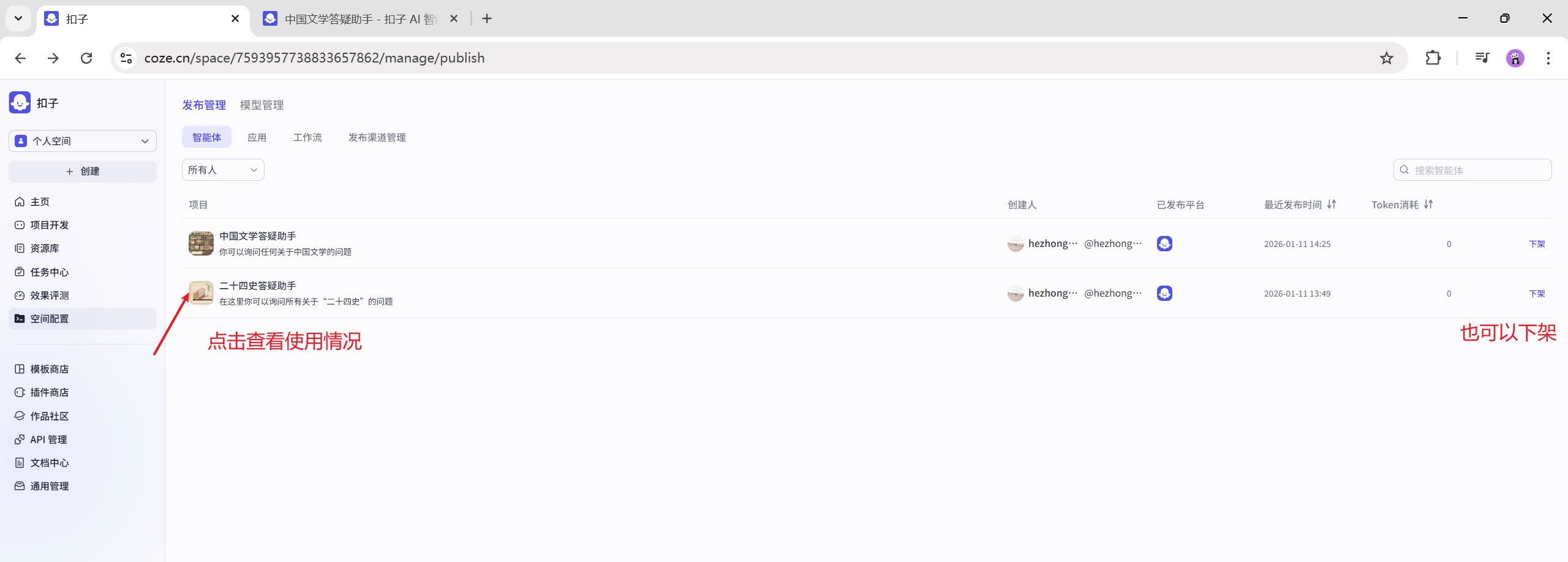
查看调用情况或下架