核心任务
- 编译并下载应用程序到 PLC
- 启动和监控应用程序
- 调试程序(断点与单步执行)
- 附录:常用快捷键与操作说明
1. 编译并下载应用程序到 PLC
1.1 语法检查(仅编译,不生成代码)
- 操作目的:检查应用程序中的语法错误,提前规避基础问题。
- 操作步骤 :
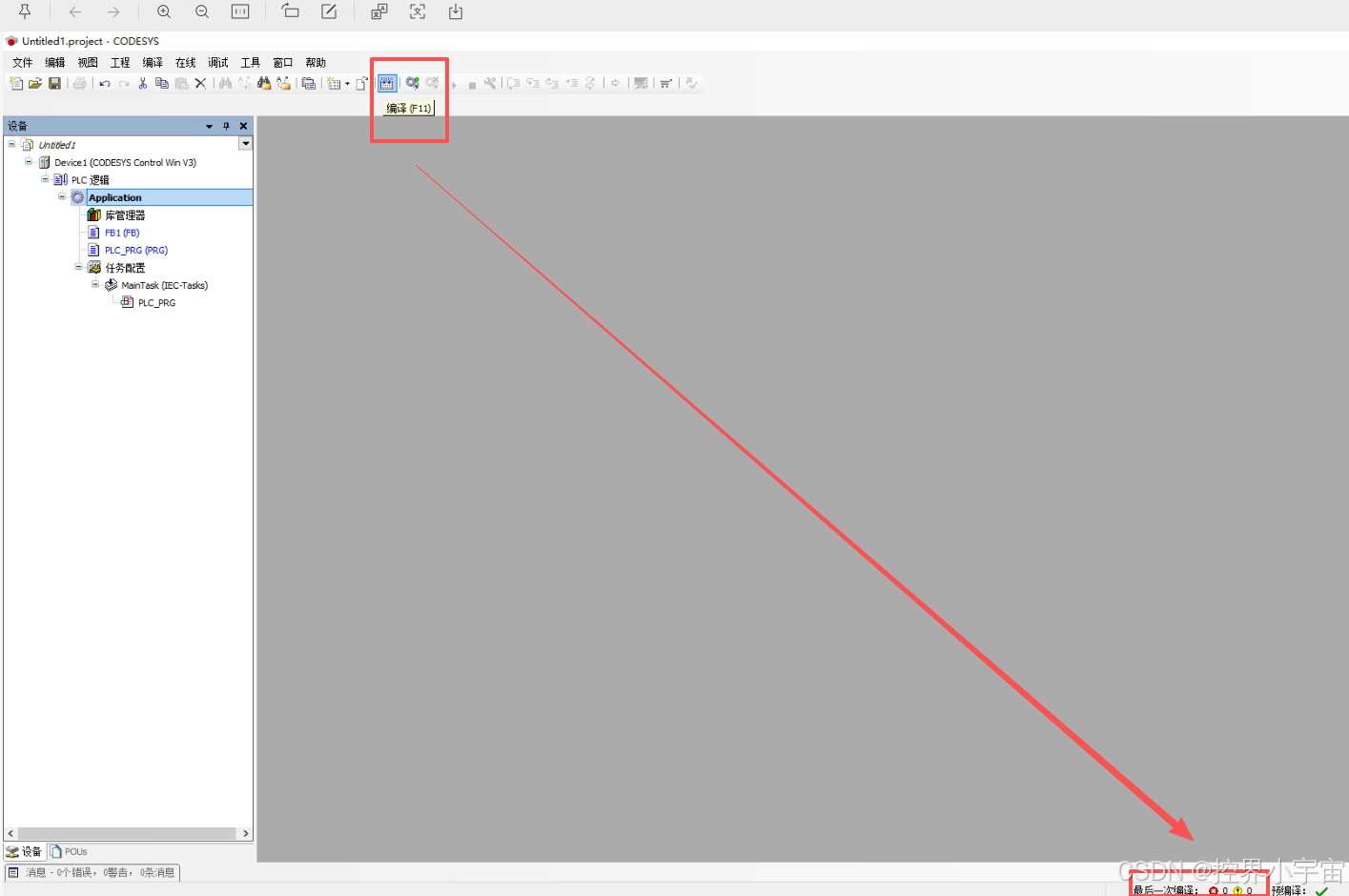
- 右键点击目标应用程序,选择 "编译应用";或通过顶部菜单栏「编译」→「编译应用」;也可直接使用快捷键
<F11>。 - 查看结果:界面底部的信息窗口 会显示消息、警告和错误信息,需修复所有错误后再进行后续操作。
- 右键点击目标应用程序,选择 "编译应用";或通过顶部菜单栏「编译」→「编译应用」;也可直接使用快捷键
- 注意事项:即使未执行语法检查,仍可尝试登录 PLC,但建议优先完成检查。
1.2 登录 PLC 并下载程序
- 前置条件 :
- 确认 PLC 处于运行状态(系统任务栏的 PLC 图标高亮)。
- 已完成 PLC 与电脑的通讯设置。
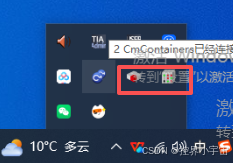
- 操作步骤 :
- 点击顶部菜单栏「在线」→「登录到应用」。
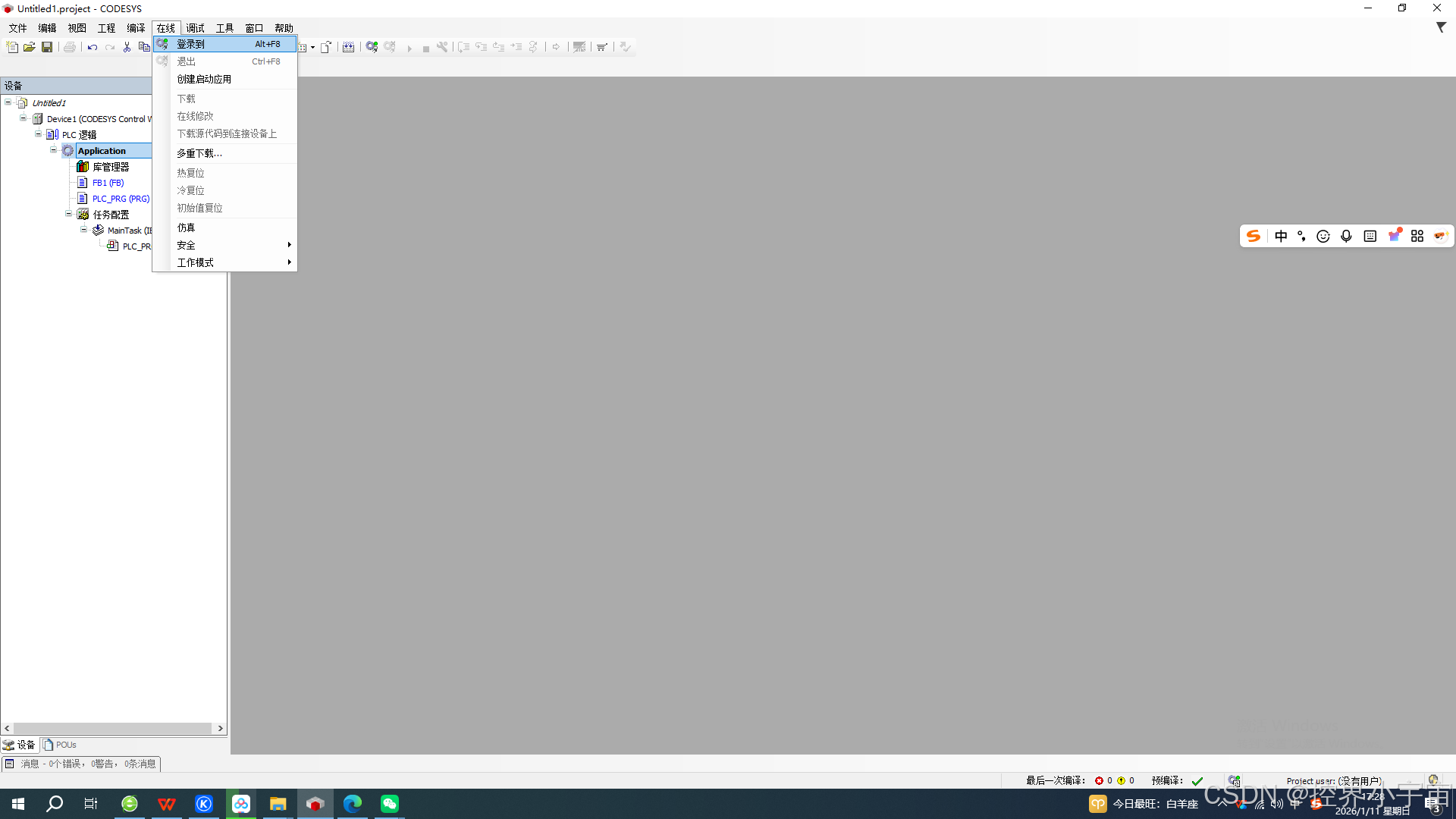
- 若通讯设置正常,弹出提示框:"在目标设备中没有应用程序,是否想要创建和继续进行下载?",点击「是」。
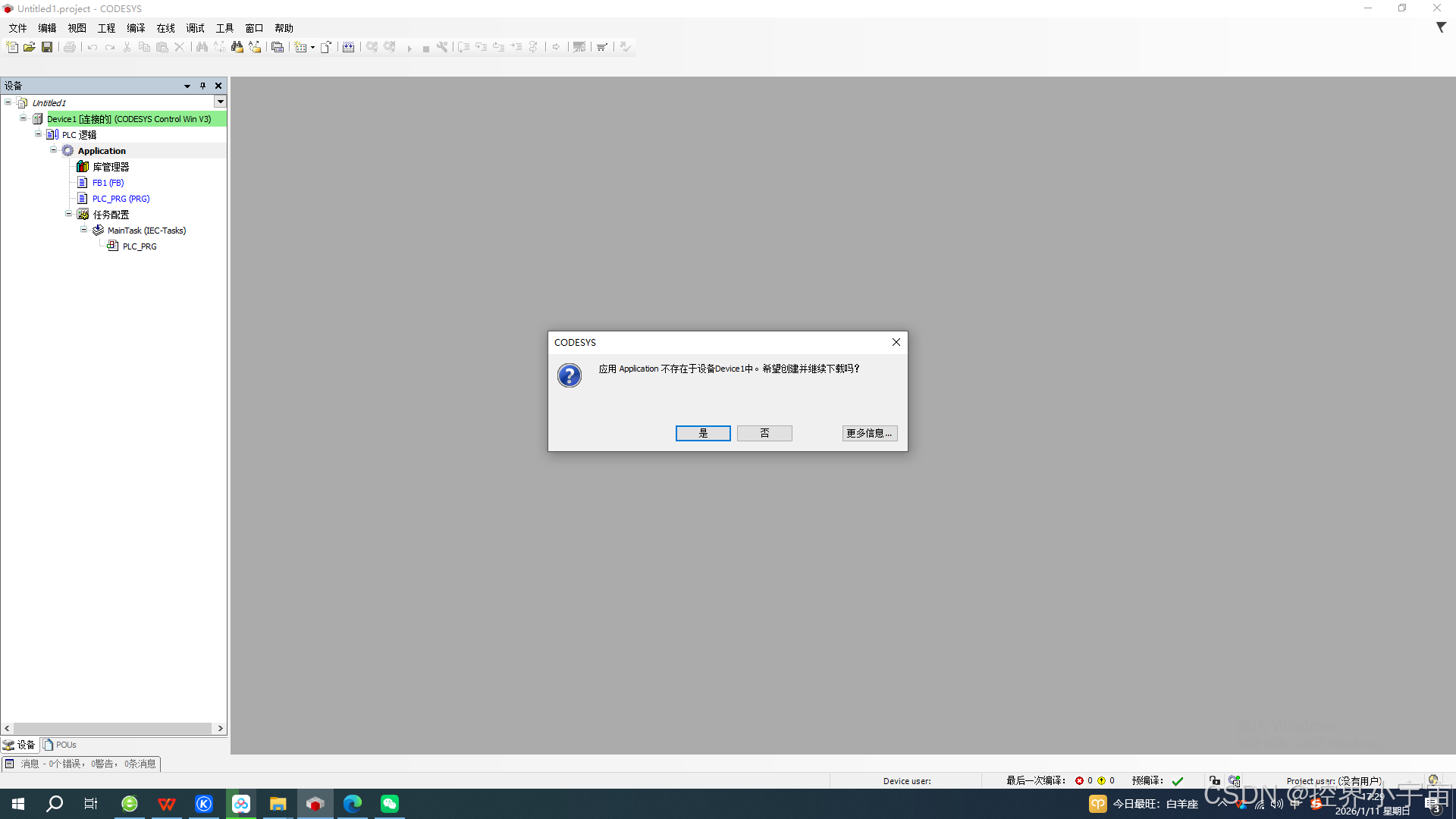
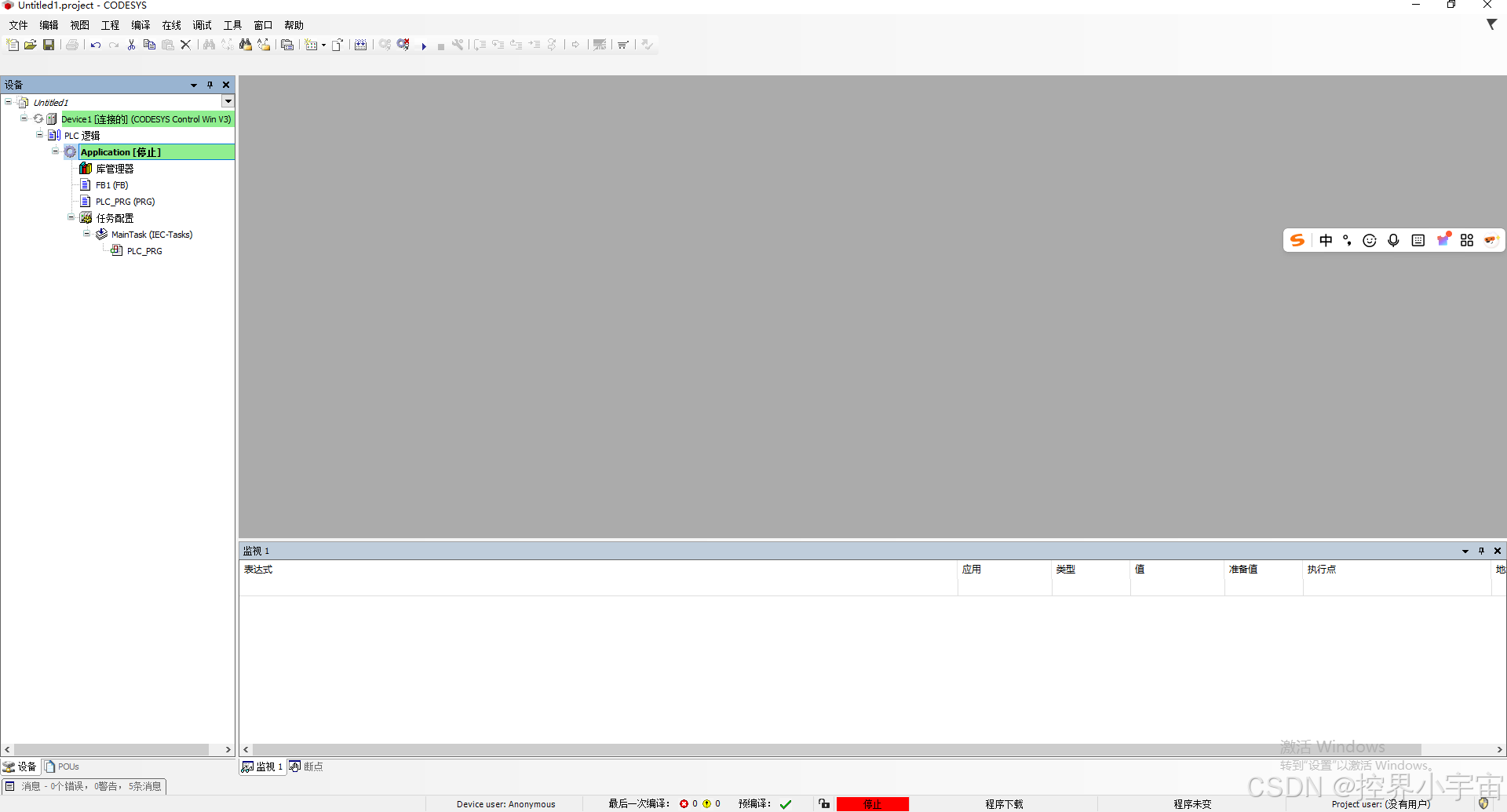
- 系统自动执行编译(生成可执行代码)和下载操作,信息窗口实时显示编译进度。
- 若工程无编译错误,程序下载完成,等待启动。
- 点击顶部菜单栏「在线」→「登录到应用」。
- 异常处理:若未完成通讯设置,系统会提示更正通讯配置,需按指引完成后重新操作。
2. 启动和监控应用程序
2.1 启动应用程序
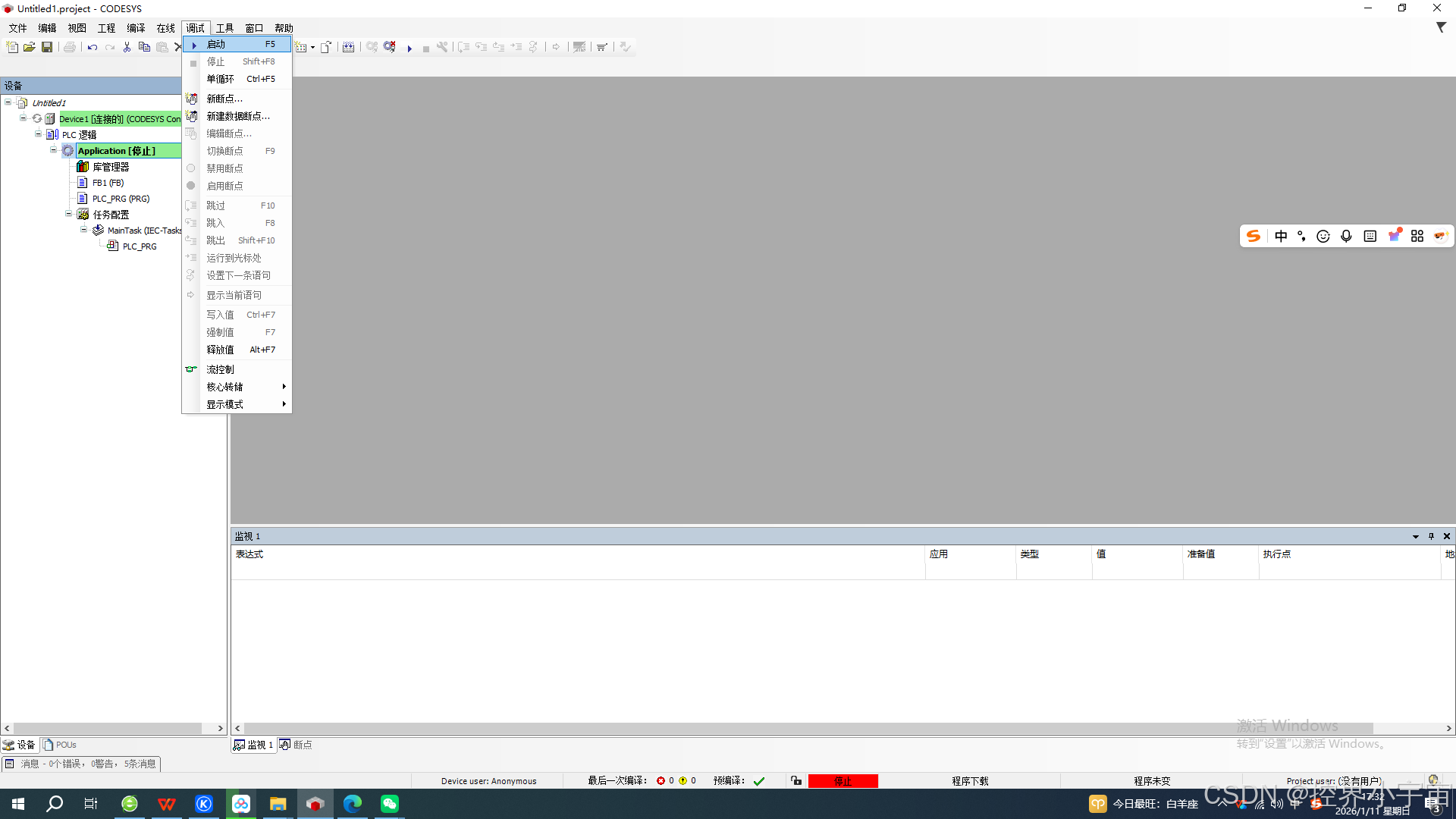
- 操作步骤 :点击顶部菜单栏「调试」→「启动」。

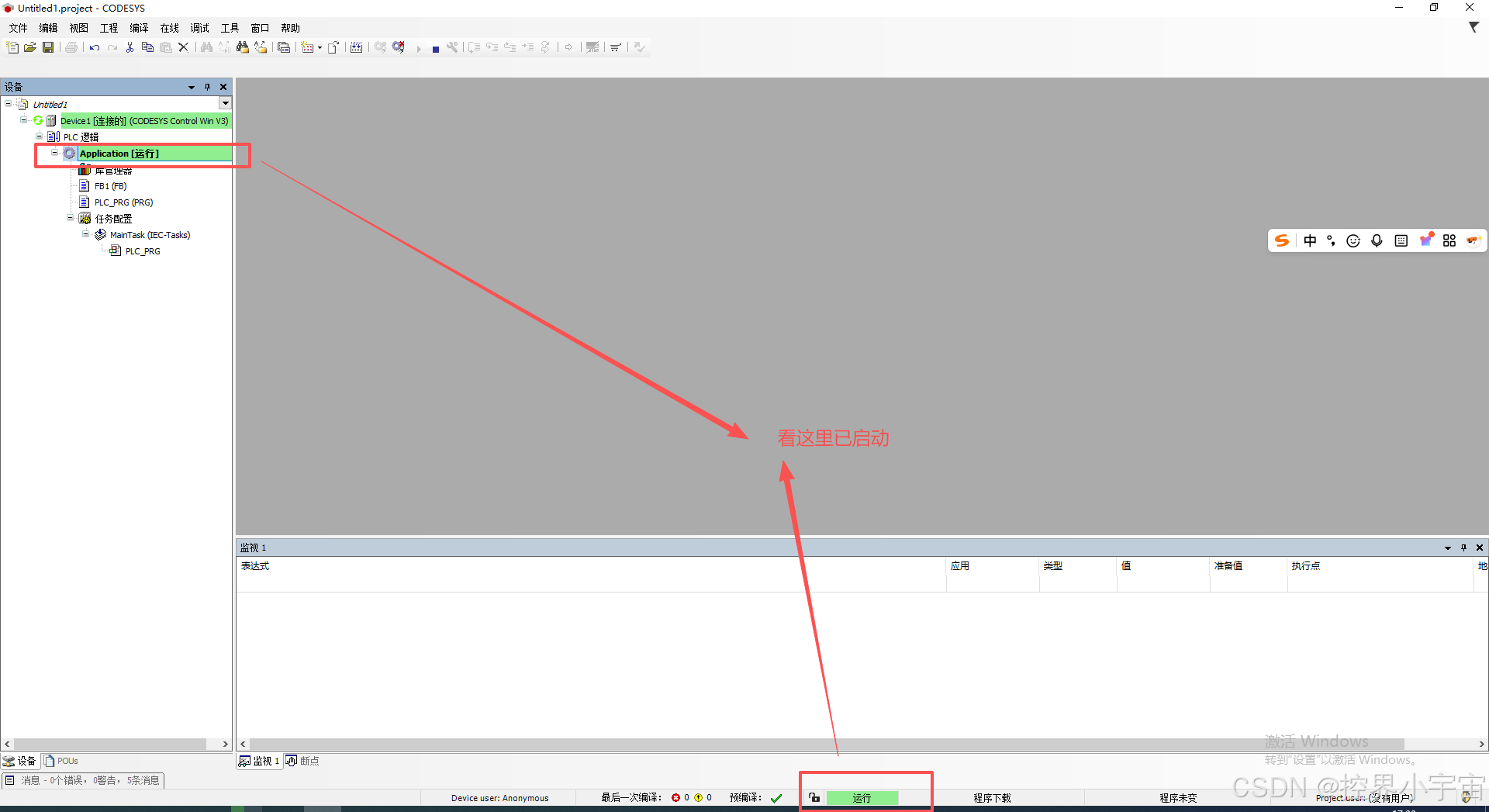
- 验证标志 :界面底部状态栏显示绿色 "运行" 字样,表明程序已正常启动。
2.2 监控应用程序(三种方式)
2.2.1 POU 在线视图监控
- 操作目的:直观查看 PLC_PRG 等 POU(程序组织单元)中变量的实时值。
- 操作步骤 :
- 在设备窗口中,双击执行程序 "PLC_PRG";或右键选中 "PLC_PRG",选择「编辑对象」。
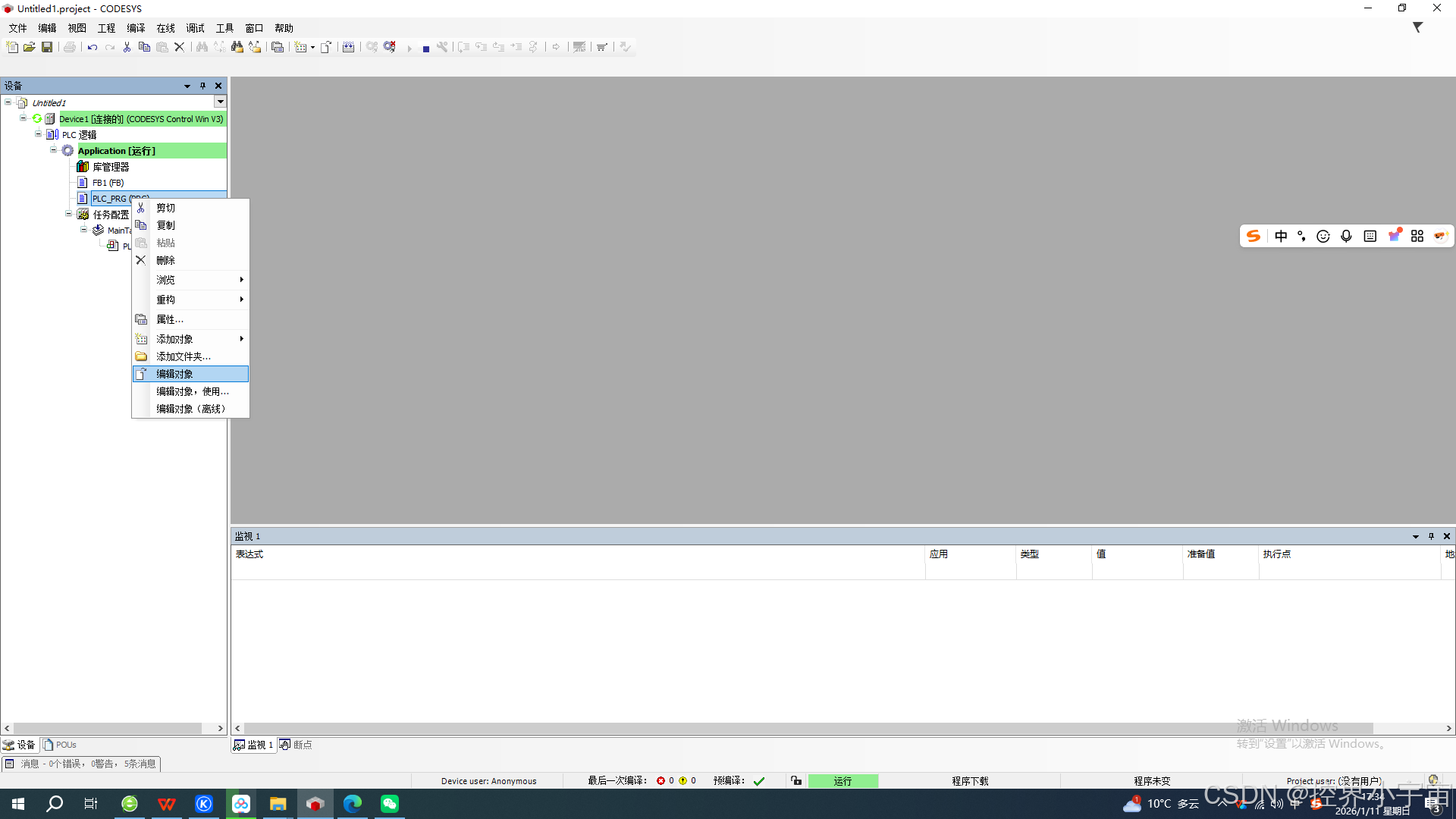
- 在弹出的对话框中,默认选择 "在线模式",点击「确定」。
- 查看 PLC_PRG 在线视图:上半部分显示程序主体,每个变量后方会实时显示当前值。
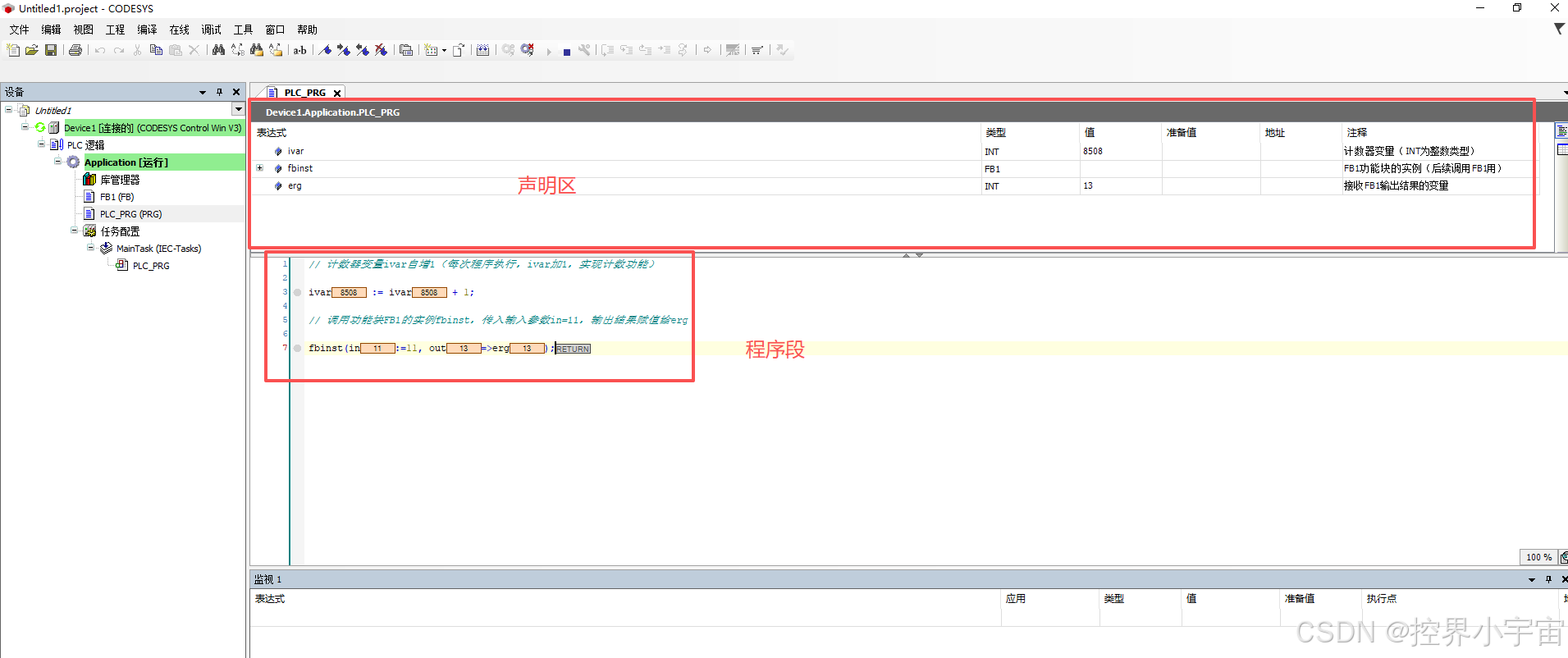
- 在设备窗口中,双击执行程序 "PLC_PRG";或右键选中 "PLC_PRG",选择「编辑对象」。
2.2.2 写入 / 强制变量
- 操作目的:手动给变量赋值,验证程序对变量变化的响应逻辑。
- 操作步骤 :
- 找到目标变量(如 ivar)的 "预值栏",双击激活输入框。
- 输入预设整数值,按回车键或点击输入框外部关闭输入。
- 执行赋值操作:点击「写入值」(仅当前周期生效)或「强制值」(锁定值直至取消强制),将值下载到 PLC。
- 查看结果:"准备值" 窗口实时显示修改后的变量值。
2.2.3 监控窗口(自定义监控)
- 操作目的:批量监控指定变量,聚焦核心调试对象。
- 操作步骤 :
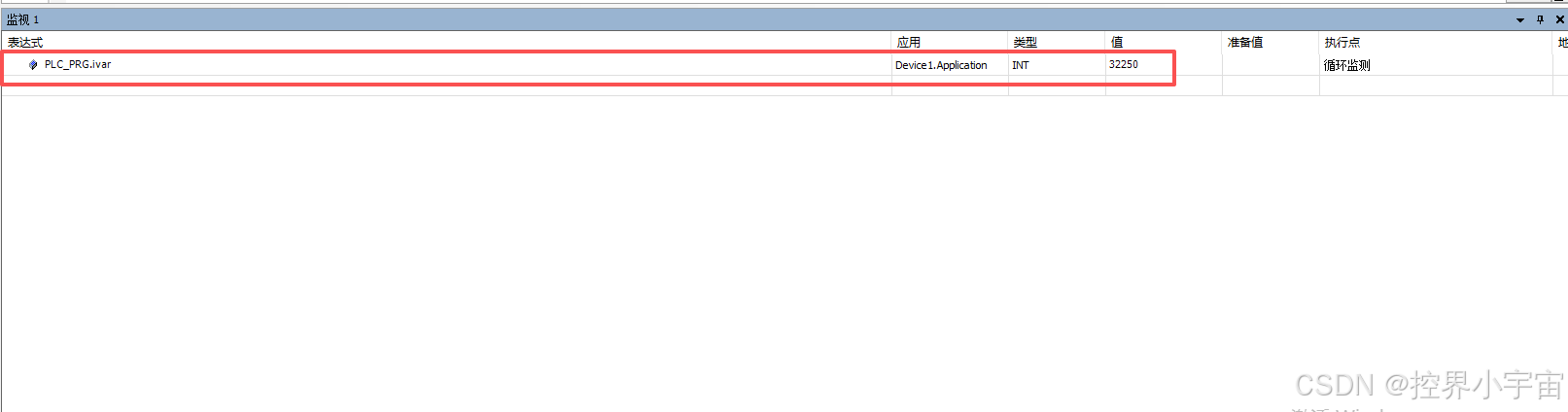
- 打开监控窗口:点击顶部菜单栏「视图」→「监控」→「监控 1」。
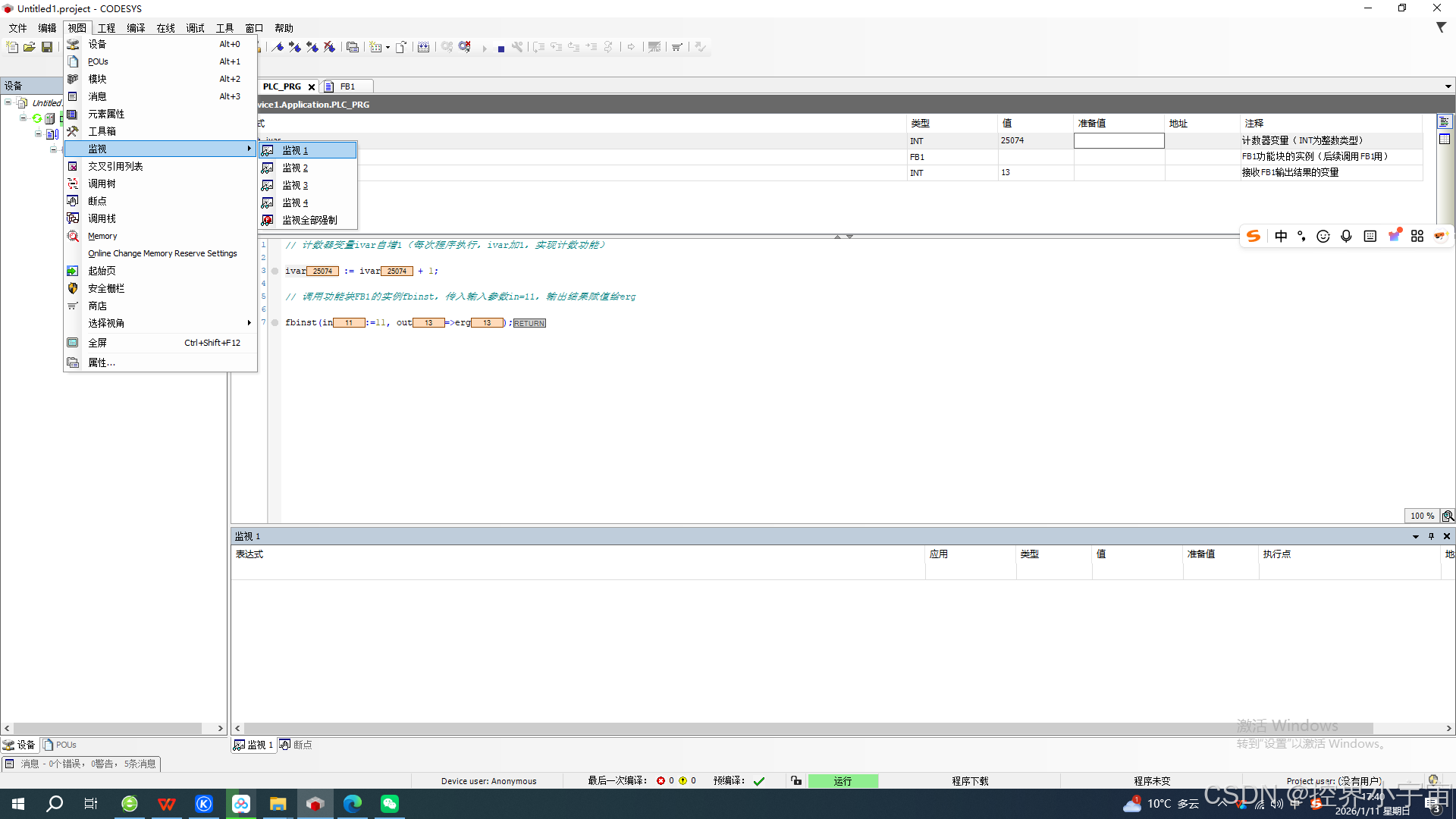
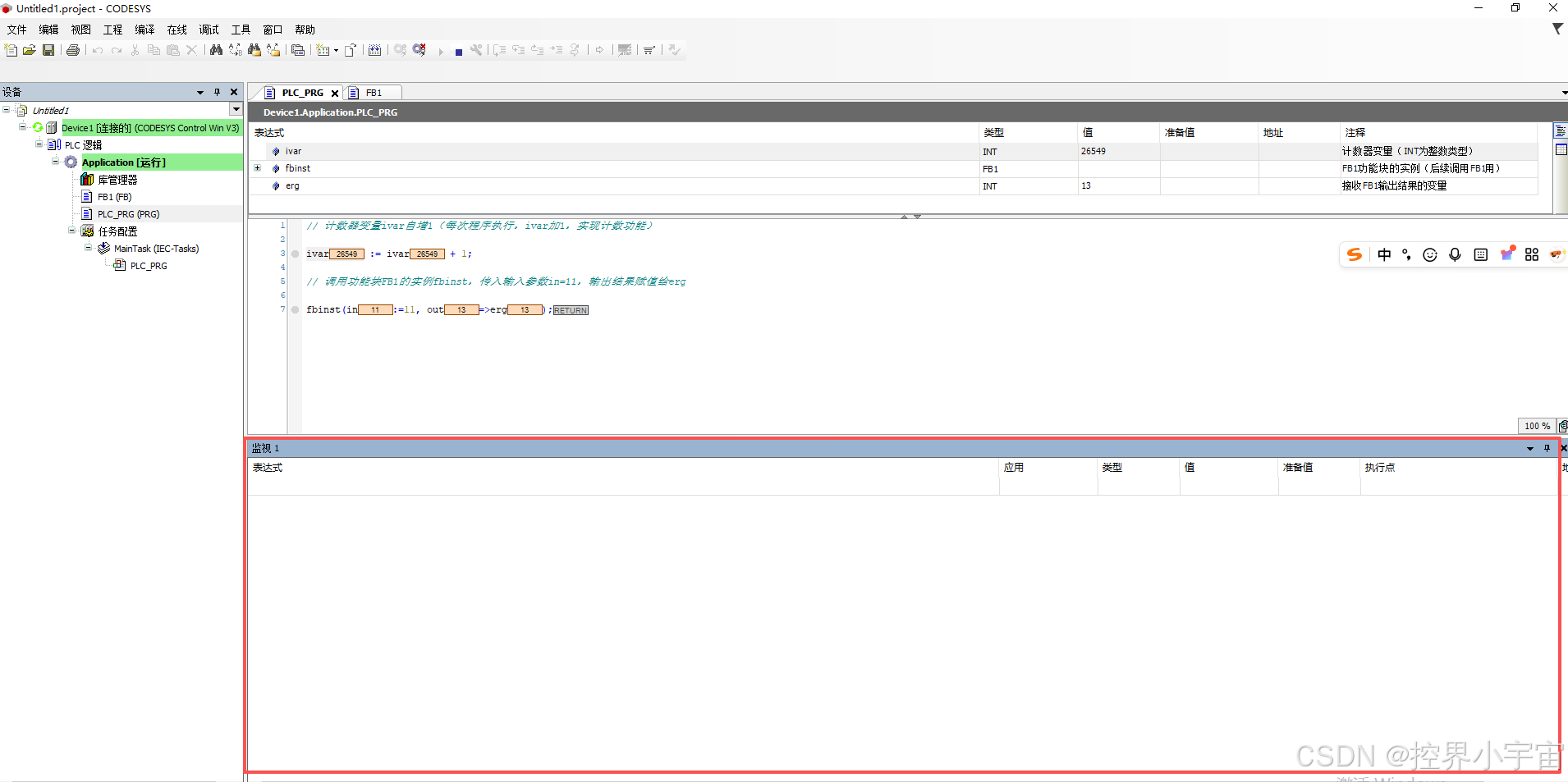
- 添加监控变量:
- 点击表达式第一行激活编辑框。
- 输入变量完整路径(如
PLCWinNT.Application.PLC_PRG.Ivar),建议点击「输入助手」自动生成路径,避免手动输入错误。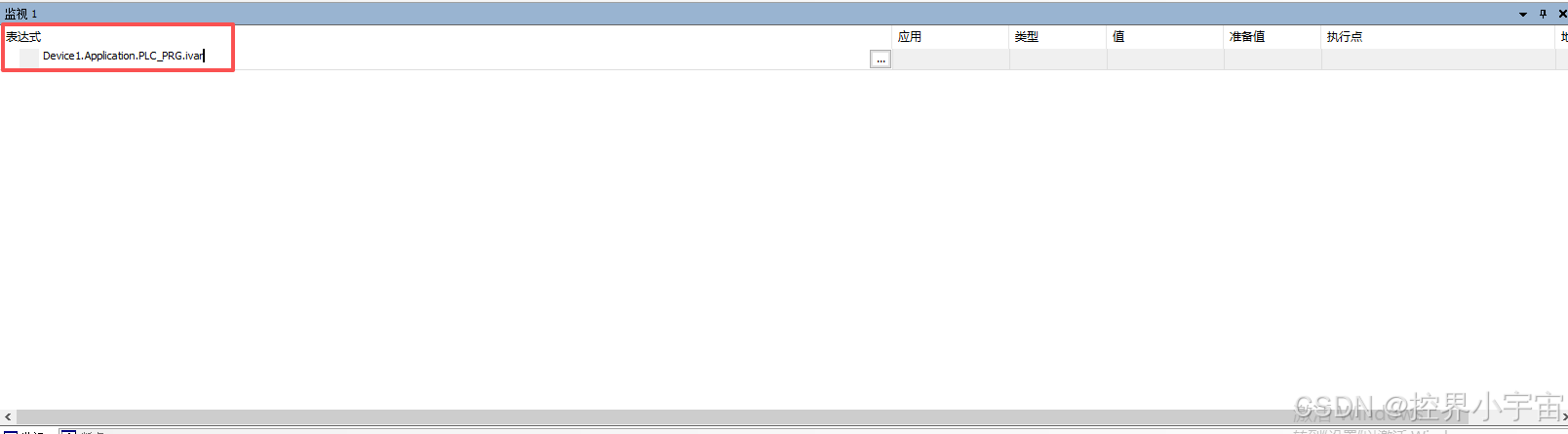
- 按回车键确认,变量类型会自动填充至表格。
- 扩展监控:监控功能块变量(如 FB1 的 fbinst)时,输入路径
MyPlc.Application.PLC_PRG.fbinst,点击扩展号可展开关联变量。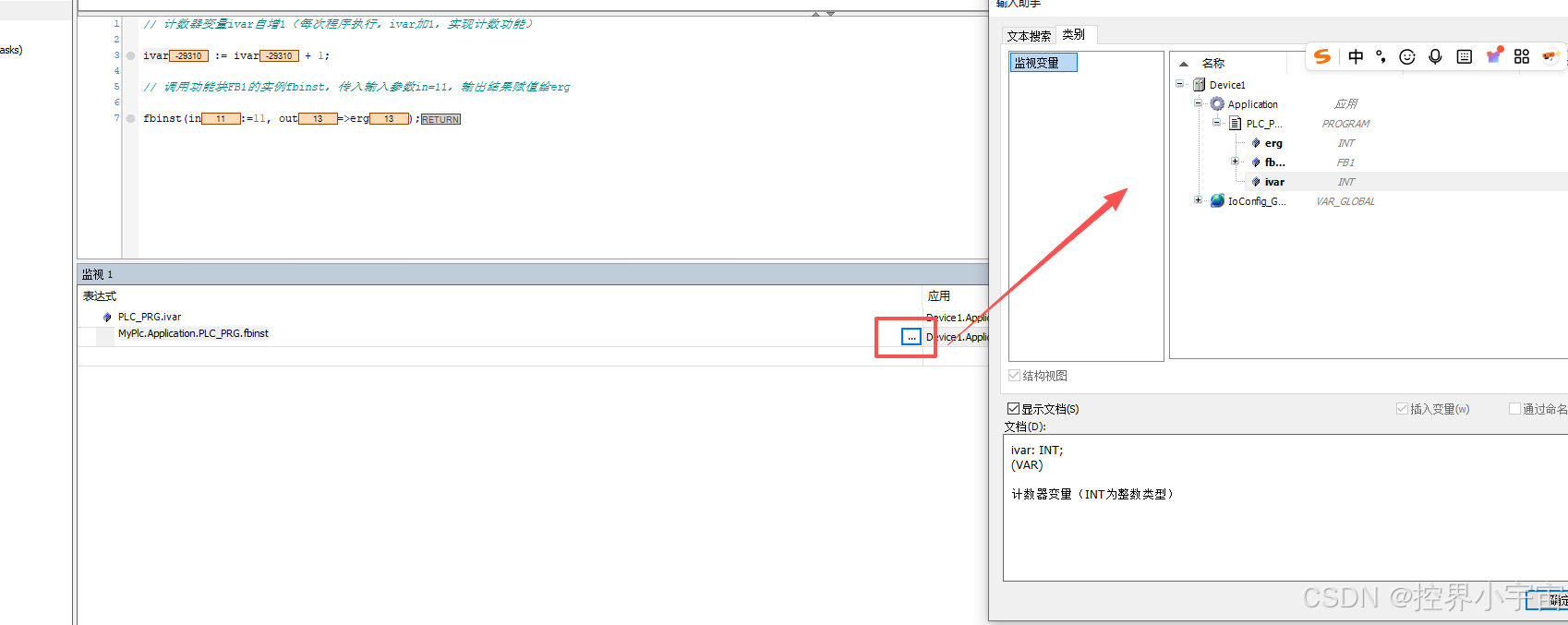
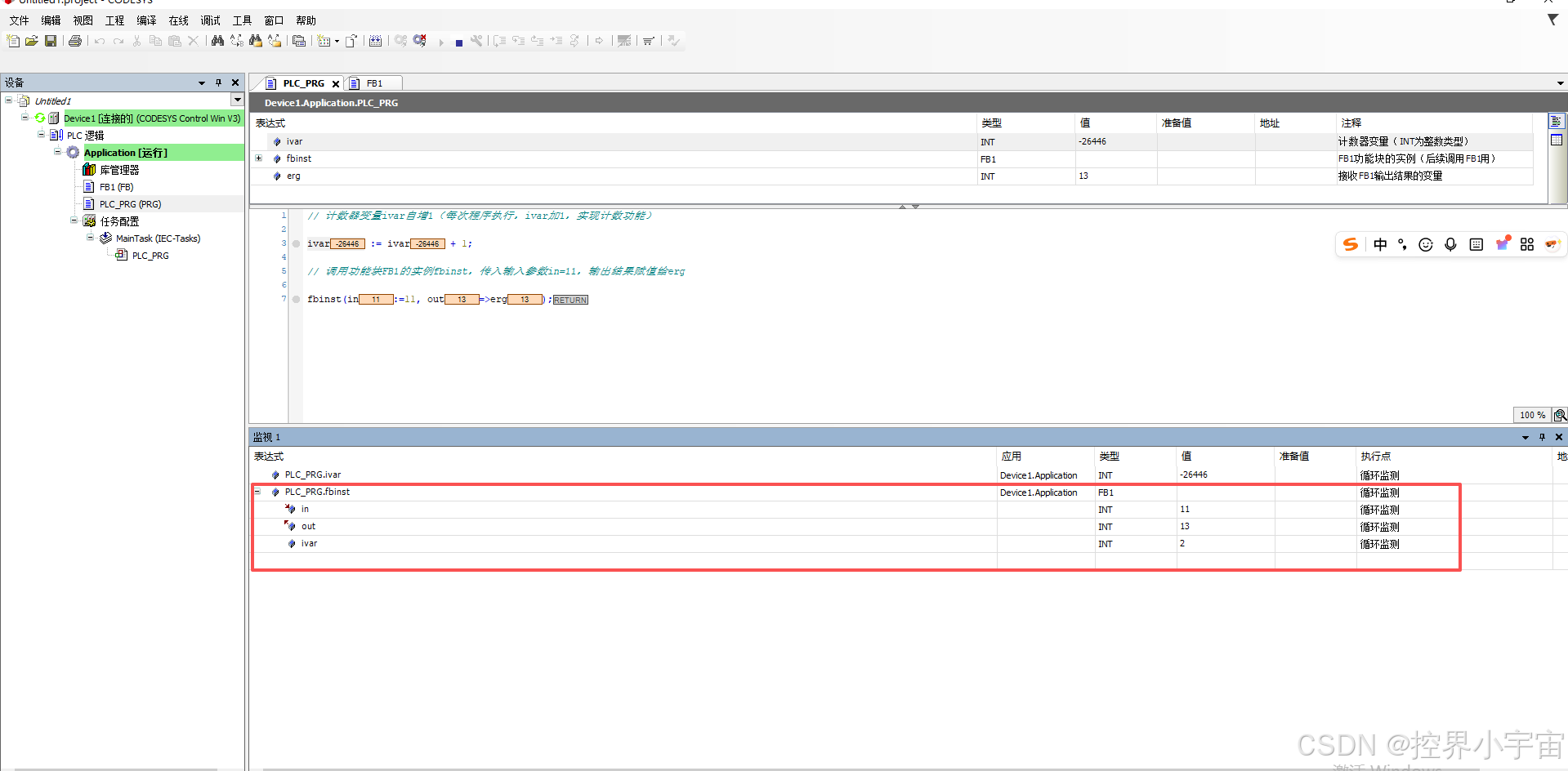
- 查看与操作:启动程序后,"值" 列显示变量实时值,也可在此执行写入 / 强制操作。
- 打开监控窗口:点击顶部菜单栏「视图」→「监控」→「监控 1」。
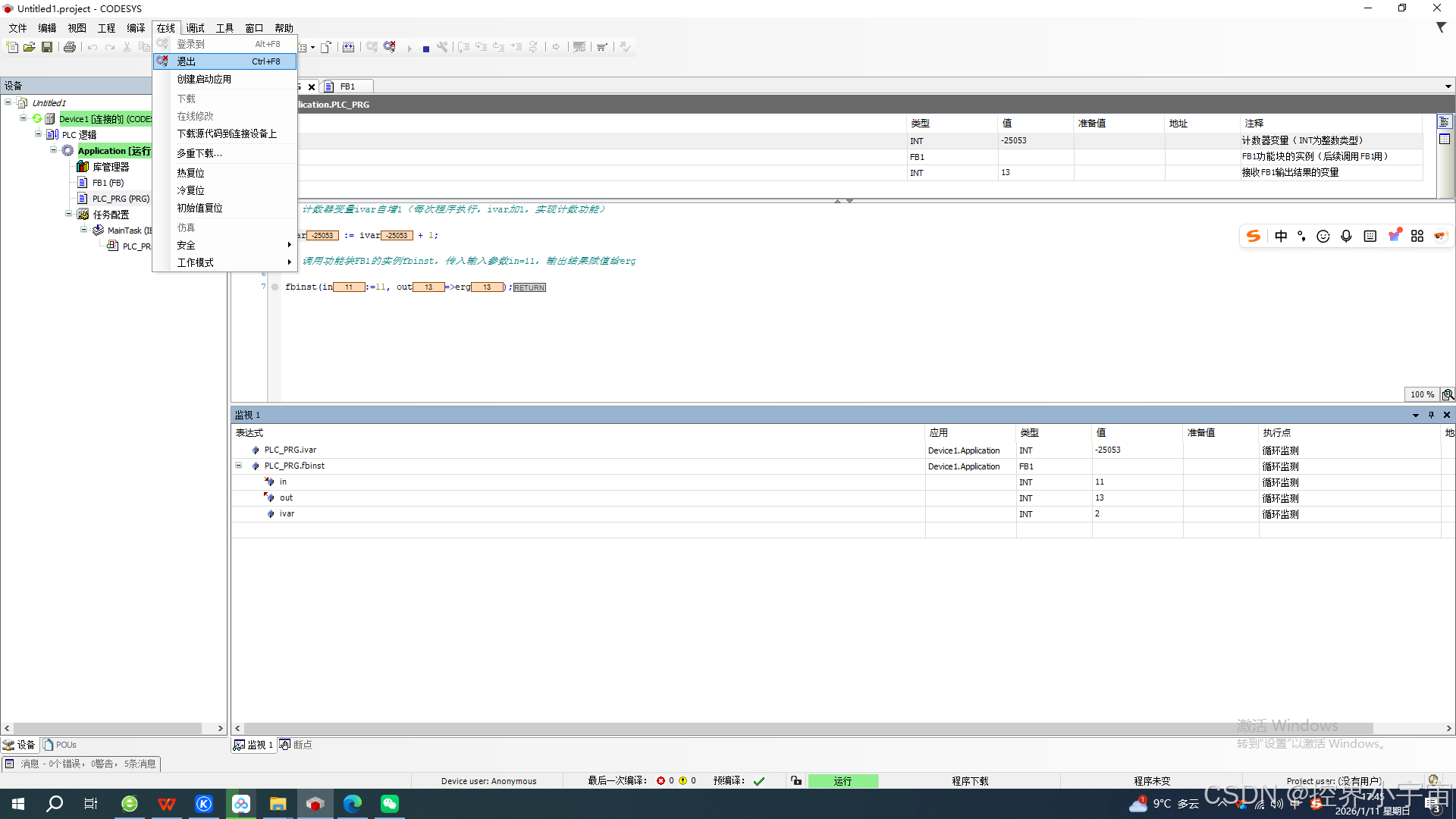
2.3 断开与 PLC 的连接
- 操作步骤 :点击顶部菜单栏「在线」→「退出」,完成与 PLC 的断开。
3. 调试程序(断点与单步执行)
3.1 设置断点
- 操作目的:让程序在指定位置暂停,便于查看变量实时状态,定位逻辑问题。
- 操作步骤 :
- 确保处于在线模式,选中 PLC_PRG 的目标行(如第一行)。
- 按快捷键
<F9>,或点击「在线」→「切换断点」,目标行显示断点标记。 - 程序状态响应:若程序正在运行,会立即在断点处停止;若程序处于停止状态,启动后将在断点处暂停。
3.2 单步执行程序
- 操作目的:逐行执行程序,验证每一步逻辑的正确性。
- 操作步骤 :
- 程序停在断点后,按快捷键
<F8>(或点击「在线」→「跳入」),进入功能块内部执行。 - 完成功能块内部调试后,按快捷键
<F10>(或点击「在线」→「跳出」),回到主程序。 - 实时查看:每步执行后,监控视图 / POU 在线视图会更新变量值,验证逻辑是否符合预期。
- 程序停在断点后,按快捷键
3.3 管理断点
- 操作步骤:点击「视图」→「断点」,打开断点对话框。
- 功能说明 :
- 查看所有已设置的断点位置。
- 编辑断点(如修改暂停条件)、添加新断点。
- 断点保存:退出在线模式后,断点位置自动保存,以浅红色圆点标记,下次登录可直接使用。
4. 附录:常用快捷键与操作说明
| 操作类型 | 操作描述 | 快捷键 | 替代操作方式 |
|---|---|---|---|
| 语法检查 | 编译应用 | F11 | 右键应用程序→编译应用 |
| 断点操作 | 切换断点 | F9 | 在线菜单→切换断点 |
| 单步执行 | 跳入功能块 | F8 | 在线菜单→跳入 |
| 单步执行 | 跳出功能块 | F10 | 在线菜单→跳出 |
总结
- 程序下载核心流程:先通过
<F11>完成语法检查,再登录 PLC 确认下载,无编译错误则完成部署。 - 变量监控可根据场景选择:POU 在线视图(直观)、写入 / 强制变量(主动改值)、监控窗口(自定义批量监控)。
- 调试核心手段:通过
<F9>设置断点,结合<F8>(跳入)/<F10>(跳出)单步执行,逐行验证逻辑并查看变量值。