浏览器唤起本地桌面应用(基础版)
适用场景:在 Web 页面中通过点击按钮,直接打开本地安装的桌面端应用。
技术关键词:Windows 注册表、URL Protocol、自定义协议、前端交互
🧩 背景
有时候我们希望从网页一键跳转到本地桌面端软件,桌面端可能是公司内部开发,也可能是第三方开发,提升用户体验,加强软件联动性。 例如我们打开百度网盘的web端,会关联打开桌面端,极大提升用户体验
本文以vscode为案例,将手把手教你如何通过注册表注册协议,并在网页中通过 JavaScript 唤起本地桌面应用。
🔧 步骤一:创建并导入注册表文件
1. 创建 .reg 文件
新建一个文本文件,粘贴以下内容:
reg
Windows Registry Editor Version 5.00

[HKEY_CLASSES_ROOT\vscode]
@="URL:vscode Protocol"
"URL Protocol"=""

[HKEY_CLASSES_ROOT\vscode\DefaultIcon]
@="C:\\Program Files\\Microsoft VS Code\\Code.exe"
⚠️ 注意:请根据你本机 VS Code 的实际安装路径修改 @= 后的路径。
2. 保存为注册表文件
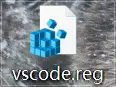
将文件保存为 vscode.reg(确保扩展名是 .reg,不是 .txt)
建议放到桌面方便操作
3. 导入注册表
双击 vscode.reg,系统会弹出确认窗口,点击"是"即可将协议注册到 Windows。
🌐 步骤二:在网页中唤起 VS Code
在 HTML 中添加一个按钮,通过 JavaScript 触发自定义协议:
html
<button id="openDesktop">唤起桌面端</button>

<script>
  document.getElementById('openDesktop').addEventListener('click', () => {
    window.location.href = 'vscode://open';
  });
</script>
✅ 点击按钮后,如果注册成功,系统会自动启动 VS Code。
💡 提示:vscode://open/ 是 VS Code 官方支持的基础协议,还可以附加参数,例如:
js
vscode://file/C:/my-project/main.js成果展示

🧹 步骤三:清理(可选)
如果你只是临时测试,建议清理注册表避免残留:
- 删除桌面上的 vscode.reg 文件
- 按下 Win + R,输入
regedit打开注册表编辑器 - 导航到 HKEY_CLASSES_ROOT\vscode
- 右键 → 删除整个 vscode 项
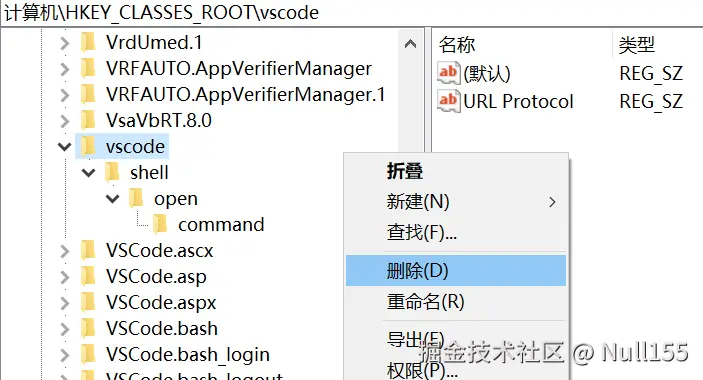
⚠️ 操作注册表前建议备份,误删可能导致系统异常。
✅ 总结
通过注册表注册自定义协议,我们可以实现 Web 与本地应用的深度联动。
虽然本文以 VS Code 为例,但该方法适用于任何支持命令行启动的桌面程序(如 IDEA、Typora、Obsidian 等)。
安全提醒:自定义协议可能被恶意网站滥用,现代浏览器对此有一定限制(如 Chrome 会弹出确认框),生产环境中需谨慎使用。