2025 年 9 月 23 日,Google 正式发布Chrome DevTools MCP Server项目公开预览版(Public Preview)。短短 3 个月后,项目已迭代至 v0.12.1 版本,在开发者社区引发广泛关注。
官方定位很明确:
"将 Chrome DevTools 的强大功能带给 AI 编码助手,让它们能像人类开发者一样边写、边看、边调。"
这意味着,AI 编程助手(如 Cursor、Copilot、Claude 等)现在可以直接操控你本地的 Chrome 浏览器------不仅能看控制台日志、分析性能瓶颈,还能自动点击按钮、截图、生成测试脚本,甚至完成端到端用户任务。
听起来像科幻?但它已经真实可用,并且由Chrome DevTools 团队官方维护。
今天,我们就来彻底拆解这个工具的核心价值与未来潜力,看看它是如何让 AI 拥有"开发者模式"超能力的。
🔍 什么是chrome-devtools-mcp?
chrome-devtools-mcp是一个由Chrome DevTools 团队官方维护 的MCP(Model Context Protocol)服务器(GitHub 项目地址)。
技术实现: 通过集成 Puppeteer + Chrome DevTools Protocol(CDP),它将浏览器的所有调试能力(DOM、网络、性能、Console 等)封装成标准化 API,供 AI 智能体安全调用。简单说,把 Chrome 浏览器变成 AI 的"眼睛"和"手"。
✅ 核心作用
🤖 AI 自动开发与闭环修复:生成、测试、修复的智能闭环
传统 AI 编程助手只能"生成代码",但无法验证代码是否真的能工作。开发者需要手动测试、调试、修复,整个过程耗时且容易出错。
AI + MCP 的核心能力:
MCP 让 AI 实现了生成 → 测试 → 修复的完整智能闭环:
1. 自动开发(生成)
- AI 根据需求自动生成前端代码
- 支持组件、页面、交互逻辑的完整开发
- 代码符合最佳实践和规范
2. 自动测试(验证)
- 在真实浏览器中自动打开页面并执行测试
- 验证功能是否正常工作(点击、输入、跳转等)
- 自动生成 E2E 测试脚本:通过模拟真实用户操作,记录交互路径和选择器,输出可维护的测试代码
3. 自动修复(修正)
- 若测试失败,AI 在真实浏览器中形成执行 → 观察 → 反思 → 再执行的完整行动闭环:
完整闭环流程:
- 生成前端代码
- 启动本地服务
- 自动打开浏览器测试
- 验证功能是否正常
- 若失败则自动修正→ 回到步骤 3,循环直到成功
核心价值:
- 真正的自动化:从代码生成到功能验证,全程无需人工干预
- 可验证性:AI 生成的代码能在真实环境中自动验证,而非"看起来对"
- 智能修复:自动发现并修复问题,形成自我完善的开发循环
- 自主决策:AI 可以根据执行结果自主调整策略,无需人工干预
- 真实环境验证:在真实浏览器中测试和执行,而非模拟环境或理论推演
- 降低认知负荷:开发者不再需要记忆 DevTools 各面板用法、理解复杂性能指标,只需用自然语言描述问题
- 专家级分析:AI 将专家知识转化为自然语言服务,让初级工程师也能高效排查生产级问题
- 多模态推理:结合截图(视觉)、DOM 结构(结构)、控制台日志(文本),实现跨模态推理,精准定位"透明 div 遮挡按钮"这类隐蔽问题
- 可记录、可回放、可信任:整个过程可追溯,大幅提升 AI 输出可靠性
🚀 典型使用场景:完整的开发闭环实战
理论再好,也要看实战。下面三个典型场景,展示了chrome-devtools-mcp如何实现生成 → 测试 → 修复的完整智能闭环:
场景 1:完整的开发闭环(生成→测试→修复)
用户说:"帮我开发一个登录功能。"
传统方式: 开发者需要:
- 手动编写登录页面代码
- 启动服务,在浏览器中手动测试
- 发现 Bug 后,手动打开 DevTools 排查
- 修复代码,重新测试,循环直到功能正常
- 整个过程耗时 1-2 小时,且容易遗漏问题
AI + MCP 方式:
AI 实现生成 → 测试 → 修复的完整闭环:
1. 自动开发(生成)
- AI 根据需求自动生成登录页面代码(HTML、CSS、JS)
- 包含表单验证、错误处理、样式等完整功能
2. 自动测试(验证)
- 启动本地服务,自动打开浏览器
- 在真实浏览器中执行测试:
3. 自动修复(修正)
- 执行:测试发现"登录按钮点不动"
- 观察:AI 主动访问调试数据:
- 反思:结合多模态信息(截图、DOM、日志)进行跨模态推理
- 再执行:自动修正代码(移除遮罩层或调整 z-index),重新测试验证
- 循环:若仍有问题,继续执行 → 观察 → 反思 → 再执行,直到功能正常
最终结果:
从"描述需求"到"功能正常运行",耗时从 1-2 小时缩短到 5 分钟,全程无需人工干预。
场景 2:自动生成并验证 E2E 测试
用户说:"为购物流程生成测试并验证。"
传统方式: 开发者需要:
- 手动录制操作流程
- 清理无关的等待和操作
- 添加断言和错误处理
- 手动执行测试,发现失败后手动修复
- 维护选择器,应对页面变更
AI + MCP 方式:
AI 实现测试脚本的生成 → 测试 → 修复闭环:
1. 自动开发(生成测试脚本)
- AI 在真实浏览器中模拟完整用户操作:
- 记录每个操作的选择器、URL 跳转、网络请求
- 自动生成 Playwright 测试脚本:
javascript
// 自动生成的 Playwright 测试示例
test('购物流程 E2E 测试', async ({ page }) => {
await page.goto('https://example.com/products');
await page.fill('[data-testid="search-input"]', 'iPhone 15');
await page.click('[data-testid="search-button"]');
await page.click('[data-testid="product-card-0"]');
await page.click('[data-testid="add-to-cart"]');
// ... 更多步骤
await expect(page).toHaveURL(/.*\/order\/success/);
});
2. 自动测试(验证测试脚本)
- 在真实浏览器中自动执行生成的测试脚本
- 验证测试是否通过
3. 自动修复(修正测试脚本)
- 若测试失败,AI 执行 → 观察 → 反思 → 再执行:
- 循环直到测试通过
价值:
- 零学习成本:不需要熟悉 Playwright/Cypress API
- 可维护性强:选择器自动优化,自动应对页面变更
- 完整闭环:从生成到验证到修复,全程自动化
场景 3:性能优化与自动修复
用户说:"优化首页加载性能。"
传统方式: 开发者需要:
- 手动打开 Performance 面板
- 录制性能数据,分析火焰图
- 理解 Core Web Vitals 指标
- 手动修改代码优化
- 重新测试验证效果
- 若未达标,继续优化,循环多次
AI + MCP 方式:
AI 实现性能优化的诊断 → 优化 → 验证 → 再优化闭环:
1. 自动开发(生成优化代码)
- 观察阶段:AI 启动性能追踪,模拟真实用户操作
- 分析阶段:深度分析性能数据
- 生成优化代码:
2. 自动测试(验证优化效果)
- 在真实浏览器中重新测试性能
- 验证 LCP、FCP、CLS 等指标是否改善
3. 自动修复(继续优化)
- 若性能未达标,AI 继续执行 → 观察 → 反思 → 再执行:
- 循环直到性能达标(LCP 从 3.2s 降至 1.5s,页面加载时间减少 40%)
价值:
- 专家级分析:AI 理解性能指标的关联性,给出系统性优化方案
- 自动验证:在真实环境中自动验证优化效果
- 持续优化:自动循环优化,直到达到目标性能指标
这三个场景展示了chrome-devtools-mcp的核心价值:从"生成代码"到"验证功能"到"修复问题",形成完整的自动化开发闭环,全程无需人工干预。
🛠️ 如何使用:5 分钟快速上手
看完上面的场景,是不是已经跃跃欲试了?下面我们来看看如何配置和使用chrome-devtools-mcp。
前置条件
- 已安装Node.js (
chrome-devtools-mcp需要Node.js 20 或更高版本)和npm - 本地已安装Chrome 或 Chromium浏览器
- 使用支持 MCP 的 AI 工具(如 Cursor、Claude Desktop、GitHub Copilot CLI、Gemini 等)
注意:如果使用nvm管理 Node.js 版本,需要在配置 MCP 时指定使用 Node.js 的 npm(详见下方配置说明)。
步骤 1:在 AI 工具中配置 MCP 服务器
不同 AI 工具的配置方式略有差异,但核心都是添加 MCP 服务器配置。以Cursor为例:
- 打开 Cursor 设置(Settings)
- 找到MCP Servers 或Model Context Protocol配置项
- 添加以下配置:
json
{
  "mcpServers": {
    "chrome-devtools": {
      "command": "npx",
      "args": [
        "-y",
        "chrome-devtools-mcp@latest"
      ]
    }
  }
}
配置说明:
command: "npx":使用 npx 来运行工具args: ["-y", "chrome-devtools-mcp@latest"]:
使用 nvm 管理 Node.js 版本的配置:
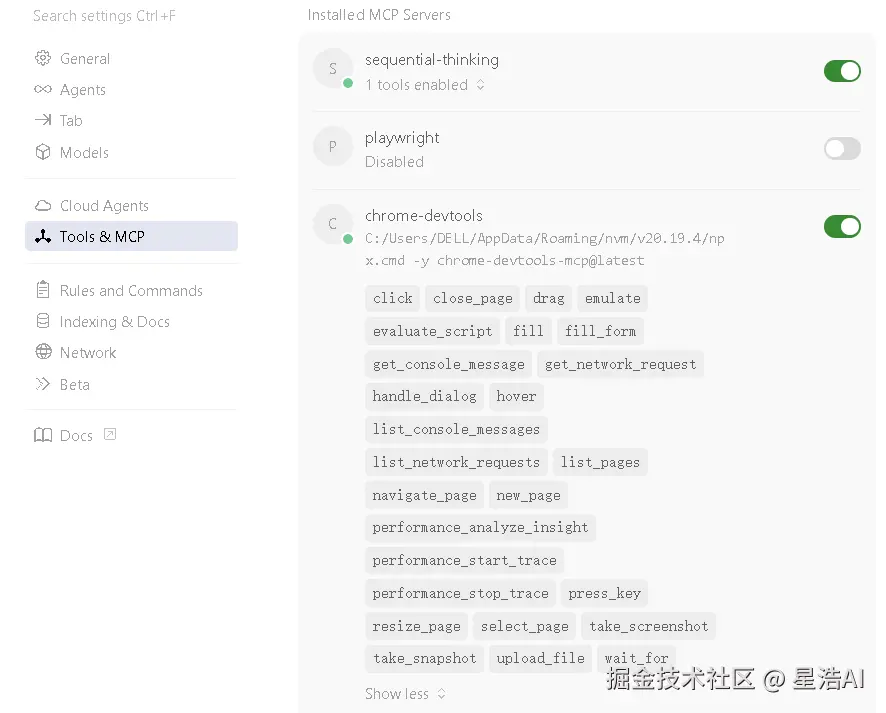
如果本地使用nvm 管理 Node.js 版本,chrome-devtools-mcp需要 Node.js 20+,需要指定使用 Node.js 20+ 的 npm:
json
{
  "mcpServers": {
    "chrome-devtools": {
      "command": "C:/Users/DELL/AppData/Roaming/nvm/v20.19.4/npx.cmd",
      "args": ["-y", "chrome-devtools-mcp@latest","--browserUrl="http://localhost:9222"]
    }
  }
}
步骤 2:重启 AI 工具并验证连接
- 重启 AI 工具,让配置生效
- 验证连接:在聊天窗口中询问 AI:
"你有哪些可用的工具?" 或 "列出你的 MCP 工具"
如果配置成功,AI 应该会列出chrome-devtools相关的工具,比如:
browser_navigate(导航到 URL)browser_snapshot(获取页面快照)browser_click(点击元素)browser_console_messages(读取控制台日志)- 等等...
⚠️ Cursor 用户重要提示:
Cursor 默认使用内置的cursor-ide-browser工具,而不是配置的chrome-devtools-mcp。这会导致无法访问已打开的 Chrome 页面。
解决方法:
- 打开 Cursor 设置
- 导航到"工具与 MCP"(Tools & MCP)部分
- 在"浏览器"(Browser)选项中:
- 重启 Cursor使设置生效
配置完成后,Cursor 才会使用chrome-devtools-mcp而不是内置的浏览器工具。
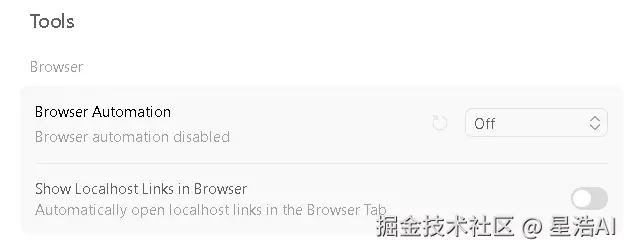
步骤 3:创建调试模式的 Chrome 快捷方式(可选)
为了确保chrome-devtools-mcp能够正常连接到 Chrome 浏览器,建议创建一个启用远程调试的 Chrome 快捷方式。
Windows 系统:
- 找到 Chrome 的安装路径(通常在
C:\Program Files\Google\Chrome\Application\chrome.exe) - 右键点击桌面,选择"新建" → "快捷方式"
- 在"项目位置"中输入:
text
"C:\Program Files (x86)\Google\Chrome\Application\chrome.exe" --remote-debugging-port=9222 --user-data-dir="C:\temp\chrome-debug"- 点击"下一步",命名为"Chrome (调试模式)",完成创建
- 然后访问:http://localhost:9222/json,应该能看到类似
json
[
  {
    "description": "",
    "devtoolsFrontendUrl": "/devtools/inspector.html?...",
    "id": "...",
    "title": "New Tab",
    "type": "page",
    "url": "chrome://newtab/",
    "webSocketDebuggerUrl": "ws://localhost:9222/devtools/page/..."
  }
]
配置说明:
--remote-debugging-port=9222:启用远程调试,默认监听端口 9222- 使用此快捷方式启动 Chrome 后,
chrome-devtools-mcp可以通过该端口连接浏览器
步骤 4:开始使用
配置完成后,你就可以在聊天中直接对 AI 发出指令了。以下是几个典型的使用示例:
示例 1:基础页面检查
text
打开 http://localhost:8080,截图登录页,并检查是否有 console 报错。AI 会自动:
- 调用
browser_navigate打开页面 - 调用
browser_snapshot获取页面结构 - 调用
browser_console_messages读取控制台日志 - 分析并返回截图 + 错误日志 + 问题分析
示例 2:性能诊断
text
帮我分析 http://localhost:8080 首页的加载性能,找出瓶颈。AI 会:
- 打开页面并启动性能追踪
- 分析 LCP、FCP、CLS 等指标
- 识别长任务和阻塞资源
- 生成优化建议报告
示例 3:生成测试脚本
text
为 http://localhost:8080 的购物流程生成 Playwright 测试脚本。AI 会:
- 模拟完整的购物操作流程
- 记录所有交互步骤和选择器
- 生成可执行的测试代码
高级配置:使用隔离模式(推荐)
为了安全起见,建议在配置中添加隔离模式参数:
json
{
  "mcpServers": {
    "chrome-devtools": {
      "command": "npx",
      "args": [
        "-y",
        "chrome-devtools-mcp@latest",
        "--isolated=true"
      ]
    }
  }
}
--isolated=true的作用:
- 使用独立的临时用户数据目录
- 不会读取你日常浏览器的 Cookie、LocalStorage、历史记录
- 降低隐私泄露风险
- 适合在测试和开发环境中使用
常见问题排查
Q: AI 提示"找不到 chrome-devtools 工具"?
A: 检查配置 JSON 格式是否正确,确保重启了 AI 工具,并验证 Node.js 和 npm 是否正常安装。
Q: Cursor 无法使用 chrome-devtools-mcp,总是使用内置浏览器工具?
A: Cursor 默认使用内置的cursor-ide-browser工具。需要在设置中:
- 打开
File → Preferences → Settings - 导航到"工具与 MCP"(Tools & MCP)部分
- 在"浏览器"选项中,将"浏览器自动化"设置为关闭(Disabled)
- 禁用"在浏览器中显示本地主机链接"
- 重启 Cursor使设置生效
Q: 浏览器无法启动?
A: 确保本地已安装 Chrome/Chromium,且路径正确。某些系统可能需要设置CHROME_PATH环境变量。
Q: 工具调用失败?
A: 检查网络连接,确保能访问目标网站。如果是本地开发环境,确保服务已启动。
Q: 如何查看详细的调用日志? A: 在 AI 工具的调试模式或日志文件中查看 MCP 通信记录,有助于定位问题。
⚠️ 安全提醒
虽然强大,但需注意:
- 该工具会完全控制你的本地 Chrome 实例(包括 Cookie、LocalStorage 等)
- 切勿在访问银行、邮箱等敏感网站时启用
- 建议使用隔离模式启动:
bash
npx chrome-devtools-mcp@latest --isolated=true🔧 技术原理:四层架构如何协同工作
要理解chrome-devtools-mcp如何工作,我们需要拆解它的技术架构。它本质上是一个四层协议栈,每一层都有明确的职责:
| 组件 | 作用 |
|---|---|
| MCP 协议 | 一种通用协议,让 AI 模型能安全调用外部工具(类似函数调用,但更结构化) |
| Puppeteer | 底层用于自动化控制 Chrome(启动、导航、点击等) |
| Chrome DevTools Protocol (CDP) | 直接接入 DevTools 能力(网络、性能、console、内存等) |
| 本地 MCP 服务 | 通过 npx chrome-devtools-mcp 启动一个本地服务,供 AI 客户端连接 |
完整调用链路
当你在 AI 助手中说"帮我检查这个页面的性能问题"时,完整的调用流程是:
text
AI 助手
  ↓ (MCP 请求)
chrome-devtools-mcp (本地 MCP 服务)
  ↓ (CDP/Puppeteer)
Chrome 浏览器
  ↓ (返回数据)
chrome-devtools-mcp
  ↓ (MCP 响应)
AI 助手 (分析并生成报告)
各层详解
1. MCP 协议层(最上层)
MCP协议用于 AI 模型与外部工具的安全通信。它提供了:
- 工具声明:每个工具都有明确的输入/输出 schema
- 权限控制:可以限制 AI 能调用哪些工具
- 操作审计:所有调用都有日志记录
在chrome-devtools-mcp中,MCP 层暴露的工具包括:
browser_navigate:导航到指定 URLbrowser_snapshot:获取页面可访问性快照browser_click:点击页面元素browser_console_messages:读取控制台日志browser_network_requests:获取网络请求列表- 等等...
2. Puppeteer 层(自动化控制)
Puppeteer 是 Google 开发的 Node.js 库,提供高级 API 来控制 Chrome。它封装了:
- 浏览器实例管理(启动、关闭)
- 页面操作(导航、点击、输入、滚动)
- 截图和 PDF 生成
- 等待和选择器查询
chrome-devtools-mcp使用 Puppeteer 来执行用户可见的操作,比如"点击登录按钮"、"输入搜索关键词"。
3. CDP 层(底层调试能力)
Chrome DevTools Protocol 是 Chrome 官方提供的底层调试协议。它提供了 DevTools 的所有能力:
- Network 域:监听网络请求、修改请求头、模拟离线
- Runtime 域:执行 JavaScript、监听异常、获取对象属性
- Performance 域:启动/停止性能追踪、获取性能指标
- DOM 域:查询/修改 DOM 节点、监听 DOM 变更
- Console 域:读取控制台消息、清空控制台
- Memory 域:获取内存快照、分析内存泄漏
Puppeteer 底层也是通过 CDP 与 Chrome 通信,但chrome-devtools-mcp可以直接调用 CDP,获取更细粒度的调试信息。
4. 本地 MCP 服务层(桥梁)
这是整个架构的"粘合剂"。当你运行:
bash
npx chrome-devtools-mcp@latest它会:
- 启动一个本地 MCP 服务器(通常监听在
stdio或某个端口) - 在后台启动一个 Chrome 实例(或连接到现有实例)
- 建立 Puppeteer 和 CDP 连接
- 等待 AI 客户端(如 Cursor、Claude Desktop)的连接请求
当 AI 客户端连接后,服务会:
- 接收 MCP 工具调用请求
- 转换为 Puppeteer/CDP 命令
- 执行浏览器操作
- 将结果封装成 MCP 响应返回
💡 总结:让 AI 拥有"开发者模式"的超能力
chrome-devtools-mcp = 让 AI 拥有"开发者模式"的超能力
它不是 Chrome 内置功能,而是一个桥梁工具 ,将浏览器的真实运行时环境开放给 AI 编程助手,实现可观察、可交互、可调试的智能开发闭环。
通过这个工具,AI 不再只是"纸上谈兵"的代码生成器,而是真正拥有了:
- 观察能力:实时查看 DOM、网络、性能、日志
- 操作能力:自动点击、输入、导航、截图
- 调试能力:定位问题、分析瓶颈、生成修复方案
- 验证能力:在真实环境中测试代码、生成测试脚本
这正是从"智能代码助手"迈向"自主 Web Agent"的关键一步。未来,当 AI 能够自主在浏览器中完成复杂任务时,chrome-devtools-mcp很可能就是那个最重要的基础设施。
延伸阅读:GitHub 项目地址MCP 协议官方文档Chrome DevTools Protocol 文档
🎉END
如果你觉得本文有帮助,欢迎点赞👍、在看👀、转发📤,也欢迎留言💬分享你的经验!