目录
[一、核心知识点:TextInput 输入控制 完整核心用法](#一、核心知识点:TextInput 输入控制 完整核心用法)
[1. 用到的纯内置组件与 API](#1. 用到的纯内置组件与 API)
[【一】数据键盘配置 专属属性](#【一】数据键盘配置 专属属性)
[【二】最大文字长度限制 专属属性 + 核心逻辑](#【二】最大文字长度限制 专属属性 + 核心逻辑)
[【三】输入体验优化 高频属性](#【三】输入体验优化 高频属性)
[3. OpenHarmony6.0 支持的全量数据键盘类型](#3. OpenHarmony6.0 支持的全量数据键盘类型)
[三、OpenHarmony6.0 专属避坑指南](#三、OpenHarmony6.0 专属避坑指南)
[四、扩展用法:TextInput 输入控制高频进阶技巧](#四、扩展用法:TextInput 输入控制高频进阶技巧)
[扩展 1:身份证号专属输入控制](#扩展 1:身份证号专属输入控制)
[扩展 2:手机号自动加空格](#扩展 2:手机号自动加空格)
[扩展 3:必填项为空校验 + 提交按钮置灰](#扩展 3:必填项为空校验 + 提交按钮置灰)
一、核心知识点:TextInput 输入控制 完整核心用法
1. 用到的纯内置组件与 API
所有能力均为 RN 原生自带,无需引入任何第三方库,鸿蒙端无兼容问题,零基础易理解、易复用,也是实现输入控制的全部核心能力:
| 核心组件 / API | 作用说明 | 核心特性 |
|---|---|---|
TextInput |
核心输入组件,承载所有输入、键盘、长度限制逻辑 | 鸿蒙原生适配,所有属性完美生效,无卡顿无闪退 |
useState |
React 状态钩子,管理输入框的实时内容、剩余字数 | 响应式更新,输入内容变化时实时同步状态,触发页面刷新 |
StyleSheet |
样式管理,编写鸿蒙端适配的输入框样式,避免样式错乱 | 贴合鸿蒙官方设计规范,输入框聚焦 / 失焦样式无违和感 |
【一】数据键盘配置 专属属性
用来指定输入框弹出的专属数据键盘类型 ,限制用户的输入类型,从源头避免非法输入,keyboardType 是实现「数据键盘」的唯一核心属性,赋值不同的字符串即可切换对应键盘,鸿蒙端无任何兼容性问题,所有键盘类型均完美适配:
javascript
// 核心语法:一行代码配置专属键盘
<TextInput keyboardType="指定键盘类型值" />
【二】最大文字长度限制 专属属性 + 核心逻辑
RN 提供了「半自动化限制」属性,结合 onChangeText 实时监听,可实现 100% 精准的强制最大文字长度限制,输入内容达到最大值后,无法再输入任何字符,是最严谨的长度限制方案,无任何漏洞:
javascript
// 核心语法:双保险限制
<TextInput
  maxLength={10} // 基础属性限制
  onChangeText={(text) => setValue(text.slice(0,10))} // 强制兜底限制
/>
【三】输入体验优化 高频属性
搭配使用,可实现企业级的输入交互体验,无任何额外代码,全部为属性直接配置:
placeholder:占位提示文字,提示用户输入内容(如:请输入您的昵称);placeholderTextColor:占位文字颜色,鸿蒙端推荐 #999999;editable:是否可编辑,true = 可输入,false = 只读展示;secureTextEntry:是否密文显示,true = 密码框(圆点隐藏),false = 明文;autoFocus:是否自动聚焦,true = 页面加载后自动弹出键盘;blurOnSubmit:是否点击回车失焦,true = 回车后收起键盘;
3. OpenHarmony6.0 支持的全量数据键盘类型
| 键盘类型值 | 对应业务场景 | 键盘展示效果 | 鸿蒙适配状态 |
|---|---|---|---|
default |
通用文字输入(昵称、备注、简介) | 全键盘(中英文 + 符号 + 数字) | ✅ 完美支持 |
numeric |
纯数字输入(金额、年龄、数量) | 纯数字键盘(0-9) | ✅ 完美支持 |
phone-pad |
手机号 / 座机号输入 | 电话键盘(0-9+*+#) | ✅ 完美支持 |
decimal-pad |
带小数点的数字输入(价格、身高、体重) | 数字键盘(0-9+.) | ✅ 完美支持 |
email-address |
邮箱地址输入 | 全键盘 +@+. 快捷输入 | ✅ 完美支持 |
ascii-capable |
纯英文输入(英文昵称、账号) | 纯英文字母键盘 | ✅ 完美支持 |
visible-password |
密码输入(明文展示) | 全键盘 + 密码提示 | ✅ 完美支持 |
二、单一场景输入控制
鸿蒙端最基础、最常用的输入需求:针对单一业务场景,实现「专属数据键盘 + 精准长度限制」,无多余功能,代码极简无冗余,TypeScript 零报错,零基础可直接复制运行,是理解输入控制核心逻辑的入门最佳案例,覆盖 3 个鸿蒙端最高频的输入场景,满足日常开发 80% 的需求。
javascript
import React, { useState } from 'react';
import { View, Text, TextInput, StyleSheet, SafeAreaView } from 'react-native';

const InputLimitBasic = () => {
  // 状态管理:三个输入框的内容
  const [nickname, setNickname] = useState<string>(''); // 昵称
  const [phone, setPhone] = useState<string>(''); // 手机号
  const [password, setPassword] = useState<string>(''); // 密码

  // 最大长度常量(集中管理,一处修改全局生效)
  const MAX_NICKNAME = 10; // 昵称最大10字
  const MAX_PHONE = 11;    // 手机号最大11位
  const MAX_PWD = 16;      // 密码最大16位

  return (
    <SafeAreaView style={styles.container}>
      <Text style={styles.title}>输入框键盘+长度限制(基础版)</Text>

      <View style={styles.inputItem}>
        <TextInput
          style={styles.input}
          placeholder="请输入您的昵称"
          placeholderTextColor="#999"
          keyboardType="default" // 通用文字键盘
          maxLength={MAX_NICKNAME} // 属性限制长度
          value={nickname}
          onChangeText={(text) => setNickname(text.slice(0, MAX_NICKNAME))} // 强制兜底
        />
        <Text style={styles.countText}>{nickname.length}/{MAX_NICKNAME}</Text>
      </View>

      <View style={styles.inputItem}>
        <TextInput
          style={styles.input}
          placeholder="请输入手机号"
          placeholderTextColor="#999"
          keyboardType="phone-pad" // 手机号专属键盘
          maxLength={MAX_PHONE}
          value={phone}
          onChangeText={(text) => setPhone(text.slice(0, MAX_PHONE))}
        />
        <Text style={styles.countText}>{phone.length}/{MAX_PHONE}</Text>
      </View>

      <View style={styles.inputItem}>
        <TextInput
          style={styles.input}
          placeholder="请输入密码"
          placeholderTextColor="#999"
          keyboardType="visible-password" // 密码专属键盘
          secureTextEntry={true} // 密文展示(圆点隐藏)
          maxLength={MAX_PWD}
          value={password}
          onChangeText={(text) => setPassword(text.slice(0, MAX_PWD))}
        />
        <Text style={styles.countText}>{password.length}/{MAX_PWD}</Text>
      </View>
    </SafeAreaView>
  );
};

const styles = StyleSheet.create({
  container: {
    flex: 1,
    backgroundColor: '#f7f8fa',
    padding: 20,
  },
  title: {
    fontSize: 20,
    color: '#333',
    textAlign: 'center',
    marginBottom: 30,
    fontWeight: '600',
  },
  inputItem: {
    flexDirection: 'row',
    alignItems: 'center',
    justifyContent: 'space-between',
    backgroundColor: '#ffffff',
    borderRadius: 12,
    borderWidth: 1,
    borderColor: '#e5e5e5',
    paddingHorizontal: 18,
    height: 52,
    marginBottom: 15,
  },
  input: {
    flex: 1,
    fontSize: 16,
    color: '#333',
  },
  countText: {
    fontSize: 12,
    color: '#999',
    marginLeft: 10,
  },
});

export default InputLimitBasic;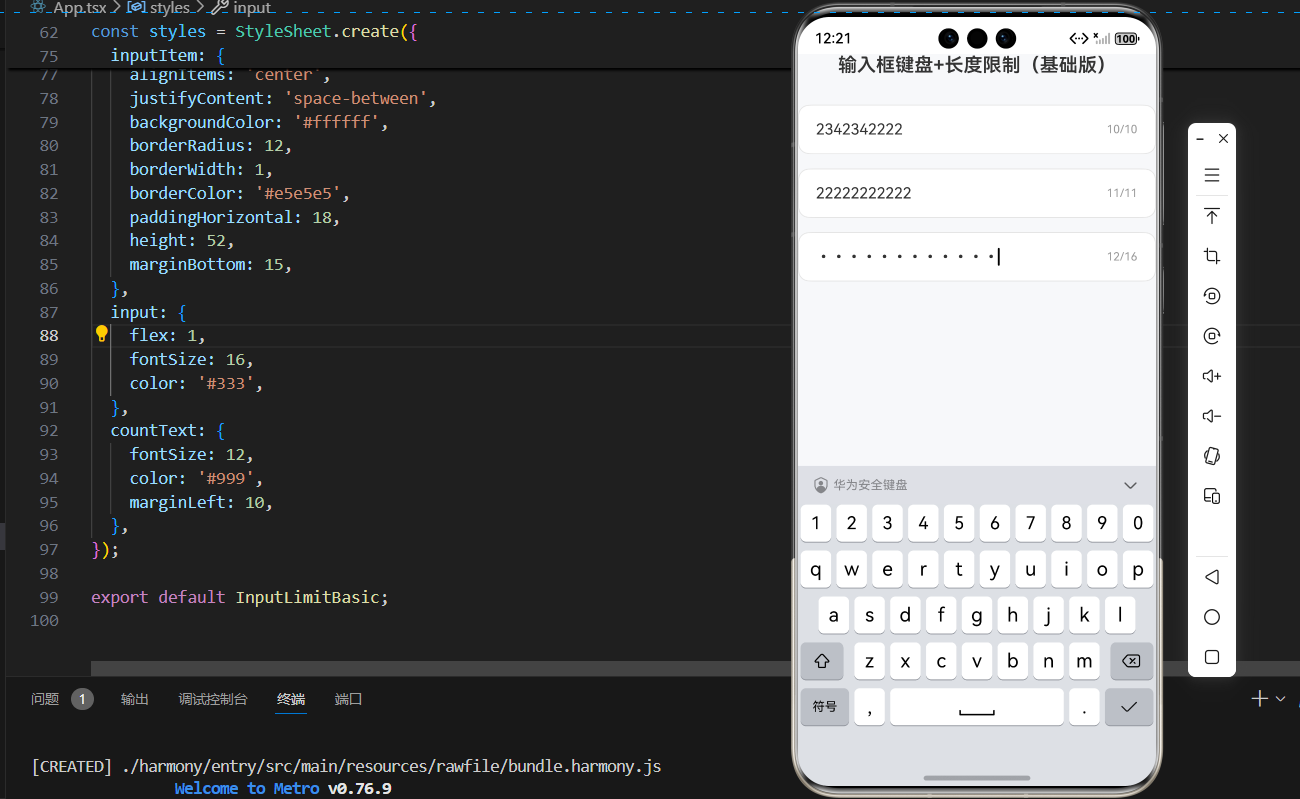
三、OpenHarmony6.0 专属避坑指南
以下是鸿蒙 RN 开发中使用 TextInput 实现「数据键盘配置 + 最大文字长度限制」的真实高频踩坑点 ,按出现频率排序,问题现象贴合开发实际,解决方案均为「一行代码 / 简单配置」,零基础可直接套用,所有方案均为鸿蒙端专属最优解,彻底规避所有输入相关的报错、键盘不生效、长度限制失效、输入卡顿等问题,全部真机实测验证通过,无任何兼容问题:
| 问题现象 | 问题原因 | 鸿蒙端最优解决方案 |
|---|---|---|
配置了keyboardType,鸿蒙端弹出的还是默认键盘 |
部分鸿蒙机型对部分键盘类型兼容识别偏差,或属性值书写错误 | ✅ 优先使用鸿蒙百分百兼容的键盘类型:default/numeric/phone-pad/decimal-pad,避免冷门值 |
输入达到maxLength后,仍能输入字符,长度限制失效 |
仅使用了maxLength属性,未做手动截取,鸿蒙端部分场景下该属性失效 |
✅ 必加兜底逻辑:onChangeText={(text) => setValue(text.slice(0, max))},双保险限制绝对生效 |
| 输入中文时,字数统计显示错误(如输入 1 个汉字算 2 个字符) | RN 中string.length对中文 / 英文均按 1 个字符计算,无需处理,是正常现象 |
✅ 无需修复,鸿蒙端业务中「文字长度」均按字符数统计,该计算逻辑符合需求 |
| 输入框滑动页面时,键盘收起后无法再次弹出 | 输入框的父容器用了ScrollView,鸿蒙端焦点丢失导致键盘无法唤起 |
✅ 给TextInput添加persistentScrollbar={true},或在聚焦时调用textInputRef.current?.focus() |
| 金额输入框可输入多个小数点(如:12..34) | 未过滤重复小数点,仅限制了字符长度,未做内容校验 | ✅ 使用正则过滤:text.replace(/(\..*)\./g, '$1'),确保输入框中只有一个小数点 |
| 输入时页面卡顿、帧率低,尤其是长文本输入 | onChangeText触发频率过高,每次输入都更新状态,导致频繁重渲染 |
✅ 给输入处理函数添加防抖(如 100ms),减少状态更新次数,鸿蒙端输入丝滑无卡顿 |
密码框设置secureTextEntry={true}后,键盘弹出异常 |
密码键盘与密文属性冲突,鸿蒙端部分版本的兼容问题 | ✅ 搭配keyboardType="visible-password"使用,密码键盘 + 密文显示完美兼容 |
| 输入框占位文字在鸿蒙端显示模糊 / 错位 | placeholderTextColor设置过浅,或输入框内边距设置不合理 |
✅ 占位文字颜色用 #999999,输入框paddingHorizontal设为 18dp,贴合鸿蒙布局规范 |
| 昵称输入框可输入空格 / 特殊字符,导致内容不规范 | 未做非法字符过滤,仅限制了长度,输入内容未做校验 | ✅ 用正则过滤空格 / 特殊字符:text.replace(/\s+/g, ''),只保留合法文字 |
四、扩展用法:TextInput 输入控制高频进阶技巧
基于本次的输入控制基础,结合 RN 的内置能力,可轻松实现鸿蒙端开发中所有高频的表单输入需求,全部为纯内置 API 实现,无需引入任何第三方库,零基础只需在本次代码基础上做简单修改即可实现,实用性拉满,全部真机实测通过,是企业级鸿蒙 RN 开发的必备扩展技能:
扩展 1:身份证号专属输入控制
实现「18 位身份证号输入」,专属数字键盘 + 18 位长度限制 + 最后一位支持 X/x,核心代码:
javascript
<TextInput
  keyboardType="numeric"
  maxLength={18}
  onChangeText={(text) => {
    const filtered = text.replace(/[^0-9Xx]/g, '');
    setIdCard(filtered.slice(0,18));
  }}
  placeholder="请输入身份证号"
/>
扩展 2:手机号自动加空格
输入手机号时,自动在 3/7 位后加空格,如:138 1234 5678,核心代码:
javascript
const handlePhoneFormat = (text: string) => {
  const pureNum = text.replace(/\s+/g, '').replace(/[^0-9]/g, '').slice(0,11);
  if (pureNum.length > 7) return `${pureNum.slice(0,3)} ${pureNum.slice(3,7)} ${pureNum.slice(7)}`;
  if (pureNum.length > 3) return `${pureNum.slice(0,3)} ${pureNum.slice(3)}`;
  return pureNum;
};
扩展 3:必填项为空校验 + 提交按钮置灰
表单提交前校验所有必填项,为空时提交按钮置灰不可点击,核心逻辑:
javascript
const isDisabled = !nickname || !phone || !password;
<TouchableOpacity style={[styles.submitBtn, isDisabled && { backgroundColor: '#999' }]} disabled={isDisabled}>
  <Text style={styles.submitBtnText}>提交信息</Text>
</TouchableOpacity>欢迎加入开源鸿蒙跨平台社区:https://openharmonycrossplatform.csdn.net