最近越来越多的互联网从业者开始使用 Claude Code 来编码,来处理文档等。

然后很多不是程序员的群体对这一块还是觉得上手还是挺困难的:
- 终端黑漆漆的窗口看着就"挺吓人",感觉很高深,很难
- 而且修改后的文件还不能够直观地展示
- 如果是直接使用 AI Coding 工具又特别重

虽然有一点上手门槛,但是现在已经有越来越多的非技术人员开始这么去学习和使用了。
那么有没有更友好的方式呢?
今天给大家介绍我最近探索的一种方式,Zed (记事本)+ Claude Code (强大 AI)+ c c-switch(服务商切换)!
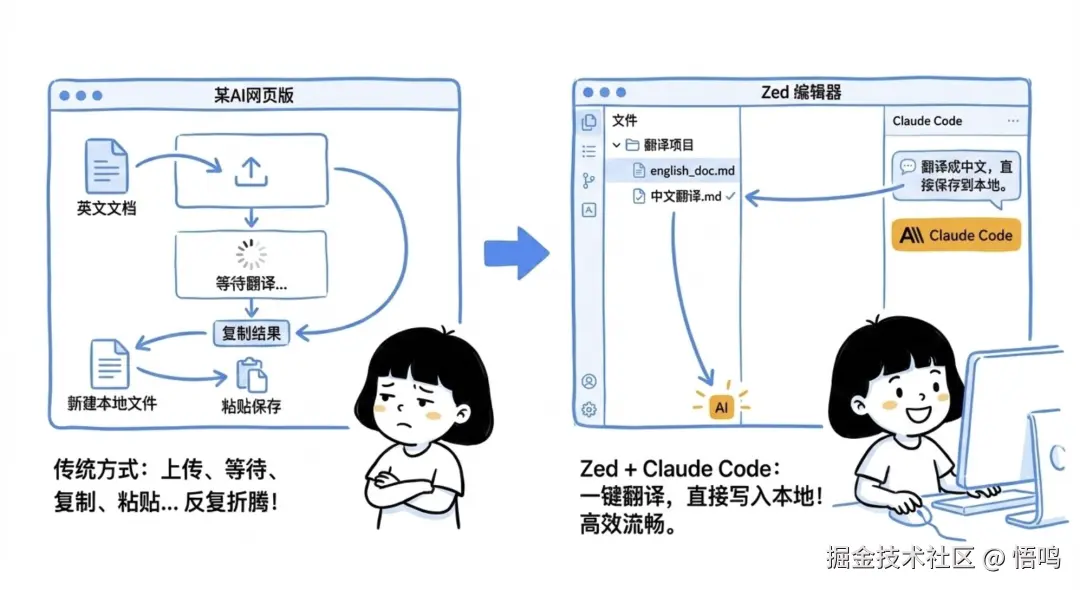
举一个简单例子,比如说我们要做一个文档的翻译,我们以前可能需要把文档作为附件,然后再说一些提示词,在网页上去翻译,翻译完了之后再粘贴回来,然后写到本地,然后再去使用。
现在有了这个 Zed 加上Claude Code,我们就可以提供一个URL,让它自动把文档抓下来,然后在Zed 编辑器里面对话,让他翻译成对应的中文,甚至可以让他写一些摘要之类的,不需要去反复的进行上下文的切换。
直接使用网页版的 AI 通常还会有文件数量的限制,比如说大于10 个 或 50个附件就没法处理
接下来讲一下需要大概的安装和使用过程。
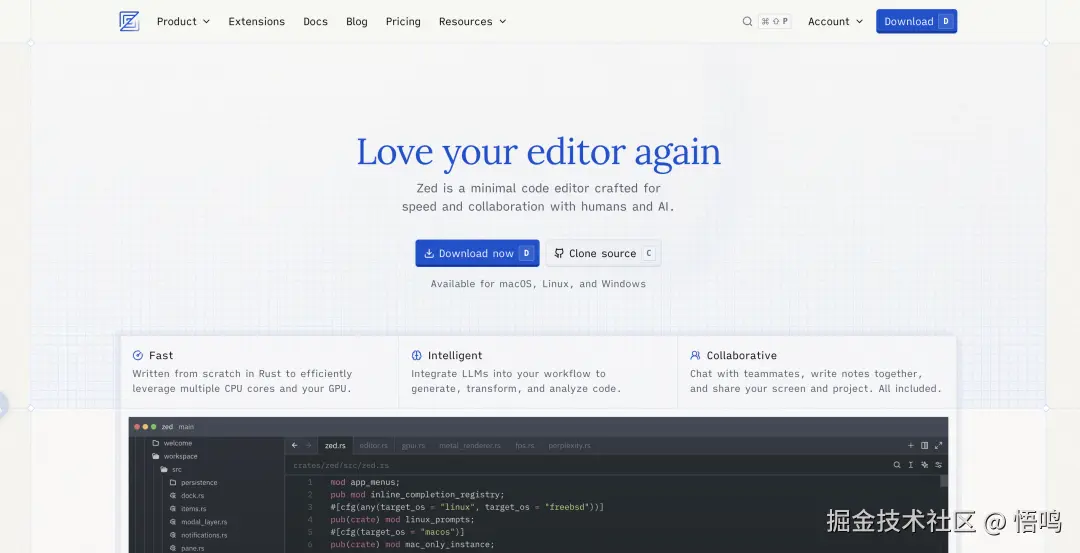
传送门:zed.dev/
我感觉 Zed 更像是记事本和 AI coding 工具的一个折中,更轻量一些,普通人用起来没有那么吓人。
下载和安装非常简单,和普通记事本软件,如语雀、石墨文档等,没有太大区别。
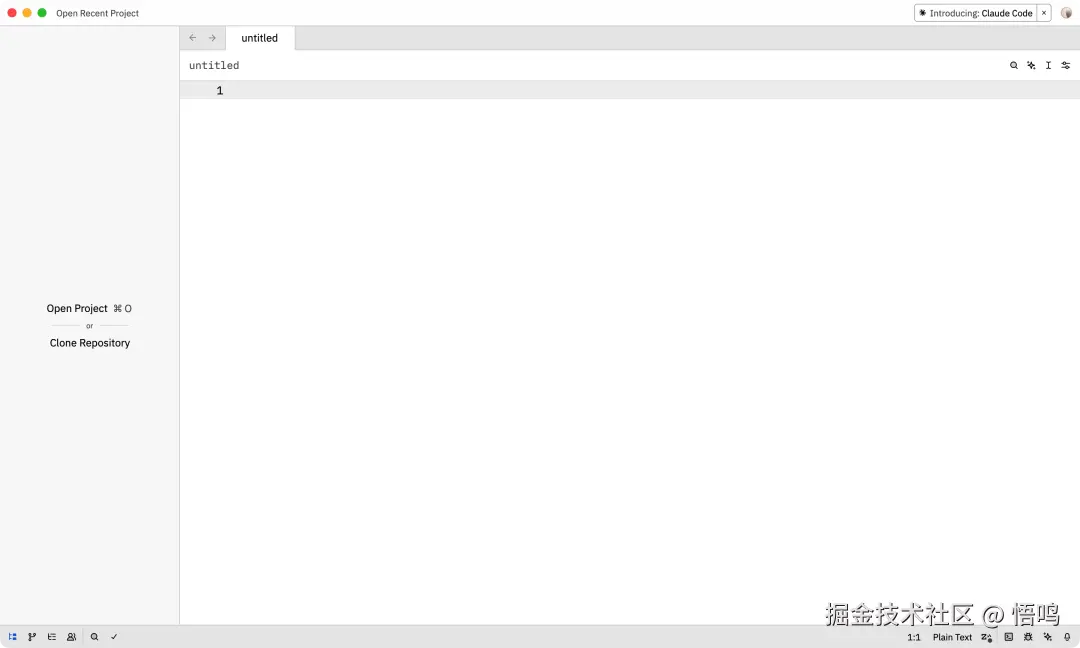
安装之后打开,和传统的记事本软件区别不大。
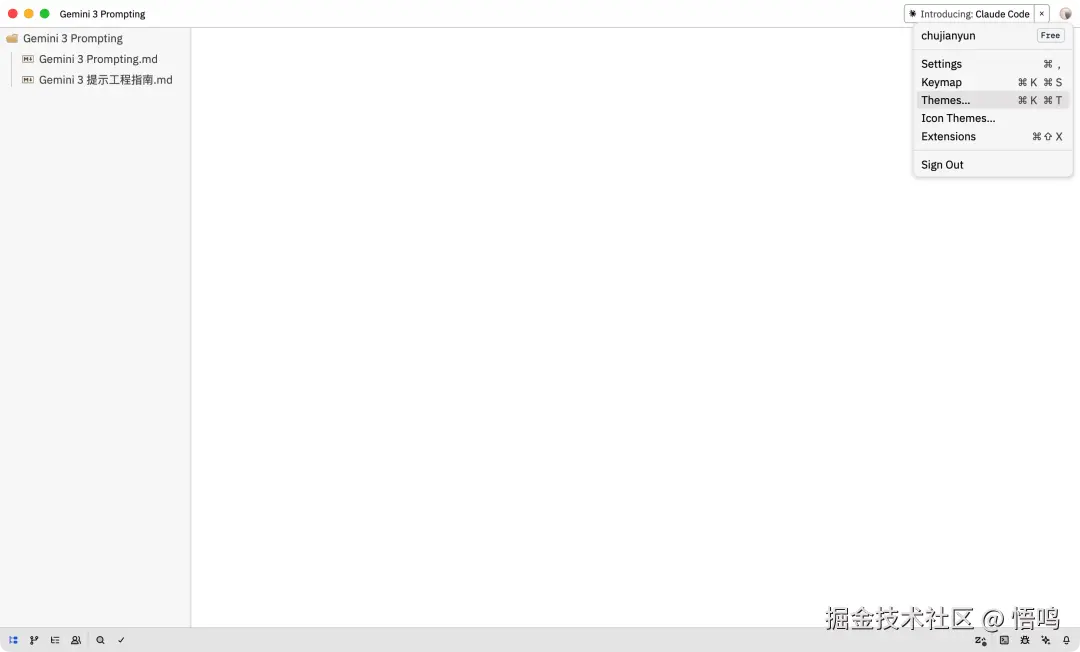
在右上角是可以进行设置、切换到主题,安装插件之类的。

最常用的是左下角的那个展示目录内容,然后右侧的有一个 AI 的按钮,还有终端。
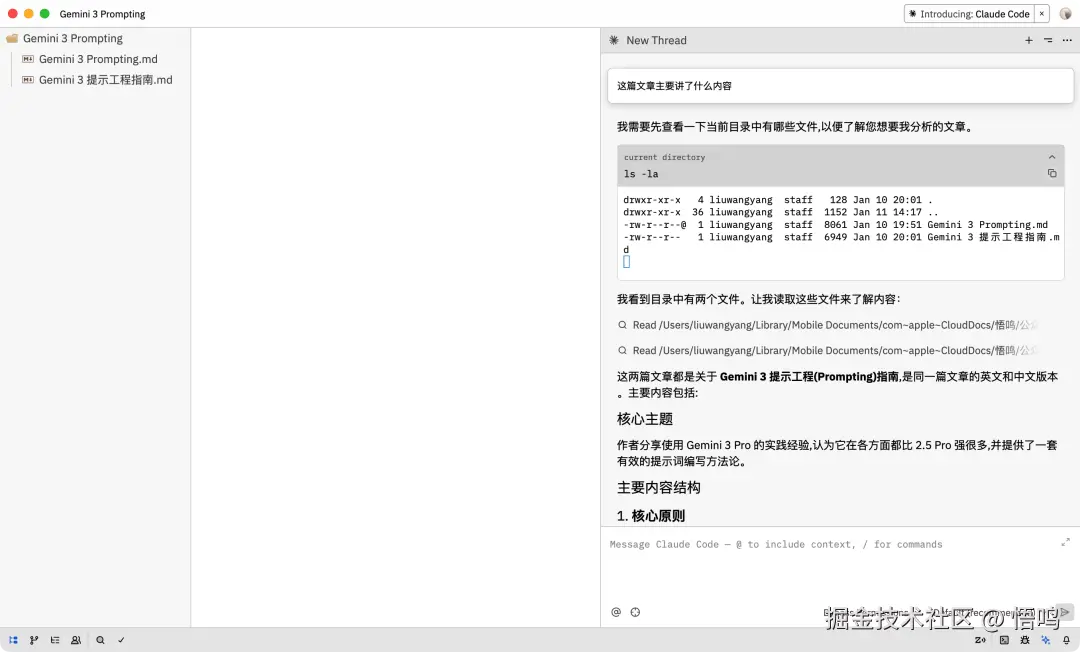
比如说,你可以直接在右侧对当前文件夹里面的任何内容进行提问,你也可以@任何文件,或者选中文件的一个部分作为上下文,让它处理。
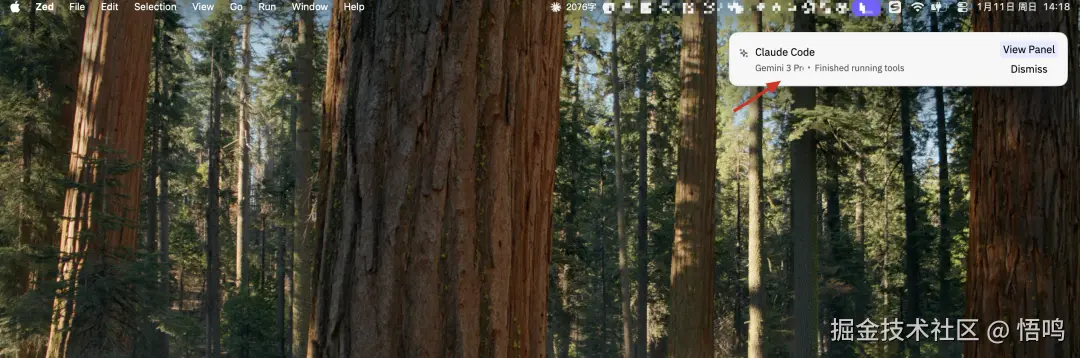
还有一个比较好的点是你在这里让 AI 去完成一些任务,当完成之后呢,这个软件会有一个消息提醒,你可以第一时间回来看结果。
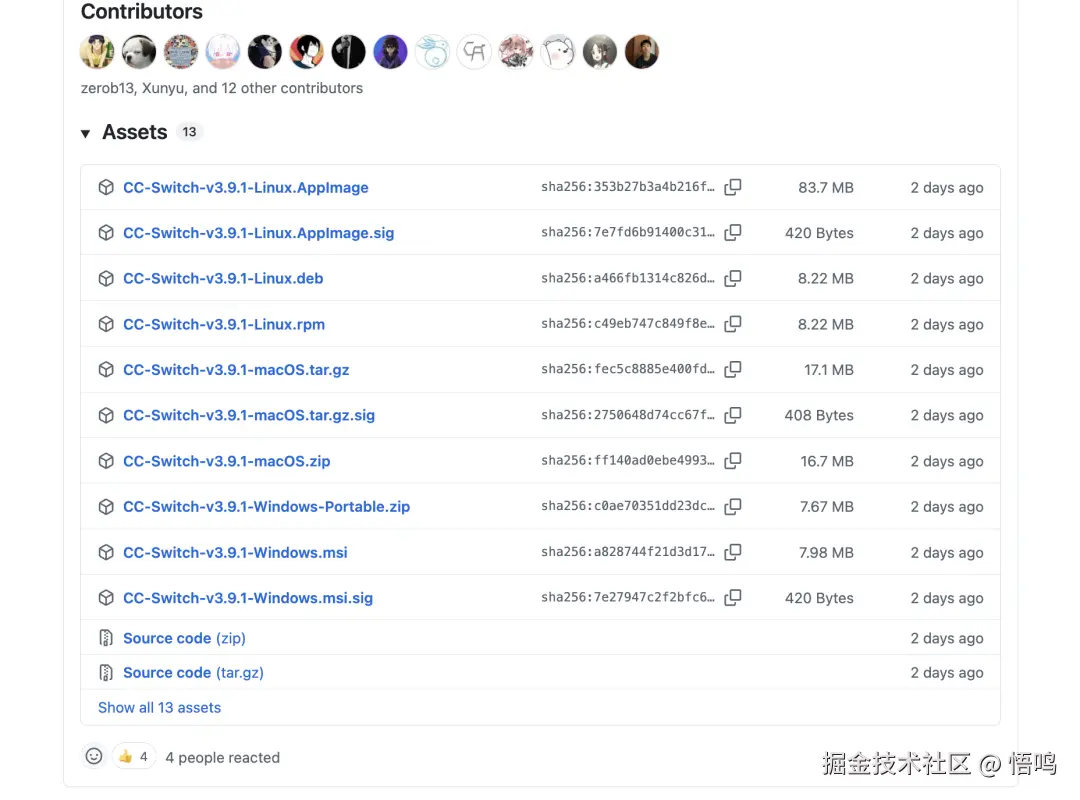
下载地址:github.com/farion1231/...
大家不愿意使用 Claude Code 一个重要原因就是配置太复杂,对于普通人来说太复杂了。我们可以安装这个 cc-switch,这个工具可以用可视化的界面进行配置。
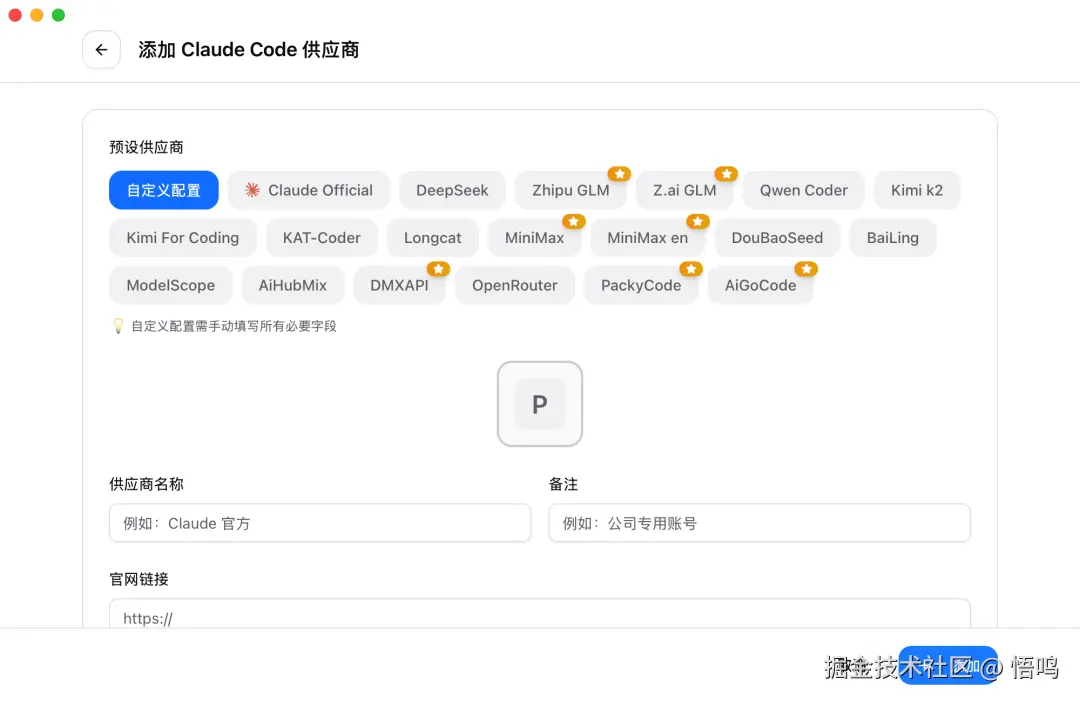
这里支持用可视化界面的方式去配置模型服务商,默认已经支持 Zhipu GLM、Kimi、DeepSeek、OpenRouter 等。
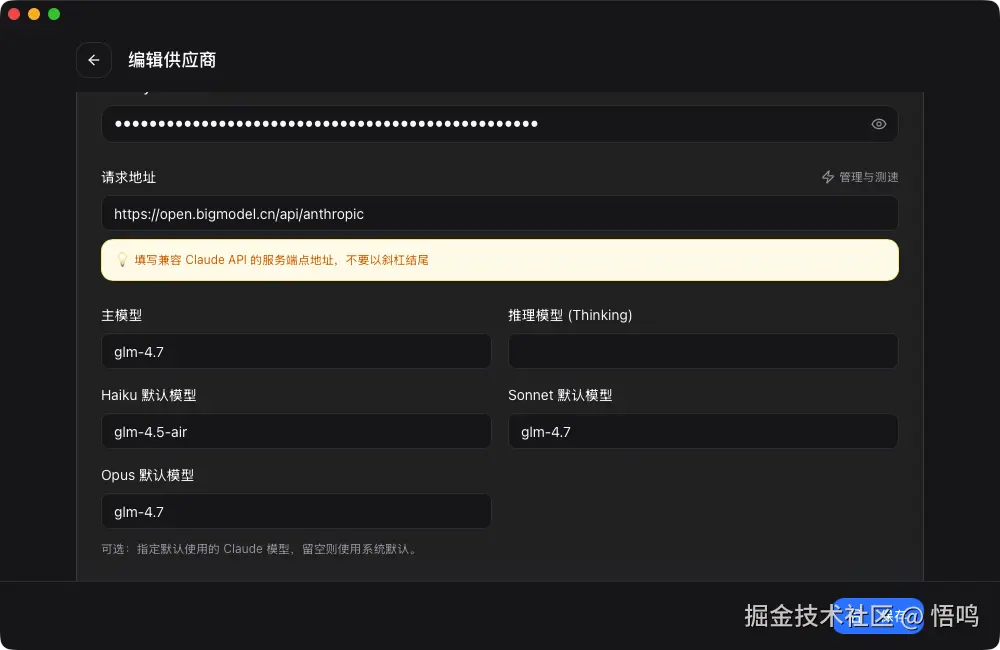
在这里配置模型服务商的请求地址和模型名称等等。
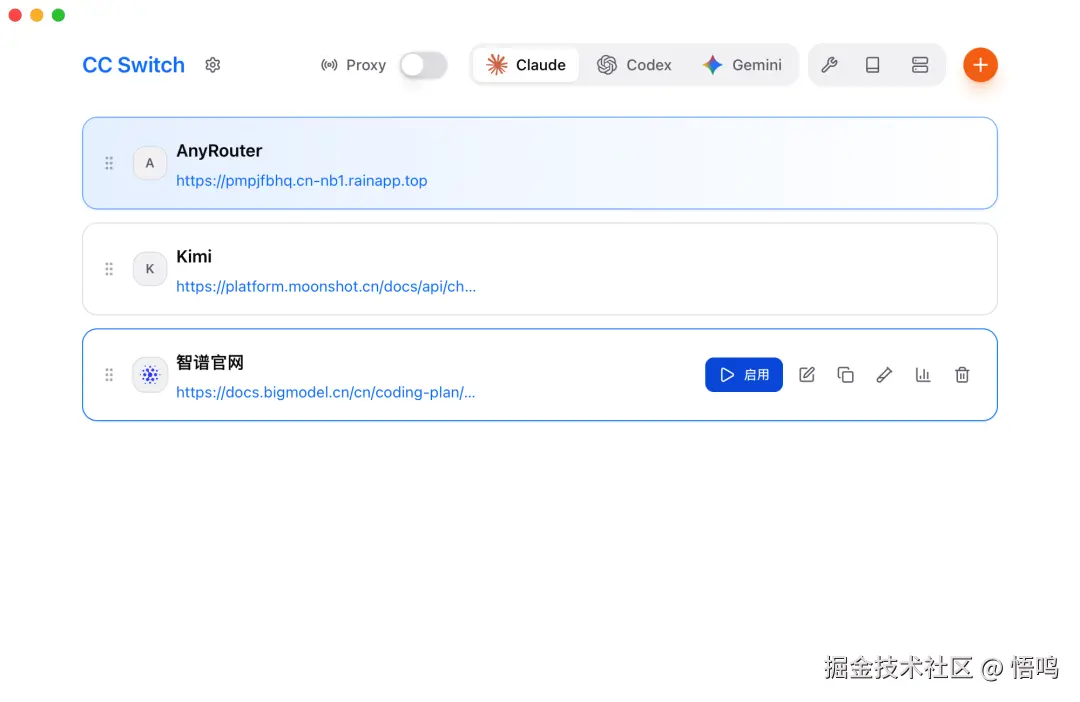
配置完成之后可以在这里对不同的模型服务商进行快速切换。
还可以轻松地安装 Skills ,然后设置系统提示词以及安装 MCP等,感兴趣自己研究,这里先不展开介绍。
那么接下来他们怎么结合在一起呢?
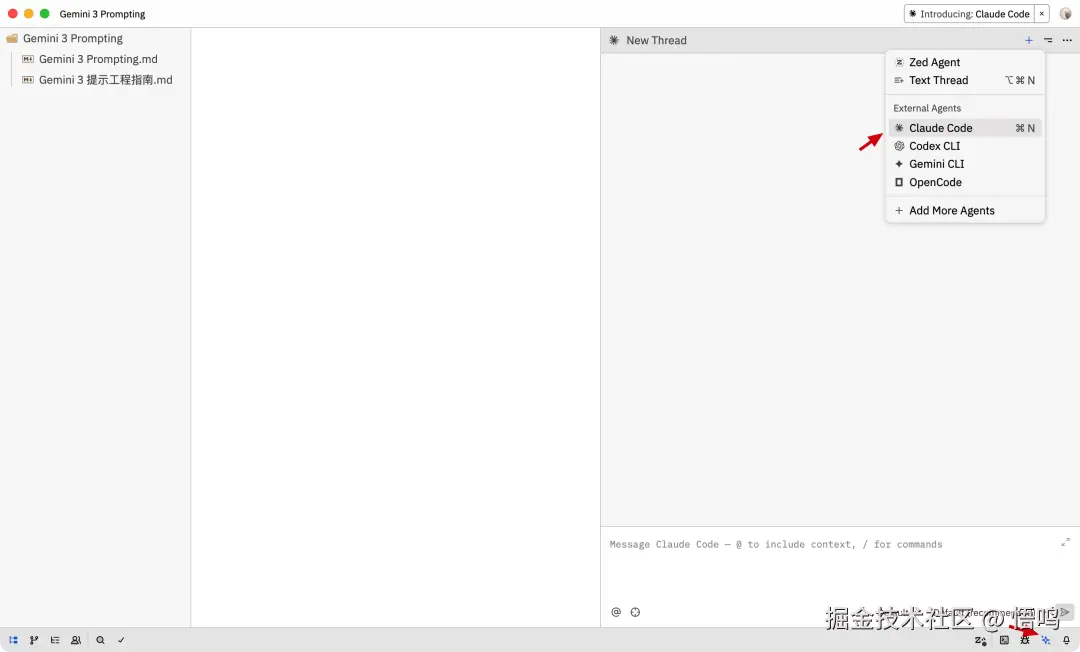
比如说我们创建一个文件夹,有个英文的文档,我们通过这个软件把文件夹打开。
可以 File - Open 打开,也可以直接将文件夹拖窗口中。
我们打开右下角的这个 AI 按钮就可以展开那个侧边栏,我们可以选择 Claude Code。
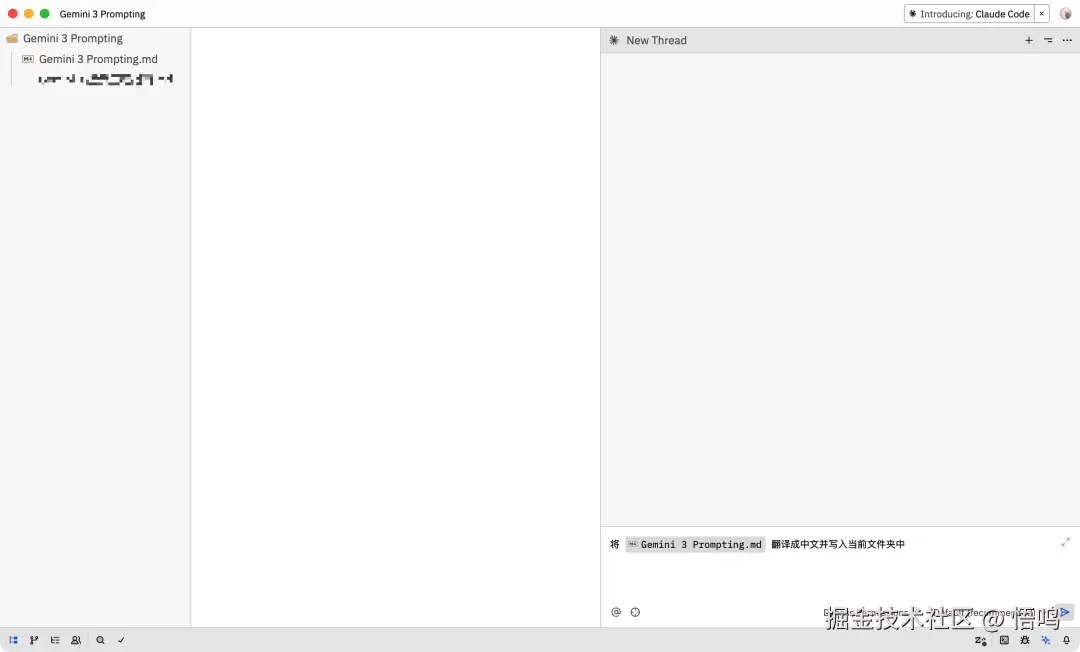
那我们就可以让他对这个文档进行翻译,之后写到我们的本地。
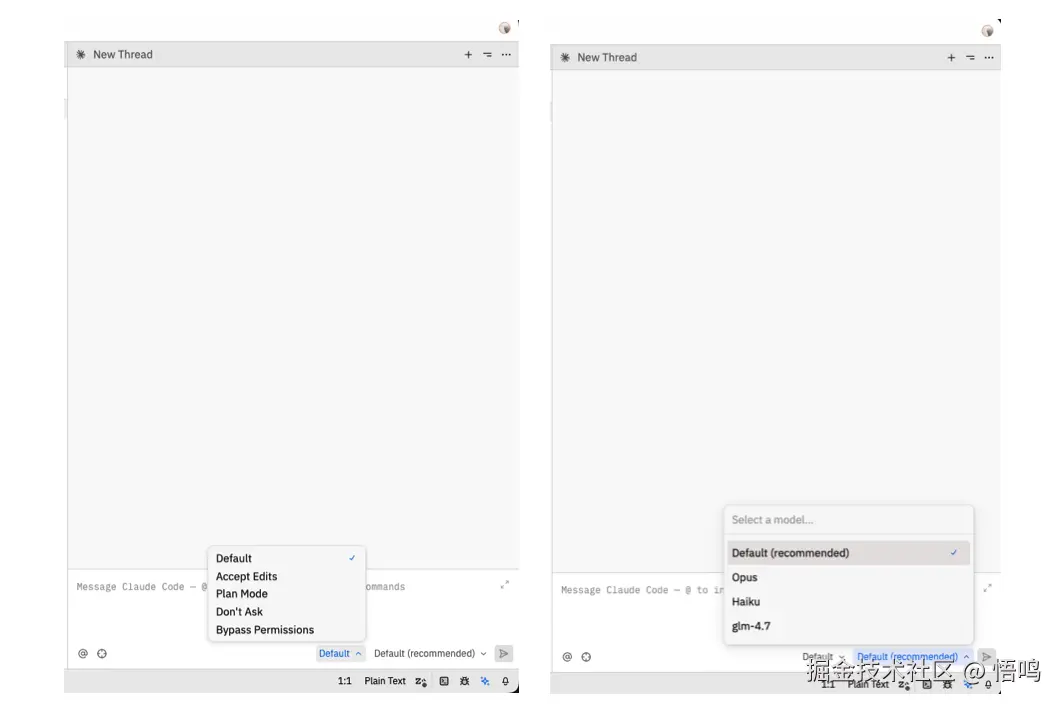
右下角输入栏附近可以选择模式,也可以选择 cc-swtich 中启动的服务商中配置的模型。
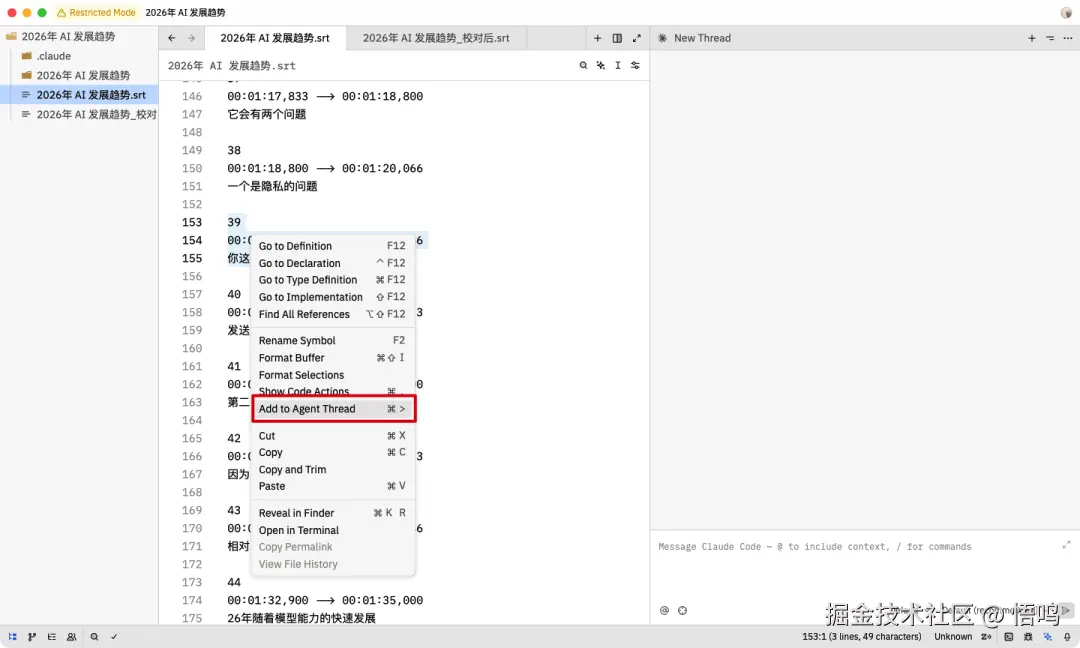
可以左下角的 @ 图标,可以去添加文件、规则等等,也可以圈选一些文本直接添加到智能体的对话框中。
这样我们就不需要把文件作为附件上传到某个 AI 的网页版,然后翻译完了之后再创建一个文件再把它粘贴回来,反复的折腾。
当然,这里只是抛砖引玉,其他类似的场景都可以用起来。
此外,我们可以为 Claude Code 安装 Skill 和 MCP 的, Zed 本身也是支持你去安装一些 MCP、主题之类的。
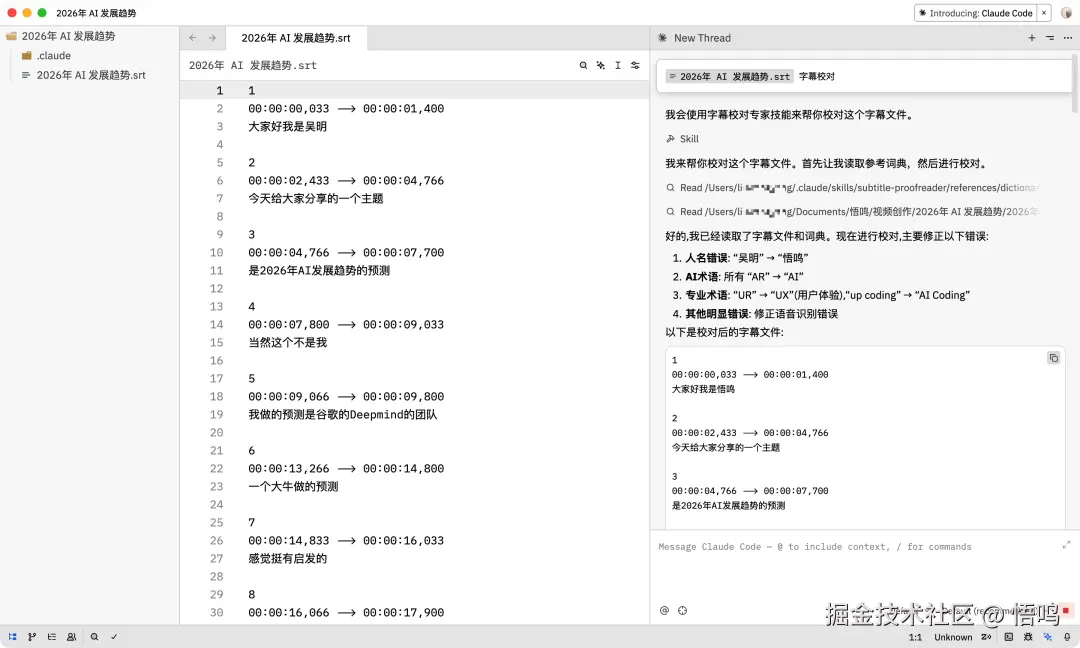
比如说我自己设计了一个字幕校对的skill,那么就可以直接@这个文件,然后让 Claude Code 调用我的 「字母校对 Skill」进行字幕校对啦。
Skills 相关文章:
终于有人把 Claude Skills 的概念给我讲明白了!
如何在 Qoder、Cursor、Trae、Windsurf 等 AI Coding 工具中使用 Claude Skills
当前 AI Coding 让互联网从业者获得了一些优势,但是 AI 绝对不只是能写代码。

现在需要人去更主动地去学习这些,掌握这些工具的最佳实践,才能发挥出 AI 的更大价值。
未来 AI 一定是可以和更多软件更深度的融合,让更多非互联网行业的人群也能够更好地享受到 AI 带来的助力。
在未来还没有到来之前,如果你能够先掌握的话,就会具有非常大的先发优势。
欢迎关注我的公众号:悟鸣AI ,后续会陆续分享比较有用的 AI 工具和比较好的 AI 经验,比较客观理性的 AI 观点等。
