
在处理大量 Excel 数据时,条件格式无疑是提升数据可读性和洞察力的强大工具。它通过视觉提示,帮助我们快速识别数据中的模式、异常值或关键信息,从而做出更明智的决策。然而,手动设置复杂的条件格式规则不仅耗时耗力,在面对频繁更新的数据或大量报表时,更是效率低下且容易出错。
幸运的是,Python 及其强大的库生态系统为我们提供了自动化的解决方案。本文将深入探讨如何利用 Python 及其 Spire.XLS for Python 库,实现 Excel 条件格式的自动化设置,让您的数据报表焕然一新,告别繁琐的手动操作。
为什么选择 Python 和 Spire.XLS for Python 实现条件格式?
Python 作为一种通用编程语言,在数据处理和自动化领域拥有无可比拟的优势。其简洁的语法、丰富的库支持以及强大的社区生态,使其成为数据分析师和开发者自动化日常任务的首选。
在处理 Excel 文件时,市面上有多种 Python 库可供选择,如 openpyxl、xlwings 等。然而,Spire.XLS for Python 库在处理复杂的 Excel 特性,特别是条件格式方面,展现出了其独特的优势和便捷性。
Spire.XLS for Python 是一个功能全面的 Excel 处理库,它允许开发者在 Python 应用程序中轻松创建、读取、修改和转换 Excel 文件。其主要特点包括:
- 全面的 Excel 功能支持: Spire.XLS for Python 不仅支持基本的单元格操作,还能够处理表格、图表、公式、数据验证、批注、保护工作表等高级功能。
- 出色的条件格式支持: 对于各种条件格式类型,包括基于数值、文本、日期、公式,以及数据条、色阶、图标集等,Spire.XLS for Python 都提供了直观且强大的 API 支持。这使得自动化复杂的条件格式规则变得异常简单。
- 易用性与性能兼顾: 库的设计注重易用性, API 接口清晰明了,同时在处理大型 Excel 文件时也保持了良好的性能。
因此,对于需要高效、精准地自动化 Excel 条件格式的场景,Spire.XLS for Python 是一个非常值得推荐的选择。
Spire.XLS for Python 实现条件格式的基础操作
在开始之前,我们需要确保安装了 Spire.XLS for Python 库。
安装与导入
您可以通过 pip 命令轻松安装 Spire.XLS for Python:
bash
pip install spire.xls安装完成后,在您的 Python 脚本中导入所需的模块:
python
from spire.xls import *创建/加载工作簿与工作表
无论是新建一个 Excel 文件,还是加载一个现有的文件,Spire.XLS for Python 都提供了简单的方法。
python
# 创建一个新的工作簿
workbook = Workbook()
sheet = workbook.Worksheets[0] # 获取第一个工作表

# 或者加载一个现有文件
# workbook = Workbook()
# workbook.LoadFromFile("existing_data.xlsx")
# sheet = workbook.Worksheets[0]
为了演示方便,我们先向工作表中添加一些示例数据:
python
# 添加示例数据
sheet.Range["A1"].Value = "产品"
sheet.Range["B1"].Value = "销售额"
sheet.Range["C1"].Value = "利润率"
sheet.Range["A2"].Value = "产品A"
sheet.Range["B2"].NumberValue = 1200
sheet.Range["C2"].NumberValue = 0.15
sheet.Range["A3"].Value = "产品B"
sheet.Range["B3"].NumberValue = 850
sheet.Range["C3"].NumberValue = 0.08
sheet.Range["A4"].Value = "产品C"
sheet.Range["B4"].NumberValue = 1500
sheet.Range["C4"].NumberValue = 0.22
sheet.Range["A5"].Value = "产品D"
sheet.Range["B5"].NumberValue = 600
sheet.Range["C5"].NumberValue = 0.05
sheet.Range["A6"].Value = "产品E"
sheet.Range["B6"].NumberValue = 2000
sheet.Range["C6"].NumberValue = 0.30
代码示例 1:基于数值的条件格式
让我们来设置一个规则:如果销售额(B列)大于1000,则高亮显示为绿色。
python
# 获取要应用条件格式的区域
dataRange = sheet.Range["B2:B6"]

# 添加条件格式集合
cond_format = sheet.ConditionalFormats.Add()
cond_format.AddRange(dataRange)

# 添加条件规则
format1 = cond_format.AddCondition()
format1.FormatType = ConditionalFormatType.CellValue # 基于单元格值
format1.Operator = ComparisonOperatorType.Greater # 大于
format1.FirstFormula = "1000" # 阈值

# 设置格式样式
format1.BackColor = Color.get_LightGreen() # 背景色为浅绿色
format1.FontColor = Color.get_DarkGreen() # 字体颜色为深绿色

# 保存文件
workbook.SaveToFile("ConditionalFormatting_Sales.xlsx", ExcelVersion.Version2016)
workbook.Dispose()
print("基于数值的条件格式已应用并保存到 ConditionalFormatting_Sales.xlsx")
输出Excel文件:
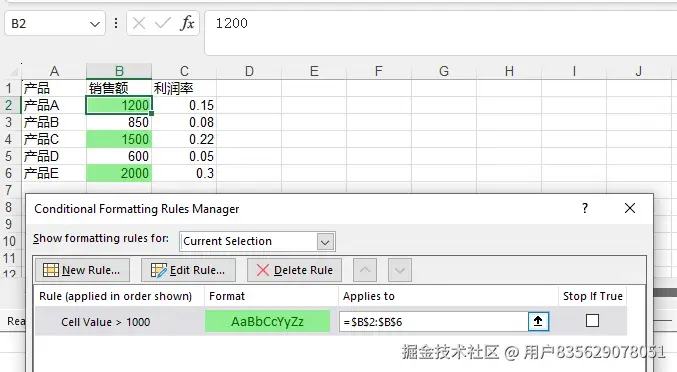
这段代码首先定义了目标区域 B2:B6,然后通过 ConditionalFormats.Add() 创建一个条件格式集合,并向其中添加一个条件规则。FormatType.CellValue 指定规则基于单元格值,ComparisonOperatorType.GreaterThan 定义了比较操作符,FirstFormula 则设定了比较的阈值。最后,通过 BackColor 和 FontColor 设置符合条件的单元格样式。
代码示例 2:基于文本的条件格式
假设我们想突出显示产品名称中包含"产品A"的行。
python
from spire.xls import *

# 创建一个新的工作簿
workbook = Workbook()
sheet = workbook.Worksheets[0]

# 重新添加数据,确保示例独立运行
sheet.Range["A1"].Value = "产品"
sheet.Range["B1"].Value = "销售额"
sheet.Range["A2"].Value = "产品A"
sheet.Range["B2"].NumberValue = 1200
sheet.Range["A3"].Value = "产品B"
sheet.Range["B3"].NumberValue = 850
sheet.Range["A4"].Value = "产品CA" # 包含'A'
sheet.Range["B4"].NumberValue = 1500
sheet.Range["A5"].Value = "产品D"
sheet.Range["B5"].NumberValue = 600
sheet.Range["A6"].Value = "产品E"
sheet.Range["B6"].NumberValue = 2000

# 获取要应用条件格式的区域(这里我们选择A列)
dataRange = sheet.Range["A2:A6"]

# 添加条件格式集合
cond_format = sheet.ConditionalFormats.Add()
cond_format.AddRange(dataRange)

# 添加条件规则
format1 = cond_format.AddCondition()
format1.FormatType = ConditionalFormatType.ContainsText # 基于文本内容
format1.FirstFormula = "产品A" # 要查找的文本

# 设置格式样式
format1.BackColor = Color.get_LightBlue()
format1.FontColor = Color.get_Blue()

# 保存文件
workbook.SaveToFile("ConditionalFormatting_Text.xlsx", ExcelVersion.Version2016)
workbook.Dispose()
print("基于文本的条件格式已应用并保存到 ConditionalFormatting_Text.xlsx")
输出Excel文件:
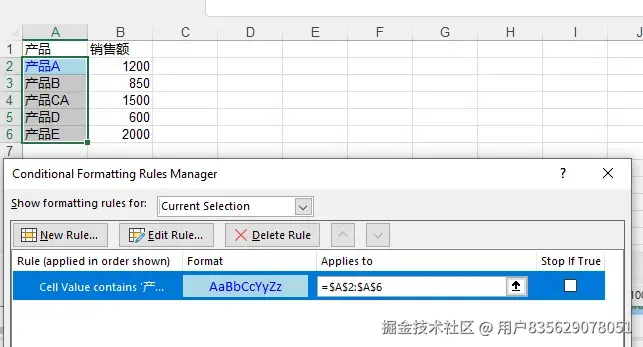
这里我们使用了 ConditionalFormatType.ContainsText 来匹配包含特定文本的单元格。FirstFormula 属性用于指定要查找的字符串。
代码示例 3:使用公式的条件格式(整行高亮)
一个更高级的场景是根据某一列的值来高亮显示整行。例如,如果利润率(C列)低于 0.10,则高亮显示整行。
python
from spire.xls import *

# 创建一个新的工作簿
workbook = Workbook()
sheet = workbook.Worksheets[0]

# 重新添加数据
sheet.Range["A1"].Value = "产品"
sheet.Range["B1"].Value = "销售额"
sheet.Range["C1"].Value = "利润率"
sheet.Range["A2"].Value = "产品A"
sheet.Range["B2"].NumberValue = 1200
sheet.Range["C2"].NumberValue = 0.15
sheet.Range["A3"].Value = "产品B"
sheet.Range["B3"].NumberValue = 850
sheet.Range["C3"].NumberValue = 0.08 # 低于0.10
sheet.Range["A4"].Value = "产品C"
sheet.Range["B4"].NumberValue = 1500
sheet.Range["C4"].NumberValue = 0.22
sheet.Range["A5"].Value = "产品D"
sheet.Range["B5"].NumberValue = 600
sheet.Range["C5"].NumberValue = 0.05 # 低于0.10
sheet.Range["A6"].Value = "产品E"
sheet.Range["B6"].NumberValue = 2000
sheet.Range["C6"].NumberValue = 0.30

# 获取要应用条件格式的整个数据区域
dataRange = sheet.Range["A2:C6"]

# 添加条件格式集合
cond_format = sheet.ConditionalFormats.Add()
cond_format.AddRange(dataRange)

# 添加条件规则
format1 = cond_format.AddCondition()
format1.FormatType = ConditionalFormatType.Formula # 基于公式
format1.FirstFormula = "=$C2<0.10" # 公式:如果C列的值小于0.10

# 设置格式样式
format1.BackColor = Color.get_LightCoral() # 背景色为浅珊瑚色
format1.FontColor = Color.get_Red() # 字体颜色为红色

# 保存文件
workbook.SaveToFile("ConditionalFormatting_Formula.xlsx", ExcelVersion.Version2016)
workbook.Dispose()
print("基于公式的条件格式已应用并保存到 ConditionalFormatting_Formula.xlsx")
输出Excel文件:
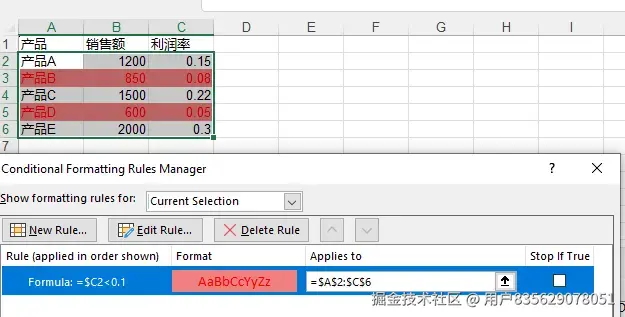
使用 ConditionalFormatType.Formula 允许我们定义更复杂的逻辑。关键在于 FirstFormula 属性,它接受一个 Excel 公式字符串。需要注意的是,当公式应用于一个区域时,公式中的相对引用(如 $C2)会自动调整以适用于该区域的每一行或每一列。这里 $C2 表示固定 C 列,但行号 2 会随着条件格式规则应用于 A2:C6 区域的每一行而自动变为 3, 4, 5, 6。
进阶应用与最佳实践
多重条件格式规则
在同一个区域应用多个条件格式规则是常见的需求。例如,销售额大于1500的为绿色,小于700的为红色。
python
workbook = Workbook()
sheet = workbook.Worksheets[0]

# 重新添加数据
# ... (同上示例数据) ...
sheet.Range["A1"].Value = "产品"
sheet.Range["B1"].Value = "销售额"
sheet.Range["C1"].Value = "利润率"
sheet.Range["A2"].Value = "产品A"
sheet.Range["B2"].NumberValue = 1200
sheet.Range["C2"].NumberValue = 0.15
sheet.Range["A3"].Value = "产品B"
sheet.Range["B3"].NumberValue = 850
sheet.Range["C3"].NumberValue = 0.08
sheet.Range["A4"].Value = "产品C"
sheet.Range["B4"].NumberValue = 1500
sheet.Range["C4"].NumberValue = 0.22
sheet.Range["A5"].Value = "产品D"
sheet.Range["B5"].NumberValue = 600
sheet.Range["C5"].NumberValue = 0.05
sheet.Range["A6"].Value = "产品E"
sheet.Range["B6"].NumberValue = 2000
sheet.Range["C6"].NumberValue = 0.30

dataRange = sheet.Range["B2:B6"]

# 规则1: 销售额 > 1500 绿色
xcfs1 = sheet.ConditionalFormats.Add()
xcfs1.AddRange(dataRange)
format1 = xcfs1.AddCondition()
format1.FormatType = ConditionalFormatType.CellValue
format1.Operator = ComparisonOperatorType.GreaterThan
format1.FirstFormula = "1500"
format1.BackColor = Color.get_LightGreen()

# 规则2: 销售额 < 700 红色
xcfs2 = sheet.ConditionalFormats.Add()
xcfs2.AddRange(dataRange)
format2 = xcfs2.AddCondition()
format2.FormatType = ConditionalFormatType.CellValue
format2.Operator = ComparisonOperatorType.LessThan
format2.FirstFormula = "700"
format2.BackColor = Color.get_LightCoral()

workbook.SaveToFile("ConditionalFormatting_Multiple.xlsx", ExcelVersion.Version2016)
workbook.Dispose()
print("多重条件格式已应用并保存到 ConditionalFormatting_Multiple.xlsx")
输出Excel文件:

通过为同一个区域创建多个 ConditionalFormats 对象并分别添加规则,可以轻松实现多重条件格式。Excel 会按照规则的优先级(通常是添加顺序,后者覆盖前者)来应用格式。
清除条件格式
如果您需要清除工作表中的所有条件格式,Spire.XLS for Python 也提供了相应的方法:
python
# 假设 workbook 已经加载了包含条件格式的文件
# workbook.LoadFromFile("ConditionalFormatting_Multiple.xlsx")
# sheet = workbook.Worksheets[0]

# 清除工作表中所有条件格式
sheet.ConditionalFormats.Clear()

# 保存文件
# workbook.SaveToFile("ConditionalFormatting_Cleared.xlsx", ExcelVersion.Version2016)
# workbook.Dispose()
# print("条件格式已清除并保存到 ConditionalFormatting_Cleared.xlsx")
性能考量与注意事项
- 处理大型文件: 当处理包含大量数据或复杂格式的 Excel 文件时,性能可能会成为一个问题。建议在处理前对数据进行预处理或分块处理,以减少内存消耗和处理时间。
- 公式准确性: 使用
ConditionalFormatType.Formula时,请确保您的 Excel 公式是准确且有效的。错误的公式会导致条件格式无法正确应用。 - 颜色与样式: Spire.XLS for Python 提供了丰富的颜色和样式选项。您可以查阅其官方文档获取更多关于
Color类和Font属性的详细信息,以创建更具视觉吸引力的报表。 - 错误处理: 在实际应用中,建议加入错误处理机制(如
try-except块),以应对文件不存在、数据格式不匹配等潜在问题,提升代码的健壮性。
结论
本文讲解如何使用 Python 和 Spire.XLS for Python 库自动化设置 Excel 条件格式的核心技术。从简单的数值高亮到复杂的公式规则,Python 的强大和 Spire.XLS for Python 的易用性为我们打开了数据处理自动化的大门。
将这些技能应用到日常工作中,将大大提升 Excel 报表的专业性、可读性和数据洞察力,同时显著减少手动操作的重复性和出错率。