本文从近期热议的"死了么"App入手,探讨现代人对数字安全与思想存续的双重需求,详细介绍基于GitHub的极简博客框架Gmeek,阐述在数字时代通过博客记录思想、对抗遗忘的重要意义,鼓励读者建立个人数字思想家园。

github_gmeek.png
引言
一款名为"死了么"的App近期引发广泛讨论。它以直白甚至略显生硬的名字,精准地切中了当代社会一个真实且规模庞大的群体需求。
可以说,"死了么"的火爆,是产品创意、社会情绪与网络传播共同作用的结果。它如同一面棱镜,折射出当代独居生活的潜在隐忧。
如今,独居者人数众多。他们往往独自奋斗,习惯"一个人扛下所有",最担心的莫过于在突发疾病或意外时无人知晓。这款App之所以能够走红,恰恰在于它敏锐地捕捉到了现代人一种微妙而普遍的心理------"不愿日常打扰他人,却渴望在异常状况下被关注"。用户无需复杂的社交,仅通过简单的每日打卡,就能为自己构筑一道最低成本的"安全防线"。其付费下载量的快速增长,也印证了这一需求真实而强烈。
然而,人终有一死。那么,我们该如何留下生活过的痕迹?如何在日常中安顿内心、与自己对话?活着,不仅仅意味着没有死去,而是要有思想、有记录、有回响地活着。博客,作为一种数字化的表达方式,正成为越来越多人记录自我、分享见解、沉淀思想的平台。
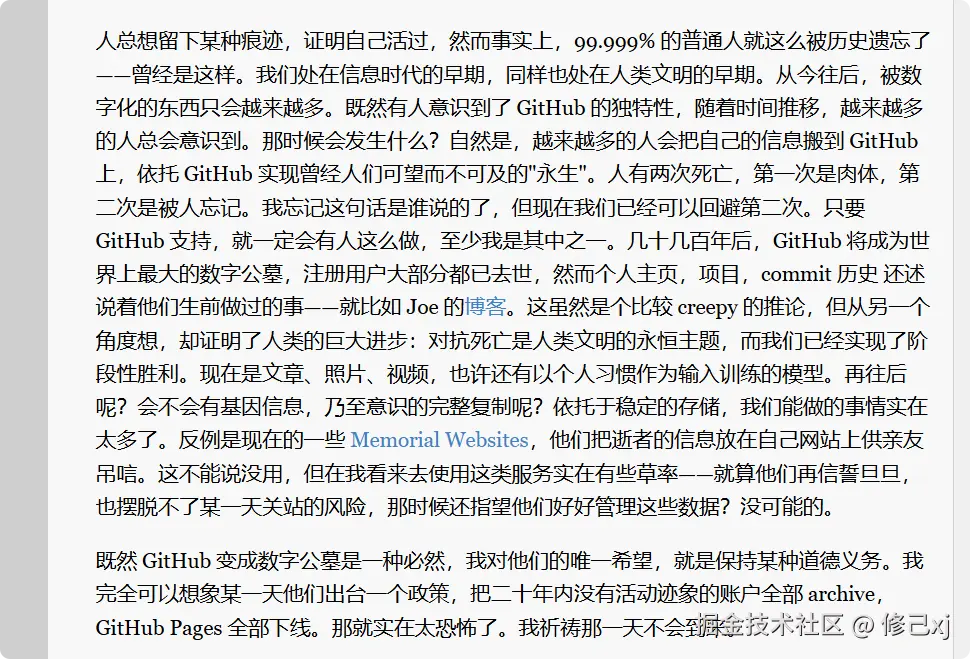
最近读到一篇文章,颇受启发。People Die, but Long Live GitHub
people-die-but-long-live-github.png
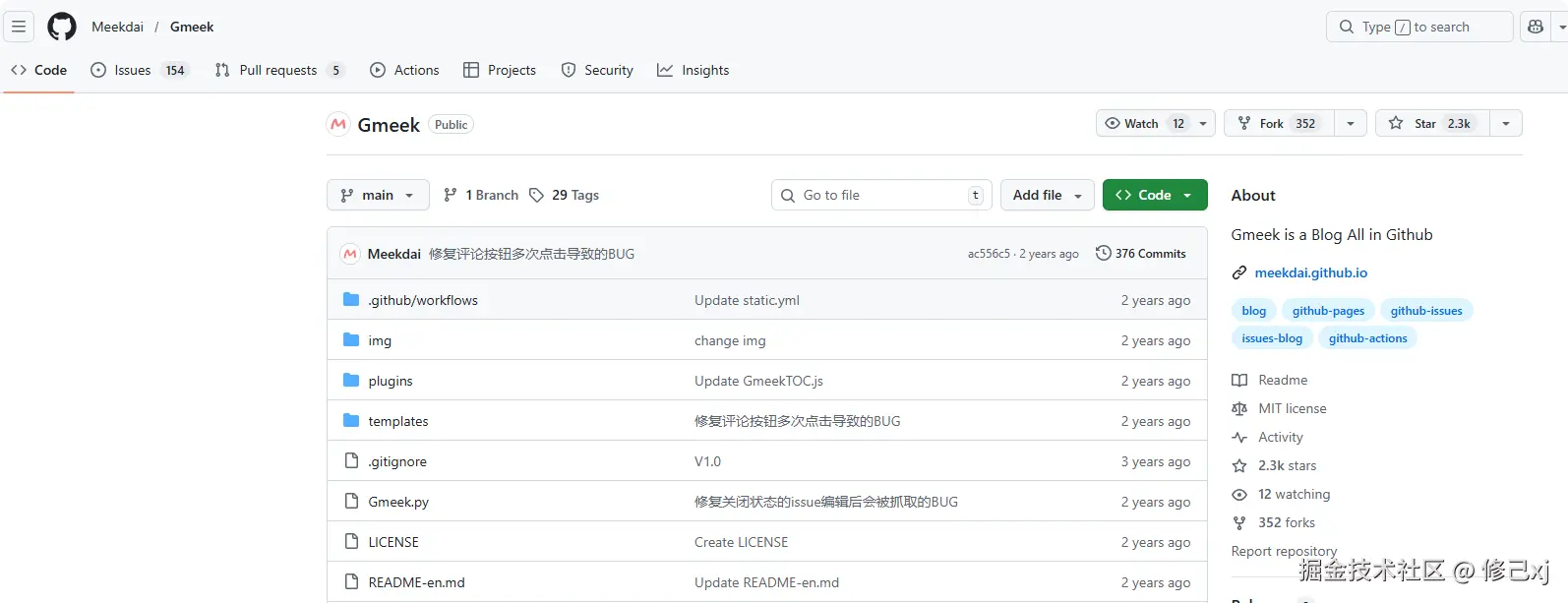
最近,我还在 GitHub 上发现了一个开源项目------Gmeek。它是一个超轻量级的个人博客框架,完全基于 GitHub Pages、GitHub Issues 与 GitHub Actions 构建,可谓"All in GitHub"。无需本地部署,从搭建到写作,整个过程只需三步:前两步用 18 秒完成博客搭建,第三步即可开始书写。今天我们就来介绍下如何使用这款开源项目构建个人github博客。
Gmeek:三步构建你的数字思想家园
一个博客框架,超轻量级个人博客模板。完全基于Github Pages 、 Github Issues 和 Github Actions。不需要本地部署,从搭建到写作,只需要18秒,2步搭建好博客,第3步就是写作。
github地址:github.com/Meekdai/Gme...
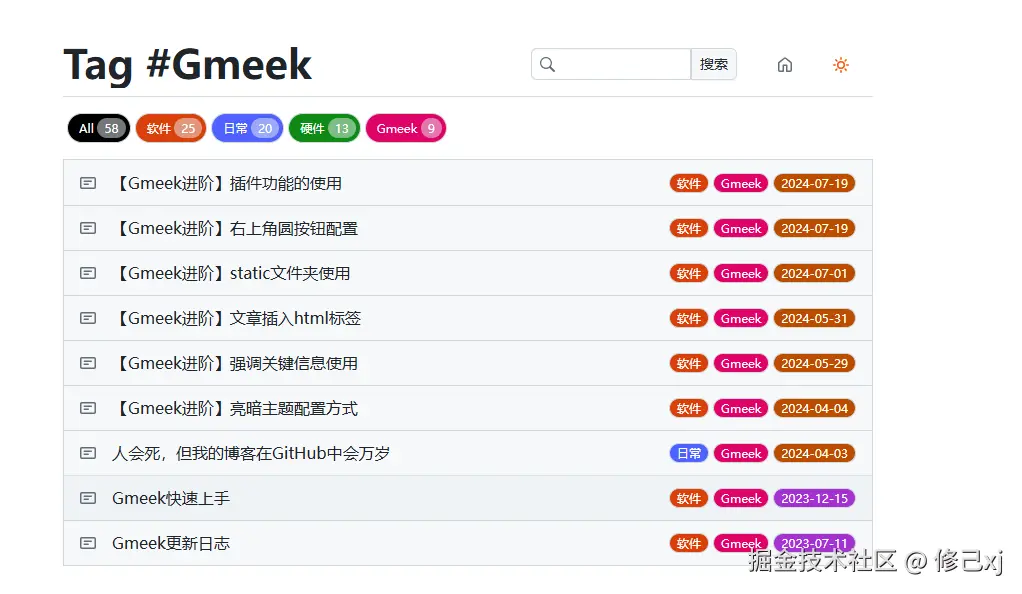
文档博客:blog.meekdai.com/tag.html#Gm...
gmeek_star.png
gmeek_doc_blog.png
快速开始
- 【创建仓库】点击通过模板创建仓库,建议仓库名称为
XXX.github.io,其中XXX为你的github用户名。

xiuji_github_blog.png
- 【启用Pages】在仓库的
Settings中Pages->Build and deployment->Source下面选择Github Actions。 - 【开始写作】打开一篇issue,开始写作,并且必须 添加一个
标签Label(至少添加一个),再保存issue后会自动创建博客内容,片刻后可通过XXX.github.io 访问(可进入Actions页面查看构建进度)。 - 【手动全局生成】这个步骤只有在修改
config.json文件或者出现奇怪问题的时候,需要执行。
rust
通过Actions->build Gmeek->Run workflow->里面的按钮全局重新生成一次!NOTE issue必须添加一个标签Label(至少添加一个)
到此,提交完issue之后Actions页面构建完成之后就可以看到我们的博客了。
博主的github博客地址:xiuji008.github.io/
配置及使用
config.json 文件就是配置文件,在创建的仓库内可以找到,对应修改为自己的即可。
配置可参考Gmeek作者博文:blog.meekdai.com/post/Gmeek-...
static文件夹使用
- 在自己的仓库根目录下新建一个文件夹,名称必须是static。
- 然后在static文件内上传一些自己的文件,比如博客图片、插件js等。
- 通过手动全局生成一次成功后,你就可以通过 xxx.github.io/your.png 访问了
插件功能的使用
为了使得Gmeek的功能更加的丰富,Gmeek作者添加了插件的功能,目前已经有几个插件可以使用。大家可以直接复制文章中的配置代码使用,也可以把对应的插件文件拷贝到自己的static文件夹下使用。
计数工具 Vercount
- 全站添加计数工具Vercount,只需要在config.json文件内添加配置
xml
"allHead":"<script src='https://blog.meekdai.com/Gmeek/plugins/GmeekVercount.js'></script>",- 单个文章页添加Vercount,只需要在文章最后一行添加如下
xml
<!-- ##{"script":"<script src='https://blog.meekdai.com/Gmeek/plugins/GmeekVercount.js'></script>"}## -->
gmeek_plugin_vercount.png
TOC目录
- 所有文章页添加TOC目录,只需要在config.json文件内添加配置
xml
"script":"<script src='https://blog.meekdai.com/Gmeek/plugins/GmeekTOC.js'></script>",- 单个文章页添加TOC目录,只需要在文章最后一行添加如下
xml
<!-- ##{"script":"<script src='https://blog.meekdai.com/Gmeek/plugins/GmeekTOC.js'></script>"}## -->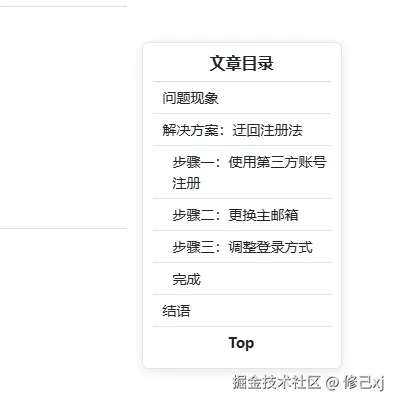
gmeek_plugins_toc.png
灯箱插件
!TIP 此插件由Tiengming编写,可以放大浏览文章中的图片,适合一些图片较多的文章。
- 所有文章页添加lightbox,只需要在config.json文件内添加配置
xml
"script":"<script src='https://blog.meekdai.com/Gmeek/plugins/lightbox.js'></script>",- 单个文章页添加lightbox,只需要在文章最后一行添加如下
xml
<!-- ##{"script":"<script src='https://blog.meekdai.com/Gmeek/plugins/lightbox.js'></script>"}## -->看板娘(花里胡哨)
!TIP 此插件从github开源项目live2d-widget引入,纯属页面展示
- 所有文章页添加lightbox,只需要在config.json文件内添加配置
xml
"script":"<script src='https://fastly.jsdelivr.net/npm/live2d-widgets@1.0.0/dist/autoload.js'></script>",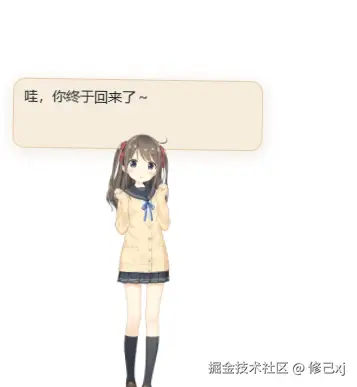
gmeek_plugins_live2d-widget.png
对看板娘项目感兴趣的伙伴也可以研究下
看板娘项目github地址:github.com/stevenjoezh...
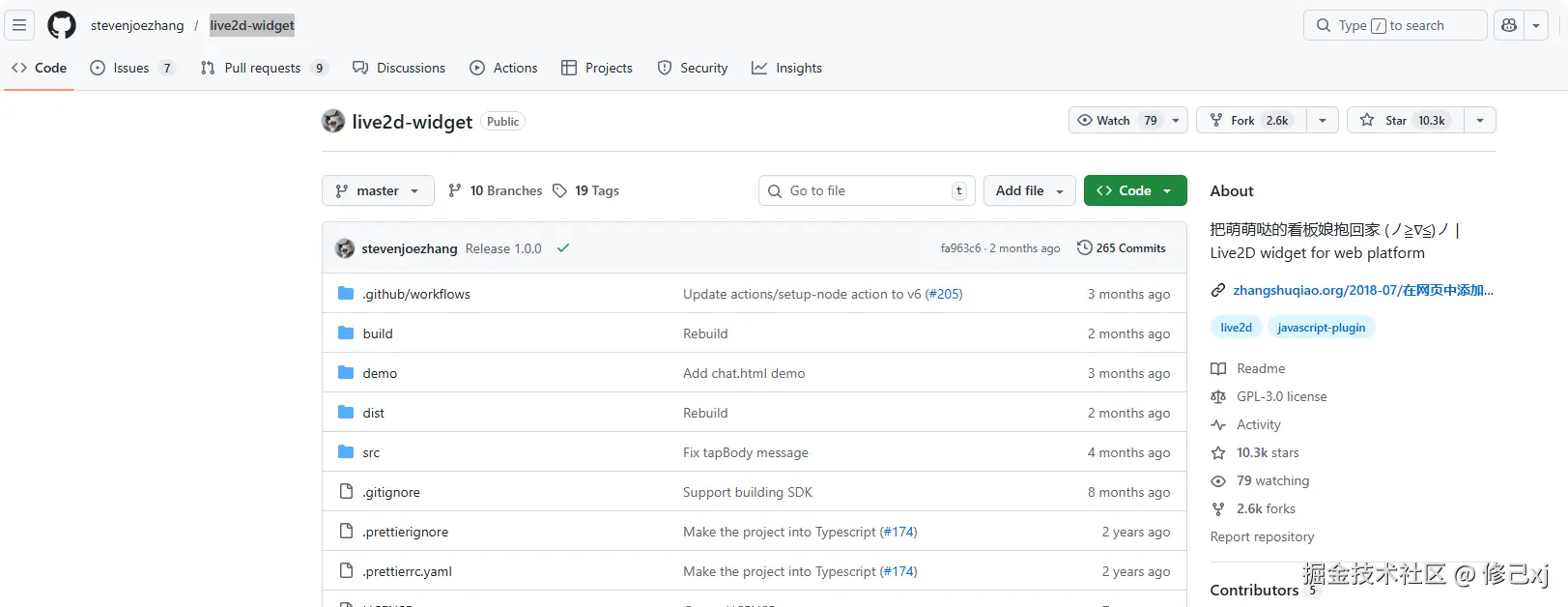
github_live2d_widget.png
多插件使用
同时在所有文章页使用TOC目录、灯箱插件及其它插件,需要这样添加配置文件:
xml
"allHead":"<script src='https://xiuji008.github.io/plugins/gmeekVercount.js'></script><script src='https://xiuji008.github.io/plugins/lightbox.js'></script><script src='https://xiuji008.github.io/plugins/gmeekTOC.js'></script><script src='https://fastly.jsdelivr.net/npm/live2d-widgets@1.0.0/dist/autoload.js'></script>",其它使用说明
issue添加中文标签
- 点击
issue页签, 点击右侧Labels后边的设置按钮,点击Edit labels
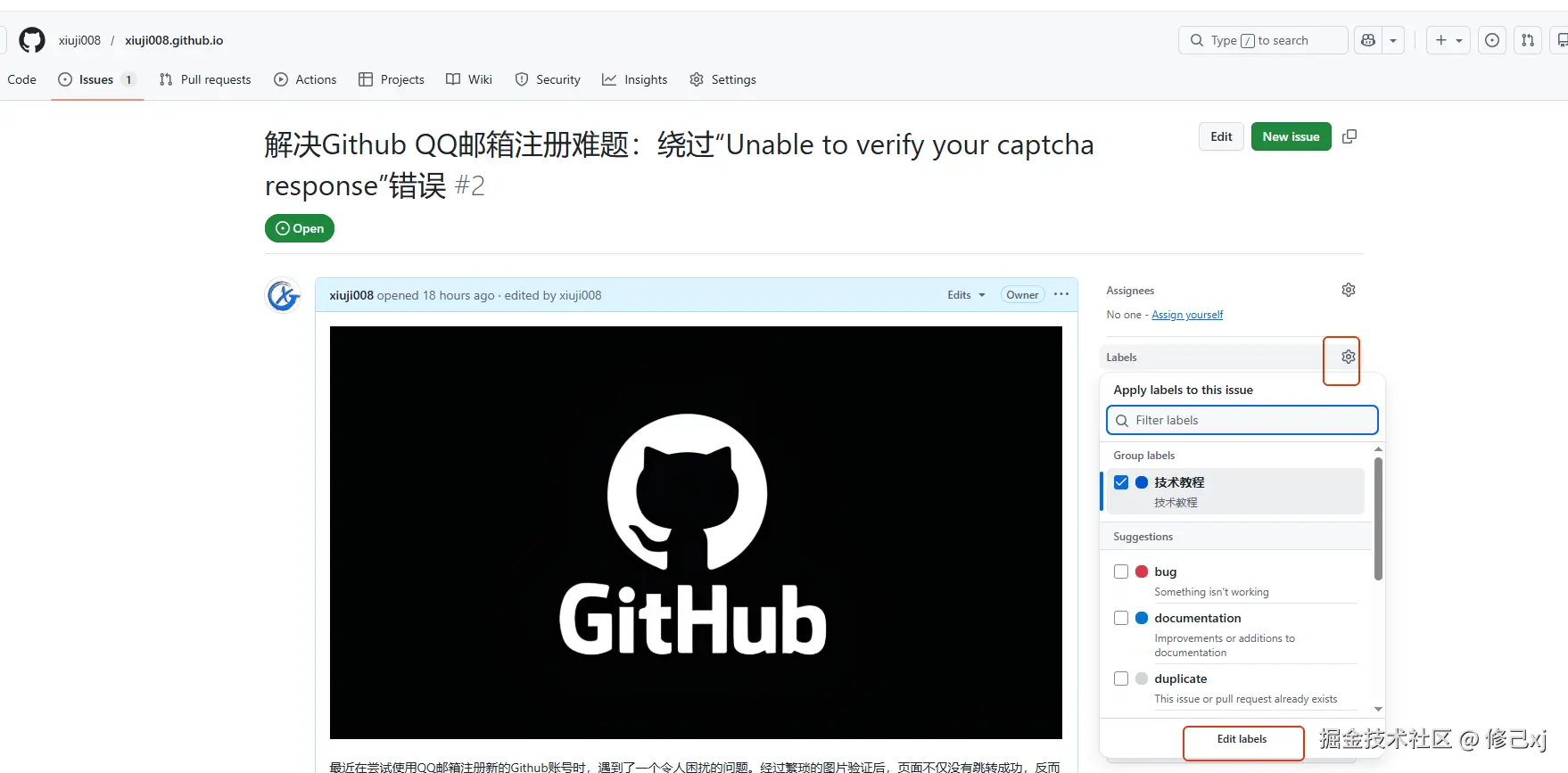
issues_labels_setting.png
- 在
Labels页面则可以新增或修改标签
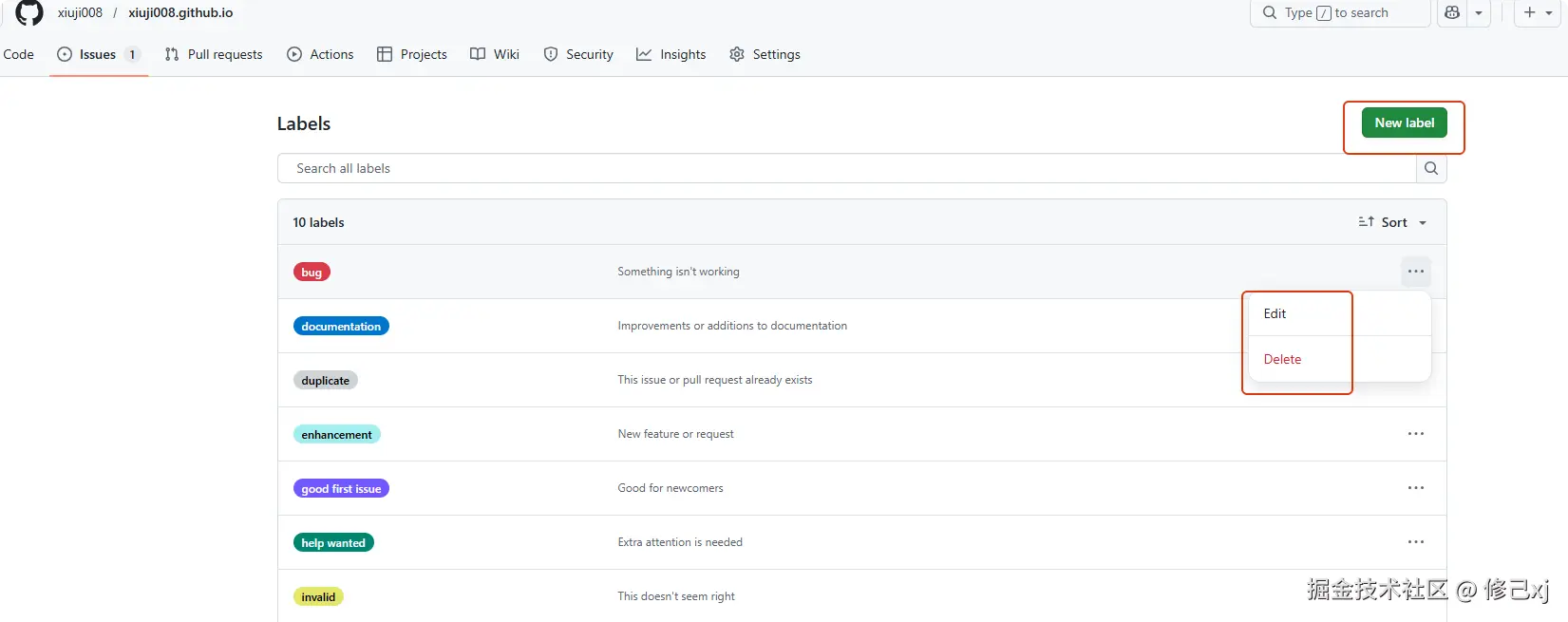
issues_labels_edit.png
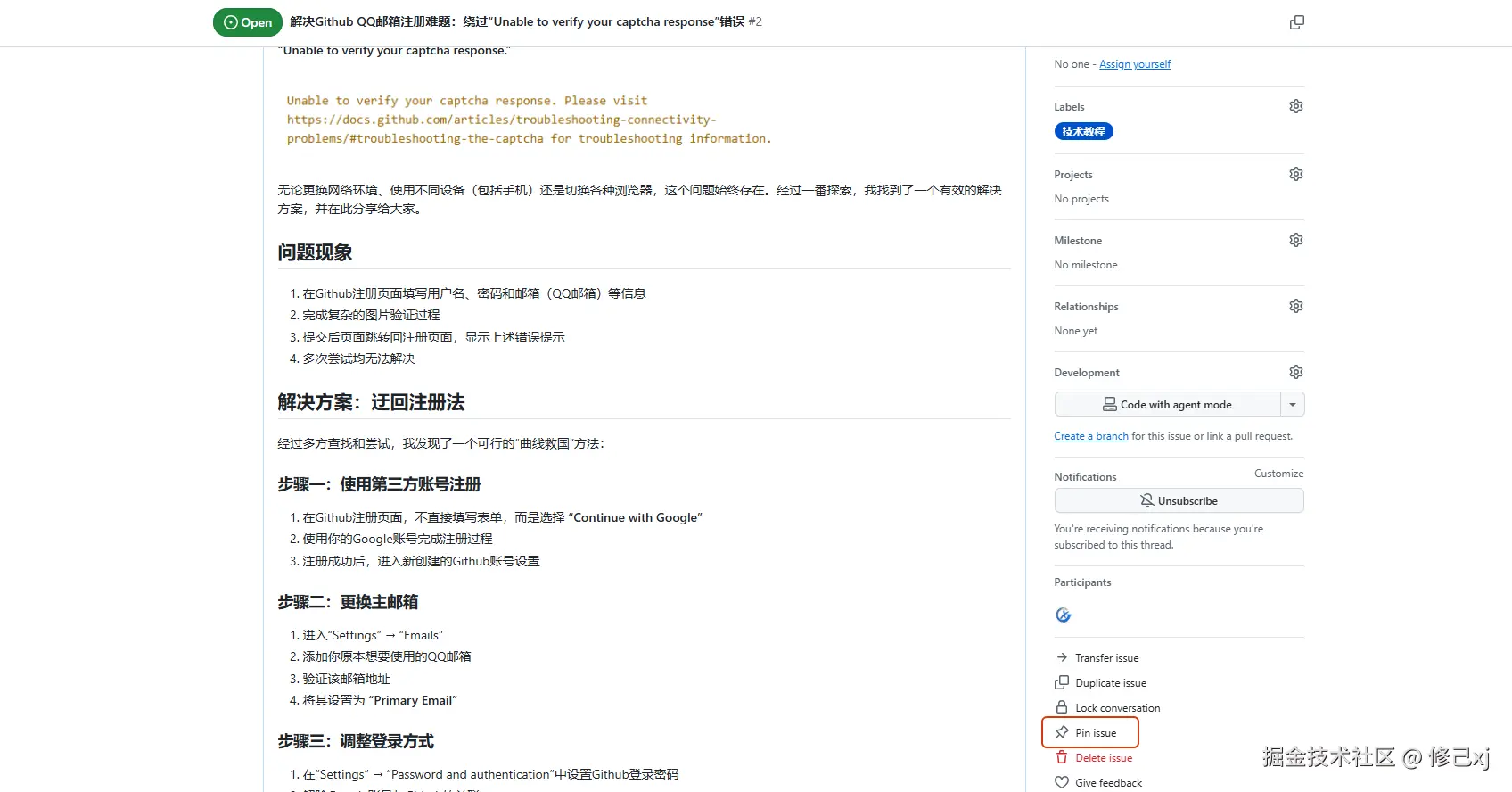
置顶博客文章
只需要Pin issue后,手动全局生成一次即可。
issues_pin.png
评论 utteranc报错
如果在评论里面登录后评论报错,可直接按照提示安装utteranc app即可
kotlin
Error: utterances is not installed on xxx/xxx.github.io. If you own this repo, install the app. Read more about this change in the PR.删除文章
只需要Close issue或者Delete issue后,再手动全局生成一次即可。
结语:在数字时代留下有温度的痕迹
"死了么"关注的是物理存在的安全,而Gmeek这样的工具关注的是思想存在的延续。两者看似无关,实则都回应了现代人对存在感的深层渴望。
在这个算法主导、注意力碎片化的时代,拥有一个属于自己的数字角落,定期记录、整理、输出,不仅是对抗遗忘的方式,更是一种积极的生活态度------主动塑造自己的数字身份,而非被动地被平台定义。
从担心"无人知晓的离去"到主动"留下有思想的痕迹",或许正是数字时代给予我们的一种平衡:既通过工具获得安全感,也通过表达实现自我确认。
你的思想值得被记录,你的声音值得被听见。现在,只需18秒,就可以开始在GitHub上建造你的数字思想家园。