飞书机器人消息通道SDK配置教程
背景说明
在使用轻量应用服务器一键部署飞书应用时,飞书配置会被保留。但在本地部署时,会遇到一个常见问题:无法直接建立长连接,系统提示"没有检测到可用的信息管道"。
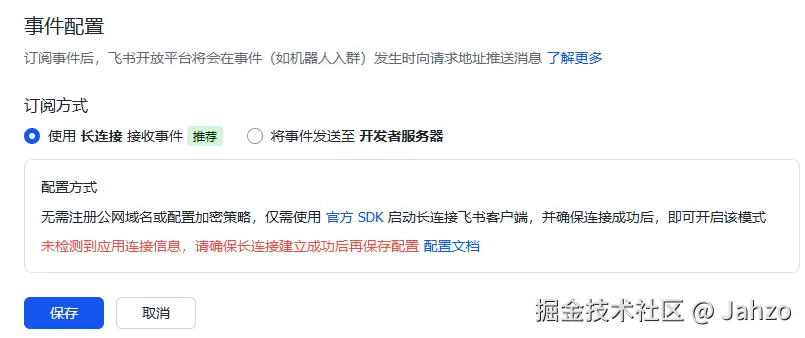 以下是通过飞书SDK配置解决此问题的记录。
环境要求
- Python版本:3.13(本教程基于此版本,其他Python 3.x版本也可)
- 操作系统:Windows/Linux/MacOS均可

方法一:直接使用pip安装(推荐)
以管理员身份打开终端(Windows)或使用sudo(Linux/Mac),执行以下命令:
bash
pip install lark-oapi -U方法二:源码安装
-
从GitHub下载SDK源码:
text
arduinohttps://github.com/larksuite/oapi-sdk-python -
进入下载目录,执行安装:
bash
arduinopython setup.py install
第二步:配置Python脚本
完整脚本代码
创建一个Python文件,例如lark_client.py,将以下代码复制进去:
由于飞书文档有点复杂,建议直接使用以下整理后的脚本
python
import lark_oapi as lark
import threading
import logging
import time
from dataclasses import dataclass

# ==================== 日志配置 ====================
# 配置日志系统,方便追踪程序运行状态
logging.basicConfig(
    level=logging.INFO,  # 设置日志级别为INFO
    format='%(asctime)s - %(name)s - %(levelname)s - %(message)s'  # 日志格式:时间-名称-级别-消息
)
logger = logging.getLogger(__name__)  # 创建主日志记录器


# ==================== 数据模型 ====================
@dataclass
class ClientConfig:
    """
    客户端配置数据类
    使用dataclass简化配置对象的创建和管理
    """
    app_id: str           # 飞书应用的App ID
    app_secret: str       # 飞书应用的App Secret
    name: str             # 客户端名称,用于区分多个客户端
    reconnect_attempts: int = 3   # 断线重连尝试次数,默认3次
    reconnect_delay: int = 5       # 重连间隔时间(秒),默认5秒


# ==================== 消息处理器 ====================
class MessageHandler:
    """
    消息处理器类
    负责处理接收到的各种类型消息,将处理逻辑与客户端分离
    """

    def __init__(self, client_name: str):
        """
        初始化消息处理器
        :param client_name: 客户端名称,用于日志标识
        """
        self.client_name = client_name
        # 为每个客户端创建独立的日志记录器
        self.logger = logging.getLogger(f"MessageHandler-{client_name}")

    def handle_p2_message(self, data: lark.im.v1.P2ImMessageReceiveV1) -> None:
        """
        处理P2消息(消息v2.0版本)
        这是飞书最新的消息格式

        :param data: 接收到的消息数据对象
        """
        try:
            # 将消息对象转换为格式化的JSON字符串
            message_data = lark.JSON.marshal(data, indent=4)
            self.logger.info(f"收到P2消息: {message_data}")
            # 打印消息到控制台,保持与原代码相同的输出格式
            print(f'[{self.client_name}] [P2消息] data: {message_data}')
        except Exception as e:
            self.logger.error(f"处理P2消息失败: {e}")

    def handle_custom_event(self, data: lark.CustomizedEvent) -> None:
        """
        处理自定义事件(包括消息v1.0版本)
        用于兼容旧版本的消息格式

        :param data: 接收到的自定义事件对象
        """
        try:
            event_data = lark.JSON.marshal(data, indent=4)
            self.logger.info(f"收到自定义事件: {event_data}")
            print(f'[{self.client_name}] [自定义事件] data: {event_data}')
        except Exception as e:
            self.logger.error(f"处理自定义事件失败: {e}")


# ==================== 事件处理器工厂 ====================
def create_event_handlers(handler: MessageHandler):
    """
    创建事件处理器函数
    使用闭包方式将MessageHandler实例传递给处理器

    :param handler: 消息处理器实例
    :return: 包含两个处理器函数的元组
    """

    def p2_message_handler(data: lark.im.v1.P2ImMessageReceiveV1) -> None:
        """P2消息处理器闭包"""
        handler.handle_p2_message(data)

    def custom_event_handler(data: lark.CustomizedEvent) -> None:
        """自定义事件处理器闭包"""
        handler.handle_custom_event(data)

    return p2_message_handler, custom_event_handler


# ==================== 客户端管理 ====================
class LarkClient:
    """
    飞书客户端管理类
    封装客户端的创建、启动和重连逻辑
    """

    def __init__(self, config: ClientConfig):
        """
        初始化客户端

        :param config: 客户端配置对象
        """
        self.config = config
        self.logger = logging.getLogger(f"LarkClient-{config.name}")
        self.client = None  # 客户端实例,初始为None
        self.running = False  # 运行状态标志

    def create_client(self) -> lark.ws.Client:
        """
        创建并配置飞书WebSocket客户端

        :return: 配置好的客户端实例
        """
        # 创建消息处理器
        handler = MessageHandler(self.config.name)

        # 获取事件处理器函数
        p2_handler, custom_handler = create_event_handlers(handler)

        # 构建事件分发器
        # builder("", "") 中的参数是加密密钥和验证令牌,这里使用空字符串
        event_handler = lark.EventDispatcherHandler.builder("", "") \
            .register_p2_im_message_receive_v1(p2_handler) \
            .register_p1_customized_event("url_verification", custom_handler) \
            .build()

        # 创建WebSocket客户端
        client = lark.ws.Client(
            app_id=self.config.app_id,
            app_secret=self.config.app_secret,
            event_handler=event_handler,
            log_level=lark.LogLevel.INFO  # 设置SDK日志级别
        )

        return client

    def start_with_reconnect(self):
        """
        启动客户端并实现断线重连机制
        当连接断开时自动尝试重新连接
        """
        attempt = 1
        while attempt <= self.config.reconnect_attempts:
            try:
                self.logger.info(f"正在启动客户端 (尝试 {attempt}/{self.config.reconnect_attempts})...")

                # 创建并启动客户端
                self.client = self.create_client()
                self.running = True

                # 客户端启动(这会阻塞,直到连接断开)
                self.client.start()

                # 如果start()返回,说明连接已断开
                self.running = False
                self.logger.warning(f"客户端连接已断开")

                # 如果还有重试机会,等待后重试
                if attempt < self.config.reconnect_attempts:
                    self.logger.info(f"{self.config.reconnect_delay}秒后进行重连...")
                    time.sleep(self.config.reconnect_delay)
                    attempt += 1
                else:
                    self.logger.error("已达到最大重连次数,停止重试")
                    break

            except Exception as e:
                self.logger.error(f"客户端运行出错: {e}")
                self.running = False

                if attempt < self.config.reconnect_attempts:
                    self.logger.info(f"{self.config.reconnect_delay}秒后进行重连...")
                    time.sleep(self.config.reconnect_delay)
                    attempt += 1
                else:
                    self.logger.error("已达到最大重连次数,停止重试")
                    break

    def stop(self):
        """停止客户端运行"""
        self.logger.info("正在停止客户端...")
        self.running = False
        if self.client:
            # 这里可以添加客户端的停止逻辑
            # 具体取决于lark_oapi库是否提供停止方法
            pass


# ==================== 主程序 ====================
def main():
    """
    主函数:配置并启动多个飞书客户端
    每个客户端在独立的线程中运行
    """

    # 客户端配置列表
    # 可以配置多个客户端,每个使用不同的App ID和Secret
    clients_config = [
        ClientConfig(
            app_id="",  # 请替换为实际的App ID
            app_secret="",                    # 请替换为实际的App Secret
            name="Client-1",                   # 客户端名称
            reconnect_attempts=3,              # 重连尝试次数
            reconnect_delay=5                   # 重连延迟(秒)
        )
        # 可以在这里添加更多客户端配置
        # ClientConfig(app_id="xxx", app_secret="xxx", name="Client-2"),
    ]

    # 验证配置是否完整
    for config in clients_config:
        if not config.app_secret:
            logger.warning(f"客户端 {config.name} 的 App Secret 为空,请设置正确的密钥")

    # 创建并启动客户端线程
    threads = []      # 存储所有线程
    clients = []      # 存储所有客户端实例,用于可能的后续控制

    for config in clients_config:
        # 为每个配置创建客户端实例
        client = LarkClient(config)
        clients.append(client)

        # 创建守护线程运行客户端
        # daemon=True 确保主程序退出时线程自动结束
        thread = threading.Thread(
            target=client.start_with_reconnect,  # 线程要执行的函数
            name=f"Thread-{config.name}",        # 线程名称
            daemon=True                           # 设置为守护线程
        )
        threads.append(thread)
        thread.start()  # 启动线程
        logger.info(f"已启动客户端 {config.name} 的线程")

    logger.info("所有客户端已启动,按 Ctrl+C 退出...")

    # 保持主线程运行,等待所有子线程
    try:
        # join() 会阻塞直到线程结束
        # 由于线程是守护线程且无限运行,这里实际上会一直阻塞
        for thread in threads:
            thread.join()
    except KeyboardInterrupt:
        # 捕获Ctrl+C,优雅退出
        logger.info("接收到中断信号,正在关闭所有客户端...")

        # 通知所有客户端停止
        for client in clients:
            client.stop()

        logger.info("所有客户端已关闭")


# ==================== 程序入口 ====================
# 程序入口点:只有在直接运行此脚本时才会执行 main()
if __name__ == "__main__":
    main()
配置机器人信息
在脚本中找到main()函数中的clients_config列表,填写您的飞书应用信息:
python
ini
clients_config = [
    ClientConfig(
        app_id="您的App ID",           # 例如:cli_xxxxx
        app_secret="您的App Secret",    # 例如:xxxxxx
        name="Client-1",                 # 自定义客户端名称
        reconnect_attempts=3,            # 重连尝试次数
        reconnect_delay=5                # 重连延迟(秒)
    )
]
如何获取App ID和App Secret?
- 登录飞书开放平台
- 进入"开发者后台"
- 选择您的应用
- 在"凭证与基础信息"页面即可看到App ID和App Secret
第三步:运行脚本
在终端中执行:
bash
python lark_client.py运行成功后,您将看到类似以下的日志输出:
text
arduino
2025-01-20 10:30:15 - LarkClient-Client-1 - INFO - 正在启动客户端 (尝试 1/3)...
2025-01-20 10:30:16 - LarkClient-Client-1 - INFO - 已启动客户端 Client-1 的线程
2025-01-20 10:30:16 - root - INFO - 所有客户端已启动,按 Ctrl+C 退出...
第四步:验证配置
- 保持脚本运行状态
- 刷新飞书开放平台
- 进入您的应用
- 在"事件订阅"或"机器人"配置页面
- 此时应该可以看到连接状态变为"已连接"或类似状态
!连接成功示意图
第五步:发布应用
重要提醒 :修改机器人配置后,必须发布新版本才能使配置生效!
常见问题
Q1: 连接失败,提示"App ID或App Secret错误"
解决方案:
- 检查App ID和App Secret是否填写正确
- 确认应用是否处于"启用"状态
- 确认应用的权限配置是否正确
Q2: 连接成功后收不到消息
解决方案:
- 确认已在飞书开放平台配置了事件订阅
- 检查事件订阅中是否勾选了需要接收的消息类型
- 查看脚本日志,确认是否有消息进入
Q3: 脚本运行一段时间后自动断开
解决方案 :
脚本已内置自动重连机制,默认尝试3次,每次间隔5秒。如需调整,可修改配置:
python
ini
ClientConfig(
    # ... 其他配置
    reconnect_attempts=5,  # 增加重连次数
    reconnect_delay=3      # 减少重连间隔
)
Q4: 如何同时运行多个机器人?
在clients_config列表中添加多个配置即可:
python
ini
clients_config = [
    ClientConfig(app_id="xxx1", app_secret="xxx1", name="机器人1"),
    ClientConfig(app_id="xxx2", app_secret="xxx2", name="机器人2"),
    # 可以继续添加
]