这个方法针对VMware虚拟机和CentOS系统
1.找到虚拟机文件:
在VMware中右键虚拟机 → "打开文件位置"
找到扩展名为.vmx的文件
用文本编辑器打开.vmx文件(以管理员身份运行编辑器)
在文件末尾添加:
# 增加引导延迟
bios.bootDelay = "5000"
# 强制进入BIOS
bios.forceSetupOnce = "TRUE"2.保存并关闭文件
3**.启动虚拟机**,会自动进入BIOS设置
4.在BIOS中修改启动顺序 :
进入"Boot"菜单(键盘左/右,左:向左移动,右:向右移动)
将"Hard Drive"移到第一位(选中Hard Drive点击+/-,+:向上移动,-:向下移动)
保存并退出(F10,部分电脑:Fn+F10)
5.重启后立即按方向键(上/下/左/右键,注意下面有注释:立即按F2键或者(其他按键Esc------启动页面出现进度条)),应该能看到GRUB菜单
6.在GRUB菜单中:
选择CentOS 7内核(通常是第一个)
按e键编辑启动参数
找到以linux16开头的行
在该行(整句话)末尾添加:init=/bin/bash
按Ctrl+X启动
7.进入bash后执行修复命令
进入bash前立即点击键盘上的按键(字母按键等)
# 1.挂载根文件系统为可写,这里进入bash控制台
mount -o remount,rw /

# 备份原文件(可选)
cp /etc/profile /etc/profile.backup

# 删除错误的行(使用sed命令快速删除)
sed -i '/ource \/etc\/profile/d' /etc/profile

# 2.或者用vi编辑
vi /etc/profile(这里是修改错误代码的地方)
# 按i进入编辑模式,删除错误的行,按Esc,输入:wq保存退出


#使用finalshell的话
先终止循环:ctrl+c(尝试多点几下结束)
shift+ctrl+c
ctrl+z
#用vi编辑
vi /etc/profile(这里是修改错误代码的地方)
# 按i进入编辑模式,删除错误的行,按Esc,输入:wq保存退出8.重启系统
# 强制重启(如果正常重启失败)
reboot -f
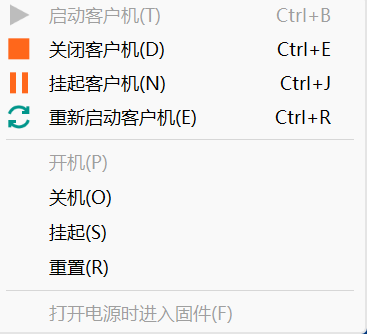
如果显示无法重启则直接点击重新启动虚拟机
如果还没有成功的话建议重启虚拟机重复来几遍上面的步骤