
目录
[一、Qt 网络编程核心认知](#一、Qt 网络编程核心认知)
[1.1 为什么选择 Qt 网络 API?](#1.1 为什么选择 Qt 网络 API?)
[1.2 核心准备工作](#1.2 核心准备工作)
[1.3 网络编程关键概念澄清](#1.3 网络编程关键概念澄清)
[二、UDP Socket 实战:无连接的数据传输](#二、UDP Socket 实战:无连接的数据传输)
[2.1 UDP 核心 API 解析](#2.1 UDP 核心 API 解析)
[2.1.1 QUdpSocket 核心方法](#2.1.1 QUdpSocket 核心方法)
[2.1.2 QNetworkDatagram 核心方法](#2.1.2 QNetworkDatagram 核心方法)
[2.2 UDP 回显服务器实战](#2.2 UDP 回显服务器实战)
[步骤 1:创建项目与 UI 设计](#步骤 1:创建项目与 UI 设计)
[步骤 2:服务器代码实现](#步骤 2:服务器代码实现)
[步骤 3:运行效果](#步骤 3:运行效果)
[2.3 UDP 客户端实战](#2.3 UDP 客户端实战)
[步骤 1:UI 设计](#步骤 1:UI 设计)
[步骤 2:客户端代码实现](#步骤 2:客户端代码实现)
[步骤 3:运行效果](#步骤 3:运行效果)
[三、TCP Socket 实战:可靠的面向连接传输](#三、TCP Socket 实战:可靠的面向连接传输)
[3.1 TCP 核心 API 解析](#3.1 TCP 核心 API 解析)
[3.1.1 QTcpServer 核心方法与信号](#3.1.1 QTcpServer 核心方法与信号)
[3.1.2 QTcpSocket 核心方法与信号](#3.1.2 QTcpSocket 核心方法与信号)
[3.2 TCP 回显服务器实战](#3.2 TCP 回显服务器实战)
[步骤 1:UI 设计](#步骤 1:UI 设计)
[步骤 2:服务器代码实现](#步骤 2:服务器代码实现)
[步骤 3:运行效果](#步骤 3:运行效果)
[3.3 TCP 客户端实战](#3.3 TCP 客户端实战)
[步骤 1:UI 设计](#步骤 1:UI 设计)
[步骤 2:客户端代码实现](#步骤 2:客户端代码实现)
[步骤 3:运行效果](#步骤 3:运行效果)
[3.4 TCP vs UDP:如何选择?](#3.4 TCP vs UDP:如何选择?)
[四、HTTP Client 实战:接口调用与数据获取](#四、HTTP Client 实战:接口调用与数据获取)
[4.1 HTTP 核心 API 解析](#4.1 HTTP 核心 API 解析)
[4.1.1 核心类分工](#4.1.1 核心类分工)
[4.1.2 核心方法与信号](#4.1.2 核心方法与信号)
[QNetworkAccessManager 核心方法](#QNetworkAccessManager 核心方法)
[QNetworkRequest 核心方法](#QNetworkRequest 核心方法)
[QNetworkReply 核心方法与信号](#QNetworkReply 核心方法与信号)
[4.1.3 常用请求头枚举(QNetworkRequest::KnownHeaders)](#4.1.3 常用请求头枚举(QNetworkRequest::KnownHeaders))
[4.2 HTTP GET 请求实战](#4.2 HTTP GET 请求实战)
[步骤 1:UI 设计](#步骤 1:UI 设计)
[步骤 2:代码实现](#步骤 2:代码实现)
[步骤 3:运行效果](#步骤 3:运行效果)
[五、Qt 网络编程常见问题与避坑指南](#五、Qt 网络编程常见问题与避坑指南)
[5.1 中文乱码问题](#5.1 中文乱码问题)
[5.2 界面卡顿问题](#5.2 界面卡顿问题)
[5.3 连接失败问题](#5.3 连接失败问题)
[5.4 UDP 数据丢失问题](#5.4 UDP 数据丢失问题)
[5.5 HTTP 请求 403/404 错误](#5.5 HTTP 请求 403/404 错误)
[5.6 资源泄漏问题](#5.6 资源泄漏问题)
前言
在网络编程领域,跨平台兼容性和 API 易用性是开发者的核心诉求。Qt 作为经典的跨平台框架,对底层网络 API 进行了高度封装,推出了一套统一、高效的网络编程接口,让开发者无需关注 Windows、Linux、macOS 的底层差异,仅凭一套代码就能实现各类网络通信功能。本文将聚焦 Qt 网络编程的三大核心场景 ------UDP Socket、TCP Socket、HTTP Client,从基础 API 解析到实战,手把手带你吃透 Qt 网络编程,轻松应对数据传输、服务器开发、接口调用等各类需求!下面就让我们正式开始吧!
一、Qt 网络编程核心认知
1.1 为什么选择 Qt 网络 API?
传统网络编程(如原生 Socket)面临三大痛点:
- 跨平台差异大 :Windows 的
WSAStartup与 Linux 的socket函数接口不同,需大量条件编译适配;- 开发复杂度高:需手动处理连接建立、数据收发、异常断开等底层细节;
- 集成难度大:难以与 UI 框架无缝衔接,容易导致界面卡顿。
而 Qt 网络 API 完美解决了这些问题:
- 跨平台统一:一套代码适配所有主流操作系统,Qt 自动处理底层差异;
- 面向对象封装 :通过
QUdpSocket、QTcpSocket等类封装 Socket 操作,接口直观易用;- 无缝集成 Qt 生态:支持信号槽机制,可轻松与 UI 线程通信,避免界面卡顿;
- 功能全面:覆盖 UDP、TCP、HTTP、FTP、SSL 等主流网络协议。
1.2 核心准备工作
在进行 Qt 网络编程前,需完成两个关键准备:
-
添加网络模块 :在项目的
.pro文件中添加QT += network,否则无法使用 Qt 网络相关类;QT += core gui network // 新增network模块 -
了解核心类关系 :Qt 网络模块的核心类围绕 "Socket" 和 "请求 - 响应" 模型设计,关键类如下:
- UDP 相关 :
QUdpSocket(UDP Socket)、QNetworkDatagram(UDP 数据报); - TCP 相关 :
QTcpServer(TCP 服务器)、QTcpSocket(TCP 客户端 / 服务端通信 Socket); - HTTP 相关 :
QNetworkAccessManager(HTTP 请求管理器)、QNetworkRequest(HTTP 请求)、QNetworkReply(HTTP 响应)。
- UDP 相关 :
1.3 网络编程关键概念澄清
- 阻塞与非阻塞:Qt 网络 API 默认采用非阻塞模式,通过信号槽通知事件(如数据到达、连接建立),避免阻塞 UI 线程;
- 数据报与流:UDP 基于数据报(无连接、不可靠、面向报文),TCP 基于字节流(面向连接、可靠、有序);
- 信号槽机制 :Qt 网络类的核心通信方式,如
readyRead信号通知数据到达,connected信号通知连接建立;- 线程安全:网络操作建议在单独线程中执行,避免阻塞 UI,但 Qt 网络类本身线程安全,可通过信号槽跨线程通信。
二、UDP Socket 实战:无连接的数据传输
UDP(User Datagram Protocol)是一种无连接、不可靠的传输协议,适用于对实时性要求高、可容忍少量数据丢失的场景(如语音通话、视频流、游戏数据传输)。Qt 通过**QUdpSocket和QNetworkDatagram**类实现 UDP 通信。
2.1 UDP 核心 API 解析
2.1.1 QUdpSocket 核心方法
| 方法 | 功能说明 | 对标原生 API |
|---|---|---|
| bool bind(const QHostAddress &address, quint16 port) | 绑定 IP 地址和端口,用于接收数据 | bind |
| qint64 writeDatagram(const QNetworkDatagram &datagram) | 发送 UDP 数据报 | sendto |
| QNetworkDatagram receiveDatagram() | 接收 UDP 数据报 | recvfrom |
| void readyRead() | 信号:有数据到达时触发 | 无(类似 IO 多路复用通知) |
| bool hasPendingDatagrams() const | 判断是否有待接收的数据报 | 无 |
| qint64 pendingDatagramSize() const | 获取待接收数据报的大小 | 无 |
2.1.2 QNetworkDatagram 核心方法
QNetworkDatagram用于封装 UDP 数据报,包含数据、目标 IP、目标端口等信息:
| 方法 | 功能说明 |
|---|---|
| QNetworkDatagram(const QByteArray &data, const QHostAddress &destAddress, quint16 destPort) | 构造函数:传入数据、目标 IP、目标端口 |
| QByteArray data() const | 获取数据报中的数据 |
| QHostAddress senderAddress() const | 获取发送方 IP 地址 |
| quint16 senderPort() const | 获取发送方端口号 |
| QHostAddress destinationAddress() const | 获取目标 IP 地址 |
| quint16 destinationPort() const | 获取目标端口号 |
2.2 UDP 回显服务器实战
回显服务器是最基础的网络服务器:接收客户端发送的数据,原样返回给客户端。下面实现一个 UDP 回显服务器,支持多客户端同时连接。
步骤 1:创建项目与 UI 设计
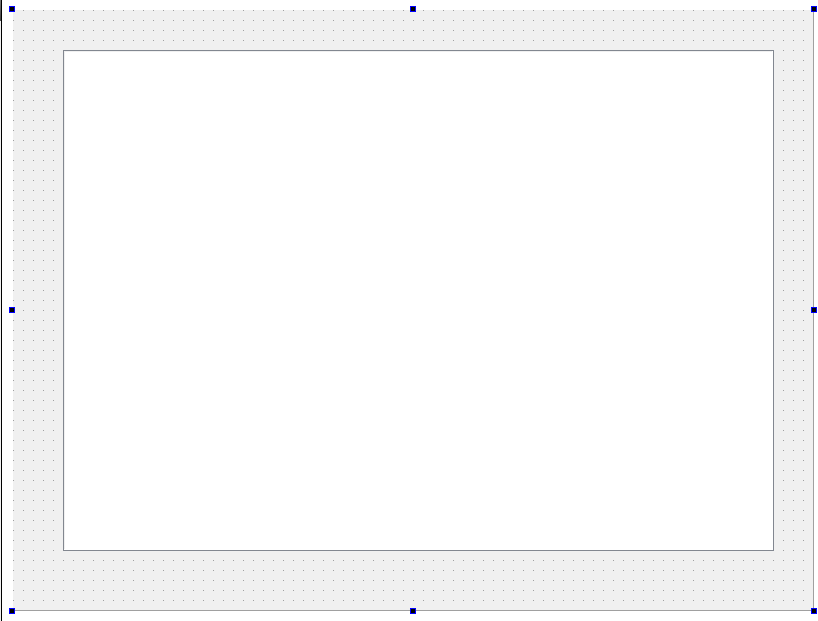
- 新建 Qt Widgets Application 项目,基类选择
QWidget; - 设计 UI:添加一个
QListWidget(命名为listWidget),用于显示客户端请求和服务器响应日志; - 布局:将
listWidget铺满整个窗口。
步骤 2:服务器代码实现
头文件(widget.h)
cpp
#ifndef WIDGET_H
#define WIDGET_H

#include <QWidget>
#include <QUdpSocket>
#include <QNetworkDatagram>
#include <QMessageBox>
#include <QDebug>

QT_BEGIN_NAMESPACE
namespace Ui { class Widget; }
QT_END_NAMESPACE

class Widget : public QWidget
{
    Q_OBJECT

public:
    Widget(QWidget *parent = nullptr);
    ~Widget();

private slots:
    // 处理收到的数据报
    void processRequest();

private:
    Ui::Widget *ui;
    QUdpSocket *udpSocket;  // UDP Socket对象
    const quint16 SERVER_PORT = 9090;  // 服务器端口
};

#endif // WIDGET_H
源文件(widget.cpp)
cpp
#include "widget.h"
#include "ui_widget.h"

Widget::Widget(QWidget *parent)
    : QWidget(parent)
    , ui(new Ui::Widget)
{
    ui->setupUi(this);
    this->setWindowTitle("UDP回显服务器(端口:9090)");
    ui->listWidget->setReadOnly(true);

    // 1. 实例化UDP Socket
    udpSocket = new QUdpSocket(this);

    // 2. 绑定端口(监听所有网卡的9090端口)
    bool bindSuccess = udpSocket->bind(QHostAddress::Any, SERVER_PORT);
    if (!bindSuccess)
    {
        QMessageBox::critical(this, "启动失败", "端口绑定失败:" + udpSocket->errorString());
        return;
    }

    // 3. 连接信号槽:有数据到达时触发processRequest
    connect(udpSocket, &QUdpSocket::readyRead, this, &Widget::processRequest);
}

Widget::~Widget()
{
    delete ui;
}

void Widget::processRequest()
{
    // 循环接收所有待处理的数据报
    while (udpSocket->hasPendingDatagrams())
    {
        // 1. 接收数据报
        QNetworkDatagram datagram = udpSocket->receiveDatagram();
        if (datagram.isValid())
        {
            // 2. 解析数据报信息
            QString clientIp = datagram.senderAddress().toString();
            quint16 clientPort = datagram.senderPort();
            QString requestData = QString::fromUtf8(datagram.data());

            // 3. 显示日志
            QString log = QString("[%1:%2] 收到请求:%3")
                          .arg(clientIp)
                          .arg(clientPort)
                          .arg(requestData);
            ui->listWidget->addItem(log);

            // 4. 回显数据(原样返回给客户端)
            QNetworkDatagram responseDatagram(
                requestData.toUtf8(),  // 响应数据
                datagram.senderAddress(),  // 客户端IP
                datagram.senderPort()     // 客户端端口
            );
            udpSocket->writeDatagram(responseDatagram);

            // 5. 显示响应日志
            QString responseLog = QString("[%1:%2] 发送响应:%3")
                                 .arg(clientIp)
                                 .arg(clientPort)
                                 .arg(requestData);
            ui->listWidget->addItem(responseLog);
        }
    }
}
步骤 3:运行效果
- 当客户端发送数据时,服务器接收并原样返回,同时记录请求和响应日志。
由于这里还没完成客户端的编写,还没办法打印出日志,这里我就先不展示运行效果。
关键说明
QHostAddress::Any:表示绑定所有网卡的 IP 地址,客户端可通过任意网卡 IP 访问服务器;- hasPendingDatagrams():判断是否有待接收的数据报,避免
receiveDatagram()阻塞;- UDP 是无连接协议,服务器无需维护客户端连接,只需通过数据报中的**senderAddress()和senderPort()**定位客户端。
2.3 UDP 客户端实战
客户端功能:输入文本并发送给服务器,接收服务器的回显响应并显示。
步骤 1:UI 设计
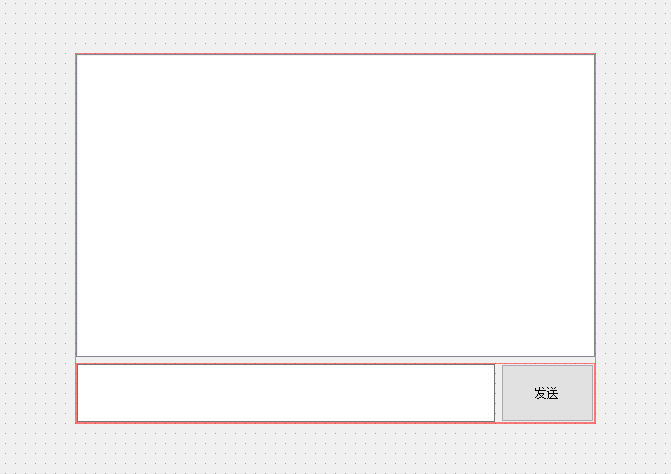
- 添加
QLineEdit(命名为lineEdit):输入发送数据;- 添加
QPushButton(命名为pushButton,文本为 "发送"):触发发送操作;- 添加
QListWidget(命名为listWidget):显示发送和接收的消息;- 布局:
QLineEdit和pushButton水平布局,下方放置QListWidget。
步骤 2:客户端代码实现
头文件(widget.h)
cpp
#ifndef WIDGET_H
#define WIDGET_H

#include <QWidget>
#include <QUdpSocket>
#include <QNetworkDatagram>
#include <QDebug>

QT_BEGIN_NAMESPACE
namespace Ui { class Widget; }
QT_END_NAMESPACE

class Widget : public QWidget
{
    Q_OBJECT

public:
    Widget(QWidget *parent = nullptr);
    ~Widget();

private slots:
    // 发送按钮点击槽函数
    void on_pushButton_clicked();
    // 处理服务器响应
    void processResponse();

private:
    Ui::Widget *ui;
    QUdpSocket *udpSocket;  // UDP Socket对象
    const QString SERVER_IP = "127.0.0.1";  // 服务器IP
    const quint16 SERVER_PORT = 9090;       // 服务器端口
};

#endif // WIDGET_H
源文件(widget.cpp)
cpp
#include "widget.h"
#include "ui_widget.h"

Widget::Widget(QWidget *parent)
    : QWidget(parent)
    , ui(new Ui::Widget)
{
    ui->setupUi(this);
    this->setWindowTitle("客户端");
    ui->listWidget->setReadOnly(true);

    // 1. 实例化UDP Socket
    udpSocket = new QUdpSocket(this);

    // 2. 连接信号槽:有响应数据到达时触发processResponse
    connect(udpSocket, &QUdpSocket::readyRead, this, &Widget::processResponse);
}

Widget::~Widget()
{
    delete ui;
}

void Widget::on_pushButton_clicked()
{
    // 1. 获取输入框内容
    QString sendData = ui->lineEdit->text().trimmed();
    if (sendData.isEmpty())
    {
        ui->listWidget->addItem("错误:发送数据不能为空!");
        return;
    }

    // 2. 构造UDP数据报
    QNetworkDatagram datagram(
        sendData.toUtf8(),  // 发送数据
        QHostAddress(SERVER_IP),  // 服务器IP
        SERVER_PORT               // 服务器端口
    );

    // 3. 发送数据报
    qint64 sendBytes = udpSocket->writeDatagram(datagram);
    if (sendBytes != -1)
    {
        // 4. 显示发送日志
        QString log = QString("客户端说:%1").arg(sendData);
        ui->listWidget->addItem(log);
        // 清空输入框
        ui->lineEdit->clear();
    }
    else
    {
        ui->listWidget->addItem("发送失败:" + udpSocket->errorString());
    }
}

void Widget::processResponse()
{
    // 接收服务器响应
    while (udpSocket->hasPendingDatagrams())
    {
        QNetworkDatagram datagram = udpSocket->receiveDatagram();
        if (datagram.isValid())
        {
            QString responseData = QString::fromUtf8(datagram.data());
            QString log = QString("[服务器说]:%1").arg(responseData);
            ui->listWidget->addItem(log);
        }
    }
}
步骤 3:运行效果
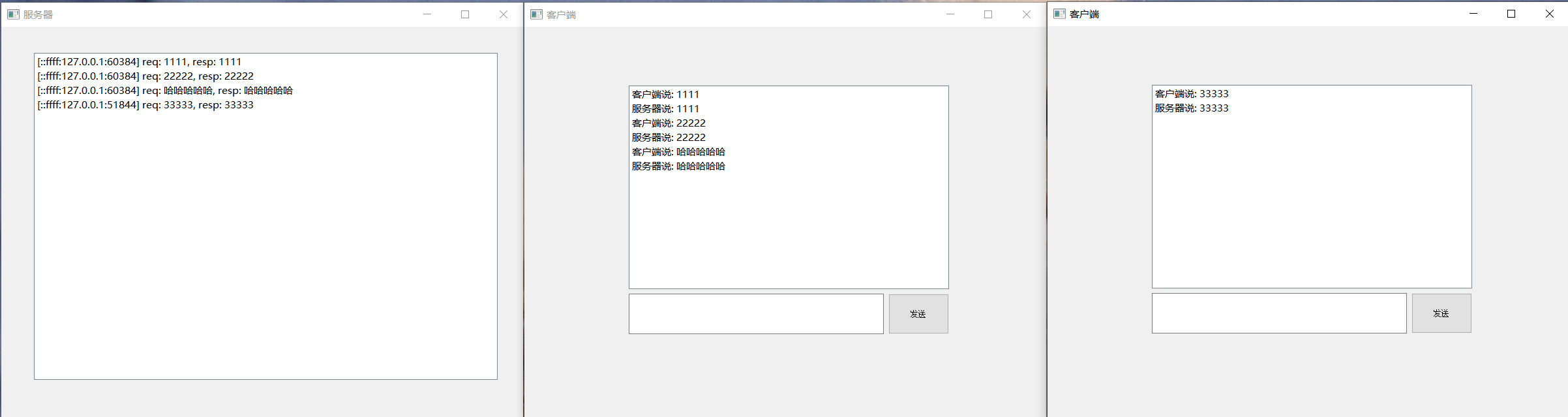
- 启动服务器后,启动客户端;
- 在输入框中输入文本并点击 "发送",客户端发送数据并显示发送日志;
- 服务器收到数据后原样返回,客户端接收并显示响应日志;
- 启动多个客户端都可以正常与服务器进行通信。
关键说明
- 客户端无需绑定端口,系统会自动分配一个随机端口;
- 若服务器和客户端不在同一台机器,需修改**
SERVER_IP**为服务器的实际 IP 地址;- UDP 不保证数据可靠传输,若网络不稳定,可能出现数据丢失或乱序。
三、TCP Socket 实战:可靠的面向连接传输
TCP(Transmission Control Protocol)是一种面向连接、可靠、有序 的传输协议,适用于对数据完整性要求高的场景(如文件传输、登录验证、数据同步)。Qt 通过**QTcpServer(服务器端)和QTcpSocket**(客户端 / 服务器端通信)实现 TCP 通信。
3.1 TCP 核心 API 解析
3.1.1 QTcpServer 核心方法与信号
QTcpServer用于监听端口、接收客户端连接,核心接口如下:
| 接口类型 | 名称 | 功能说明 | 对标原生 API |
|---|---|---|---|
| 方法 | bool listen(const QHostAddress &address, quint16 port) | 绑定 IP 和端口,开始监听客户端连接 | bind+listen |
| 方法 | *QTcpSocket nextPendingConnection() | 获取待处理的客户端连接 Socket | accept |
| 信号 | void newConnection() | 信号:有新客户端连接时触发 | 无(类似 IO 多路复用通知) |
| 方法 | bool isListening() const | 判断是否正在监听 | 无 |
| 方法 | void close() | 关闭服务器,停止监听 | close |
3.1.2 QTcpSocket 核心方法与信号
QTcpSocket用于 TCP 连接的建立、数据收发、连接关闭,核心接口如下:
| 接口类型 | 名称 | 功能说明 | 对标原生 API |
|---|---|---|---|
| 方法 | void connectToHost(const QString &hostName, quint16 port) | 连接到指定服务器(客户端用) | connect |
| 方法 | qint64 write(const QByteArray &data) | 发送数据 | send/write |
| 方法 | QByteArray readAll() | 读取接收缓冲区中的所有数据 | recv/read |
| 方法 | qint64 bytesAvailable() const | 获取接收缓冲区中可读取的字节数 | 无 |
| 信号 | void connected() | 信号:连接建立成功时触发 | 无 |
| 信号 | void readyRead() | 信号:有数据到达时触发 | 无 |
| 信号 | void disconnected() | 信号:连接断开时触发 | 无 |
| 信号 | void errorOccurred(QAbstractSocket::SocketError socketError) | 信号:发生错误时触发 | 无 |
| 方法 | void close() | 关闭连接 | close |
3.2 TCP 回显服务器实战
TCP 回显服务器功能:监听端口,接收客户端连接,接收客户端数据并原样返回,支持多客户端同时连接。
步骤 1:UI 设计
- 添加
QListWidget(命名为listWidget):显示服务器日志(客户端上线、下线、请求、响应);- 布局:
QListWidget铺满整个窗口。

步骤 2:服务器代码实现
头文件(widget.h)
cpp
#ifndef WIDGET_H
#define WIDGET_H

#include <QWidget>
#include <QTcpServer>
#include <QTcpSocket>
#include <QMessageBox>
#include <QDebug>

QT_BEGIN_NAMESPACE
namespace Ui { class Widget; }
QT_END_NAMESPACE

class Widget : public QWidget
{
    Q_OBJECT

public:
    Widget(QWidget *parent = nullptr);
    ~Widget();

private slots:
    // 处理新客户端连接
    void onNewConnection();
    // 处理客户端发送的数据
    void onReadyRead();
    // 处理客户端断开连接
    void onDisconnected();

private:
    Ui::Widget *ui;
    QTcpServer *tcpServer;  // TCP服务器对象
    const quint16 SERVER_PORT = 9090;  // 服务器端口
};

#endif // WIDGET_H
源文件(widget.cpp)
cpp
#include "widget.h"
#include "ui_widget.h"

Widget::Widget(QWidget *parent)
    : QWidget(parent)
    , ui(new Ui::Widget)
{
    ui->setupUi(this);
    this->setWindowTitle("服务器");
    ui->listWidget->setReadOnly(true);

    // 1. 实例化TCP服务器
    tcpServer = new QTcpServer(this);

    // 2. 监听所有网卡的9090端口
    bool listenSuccess = tcpServer->listen(QHostAddress::Any, SERVER_PORT);
    if (!listenSuccess)
    {
        QMessageBox::critical(this, "启动失败", "服务器启动失败:" + tcpServer->errorString());
        return;
    }

    // 3. 连接信号槽:有新客户端连接时触发onNewConnection
    connect(tcpServer, &QTcpServer::newConnection, this, &Widget::onNewConnection);
}

Widget::~Widget()
{
    // 关闭所有客户端连接
    foreach (QTcpSocket *socket, tcpServer->findChildren<QTcpSocket*>())
    {
        socket->close();
        socket->deleteLater();
    }
    // 关闭服务器
    tcpServer->close();
    delete ui;
}

void Widget::onNewConnection()
{
    // 1. 获取新客户端连接的Socket
    QTcpSocket *clientSocket = tcpServer->nextPendingConnection();
    if (!clientSocket)
    {
        ui->listWidget->addItem("警告:获取客户端连接失败!");
        return;
    }

    // 2. 获取客户端信息
    QString clientIp = clientSocket->peerAddress().toString();
    quint16 clientPort = clientSocket->peerPort();
    QString log = QString("[%1:%2] 客户端上线!").arg(clientIp).arg(clientPort);
    ui->listWidget->addItem(log);

    // 3. 连接客户端Socket的信号槽
    // 数据到达时触发onReadyRead
    connect(clientSocket, &QTcpSocket::readyRead, this, &Widget::onReadyRead);
    // 连接断开时触发onDisconnected
    connect(clientSocket, &QTcpSocket::disconnected, this, &Widget::onDisconnected);
    // 自动销毁Socket对象
    connect(clientSocket, &QTcpSocket::destroyed, [=]() {
        ui->listWidget->addItem(QString("[%1:%2] Socket对象已销毁").arg(clientIp).arg(clientPort));
    });
}

void Widget::onReadyRead()
{
    // 1. 获取发送数据的客户端Socket
    QTcpSocket *clientSocket = qobject_cast<QTcpSocket*>(sender());
    if (!clientSocket)
        return;

    // 2. 读取数据(UTF-8编码)
    QByteArray data = clientSocket->readAll();
    QString requestData = QString::fromUtf8(data);

    // 3. 获取客户端信息
    QString clientIp = clientSocket->peerAddress().toString();
    quint16 clientPort = clientSocket->peerPort();

    // 4. 显示请求日志
    QString requestLog = QString("[%1:%2] 收到请求:%3").arg(clientIp).arg(clientPort).arg(requestData);
    ui->listWidget->addItem(requestLog);

    // 5. 回显数据(原样返回)
    clientSocket->write(data);

    // 6. 显示响应日志
    QString responseLog = QString("[%1:%2] 发送响应:%3").arg(clientIp).arg(clientPort).arg(requestData);
    ui->listWidget->addItem(responseLog);
}

void Widget::onDisconnected()
{
    // 1. 获取断开连接的客户端Socket
    QTcpSocket *clientSocket = qobject_cast<QTcpSocket*>(sender());
    if (!clientSocket)
        return;

    // 2. 获取客户端信息
    QString clientIp = clientSocket->peerAddress().toString();
    quint16 clientPort = clientSocket->peerPort();

    // 3. 显示下线日志
    QString log = QString("[%1:%2] 客户端下线!").arg(clientIp).arg(clientPort);
    ui->listWidget->addItem(log);

    // 4. 释放Socket资源(延迟销毁)
    clientSocket->deleteLater();
}
步骤 3:运行效果
- 服务器启动后,显示 "服务器启动成功,监听端口:9090";
- 客户端连接后,显示 "IP: 端口 客户端上线!";
- 客户端发送数据时,服务器接收并原样返回,同时记录请求和响应日志;
- 客户端断开连接时,服务器显示 "IP: 端口 客户端下线!"。
由于我们还没实现客户端,所以就暂时不展示运行效果。
关键说明
- nextPendingConnection():必须在
newConnection信号触发后调用,获取新客户端的 Socket;- 多客户端支持 :Qt 自动为每个客户端分配独立的
QTcpSocket,服务器通过sender()区分不同客户端;- 资源释放 :客户端断开连接后,需调用
deleteLater()销毁QTcpSocket,避免内存泄漏;- TCP 是面向连接协议,服务器需维护客户端连接状态,直到客户端主动断开。
3.3 TCP 客户端实战
TCP 客户端功能:连接服务器,输入文本并发送,接收服务器回显响应,显示连接状态和消息日志。
步骤 1:UI 设计
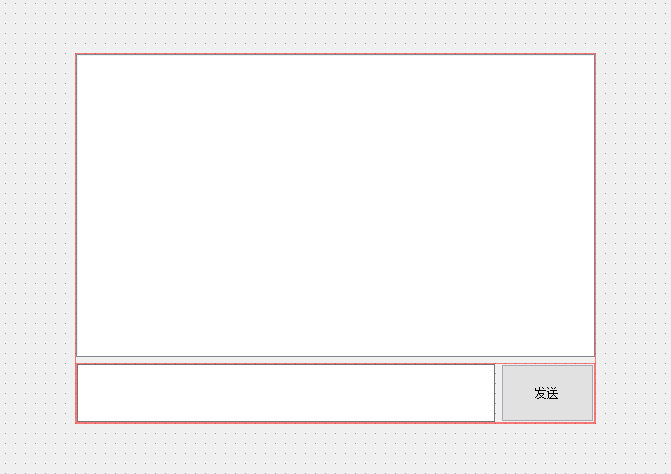
- 添加
QLineEdit(命名为lineEdit):输入发送数据;- 添加
QPushButton(命名为pushButton,文本为 "发送"):触发发送操作;- 添加
QListWidget(命名为listWidget):显示连接状态、发送和接收日志;- 布局:
QLineEdit和pushButton水平布局,下方放置QListWidget。
步骤 2:客户端代码实现
头文件(widget.h)
cpp
#ifndef WIDGET_H
#define WIDGET_H

#include <QWidget>
#include <QTcpSocket>
#include <QAbstractSocket>
#include <QDebug>

QT_BEGIN_NAMESPACE
namespace Ui { class Widget; }
QT_END_NAMESPACE

class Widget : public QWidget
{
    Q_OBJECT

public:
    Widget(QWidget *parent = nullptr);
    ~Widget();

private slots:
    // 发送按钮点击槽函数
    void on_pushButton_clicked();
    // 连接建立成功槽函数
    void onConnected();
    // 接收服务器响应槽函数
    void onReadyRead();
    // 连接断开槽函数
    void onDisconnected();
    // 错误处理槽函数
    void onErrorOccurred(QAbstractSocket::SocketError error);

private:
    Ui::Widget *ui;
    QTcpSocket *tcpSocket;  // TCP Socket对象
    const QString SERVER_IP = "127.0.0.1";  // 服务器IP
    const quint16 SERVER_PORT = 9090;       // 服务器端口
};

#endif // WIDGET_H
源文件(widget.cpp)
cpp
#include "widget.h"
#include "ui_widget.h"

Widget::Widget(QWidget *parent)
    : QWidget(parent)
    , ui(new Ui::Widget)
{
    ui->setupUi(this);
    this->setWindowTitle("客户端");
    ui->listWidget->setReadOnly(true);

    // 1. 实例化TCP Socket
    tcpSocket = new QTcpSocket(this);

    // 2. 连接信号槽
    connect(tcpSocket, &QTcpSocket::connected, this, &Widget::onConnected);
    connect(tcpSocket, &QTcpSocket::readyRead, this, &Widget::onReadyRead);
    connect(tcpSocket, &QTcpSocket::disconnected, this, &Widget::onDisconnected);
    connect(tcpSocket, &QTcpSocket::errorOccurred, this, &Widget::onErrorOccurred);

    // 3. 连接服务器
    tcpSocket->connectToHost(SERVER_IP, SERVER_PORT);
}

Widget::~Widget()
{
    // 关闭连接
    if (tcpSocket->state() == QAbstractSocket::ConnectedState)
    {
        tcpSocket->disconnectFromHost();
    }
    delete ui;
}

void on_pushButton_clicked()
{
    // 1. 检查连接状态
    if (tcpSocket->state() != QAbstractSocket::ConnectedState)
    {
        ui->listWidget->addItem("连接服务器出错!");
        return;
    }

    // 2. 获取输入框内容
    QString sendData = ui->lineEdit->text().trimmed();
    if (sendData.isEmpty())
    {
        ui->listWidget->addItem("错误:发送数据不能为空!");
        return;
    }

    // 3. 发送数据(UTF-8编码)
    qint64 sendBytes = tcpSocket->write(sendData.toUtf8());
    if (sendBytes != -1)
    {
        // 4. 显示发送日志
        QString log = QString("客户端说:%1").arg(sendData);
        ui->listWidget->addItem(log);
        // 清空输入框
        ui->lineEdit->clear();
    }
    else
    {
        ui->listWidget->addItem("发送失败:" + tcpSocket->errorString());
    }
}

void Widget::onConnected()
{
    // 连接建立成功日志
}

void Widget::onReadyRead()
{
    // 1. 读取服务器响应数据
    QByteArray data = tcpSocket->readAll();
    QString responseData = QString::fromUtf8(data);

    // 2. 显示响应日志
    QString log = QString("[服务器说]:%1").arg(responseData);
    ui->listWidget->addItem(log);
}

void Widget::onDisconnected()
{
    ui->listWidget->addItem("连接已断开!");
}

void Widget::onErrorOccurred(QAbstractSocket::SocketError error)
{
    // 错误日志
    QString errorLog = QString("错误:%1").arg(tcpSocket->errorString());
    ui->listWidget->addItem(errorLog);
}
步骤 3:运行效果
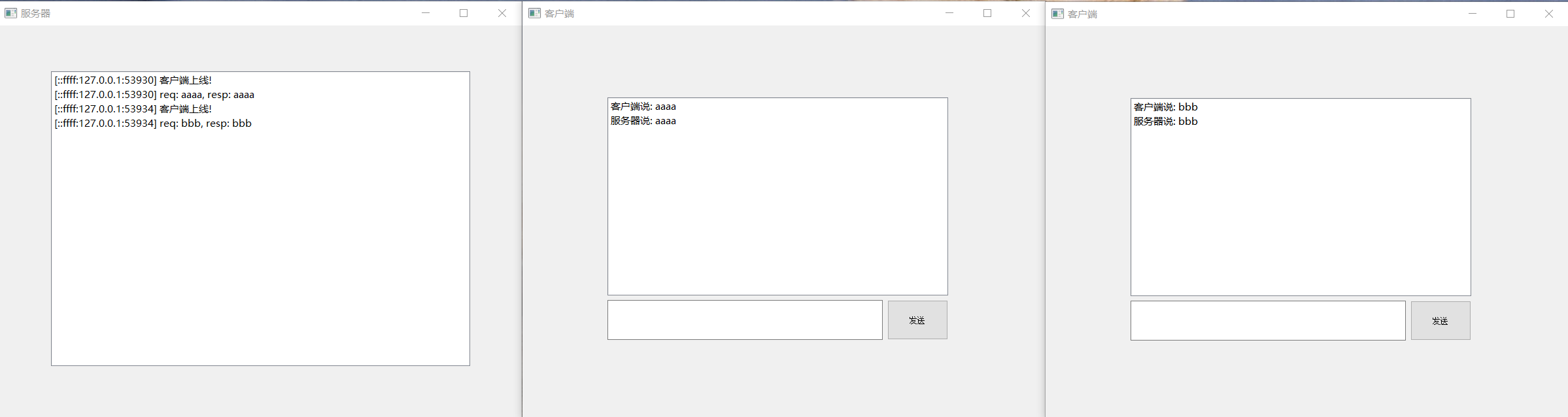
关键说明
- connectToHost():异步连接服务器,连接结果通过
connected信号通知,不会阻塞 UI;- 状态判断 :发送数据前需通过
state()判断连接状态,避免在未连接状态下发送数据;- 错误处理 :通过
errorOccurred信号捕获连接错误(如服务器未启动、网络不通),提升用户体验。
3.4 TCP vs UDP:如何选择?
| 特性 | TCP | UDP | 适用场景 |
|---|---|---|---|
| 连接方式 | 面向连接 | 无连接 | TCP:文件传输、登录验证;UDP:实时通信、游戏数据 |
| 可靠性 | 可靠(重传、排序、流量控制) | 不可靠(可能丢失、乱序) | TCP:数据完整性要求高;UDP:实时性要求高 |
| 数据形式 | 字节流 | 数据报 | TCP:大文件传输;UDP:短消息传输 |
| 效率 | 较低(需维护连接、确认机制) | 较高(无额外开销) | TCP:不追求极致效率;UDP:实时性优先 |
| 连接数 | 服务器支持多客户端 | 无连接限制 | TCP:多用户交互;UDP:广播 / 组播 |
四、HTTP Client 实战:接口调用与数据获取
HTTP 是应用层协议,基于 TCP 实现,广泛用于 Web 接口调用、文件下载、数据提交等场景。Qt 通过QNetworkAccessManager、QNetworkRequest、QNetworkReply类实现 HTTP 客户端功能,支持 GET、POST、PUT、DELETE 等请求方法。
4.1 HTTP 核心 API 解析
4.1.1 核心类分工
- QNetworkAccessManager:HTTP 请求的 "管理器",负责发送请求、管理响应、维护连接池,一个应用程序通常只需一个实例;
- QNetworkRequest:封装 HTTP 请求信息(URL、请求头、Cookie 等);
- QNetworkReply :封装 HTTP 响应信息(响应码、响应头、响应体等),同时继承自
QIODevice,可通过readAll()读取响应数据。
4.1.2 核心方法与信号
QNetworkAccessManager 核心方法
| 方法 | 功能说明 |
|---|---|
| *QNetworkReply get(const QNetworkRequest &request) | 发送 HTTP GET 请求,返回响应对象 |
| *QNetworkReply post(const QNetworkRequest &request, const QByteArray &data) | 发送 HTTP POST 请求,返回响应对象 |
| *QNetworkReply put(const QNetworkRequest &request, const QByteArray &data) | 发送 HTTP PUT 请求,返回响应对象 |
| *QNetworkReply deleteResource(const QNetworkRequest &request) | 发送 HTTP DELETE 请求,返回响应对象 |
QNetworkRequest 核心方法
| 方法 | 功能说明 |
|---|---|
| QNetworkRequest(const QUrl &url) | 构造函数:传入请求 URL |
| void setHeader(QNetworkRequest::KnownHeaders header, const QVariant &value) | 设置请求头(如 Content-Type、User-Agent) |
| void setUrl(const QUrl &url) | 设置请求 URL |
| QUrl url() const | 获取请求 URL |
QNetworkReply 核心方法与信号
| 接口类型 | 名称 | 功能说明 |
|---|---|---|
| 方法 | QByteArray readAll() | 读取响应体所有数据 |
| 方法 | QNetworkReply::NetworkError error() const | 获取响应错误状态 |
| 方法 | QString errorString() const | 获取错误描述 |
| 方法 | QVariant header(QNetworkRequest::KnownHeaders header) const | 获取响应头 |
| 信号 | void finished() | 信号:响应接收完成时触发 |
| 信号 | void downloadProgress(qint64 bytesReceived, qint64 bytesTotal) | 信号:下载进度更新时触发(用于大文件下载) |
4.1.3 常用请求头枚举(QNetworkRequest::KnownHeaders)
| 枚举值 | 功能说明 |
|---|---|
| QNetworkRequest::ContentTypeHeader | 描述请求体 / 响应体的类型(如 application/json、text/html) |
| QNetworkRequest::ContentLengthHeader | 描述请求体 / 响应体的长度 |
| QNetworkRequest::UserAgentHeader | 设置 User-Agent(模拟浏览器或客户端标识) |
| QNetworkRequest::CookieHeader | 设置 Cookie |
4.2 HTTP GET 请求实战
实现功能:输入 URL,发送 GET 请求,获取响应数据并显示在文本框中(如调用百度首页接口)。
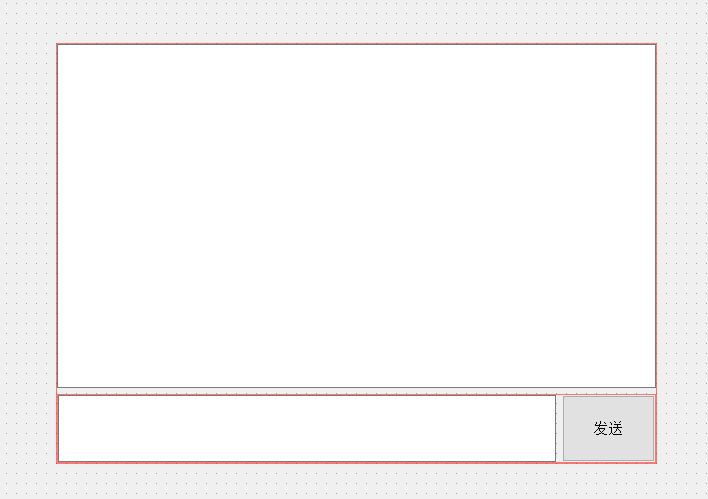
步骤 1:UI 设计
- 添加
QLineEdit(命名为lineEdit):输入请求 URL;- 添加
QPushButton(命名为pushButton,文本为 "发送请求"):触发请求;- 添加
QPlainTextEdit(命名为plainTextEdit):显示响应数据;- 布局:
QLineEdit和pushButton水平布局,下方放置QPlainTextEdit;
步骤 2:代码实现
头文件(widget.h)
cpp
#ifndef WIDGET_H
#define WIDGET_H

#include <QWidget>
#include <QNetworkAccessManager>
#include <QNetworkRequest>
#include <QNetworkReply>
#include <QUrl>
#include <QDebug>

QT_BEGIN_NAMESPACE
namespace Ui { class Widget; }
QT_END_NAMESPACE

class Widget : public QWidget
{
    Q_OBJECT

public:
    Widget(QWidget *parent = nullptr);
    ~Widget();

private slots:
    // 发送GET请求按钮点击槽函数
    void on_pushButton_clicked();
    // 响应接收完成槽函数
    void onReplyFinished();

private:
    Ui::Widget *ui;
    QNetworkAccessManager *networkManager;  // HTTP请求管理器
};

#endif // WIDGET_H
源文件(widget.cpp)
cpp
#include "widget.h"
#include "ui_widget.h"

Widget::Widget(QWidget *parent)
    : QWidget(parent)
    , ui(new Ui::Widget)
{
    ui->setupUi(this);
    ui->plainTextEdit->setReadOnly(true);
    // 默认URL:百度首页
    ui->lineEdit->setText("http://www.baidu.com");

    // 1. 实例化QNetworkAccessManager(全局唯一即可)
    networkManager = new QNetworkAccessManager(this);
}

Widget::~Widget()
{
    delete ui;
}

void Widget::on_pushButton_clicked()
{
    // 1. 获取URL
    QString urlStr = ui->lineEdit->text().trimmed();
    if (urlStr.isEmpty())
    {
        ui->plainTextEdit->setPlainText("错误:URL不能为空!");
        return;
    }
    QUrl url(urlStr);
    if (!url.isValid())
    {
        ui->plainTextEdit->setPlainText("错误:无效的URL!");
        return;
    }

    // 2. 构造HTTP请求
    QNetworkRequest request(url);
    // 设置请求头:模拟浏览器(可选,部分服务器需验证User-Agent)
    request.setHeader(QNetworkRequest::UserAgentHeader,
                      "Mozilla/5.0 (Windows NT 10.0; Win64; x64) AppleWebKit/537.36 (KHTML, like Gecko) Chrome/120.0.0.0 Safari/537.36");

    // 3. 发送GET请求
    QNetworkReply *reply = networkManager->get(request);
    // 连接信号槽:响应接收完成时触发onReplyFinished
    connect(reply, &QNetworkReply::finished, this, &Widget::onReplyFinished);
    // 自动销毁reply对象
    connect(reply, &QNetworkReply::destroyed, [=]() {
        ui->statusbar->clearMessage();
    });
}

void Widget::onReplyFinished()
{
    // 1. 获取响应对象
    QNetworkReply *reply = qobject_cast<QNetworkReply*>(sender());
    if (!reply)
        return;

    // 2. 处理响应
    QString responseData;
    if (reply->error() == QNetworkReply::NoError)
    {
        // 响应成功:读取响应体(UTF-8编码)
        QByteArray data = reply->readAll();
        responseData = QString::fromUtf8(data);
    }
    else
    {
        // 响应失败:显示错误信息
        responseData = QString("请求失败:%1").arg(reply->errorString());
    }

    // 3. 显示响应数据
    ui->plainTextEdit->setPlainText(responseData);

    // 4. 释放资源
    reply->deleteLater();
}
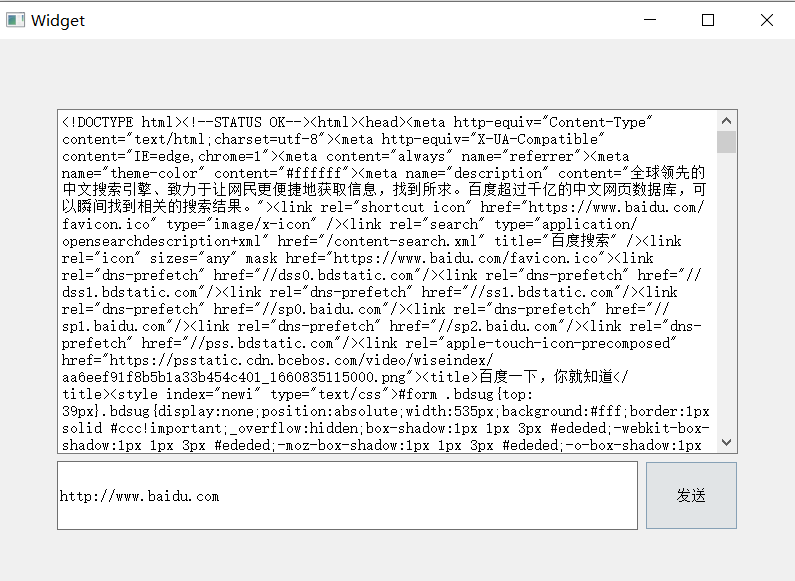
步骤 3:运行效果
- 输入 URL(如
http://www.baidu.com),点击 "发送请求";- 请求成功后,
QPlainTextEdit显示百度首页的 HTML 源码;- 若 URL 无效或网络不通,显示对应的错误信息。
关键说明
- **
QNetworkAccessManager**是线程安全的,一个应用程序只需创建一个实例,避免重复创建;- 响应数据编码 :默认使用 UTF-8 编码,若服务器返回其他编码(如 GBK),需手动转换(使用
QTextCodec);- 大文件下载 :对于大文件,不建议使用readAll(),应分块读取(通过
readyRead信号),避免占用过多内存。
五、Qt 网络编程常见问题与避坑指南
5.1 中文乱码问题
问题:发送或接收中文时出现乱码。
原因:编码不一致(如发送方使用 GBK,接收方使用 UTF-8)。
解决方案:
-
统一使用 UTF-8 编码 :发送时用QString::toUtf8(),接收时用QString::fromUtf8();
-
若服务器使用 GBK 编码,需手动转换:
cpp#include <QTextCodec> // GBK转UTF-8 QTextCodec *codec = QTextCodec::codecForName("GBK"); QString gbkStr = codec->toUnicode(data); QByteArray utf8Data = gbkStr.toUtf8();
5.2 界面卡顿问题
问题:网络操作导致 UI 界面卡顿。
原因:在 UI 线程中执行耗时网络操作(如大文件下载、长时间连接)。
解决方案:
- 网络操作放在子线程中执行,通过信号槽与 UI 线程通信;
- 使用 Qt 网络 API 的非阻塞模式(默认),避免在 UI 线程中调用**waitForReadyRead()**等阻塞函数。
5.3 连接失败问题
问题:TCP 客户端连接服务器失败,提示 "连接超时" 或 "无法连接到远程服务器"。
常见原因与解决方案:
- 服务器未启动或端口未监听:确认服务器已启动,且监听端口与客户端连接端口一致;
- 防火墙拦截:关闭服务器和客户端的防火墙,或开放对应端口;
- IP 地址错误:客户端连接时使用正确的服务器 IP(如局域网内使用内网 IP,外网使用公网 IP);
- 端口被占用:更换未被占用的端口(如 9090 改为 8080)。
5.4 UDP 数据丢失问题
问题:UDP 客户端发送数据后,服务器未收到,或服务器发送响应后,客户端未收到。
原因:UDP 是无连接、不可靠协议,数据可能在传输过程中丢失。
解决方案:
- 实现重传机制:客户端发送数据后,若一定时间内未收到响应,自动重传;
- 限制数据报大小:避免数据报超过 MTU(最大传输单元,通常为 1500 字节),过大的数据报会被分片,增加丢失风险;
- 使用确认机制:服务器收到数据后发送确认消息,客户端未收到确认则重传。
5.5 HTTP 请求 403/404 错误
问题:发送 HTTP 请求时返回 403 Forbidden 或 404 Not Found。
解决方案:
- 403 错误:服务器拒绝访问,可能是未设置 User-Agent、缺少权限验证(如 Token),需在请求头中添加对应的验证信息;
- 404 错误:URL 错误,确认 URL 是否正确,是否包含多余的路径或参数。
5.6 资源泄漏问题
问题:频繁发送网络请求后,内存占用持续增加。
原因 :未释放QNetworkReply、QTcpSocket等对象资源。
解决方案:
- 对于
QNetworkReply:在finished信号触发后调用deleteLater(); - 对于
QTcpSocket:客户端断开连接后调用deleteLater(); - 避免重复创建
QNetworkAccessManager,一个应用程序只需一个实例。
总结
Qt 网络编程通过高度封装的 API,让跨平台网络开发变得简单高效。掌握 Qt 网络编程,能让你轻松应对各类网络相关开发需求。建议多动手实践,结合实际项目场景灵活运用不同的协议和 API。如果你有任何问题或需要进一步探讨高级场景,欢迎在评论区留言交流!