接下来,我们来看一下 WordPress 后台的几个常用功能和概念。
页面
首先是页面。
一个网站其实就是由很多个页面组成的。在后台你就可以看到有关于页面、联系页面、服务页面等等。这些页面都是 WordPress 自带的。
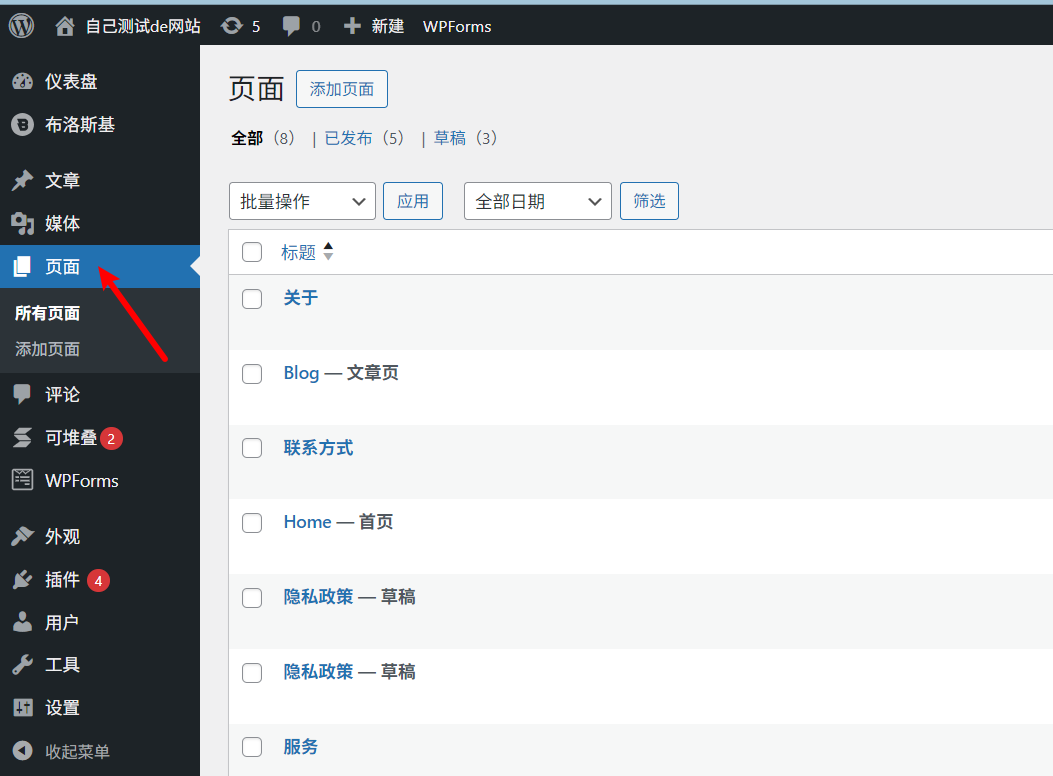
直接修改
如果你觉得这些页面可以满足你的需求,那么你只需要修改一下内容就可以直接使用了。
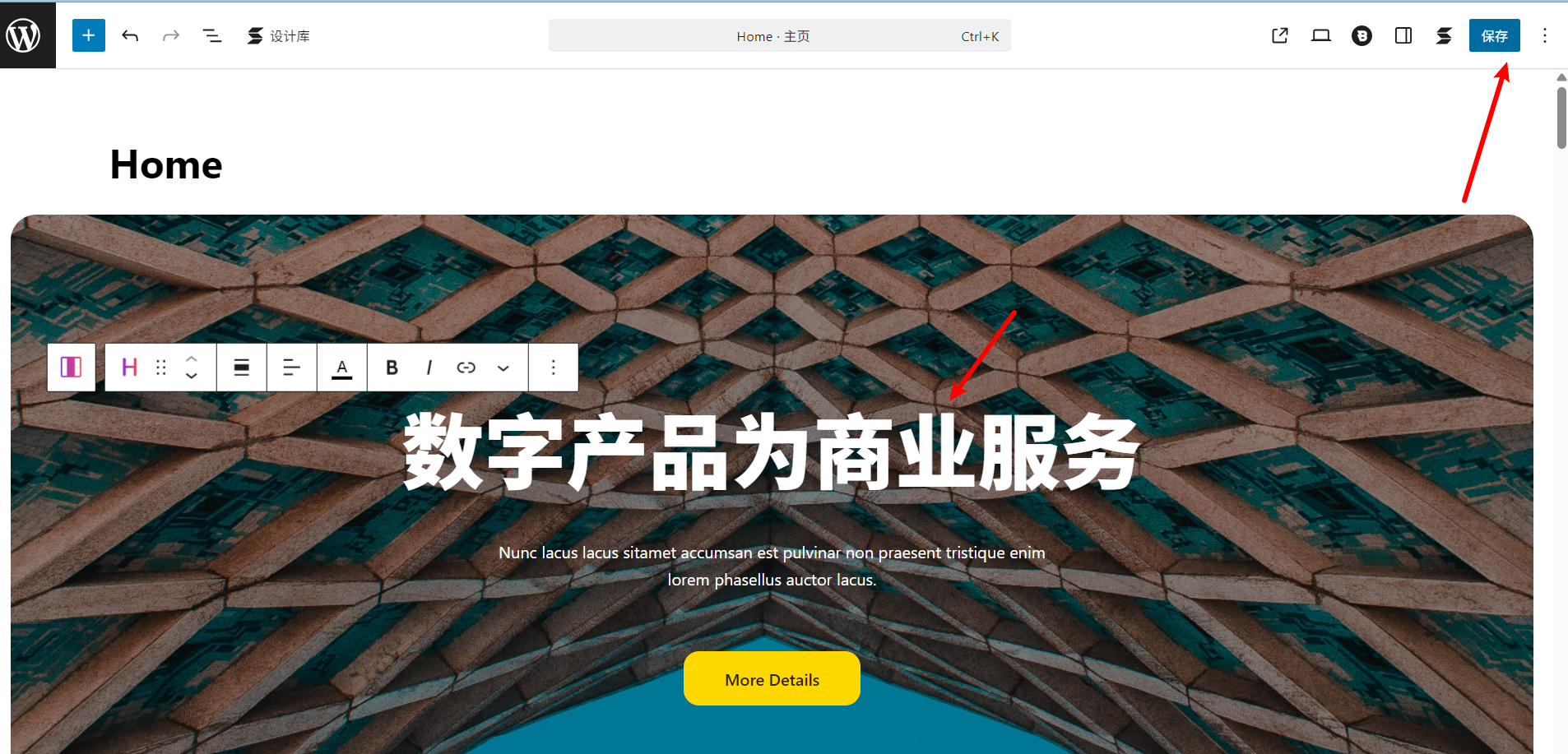
改好后点击右上角的保存,网站就会直接更新了。
创建新页面
当然,你也可以自己创建页面。
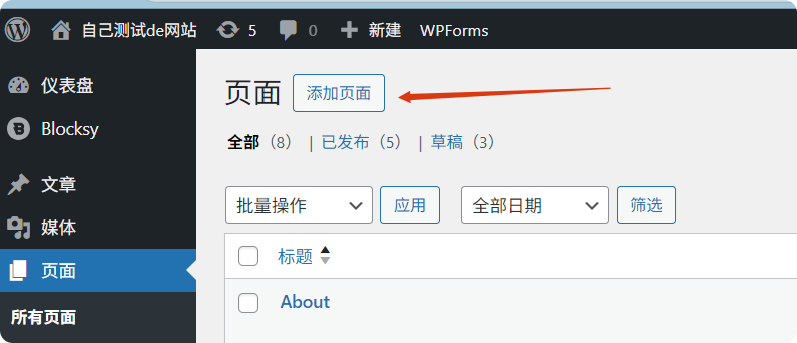
在管理后台左侧打开"页面"选项,点击左上角的"新建页面"按钮,这里就会出现一个空白的页面。
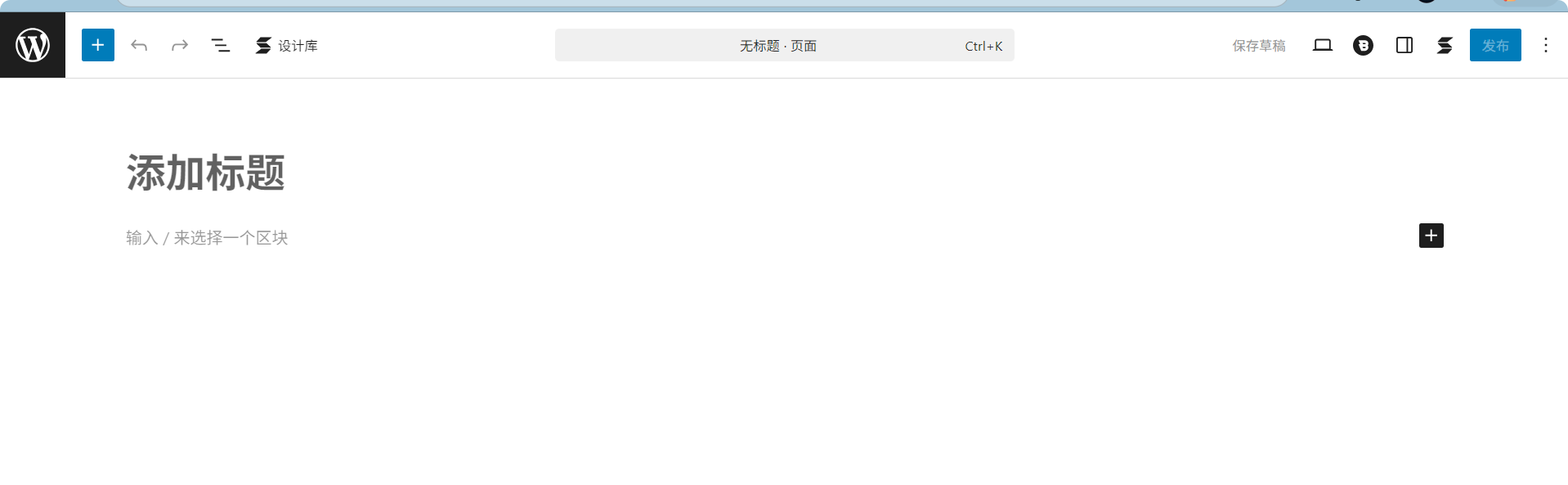
你可以在这里随意发挥,添加各种网页元素。刚开始这里就只有两个可以输入的地方:一个是标题,一个是区块。你可以给页面起个名字,比如"新页面"。写好之后点击右上角的设置按钮,这下面会有两个选项卡:一个是"页面",一个是"区块"。
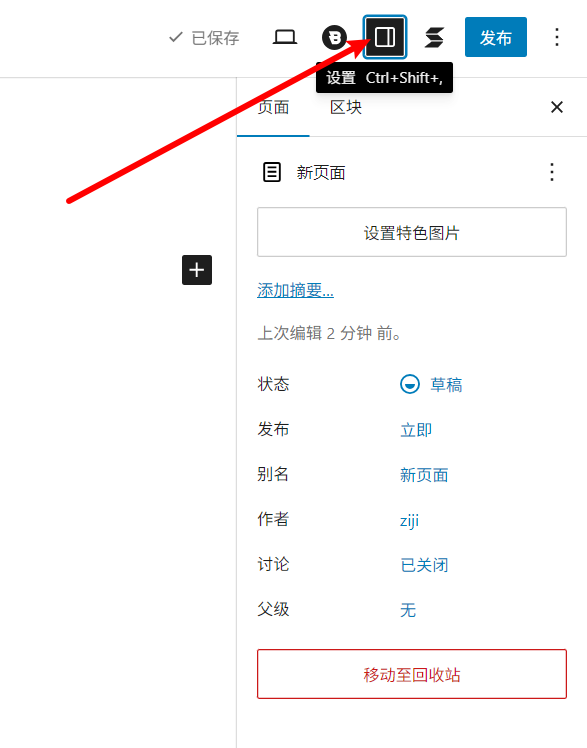
在"页面"选项卡中,你可以修改页面的状态。不同的页面状态会影响这个页面能不能被看到。一般最开始编辑页面的时候,页面就是"草稿"状态。编辑好后就可以直接发布了,用户就可以访问到这个页面。
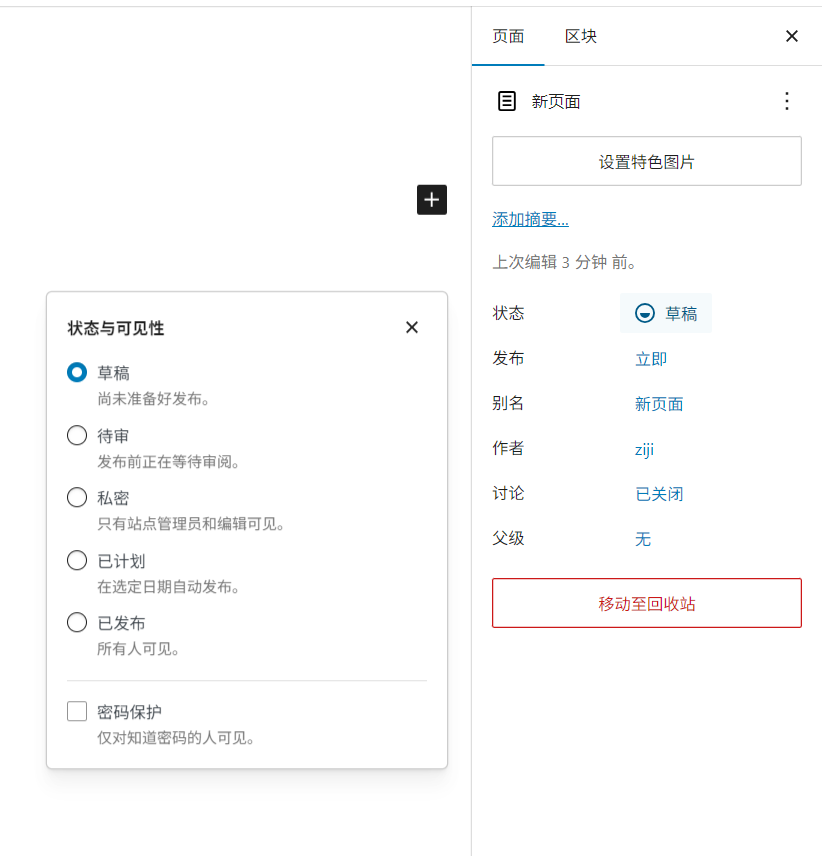
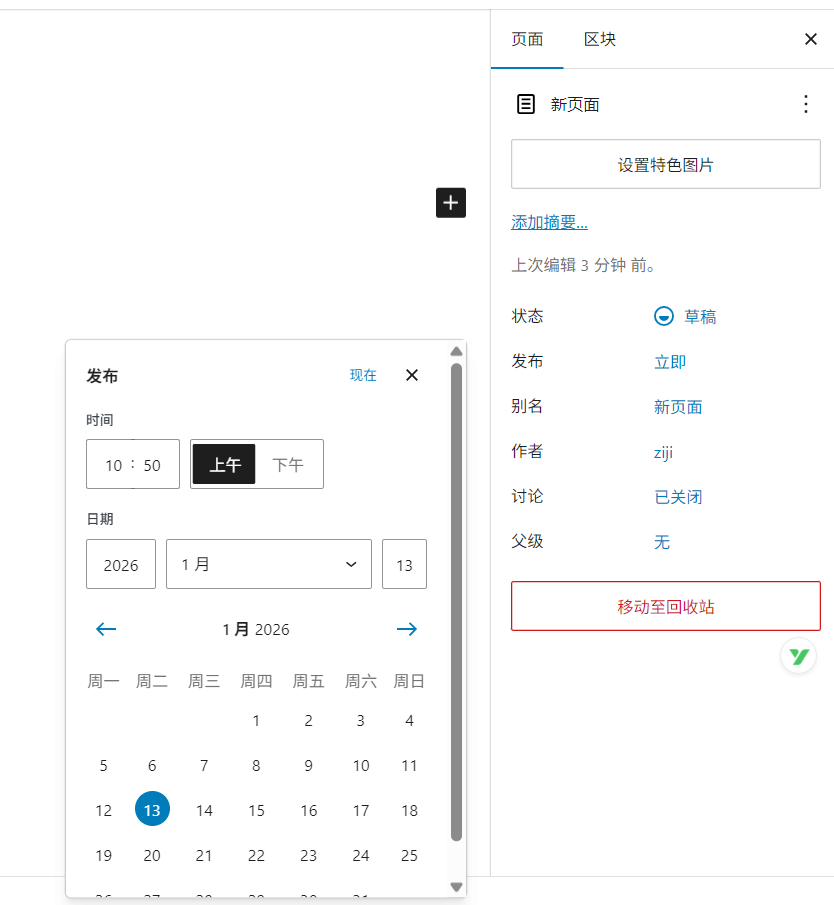
然后是"发布"。
在这里你可以修改页面的发布日期和时间,但是这个功能对于页面来讲用得并不多。
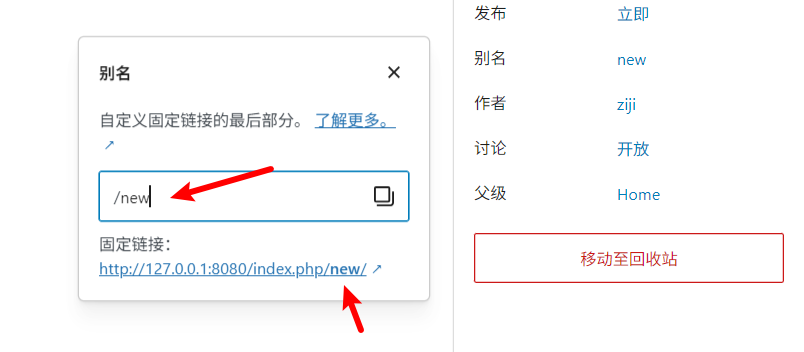
你还可以设置一下页面的链接。如果你填写了页面标题,那么页面就会自动以你的标题来作为链接。
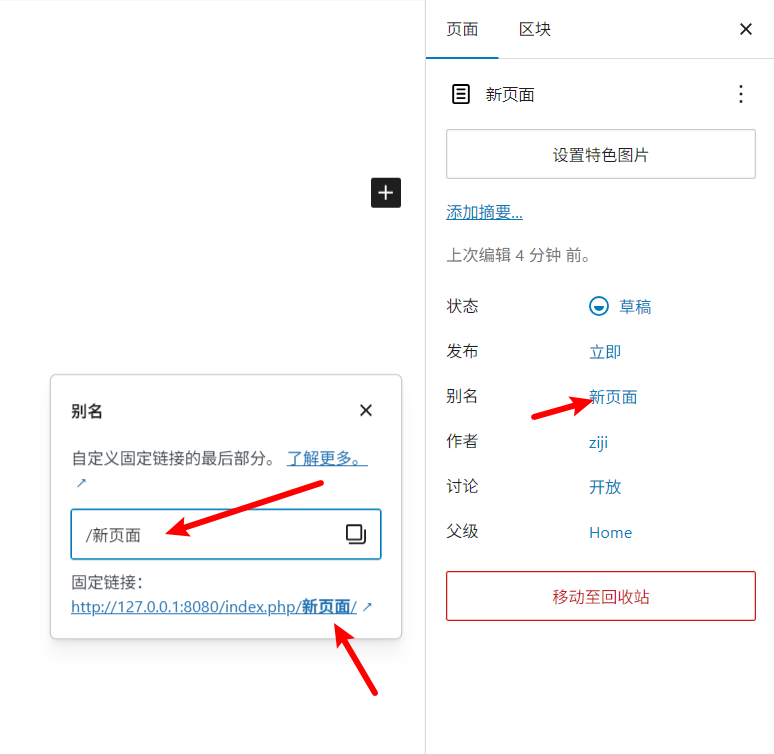
但是最好不要让链接里出现中文,你也可以自己定义链接,比如我就设置成"new"。设置好后你可以在下面看到页面的链接,先是网址,后面是 index.php,然后就是你设置的链接。实际上设置的就是网址后面的一个后缀。这里的 index.php 可能会让链接比较长,后面,我们可以通过设置把它隐藏掉。这个页面发布后,用户就可以通过这个链接打开这个页面。
下面是"作者"。
这个一般也不会用在页面上,因为你不可能给网站页面还显示一个作者。这个可以放在文章里面显示这篇文章的作者,后面讲到文章的时候再来设置。
接下来,你可以开始编辑页面。
点击左上角的加号,此时在页面左侧就会划出一个菜单。
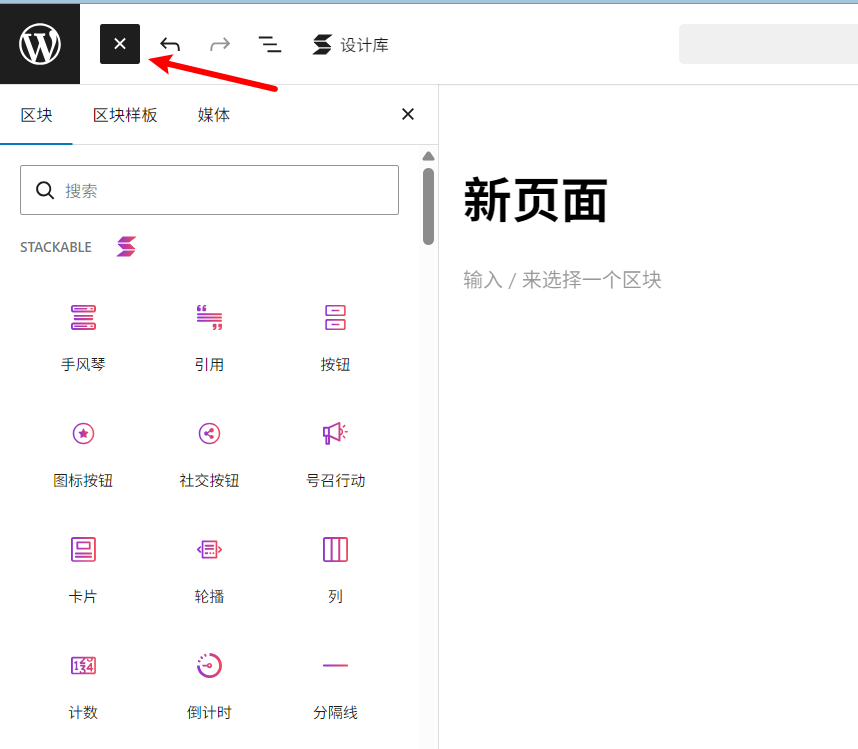
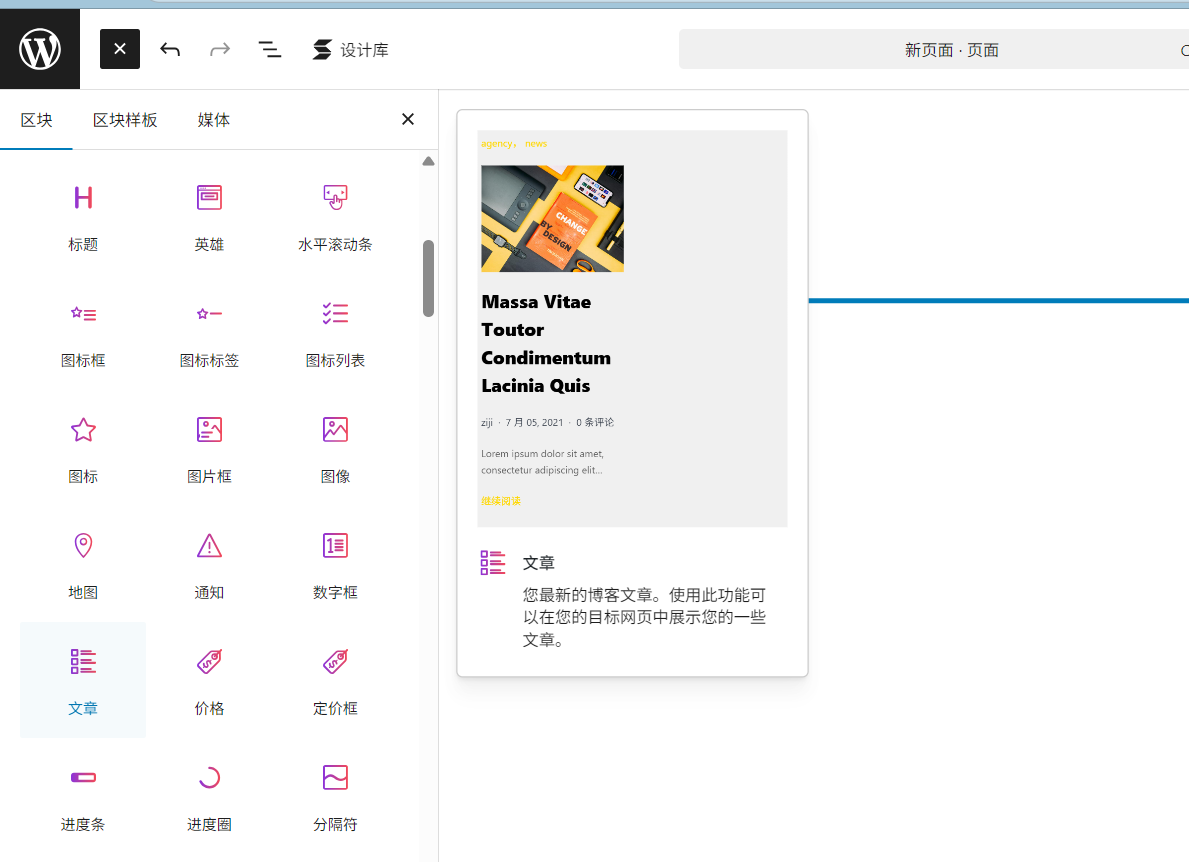
这个菜单里面有很多的元素可以选择。当你把鼠标放在这些元素选项上时,可以在右上角看到元素大概是什么效果。
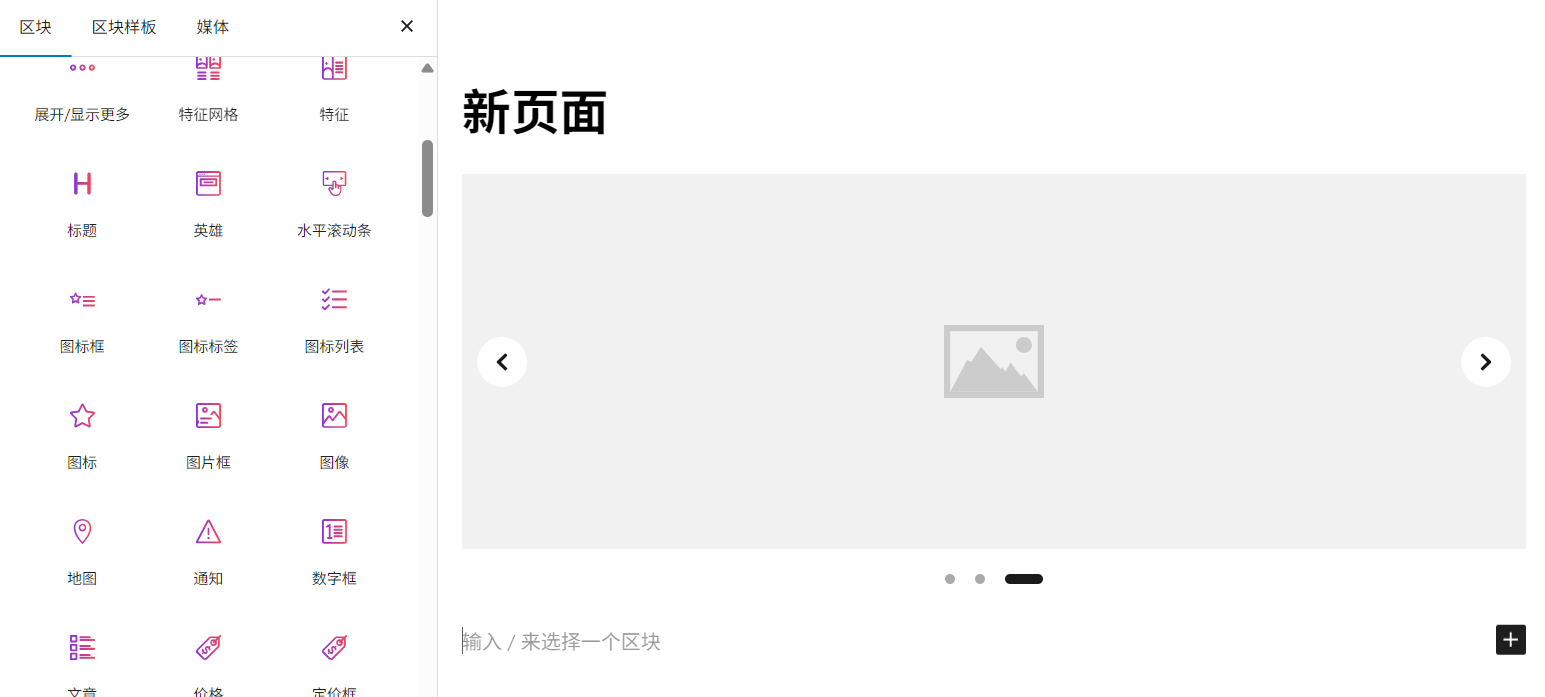
你可以直接把这些元素拖到页面上,或者点击让它出现在页面上。比如我拉了一个"轮播图"进来,这个轮播图组件中间有一个加号,表示可以给轮播图添加图片。我们再找找图片元素,把它拖到轮播图元素上。
点击右上角的设置,这里会自动跳转到"区块"的选项卡。"区块"表示的就是页面中的某一个元素。比如你点击选中轮播图元素,再点击中间的图片,可以看到右侧的菜单会自动变化。就是你点到哪里,菜单就会变成你选中的这个区块的设置选项。
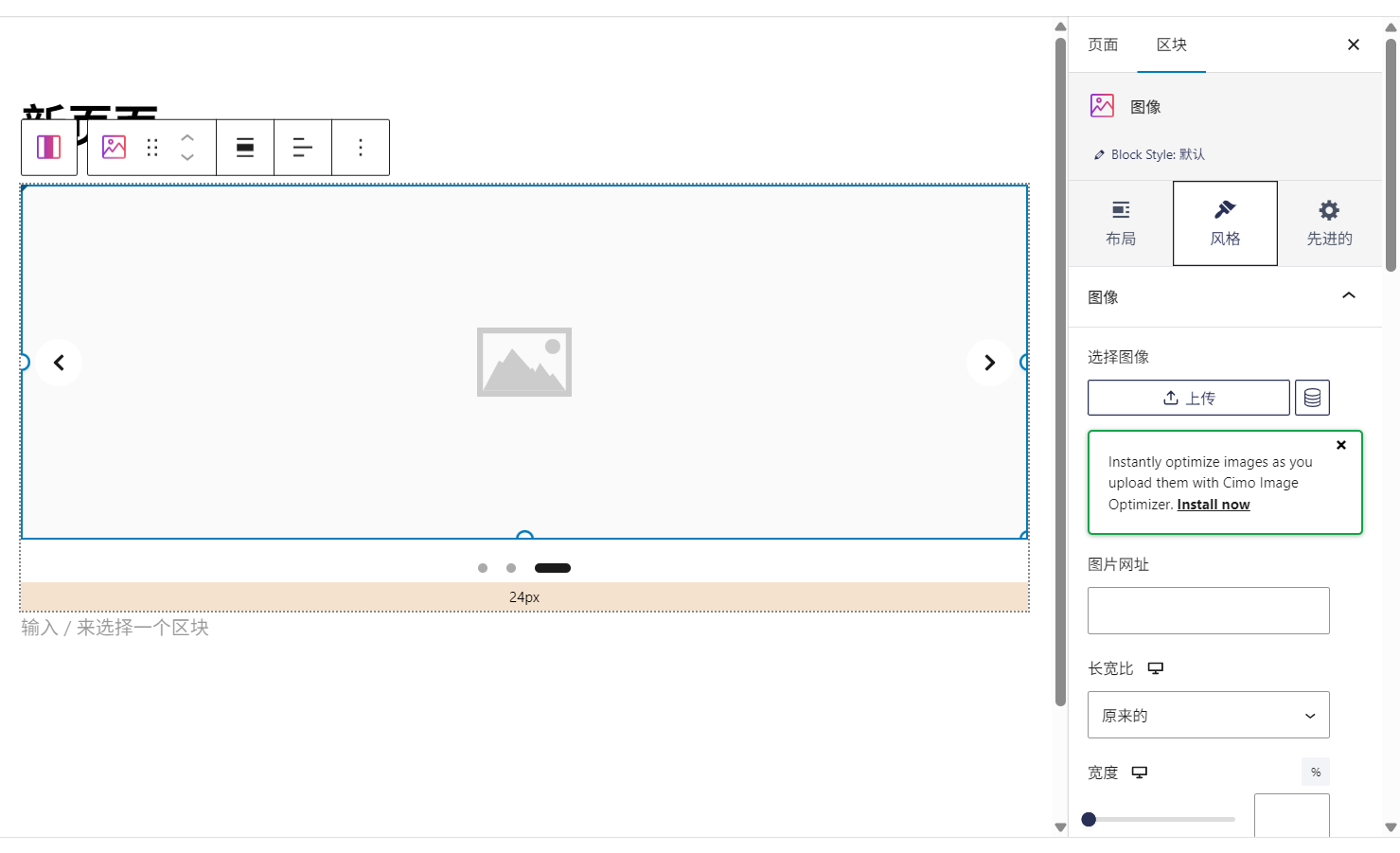
比如选中图片区块,右侧菜单里就有一个"Upload"的上传按钮,点击它可以打开媒体库,你可以选择一张图片或者上传文件。点击选择按钮,轮播图上就显示图片了。如果觉得不满意,还可以点击"Replace"更换。添加了第一张图片,还可以点击切换按钮切换到第二张,这里同样需要去添加图片元素,然后选择图片。
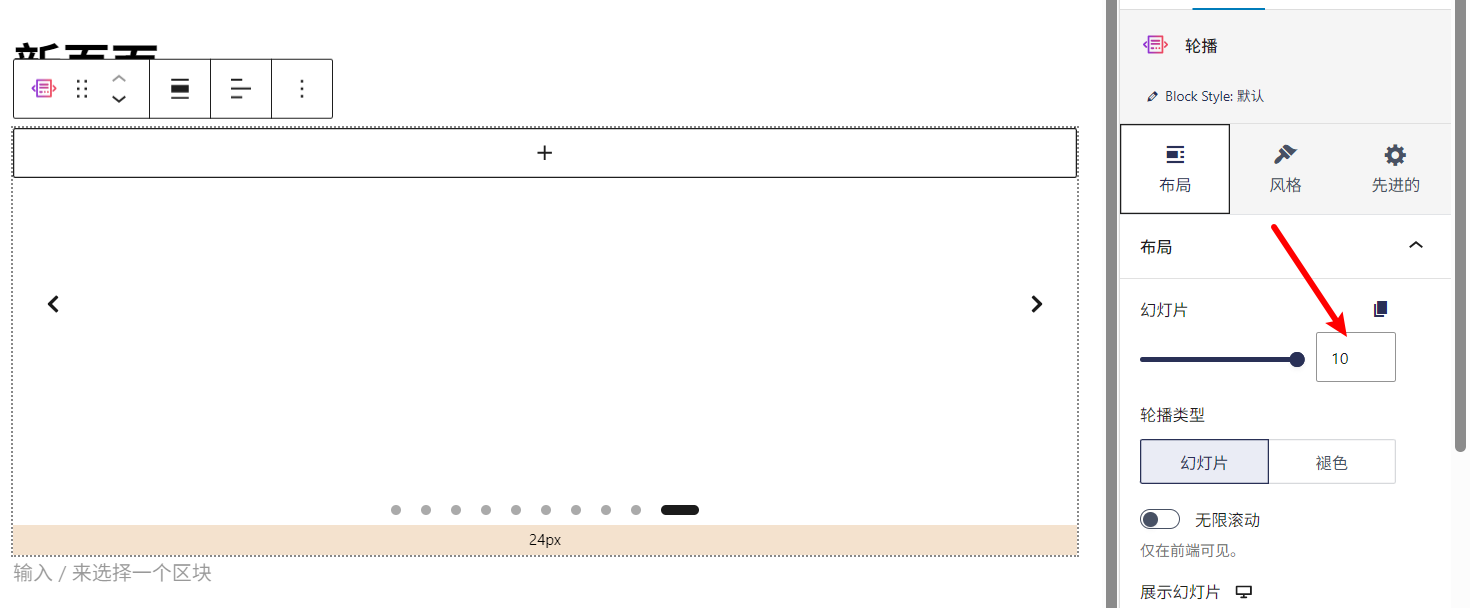
如果图片尺寸太大,也可以在设置里调整一下。比如把它的宽度改成百分之百,高度随便设置一个合适的参数,把所有图片都设置成同样的参数,这样滑动起来就会更加统一和美观。如果你这个轮播图需要放好几张图片,那么可以点选选中轮播图区块,在右侧菜单修改一下"Slides"参数,默认是3,你可以自己修改,最多可以放十张图片。
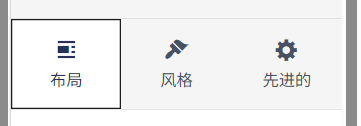
在区块菜单里面顶部其实有三个选项:"Layout"表示布局,"Style"表示样式风格,"Advanced"表示更高级的设置。其中最常用的就是布局和样式。想要对这些网页元素进行修改,可以在这里面找到设置选项。
在添加元素的左侧菜单继续往下滑,可以看到还有很多元素选项。你可以根据它们的描述,以及右上角的效果预览,选择需要的元素,然后把它们拖到网页上。
区块样板

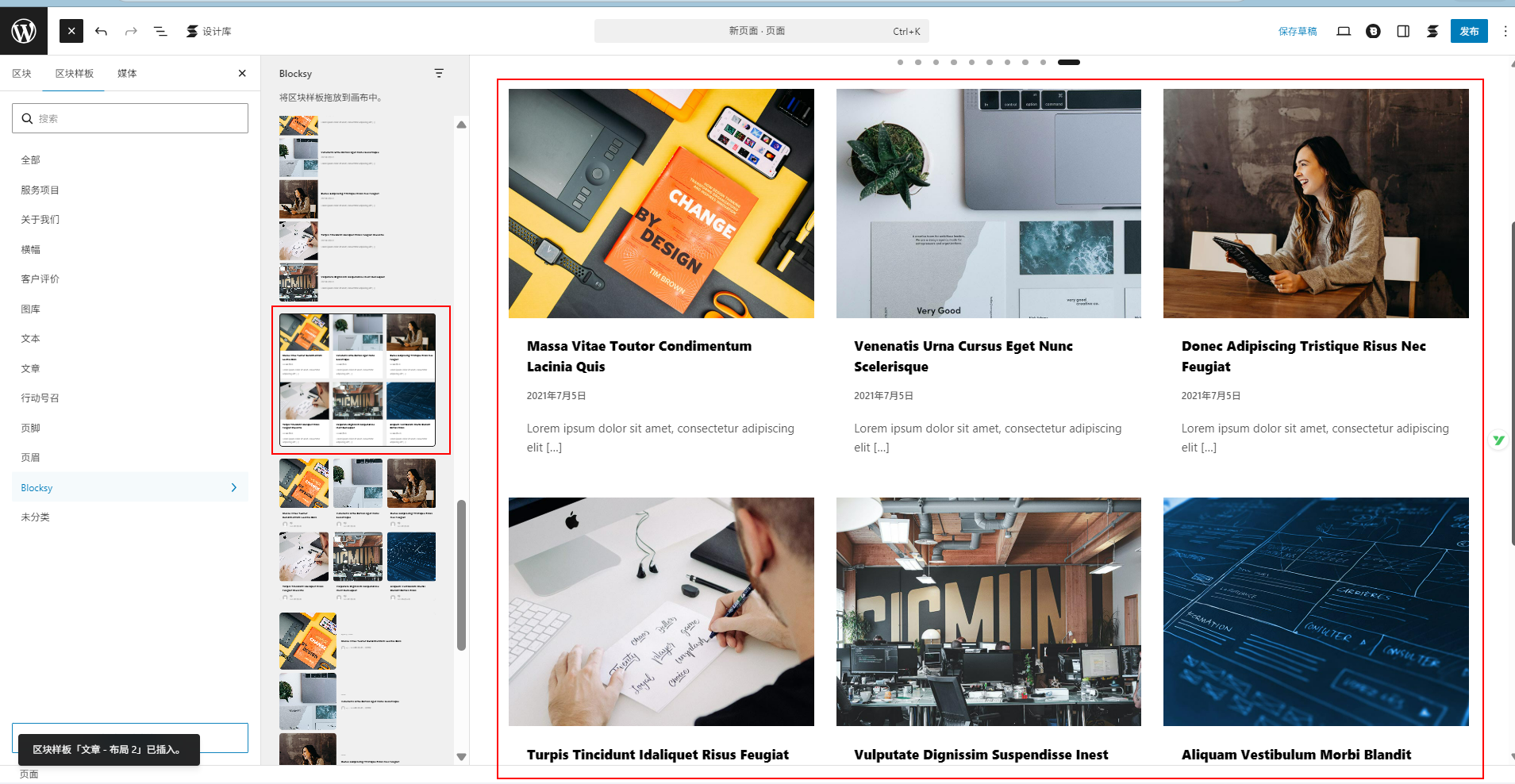
除了区块,在顶部还可以选择"区块模板"。里面会有一些选项,每个选项里面也有一些区块可以选择。这些都是主题或者模板自带的、设计好的区
块效果。
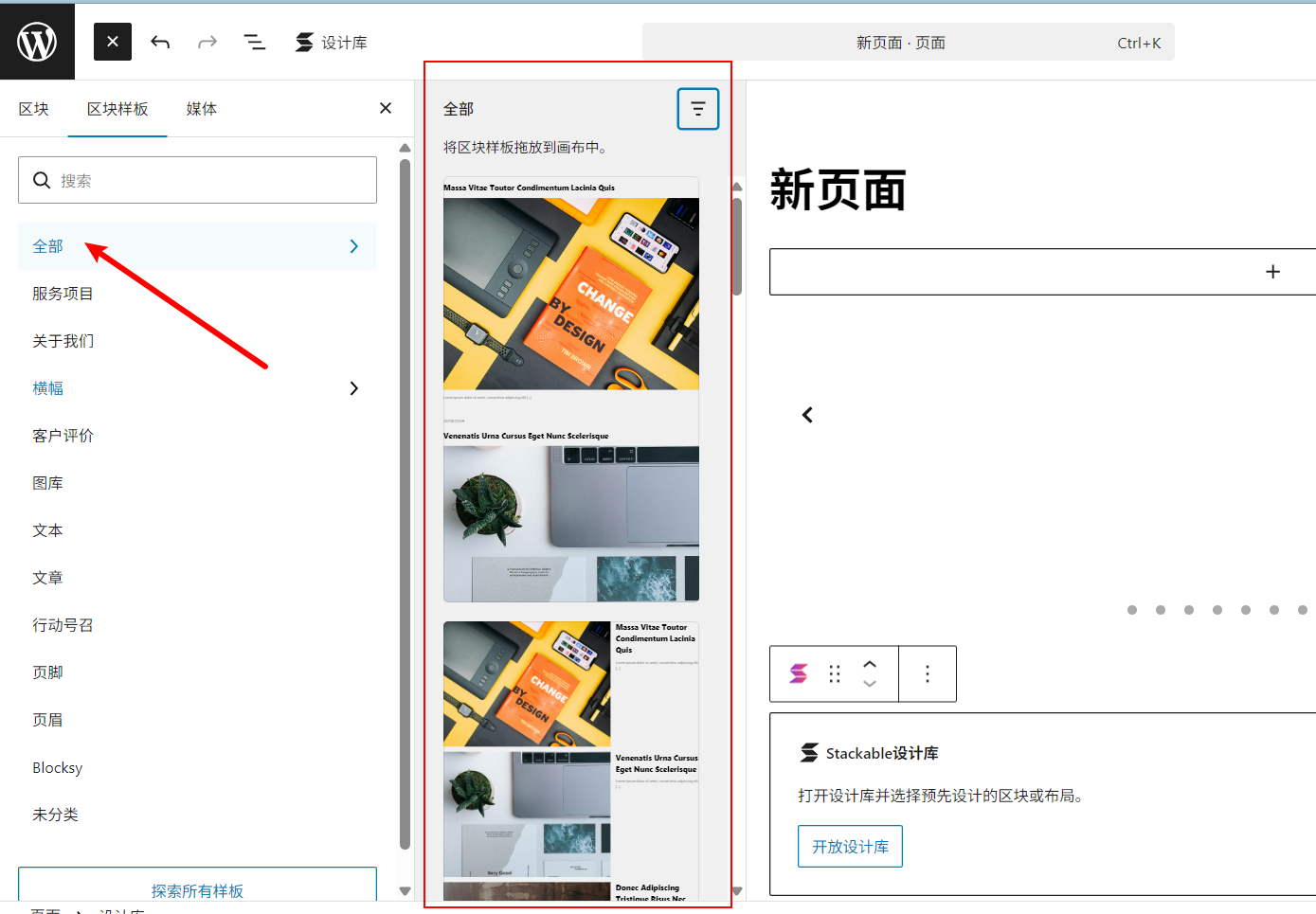
你可以选择一个合适的区块点击它,这个区块就会被添加到页面中了。如果你对这个区块不满意,可以将它删掉重新选择。比如这里我们选择了一个"文章列表"的区块,那么在网页中就会出现一些文章。
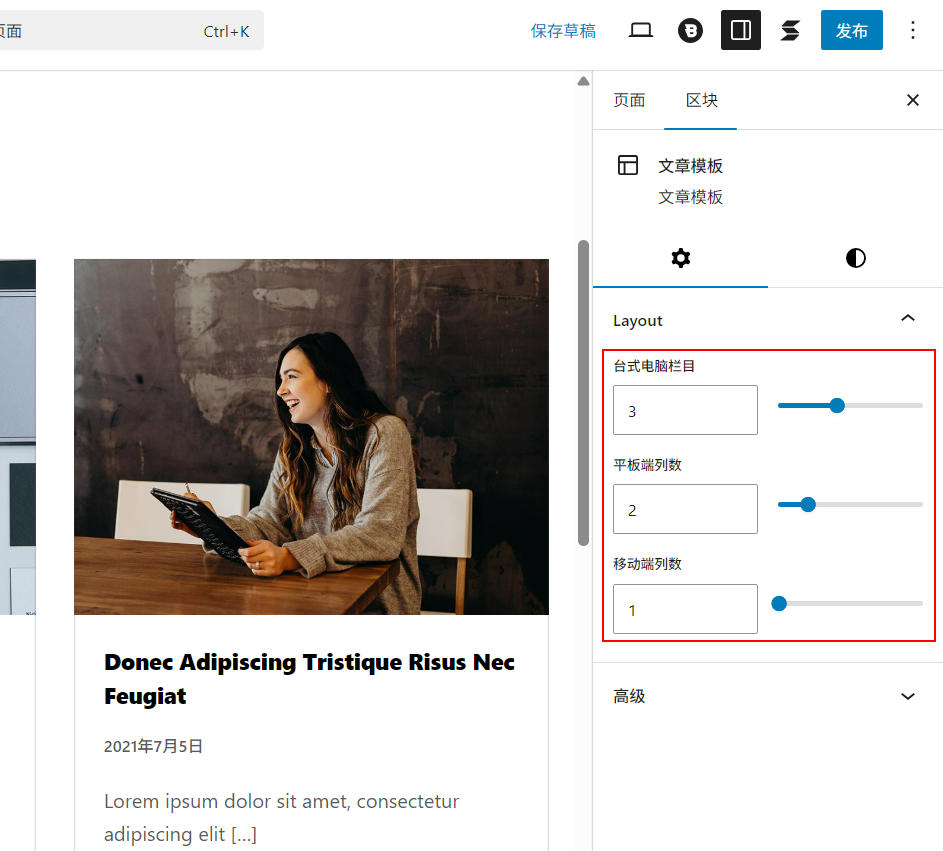
你可以对当前这个区块进行一些设置和修改,比如设置每一行有多少篇文章,下面是平板端和手机端的设置。
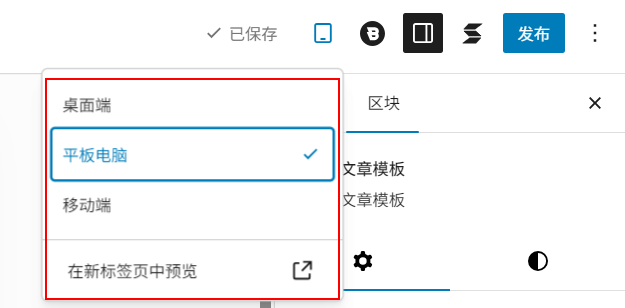
你可以点击右上角"保存草稿"旁边那个长得像电脑的按钮,在里面就可以切换平板、电脑和手机端的显示效果。比如把平板端也改成每行显示三篇文章,手机端显示一篇文章就够了,再切换回电脑端。
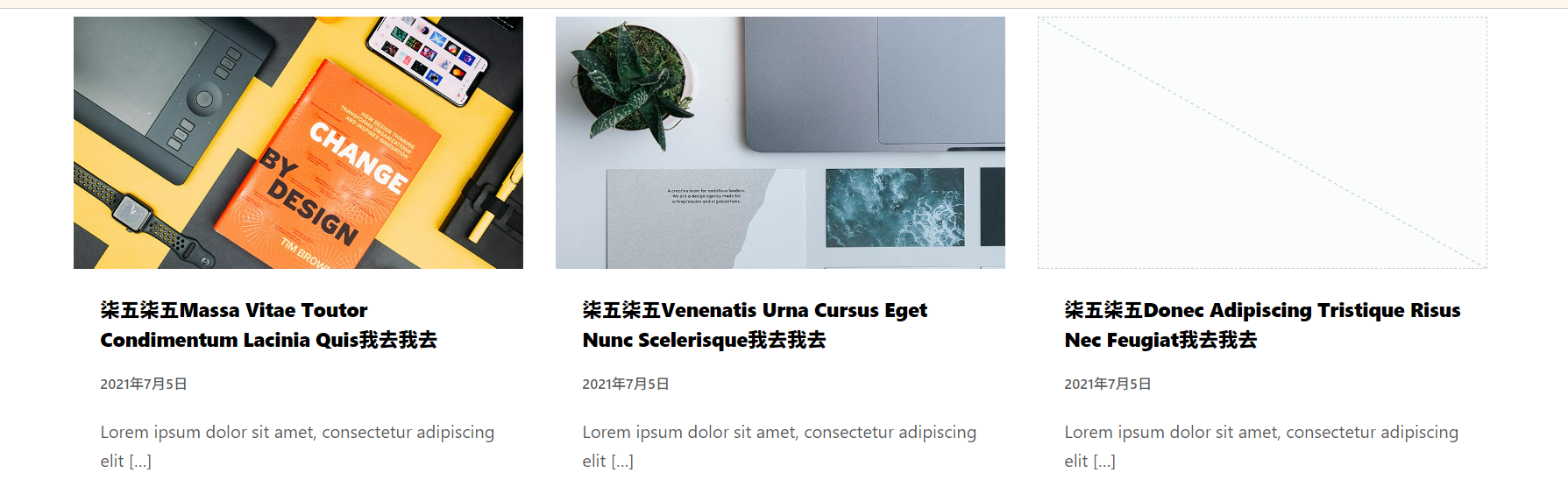
刚才我们修改的是整个文章列表这一个大的区块,还可以对这些单独的文章上的小元素进行修改,比如文章的封面。在 WordPress 中,文章的封面叫做"特色图片",这个在编辑文章的时候你也会碰到。
注意: 这个图片是文章的特色图片,我们只有修改了文章特色图片,这里才会变!!!
也就是说,我们在这个界面无法直接修改图片!
因为,当我们删了文章的特色图 就变成这个了:
因为汉化的问题,可能还有很多设置都是英文。如果你英文不错的话,根据描述也能大概知道这些设置都是什么功能。如果看不懂也没关系,可以鼠标右键,然后点击"翻译为中文",这样浏览器就会帮你把英文翻译成中文。但是有时候也会翻译不太准确,也可以用微信截图功能对页面进行翻译。
我们再来看看这些设置。首先是"链接到文章",这个肯定是需要的。这个开关的作用就是当用户点击了这张图片,就会跳转到文章里面。如果你不希望用户直接点图片跳转到文章,那么可以把这个选项关掉。下面还有一个开关"在新选项卡中打开",意思就是用户点击图片时,会打开一个新的浏览器标签页来显示文章页面,而不是直接让当前的页面变成文章页。
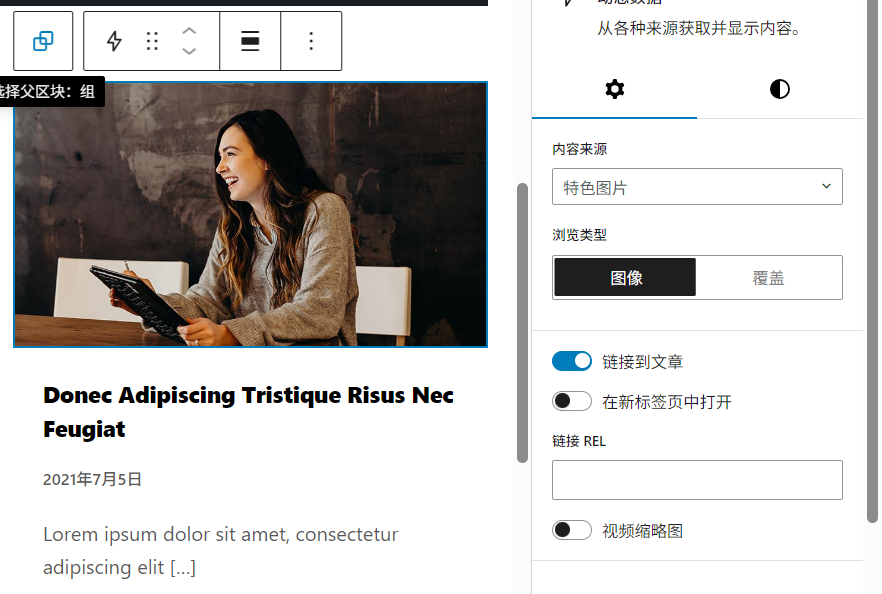
下面还可以设置图片的纵横比,也就是宽高比例。你也可以选中其他的比例来调整图片效果。
要注意的是,因为这是一个文章列表,当你修改其中一个文章的设置时,其他文章也会跟着生效。比如刚才这个"在新选项卡中打开"的开关,当你点击其他文章的图片时,可以发现他们也跟着设置好了。这样你就不用一个个点击这些图片来设置了。下面的文章标题你也可以设置一下,让用户点击之后通过新的选项卡打开文章页。
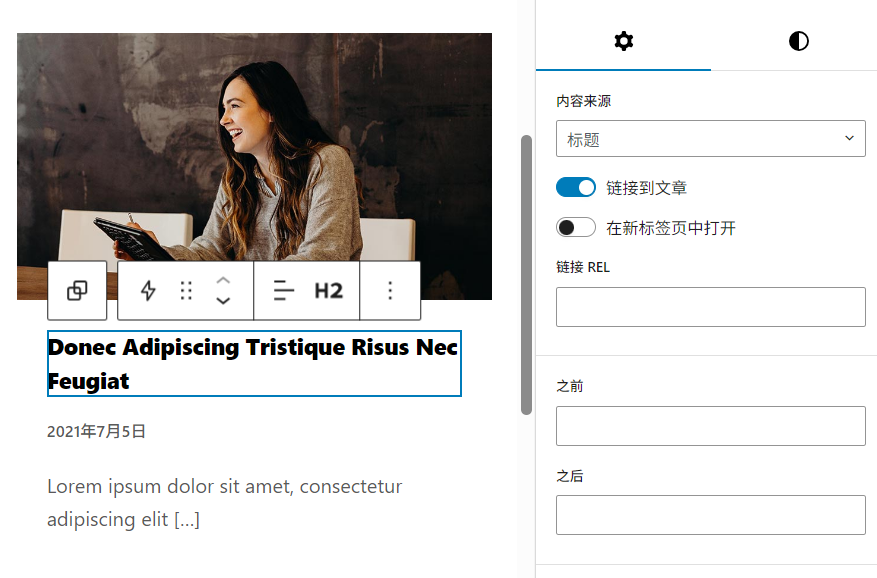
下面还有一个"Before"和"After"的输入框,这就是"前"和"后"。当你在两个选项框中输入内容时,可以发现每个文章标题的前面或者后面,会显示你输入的这些文字。这些文字都是通过页面设置好的。就算你修改了文章的标题,这里前后的文本还是会显示出来。

再来看下面的作者信息。
如果你选的模板没有,就算了!如果有,我们首先看作者的头像,旁边会显示作者的名字,默认是你在创建网站时设置的用户名。如果你不需要展示作者的头像,可以直接选中它然后删掉,这样所有的文章就都不会显示作者头像。当然你也可以设置一下让它正常显示出来。按下键盘上的 Ctrl+Z,或者左上角的撤销按钮,可以撤销删除操作。
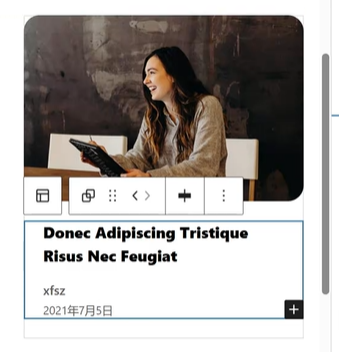
接下来先保存草稿,防止刚才编辑好的东西没有保存,那就白费时间了。然后点击左上角的 WordPress 图标回到管理后台。在"用户"菜单中点击"所有用户",这里就会出现一个默认用户,就是你自己。
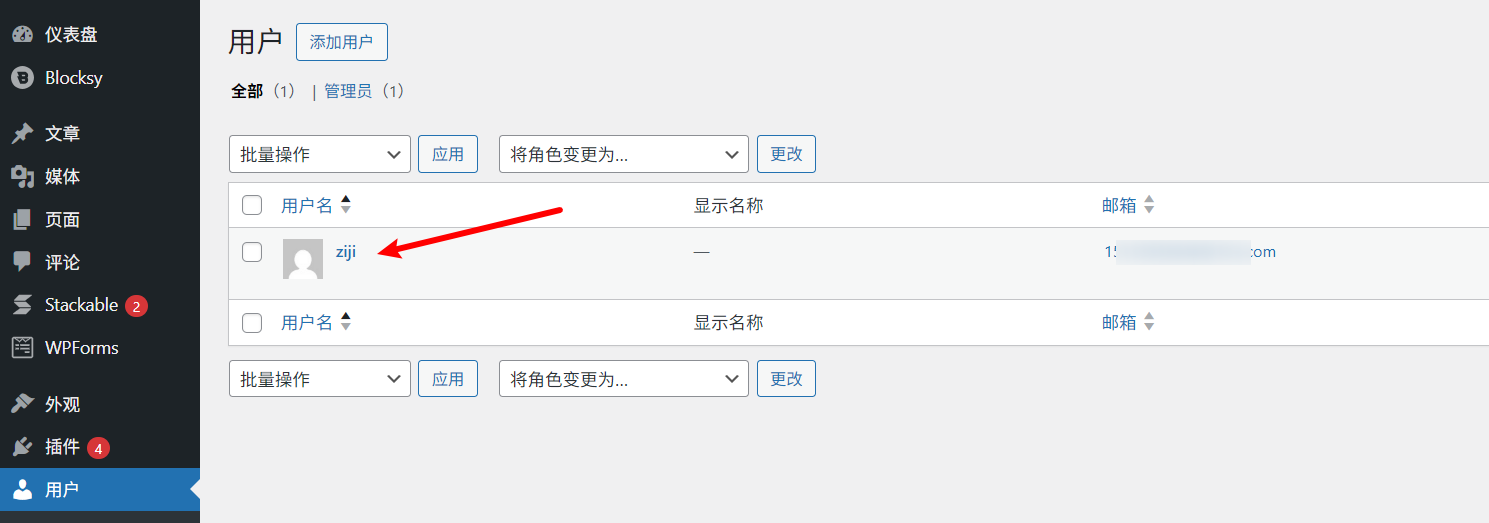
点击"编辑",在这个页面里可以修改用户的相关信息,比如昵称。你填写好后,可以把下面的"公开显示为"改成你刚才填写的昵称。保存之后可以看到管理后台的右上角就会发生变化。
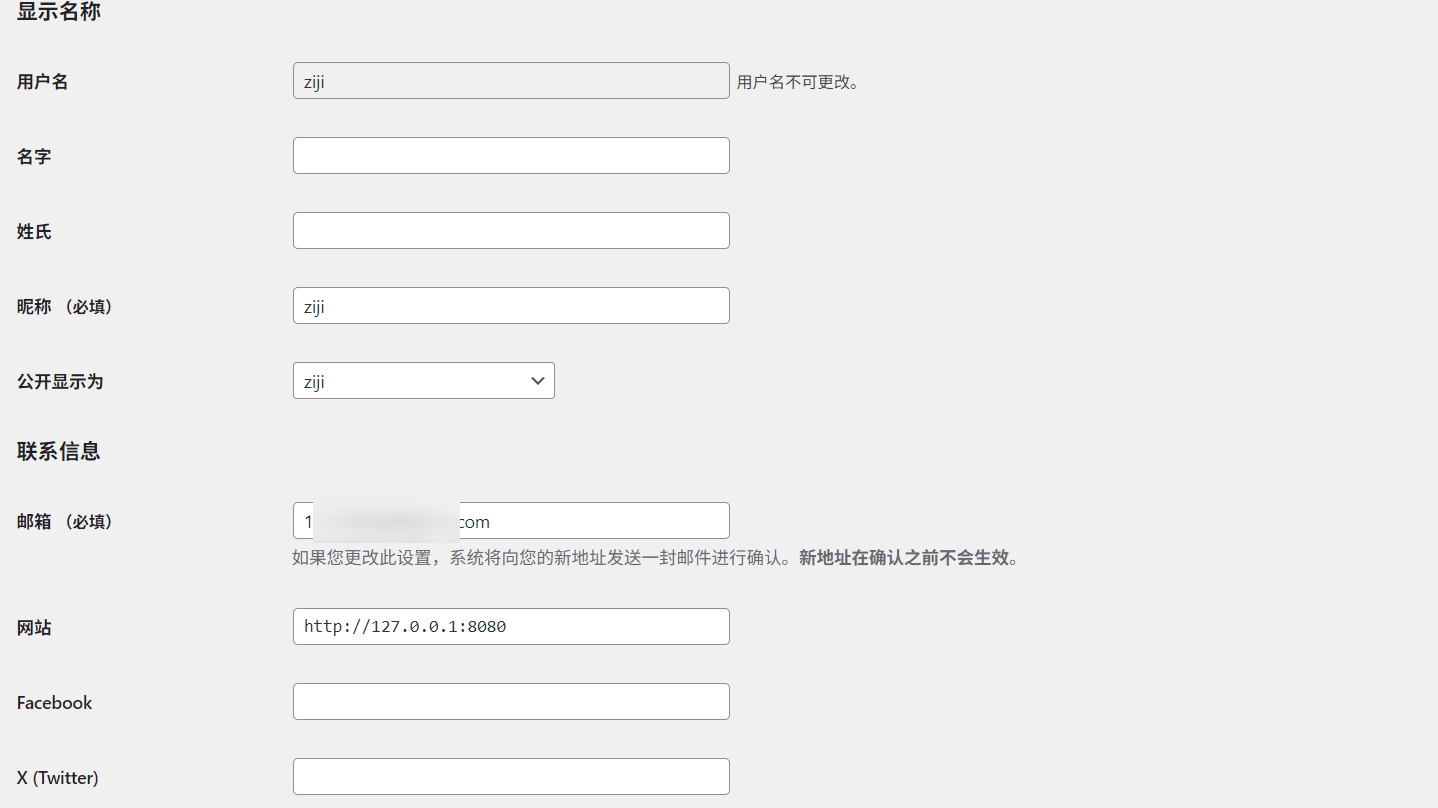
下面还有很多社交媒体的输入框,这个是让你填写社交媒体的链接。当你在网站上添加了社交媒体元素时,用户点击某个社交媒体的图标,就会根据这里你填写的链接跳转到对应的平台。这里大多都是国外的平台,可以不填写。
因为我们使用的 Block 主题或者其它主题都是没有用户注册登录功能的,所以不能直接使用媒体库里的图片来设置用户的头像。在"资料图片"这一项的下面有一个超链接,"可以在 Gravatar 修改您的资料图片"。先点击"更新个人资料"把昵称保存一下,然后往下滑,点击"修改资料"的超链接打开 Gravatar。因为它是国外网站,所以有时候它会加载超时,可能需要科学上网才能打开。
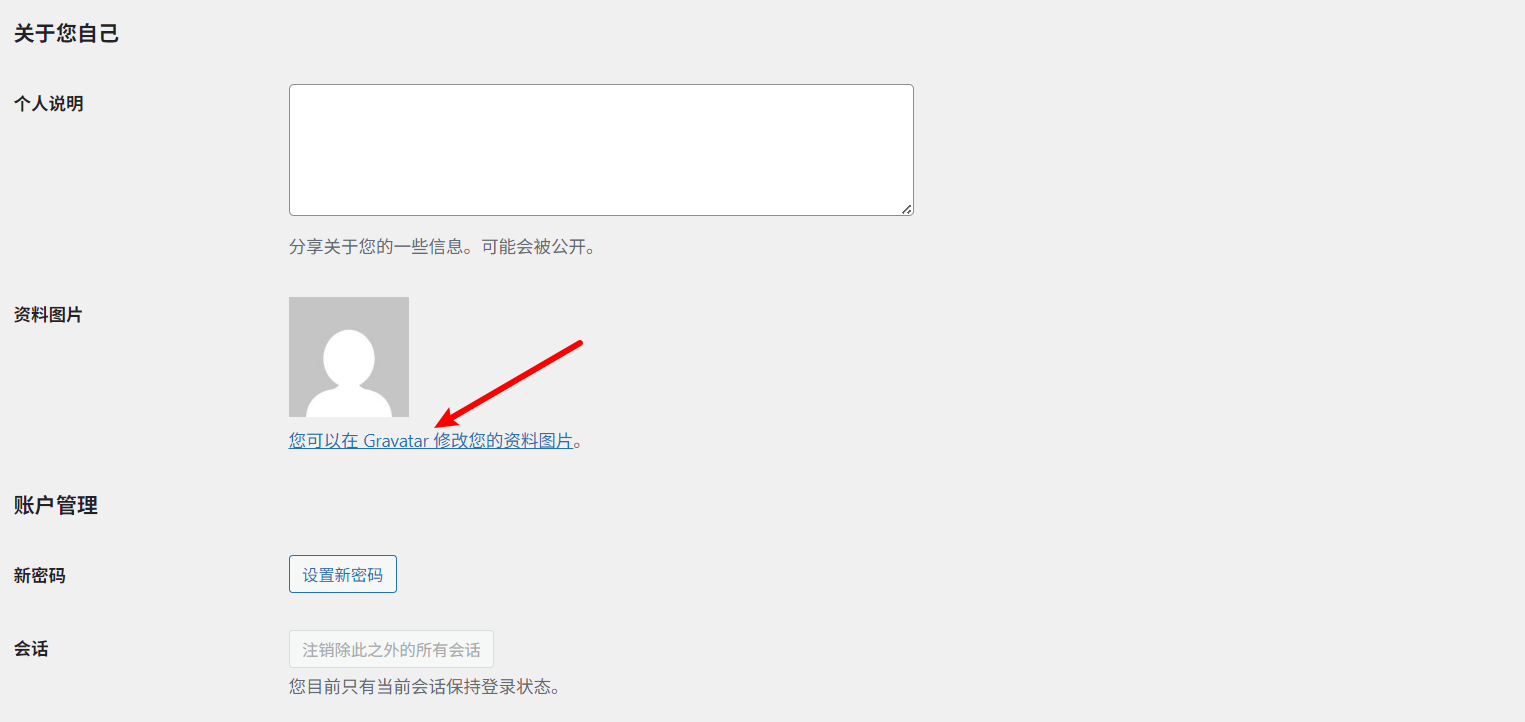
在这里点击"立即开始使用",填写电子邮箱,这个邮箱需要跟你 WordPress 里填写的邮箱保持一致。获取验证码,登录成功后,在页面里点击头像,然后在左侧点击"Upload Image"按钮上传你自己的头像,点击右上角的"Done",这样头像就设置完成了。需要等待一段时间,刷新页面,WordPress 的头像就完成更改了。如果你以后创建新的 WordPress 网站,用的是同一个邮箱,那么你的 WordPress 头像也会自动被调用过来。
回到页面,下面的作者名字就自动更新为刚才修改的了。点击作者名称,这里还可以在设置里开启"Link to Author Page"(链接到作者页面),以及"Open in New Tab"(在新标签页打开网页)。这样当用户点击作者名字时,会打开一个新的浏览器标签页来显示作者页面。
以上就是 WordPress 编辑页面的操作逻辑:先点击左上角的加号,在左侧菜单栏中选择需要的元素,添加到页面中,然后在右侧的设置菜单里,对各个区块和元素的布局、样式、内容进行修改。
下节课我们再详细看看 WordPress 的其他功能。
下课。