Docker Compose容器编排
- [一.Docker Compose](#一.Docker Compose)
- 二.docker-compose.yml
- [三.Docker Compose 命令清单](#三.Docker Compose 命令清单)
一.Docker Compose
1.概述
docker-compose 是 Docker 官方的开源项目,使用 python 编写,实现上调用了
Docker 服务的 API 进行容器管理及编排,其官方定义为定义和运行多个 Docker 容器的应用。
docker-compose 中有两个非常重要的概念:
- 服务 ( service ):一个应用的容器,实际上可以包括若干运行相同镜像的容器实例。
- 项目( project ):由一组关联的应用容器组成的一个完整业务单元,在 dockercompose.yml 文件中定义, 整个 docker-compose.yml 定义一个项目。
Compose 的默认管理对象是项目,通过子命令对项目中的一组容器进行便捷地生命周
期管理。
通过 compose 可以方便的管理多个服务。
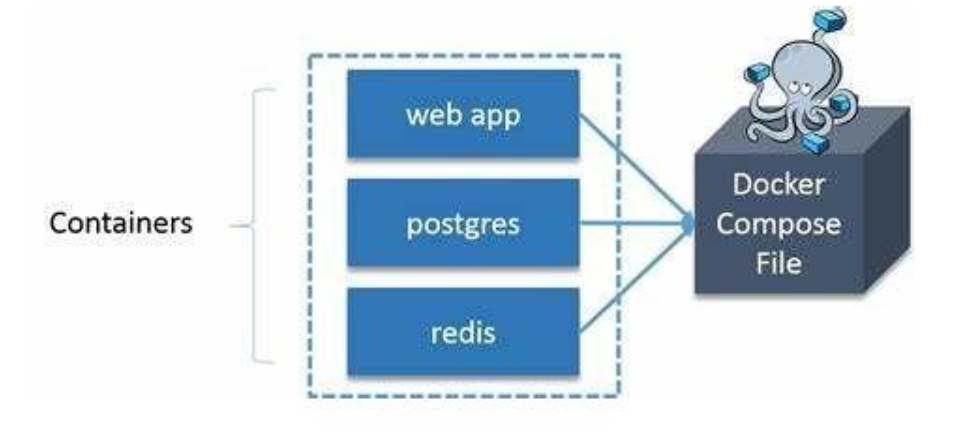
- Docker 是一个轻量化的应用程序, Docker 官方推荐每个 Docker 容器中只运行一
个进程。 - 如果一个应用需要涉及到 MySQL、 nginx 等环境, 那么我们需要分别为应用、数
据库和 nginx 创建单独的 docker 容器,然后分别启动容器。 - 想象一下,当我们构建好 Docker 之后,每次启动应用,都至少需要 docker run
三次, 或者写一些脚本来实现, 这样会比较繁琐。
-另外,这些 docker 容器都是分散独立的,也不方便镜像管理。那既然这些 docker
容器 都是为了同一个应用服务,我们就应该把它们放到一起,这就引出了 docker compose 来解决这类型的问题
2.功能
- 使用步骤
Compose 使用的步骤:
- 使用 docker-compose.yml 定义构成应用程序的服务,这样它们可以在隔离环境中
一起运行。 - 最后,执行 docker compose up 命令来启动并运行整个应用程序。
- 核心功能
Compose 具有管理应用程序整个生命周期的命令:
- 启动,停止和重建服务
- 查看正在运行的服务的状态
- 流式传输运行服务的日志输出
- 在服务上运行一次性命令
3.使用场景
单主机部署
快速搭建一个单节点开发或者测试环境,方便使用。
不同环境隔离
通过指定 project 来运行不同的环境,实现隔离的目的。
二.docker-compose.yml
1.文件语法版本
目前官方支持三个大版本, 即 Version 1、 Version 2 及 Version 3, 其中 Version 1 已
经被废弃掉了。
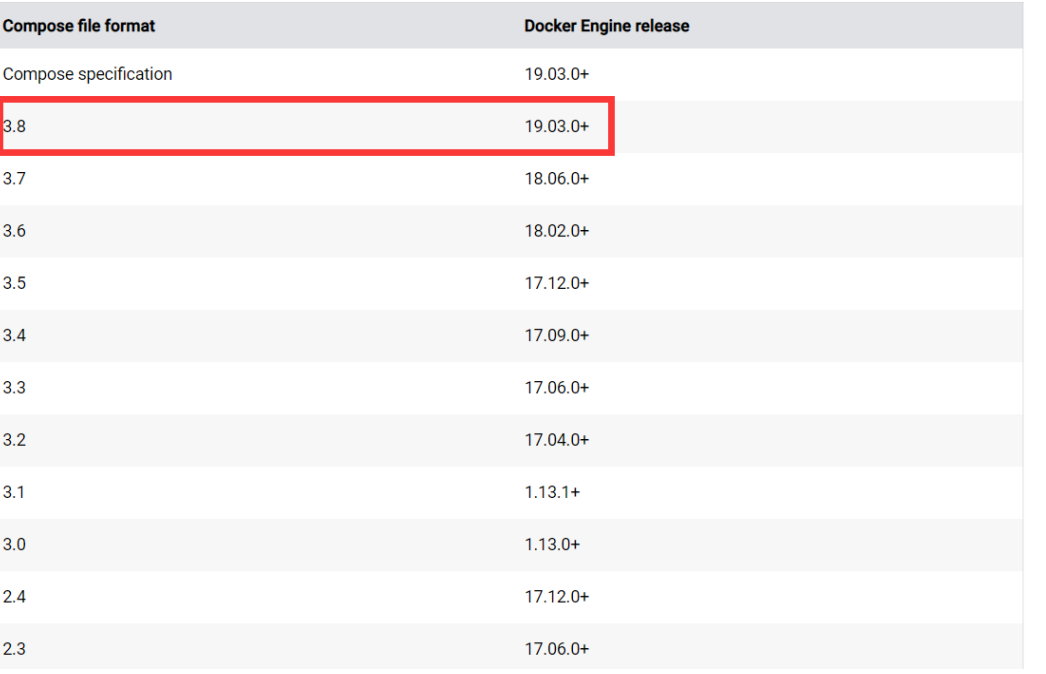
当前最新的版本是 3.8,它支持的 Docker Engine 版本不得低于 19.03.0。 本课程主
要基于 3.8 版本的 Compose file 语法进行讲解,其他版本介绍参见官方文档
2.文件基本结构及常见指令
yaml
version: "3.8" # 定义版本, 表示当前使用的 docker-compose 语法的版本
services: # 服务,可以存在多个servicename: # 服务名字,它也是内部 bridge 网络可以使用的 DNS name,
如果不是集群模式相当于 docker run 的时候指定的一个名称,
#集群(Swarm)模式是多个容器的逻辑抽象
image: # 必选,镜像的名字
command: # 可选,如果设置,则会覆盖默认镜像里的 CMD 命令
environment: # 可选,等价于 docker container run 里的 --env 选项
设置环境变量
volumes: # 可选,等价于 docker container run 里的 -v 选项 绑定数据
卷
networks: # 可选,等价于 docker container run 里的 --network 选项
指定网络
ports: # 可选,等价于 docker container run 里的 -p 选项指定端口映
射
expose: # 可选,指定容器暴露的端口
build: #构建目录
depends_on: #服务依赖配置
env_file: #环境变量文件
servicename2:
image:
command:
networks:
ports:
servicename3:
#...
volumes: # 可选,等价于 docker volume create
networks: # 可选,等价于 docker network create
常见字段格式语法
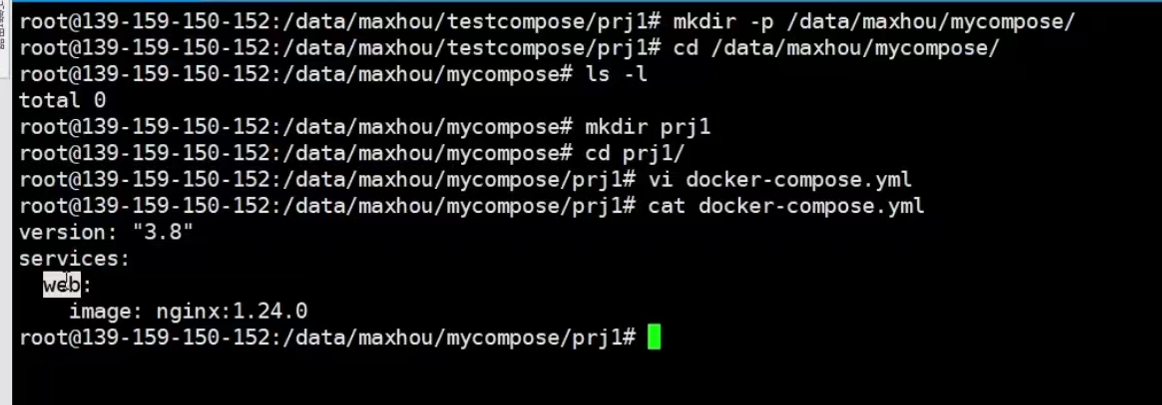
image
指定容器运行的镜像。以下格式都可以:
Shell
image: redis
image: redis:5
image:
redis@sha256:0ed5d5928d4737458944eb604cc8509e245c3e19d02ad83935398
bc4b991aac7
image: library/redis
image: docker.io/library/redis
image: my_private.registry:5000/redis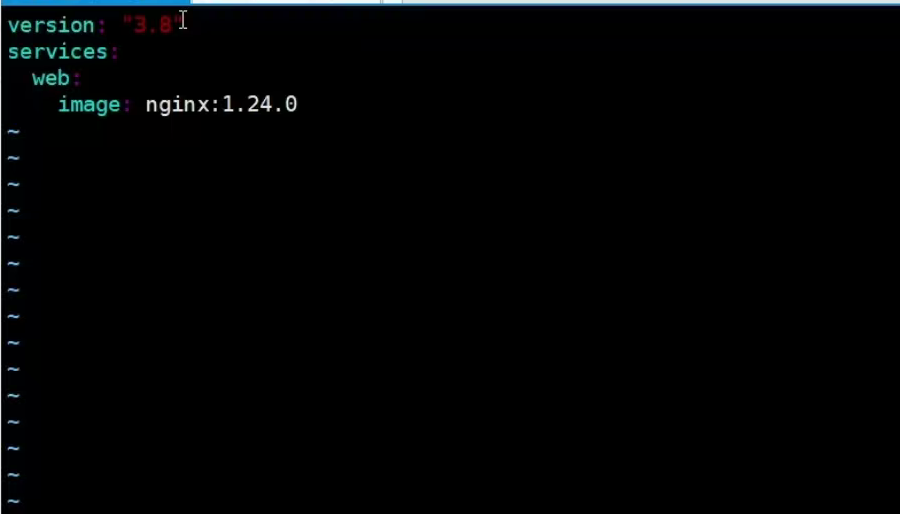
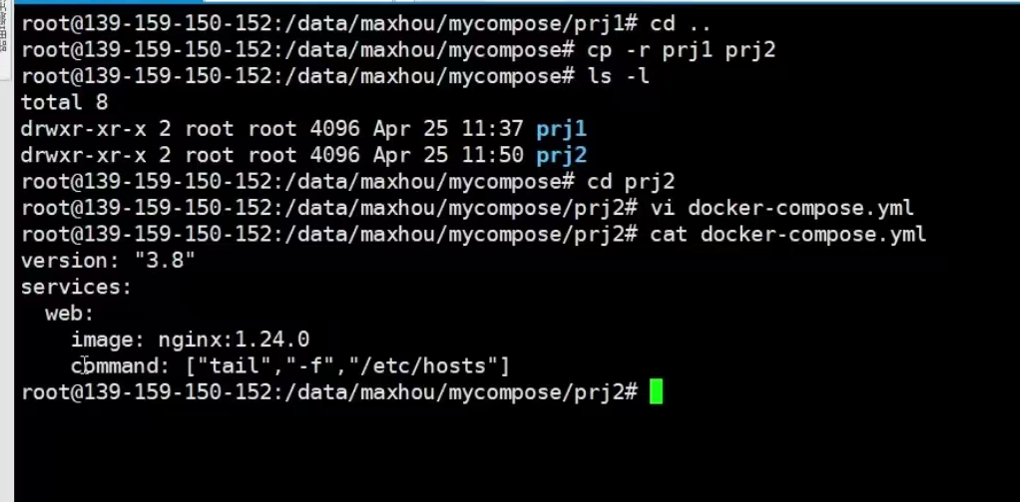
command
覆盖容器启动的默认命令
powershell
command: ["bundle", "exec", "thin", "-p", "3000"]
command: bundle exec thin -p 3000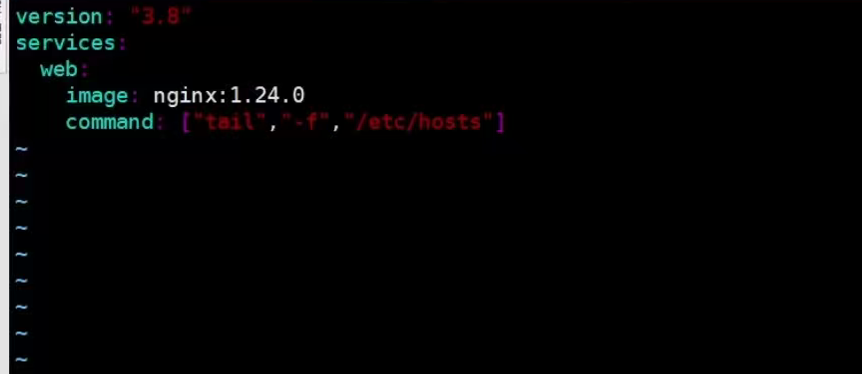
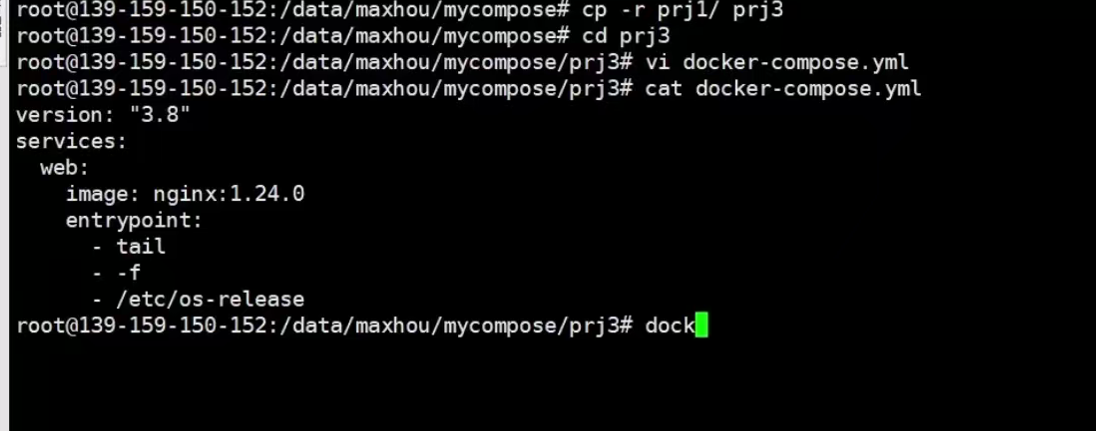
entrypoint
覆盖容器默认的 entrypoint。
powershell
entrypoint: /code/entrypoint.sh也可以是以下格式:
powershell
entrypoint:
- php
- -d
- zend_extension=/usr/local/lib/php/extensions/no-debug-nonzts-20100525/xdebug.so
- -d
- memory_limit=-1
- vendor/bin/phpunit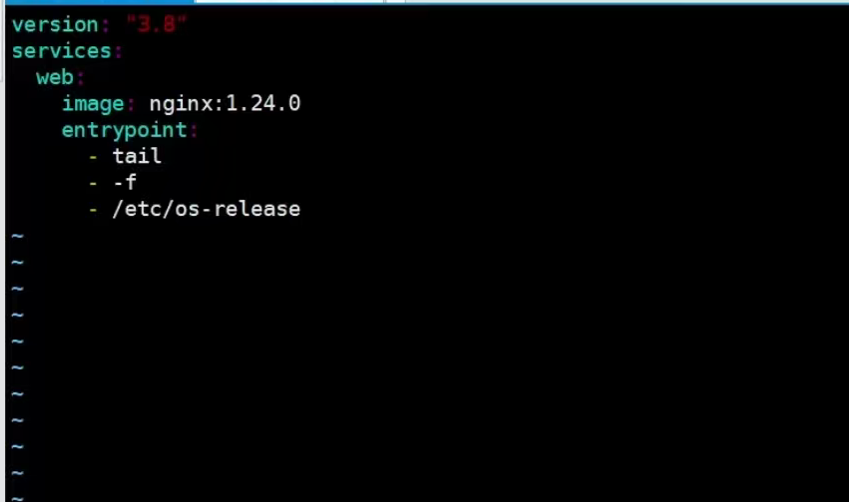
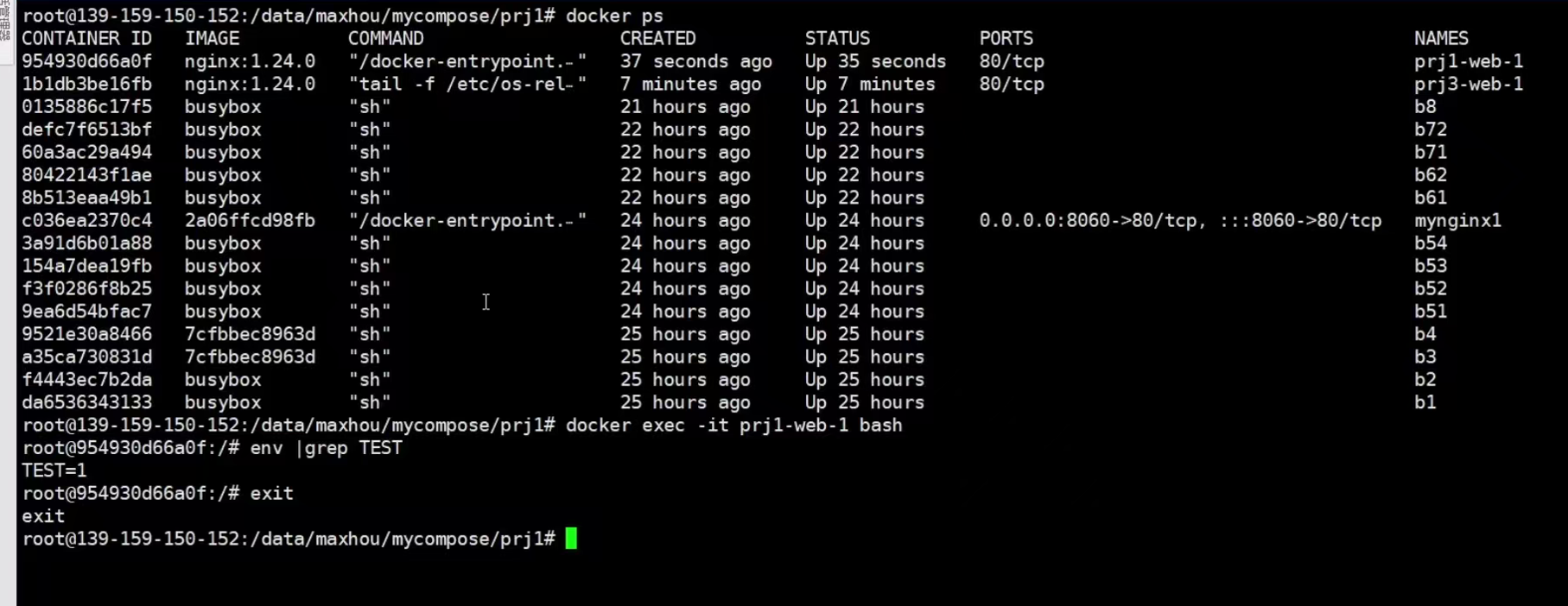
environment
添加环境变量。您可以使用数组或字典、任何布尔值,布尔值需要用引号引起来,以
确保 YML 解析器不会将其转换为 True 或 False。
powershell
#map 语法
environment:
RACK_ENV: development
SHOW: "true"
USER_INPUT:
#数组语法
environment:
- RACK_ENV=development
- SHOW=true
- USER_INPUT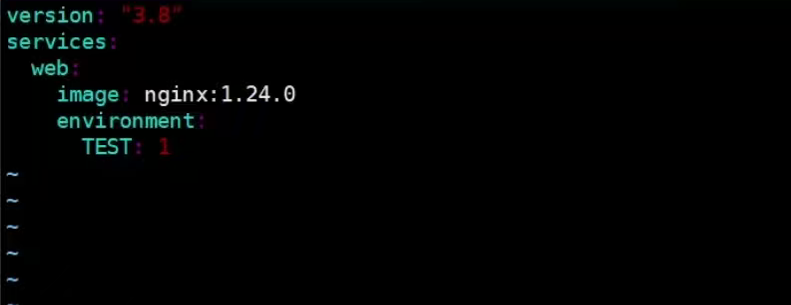
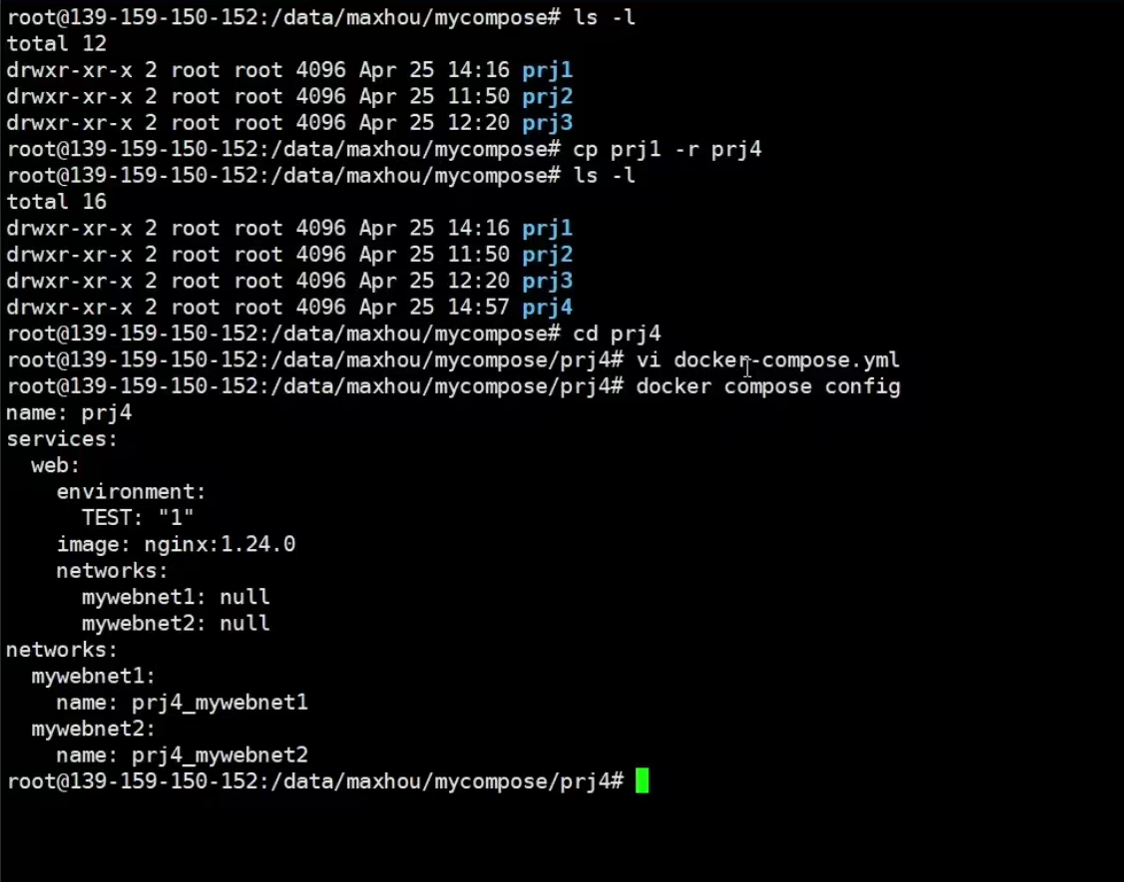
networks
指定容器运行的网络:配置容器网络
powershell
services:
frontend:
image: awesome/webapp
networks:
- front-tier
- back-tier
monitoring:
image: awesome/monitoring
networks:
- admin
backend:
image: awesome/backend
networks:
back-tier:
aliases:
- database
admin:
aliases:
- mysql
networks:
front-tier:
back-tier:
admin:
配置网络驱动和子网信息
powershell
services:
frontend:
image: awesome/webapp
networks:
front-tier:
ipv4_address: 172.16.238.10
networks:
front-tier:
ipam:
driver: defaultconfig:
- subnet: "172.16.238.0/24"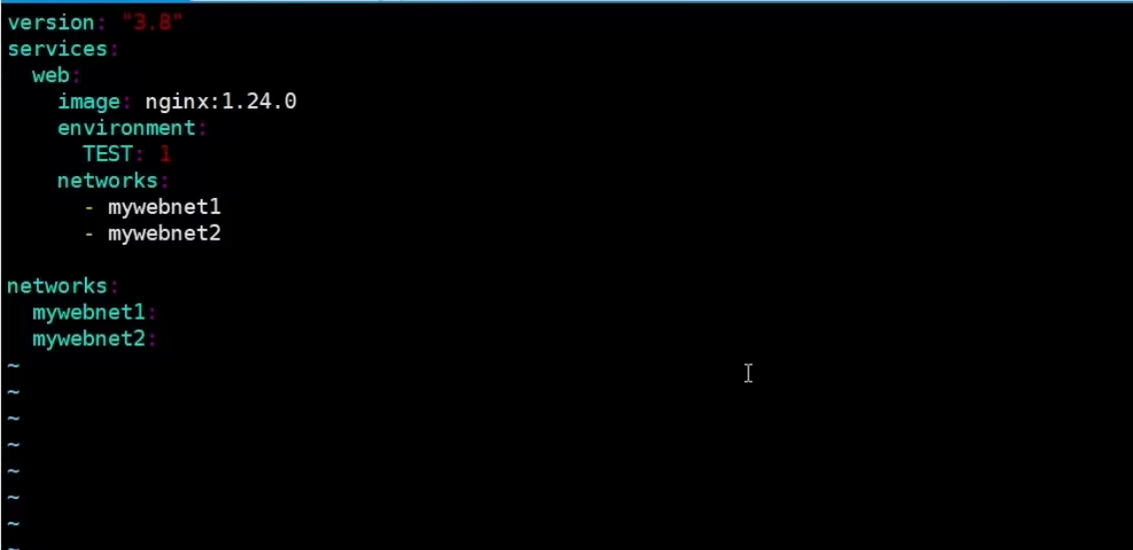
volumes
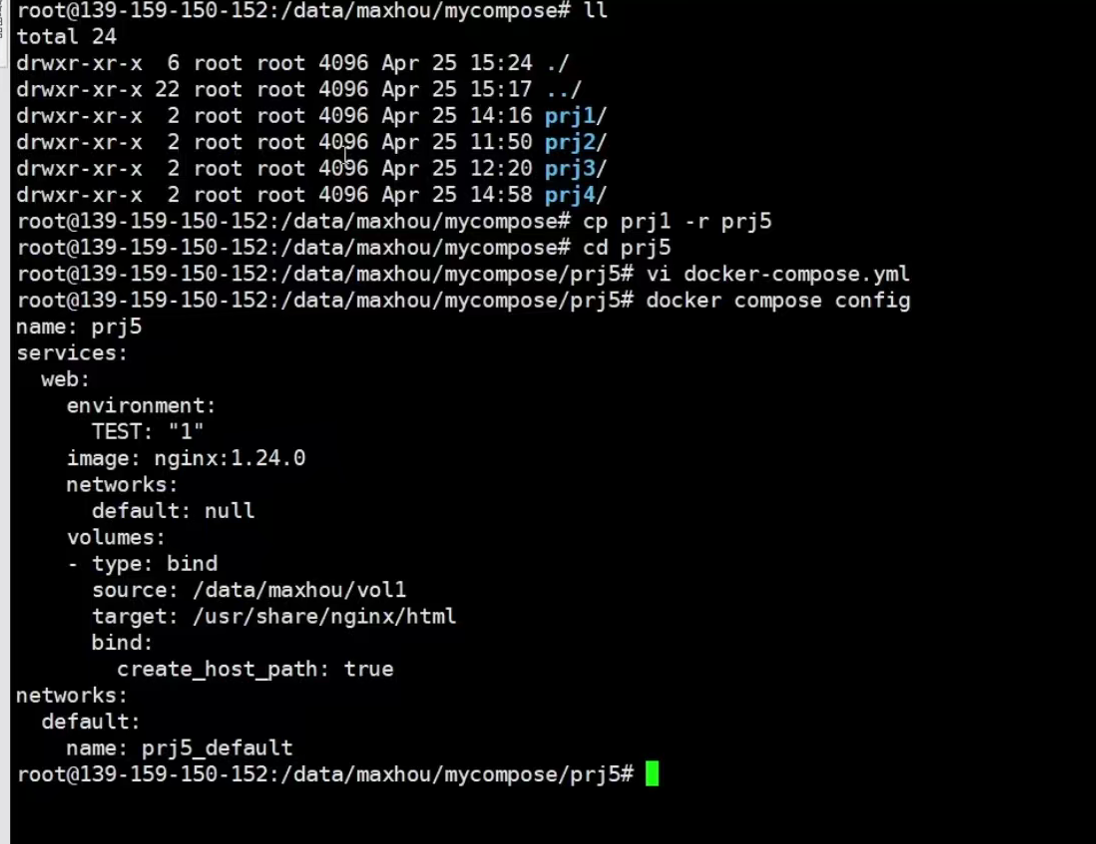
将主机的数据卷或者文件挂载到容器里。
powershell
#短语法
services:
db:
image: postgres:latest
volumes:
- "/localhost/postgres.sock:/var/run/postgres/postgres.sock"
- "/localhost/data:/var/lib/postgresql/data"
#完整语法
services:
backend:
image: awesome/backend
volumes:
- type: volume
#命名卷
source: db-data
target: /data
volume:
nocopy: true
#绑定卷
- type: bind
source: /var/run/postgres/postgres.sock
target: /var/run/postgres/postgres.sock
volumes:
db-data: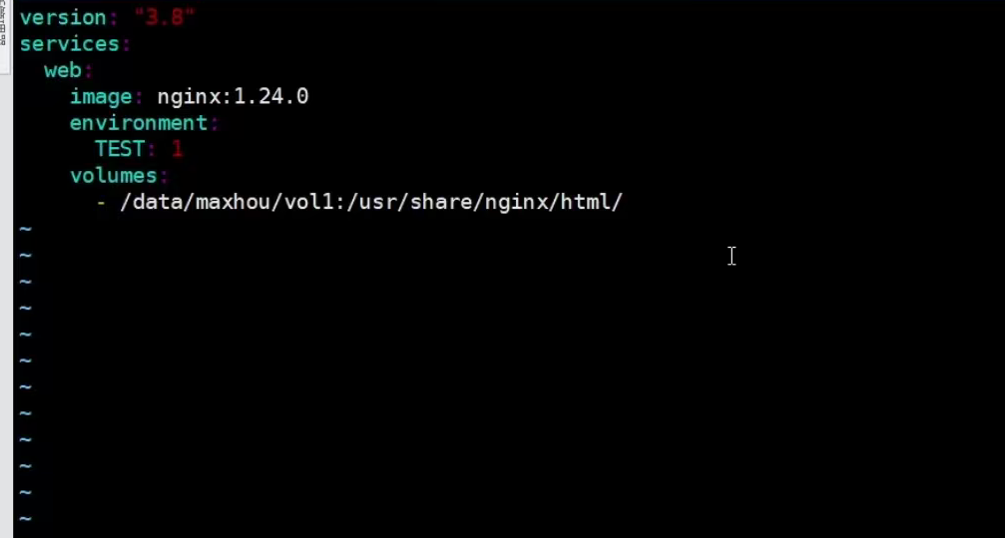
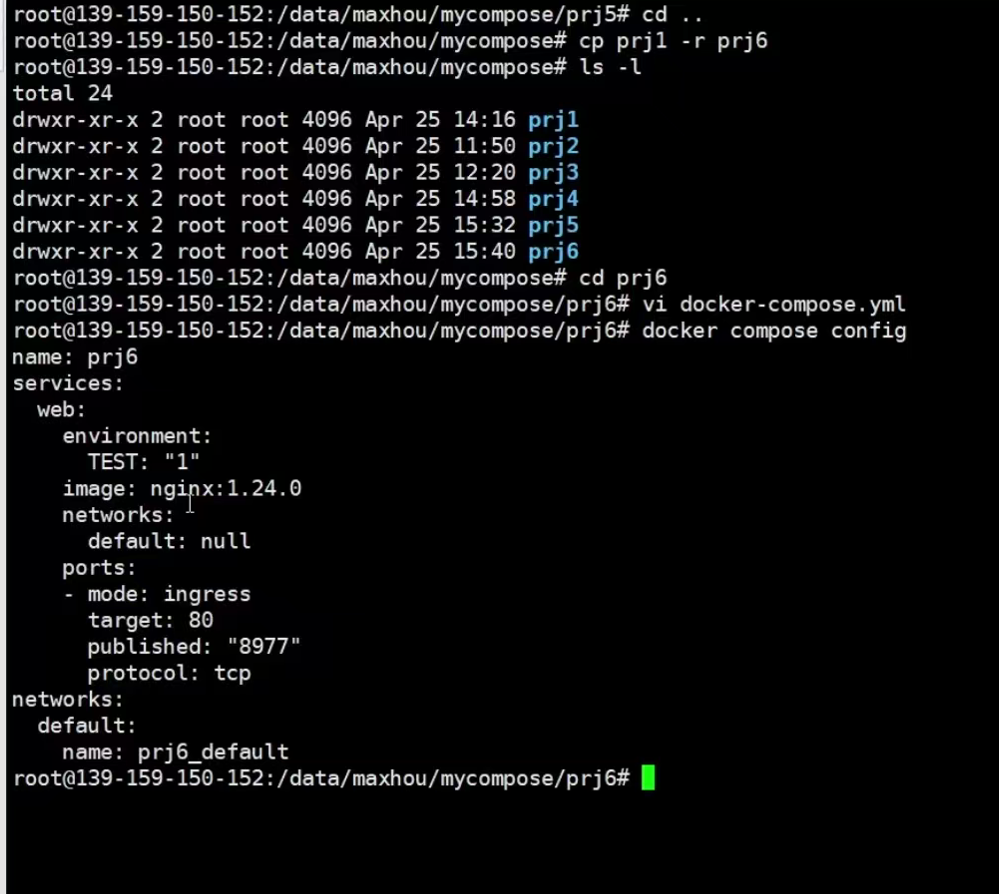
ports
指定端口映射。以下格式都可以:
powershell
#完整语法
ports:
- target: 80
host_ip: 127.0.0.1
published: 8080protocol: tcp
mode: host
- target: 80
host_ip: 127.0.0.1
published: 8000-9000
protocol: tcp
mode: host
#短语法
ports:
- "3000"
- "3000-3005"
- "8000:8000"
- "9090-9091:8080-8081"
- "49100:22"
- "127.0.0.1:8001:8001"
- "127.0.0.1:5000-5010:5000-5010"
- "6060:6060/udp"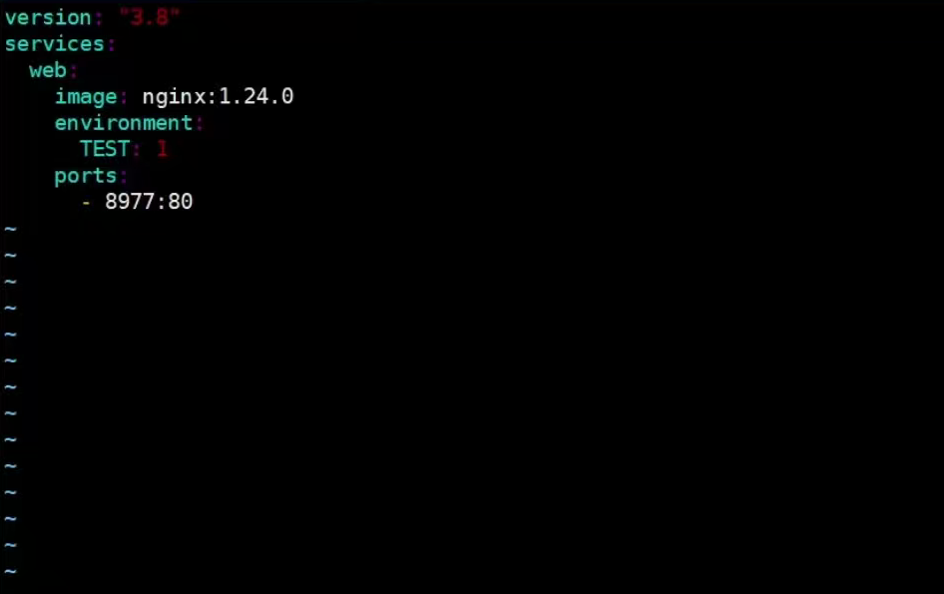
expose
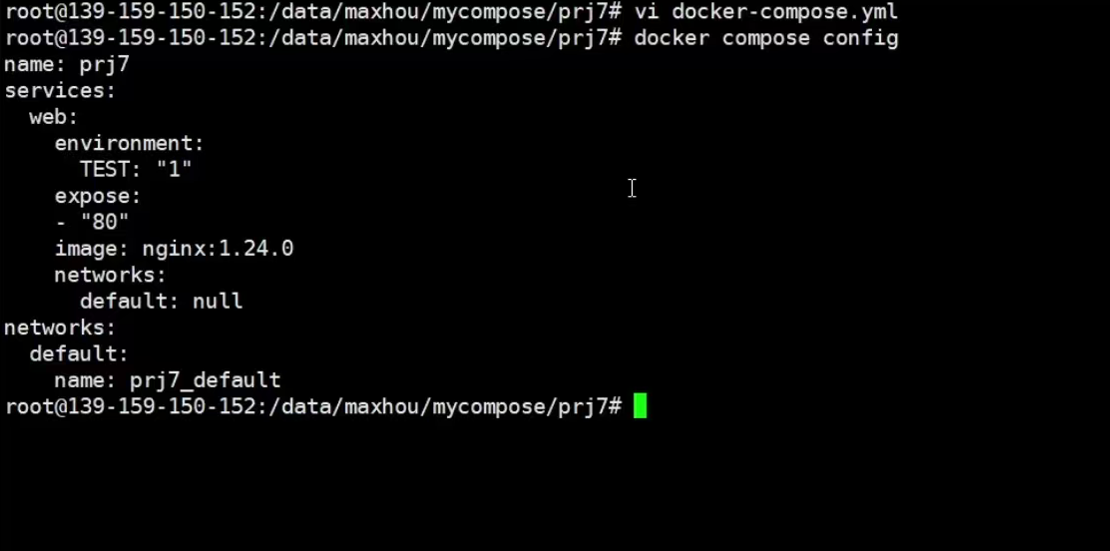
暴露端口,但不映射到宿主机,只被连接的服务访问。
仅可以指定内部端口为参数:
powershell
expose:
- "3000"
- "8000"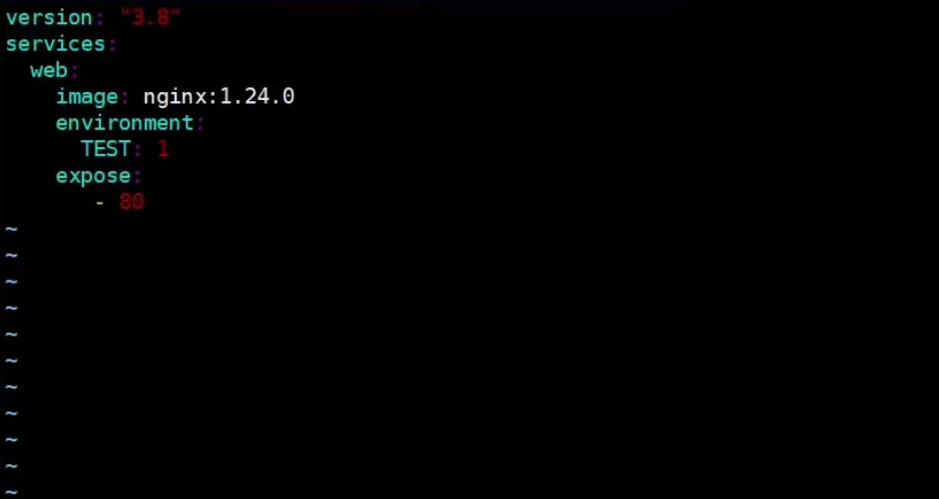
build
指定为构建镜像上下文路径:
例如 webapp 服务,指定为从上下文路径 ./dir/Dockerfile 所构建的镜像:
powershell
version: "3.7"
services:
webapp:
build: ./dir
或者,作为具有在上下文指定的路径的对象,以及可选的 Dockerfile 和 args:
powershell
version: "3.7"
services:
webapp:
build:
context: ./dir
dockerfile: Dockerfile-alternate
args:
buildno: 1
labels:
- "com.example.description=Accounting webapp"
- "com.example.department=Finance"
- "com.example.label-with-empty-value"- context:上下文路径。
- dockerfile:指定构建镜像的 Dockerfile 文件名。
- args:添加构建参数,这是只能在构建过程中访问的环境变量。
- labels:设置构建镜像的标签。
depends_on
设置依赖关系。
- docker compose up :以依赖性顺序启动服务。在以下示例中,先启动 db 和
redis ,才会启动 web。 - docker compose up SERVICE :自动包含 SERVICE 的依赖项。在以下示例中,
docker compose up web 还将创建并启动 db 和 redis。 - docker compose stop :按依赖关系顺序停止服务。在以下示例中, web 在 db 和
redis 之前停止。
powershell
version: "3.7"
services:
web:
build: .
depends_on:
- db
- redis
redis:
image: redis
db:
image: postgres
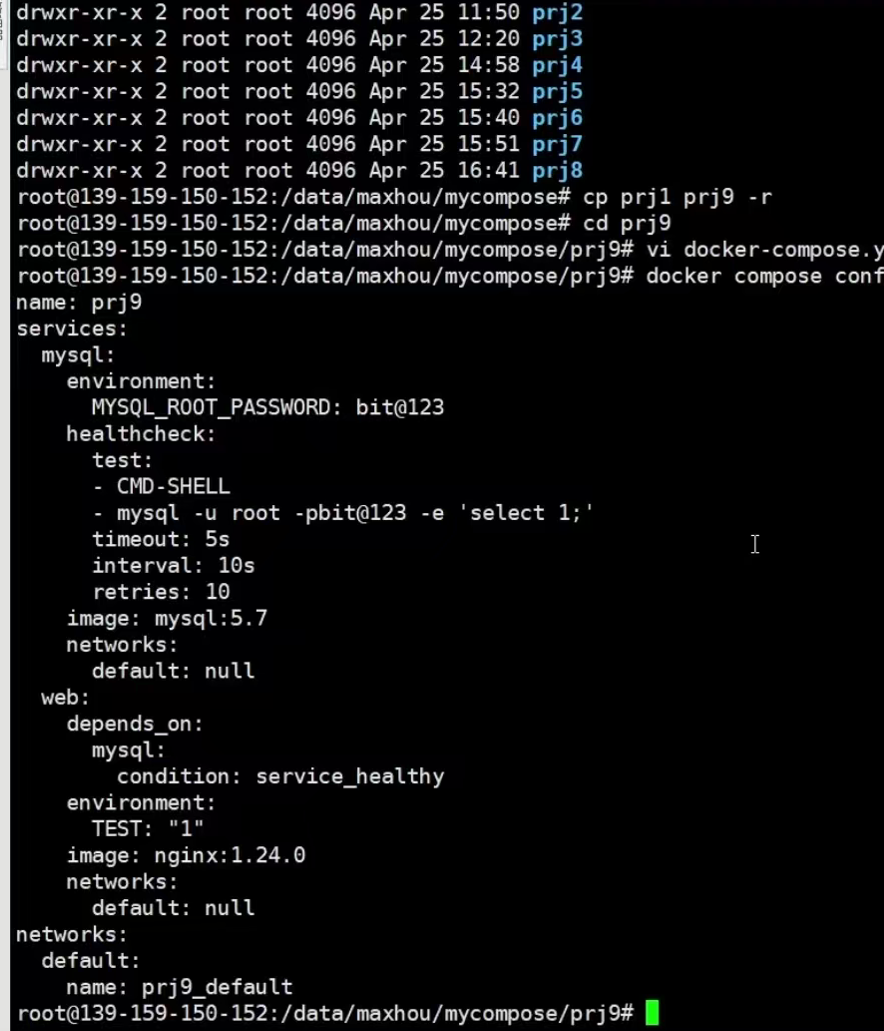
可以指定条件, healthy 需要配置 healthcheck 来完成
powershell
services:
web:
build: .
depends_on:
db:
condition: service_healthy
redis:
condition: service_started
redis:
image: redis
db:
image: postgres
health check 样例
powershell
version: "3.8"
services:
web:
image: nginx:1.24.0
environment:
TEST: 1
depends_on:
mysql:
condition: service_healthy
mysql:
image: mysql:5.7
environment:
MYSQL_ROOT_PASSWORD: "bit@123"
volumes:
- /data/maxhou/mysqldata/varlib/:/var/lib/mysql
healthcheck:
test: mysql --user=root --password='bit@123' -e "SELECT 1;"
interval: 10s
timeout: 5s
retries: 10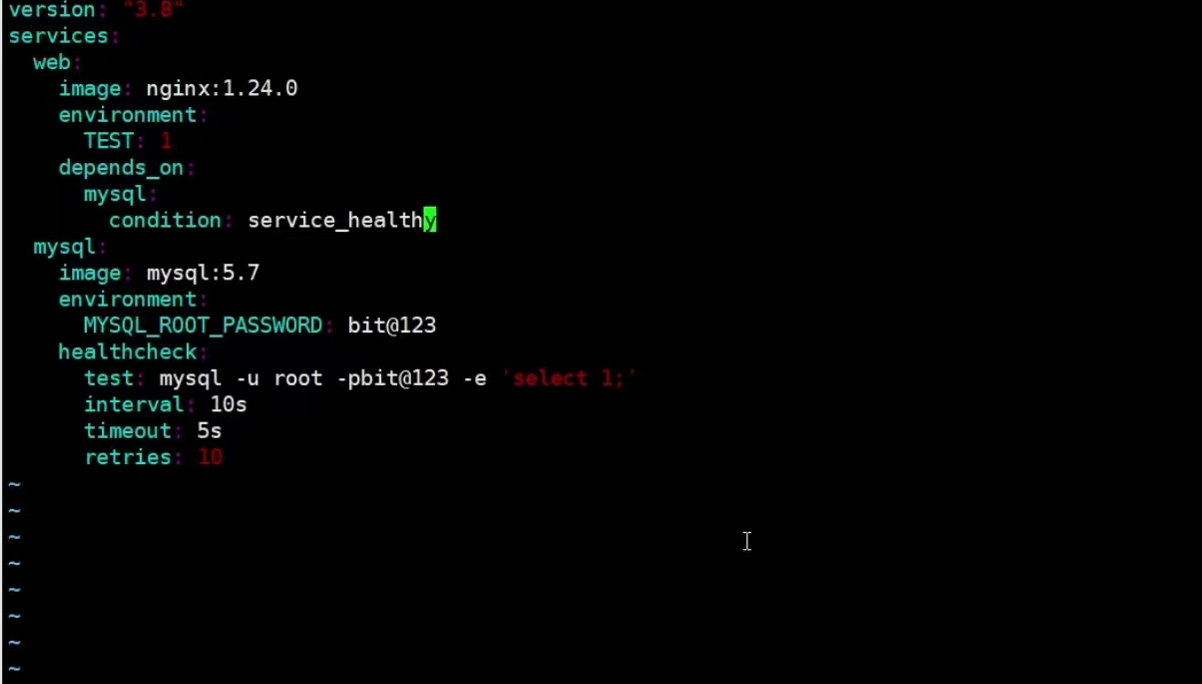
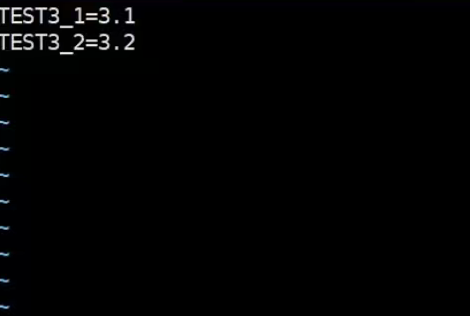
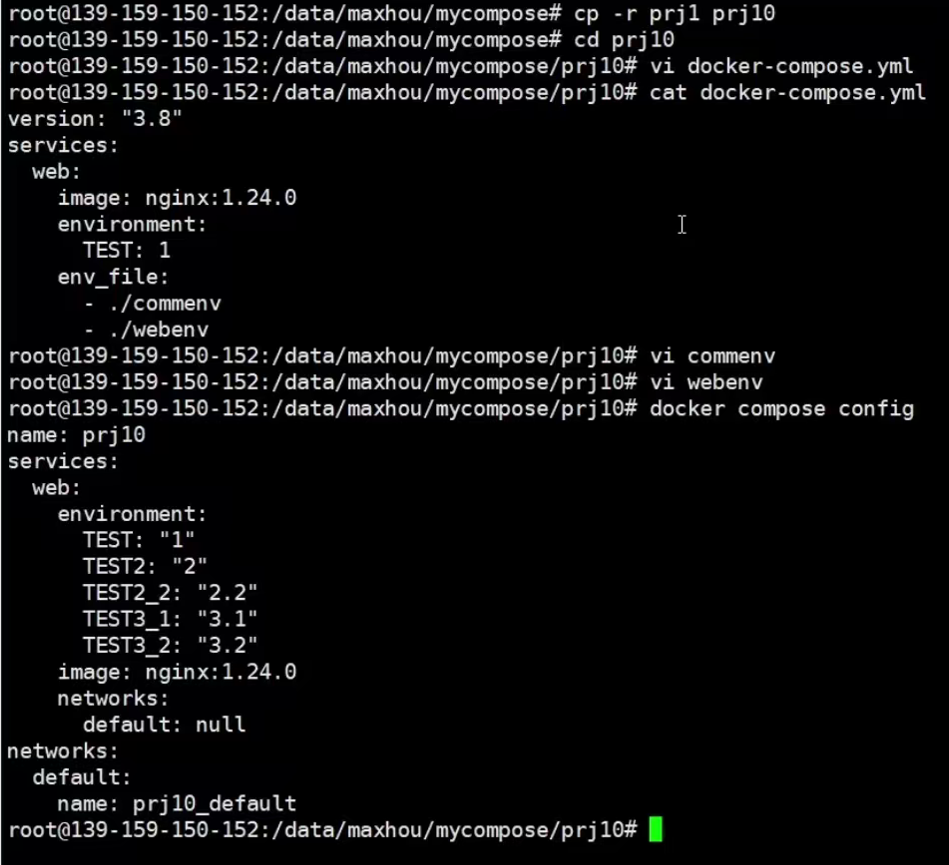
env_file
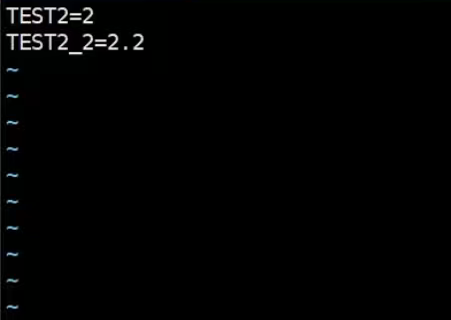
从文件添加环境变量。可以是单个值或列表的多个值。
env_file: .env
也可以是列表格式:
powershell
env_file:
- ./common.env
- ./apps/web.env
- /opt/secrets.env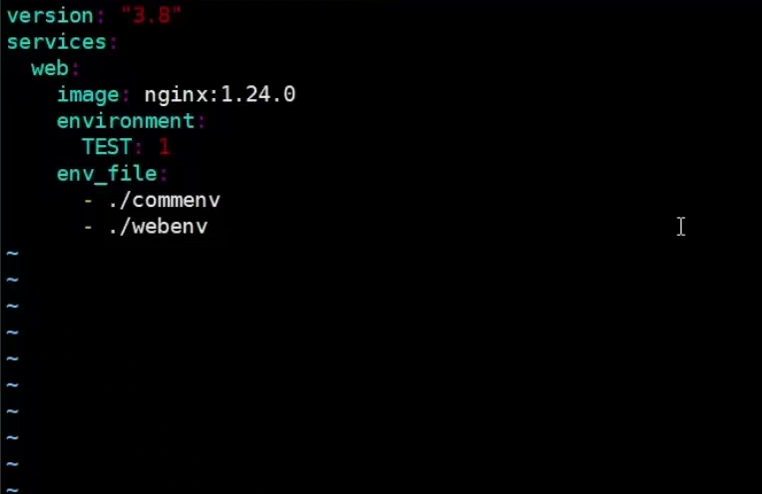
其他的指令可以参考官方文档
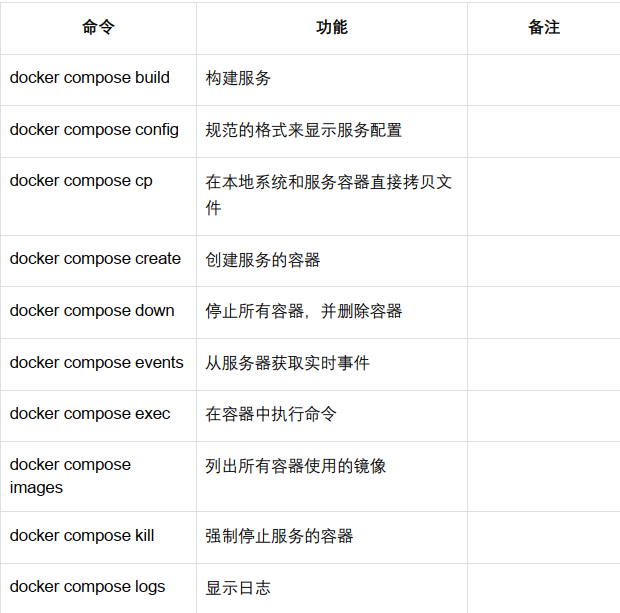
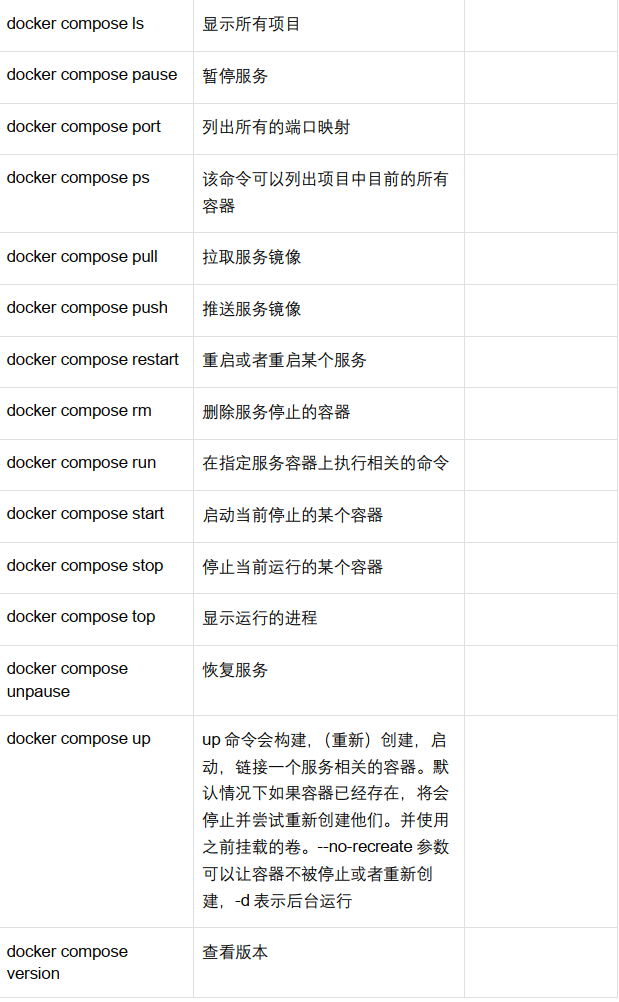
三.Docker Compose 命令清单
1.命令格式
对于 Compose 来说,大部分命令的对象既可以是项目本身,也可以指定为项目中的
服务或者容器。如果没有特别的说明,命令对象将是项目,这意味着项目中所有的服
务都会受到命令影响。
docker-compose 命令的基本的使用格式为
powershell
docker compose [OPTIONS] COMMAND [ARGS...]2.常见选项说明
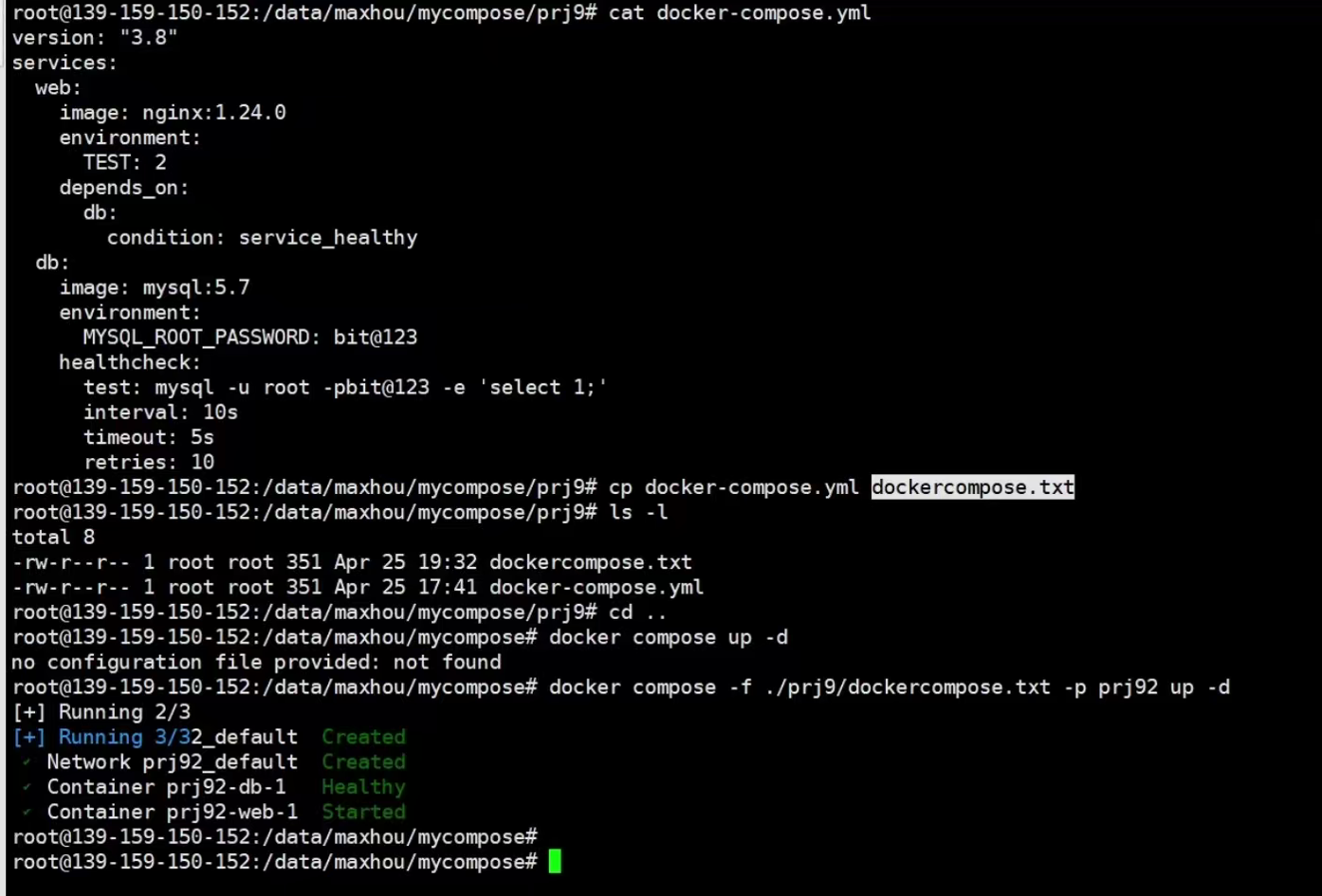
- -f, --file 指定使用的 Compose 模板文件,默认为 docker-compose.yml,可
以多次指定 - -p, --project-name 指定项目名称,默认将使用所在目录名称作为项目名
3.常见命令说明
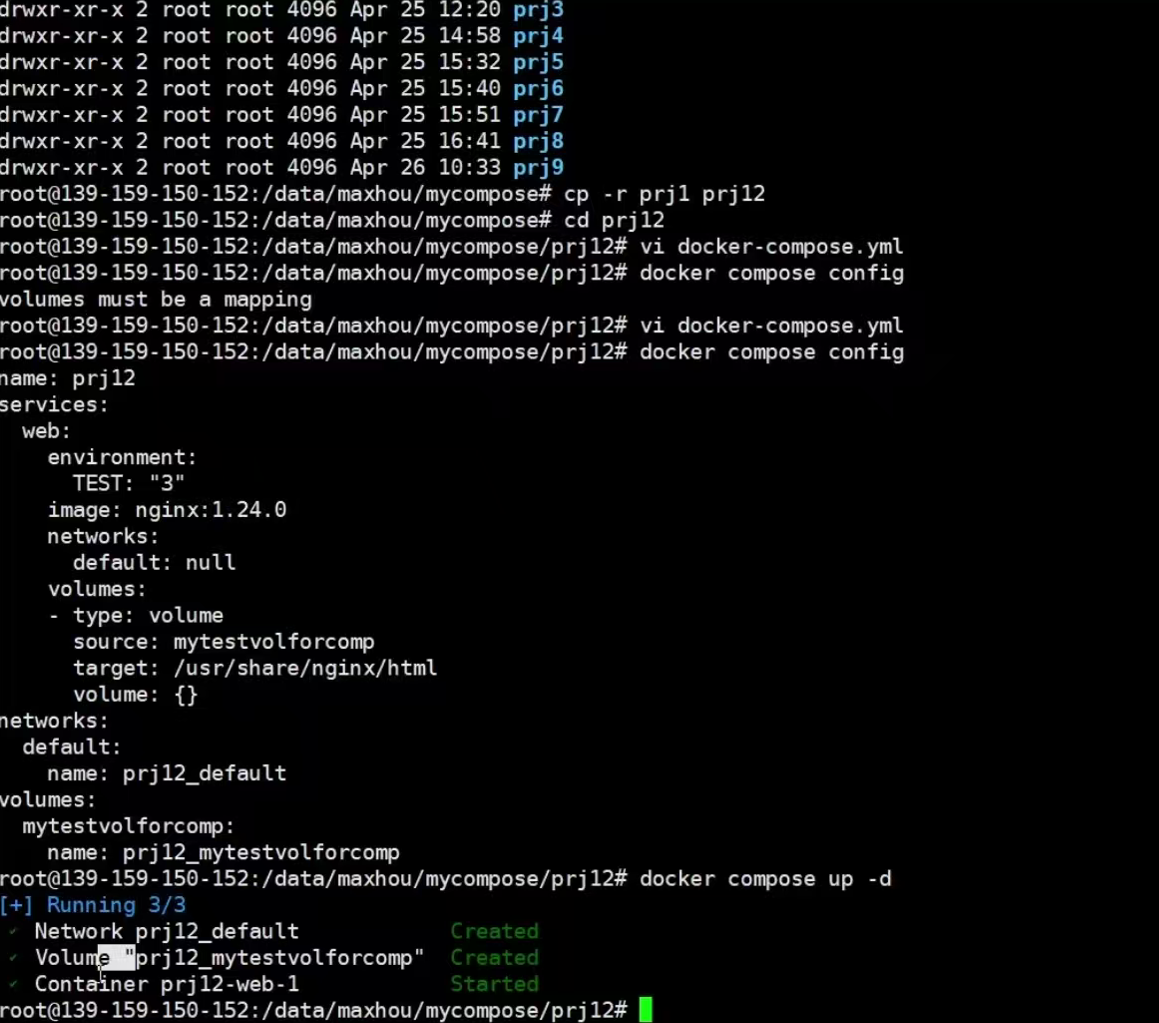
up
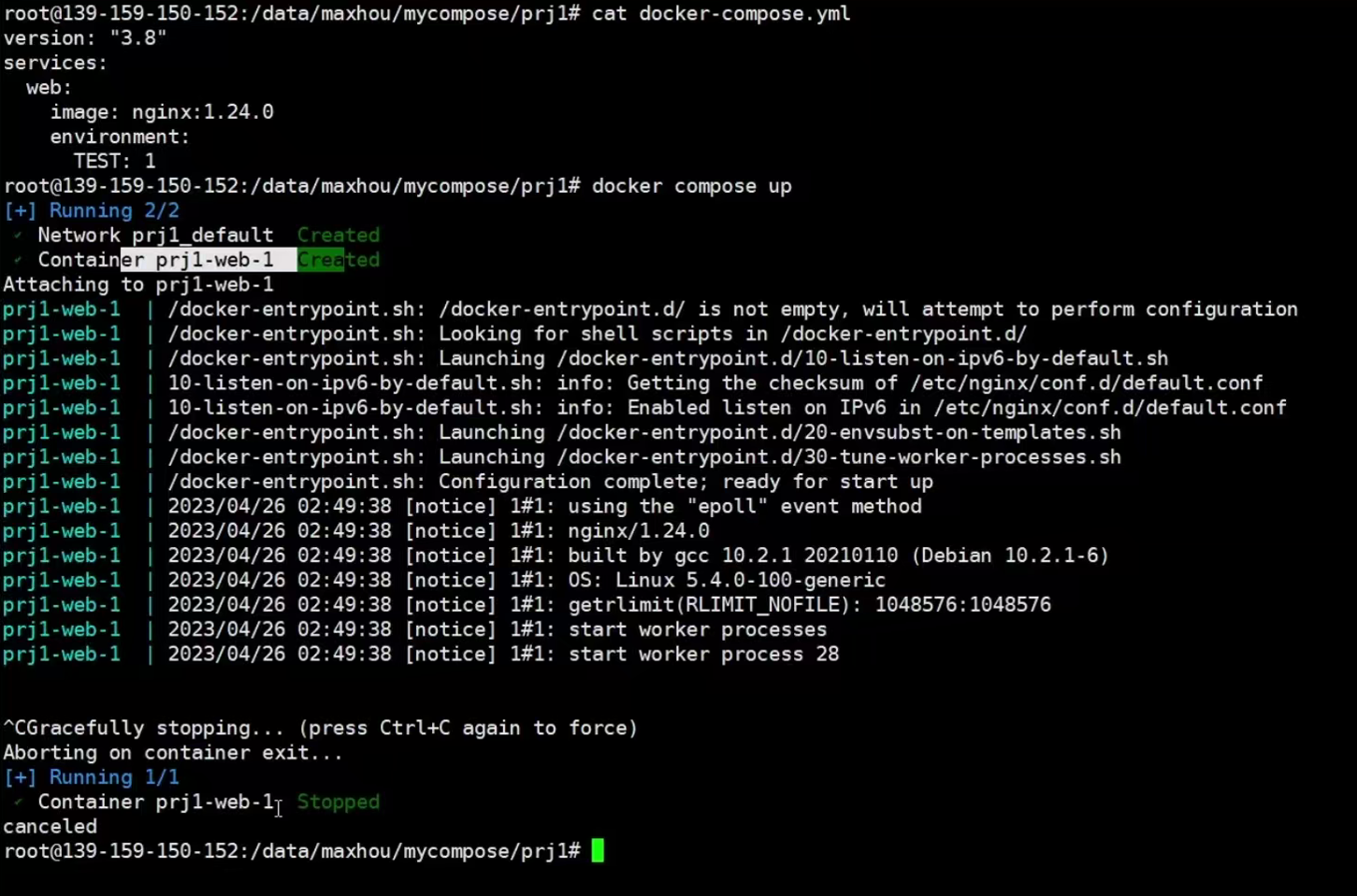
该命令的作用十分强大,它会尝试自动完成包括构建镜像、(重新)创建服务、启动服
务并关联服务相关容器的一系列操作,可以直接通过该命令来启动一个项目。
powershell
docker compose up [options] [SERVICE...]- -d 在后台运行服务容器, 推荐在生产环境下使用该选项
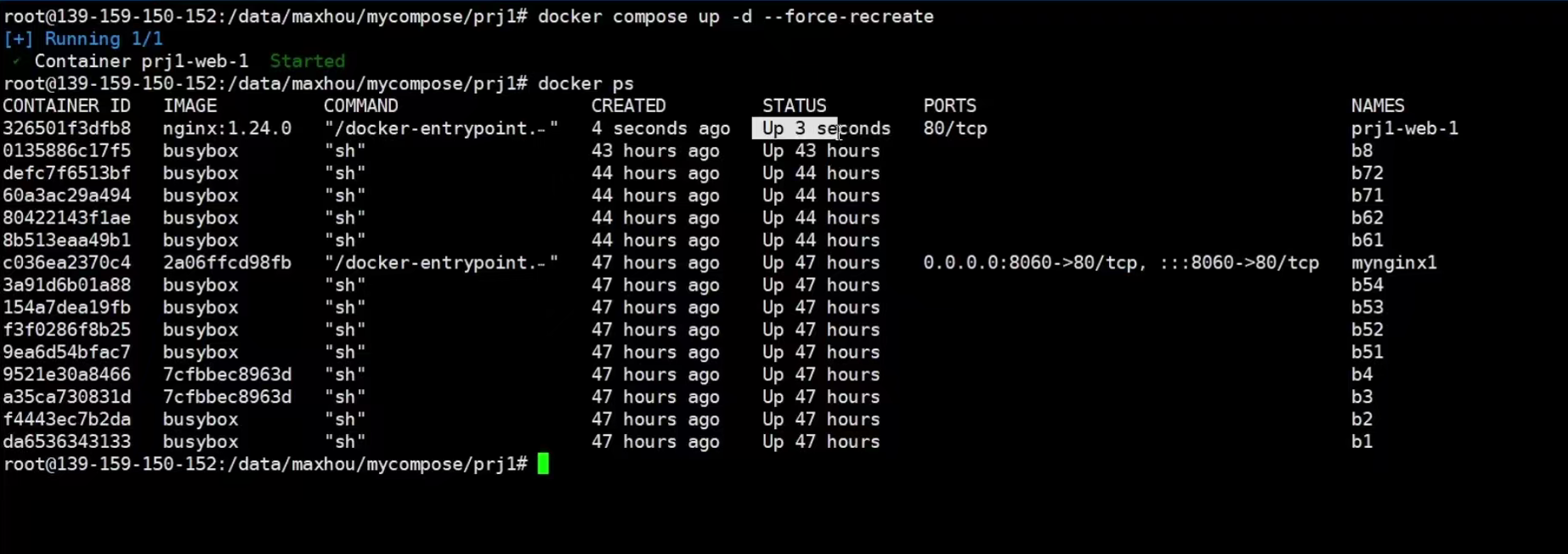
- --force-recreate 强制重新创建容器,不能与 --no-recreate 同时使用
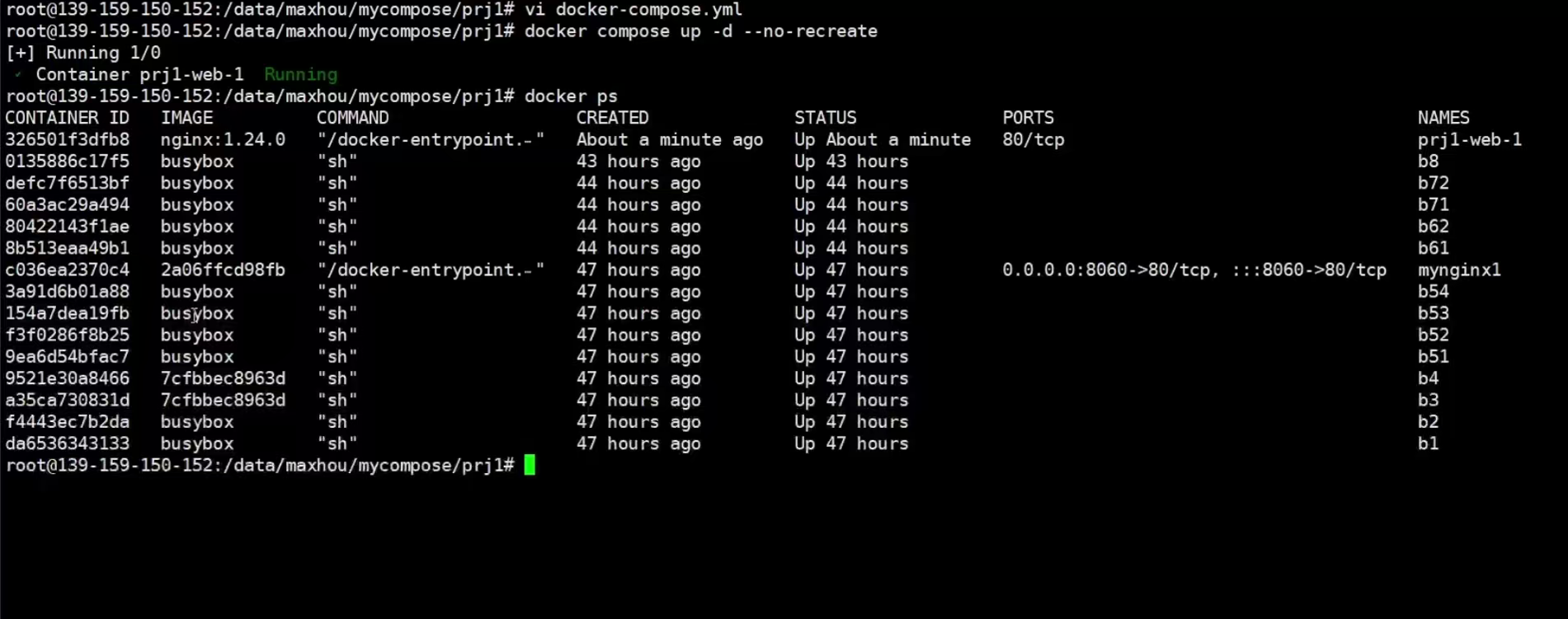
- --no-recreate 如果容器已经存在了,则不重新创建,不能与 --forcerecreate 同时使用
down
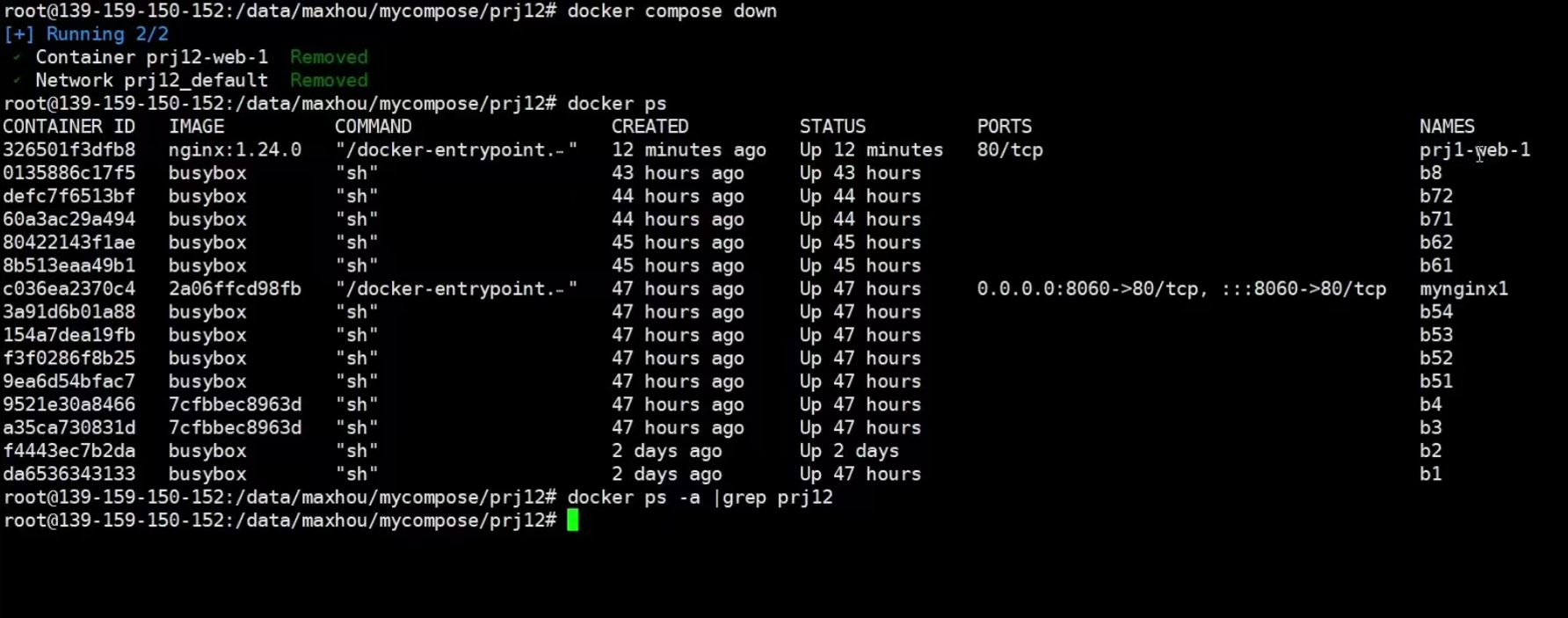
停止所有容器,并删除容器和网络
powershell
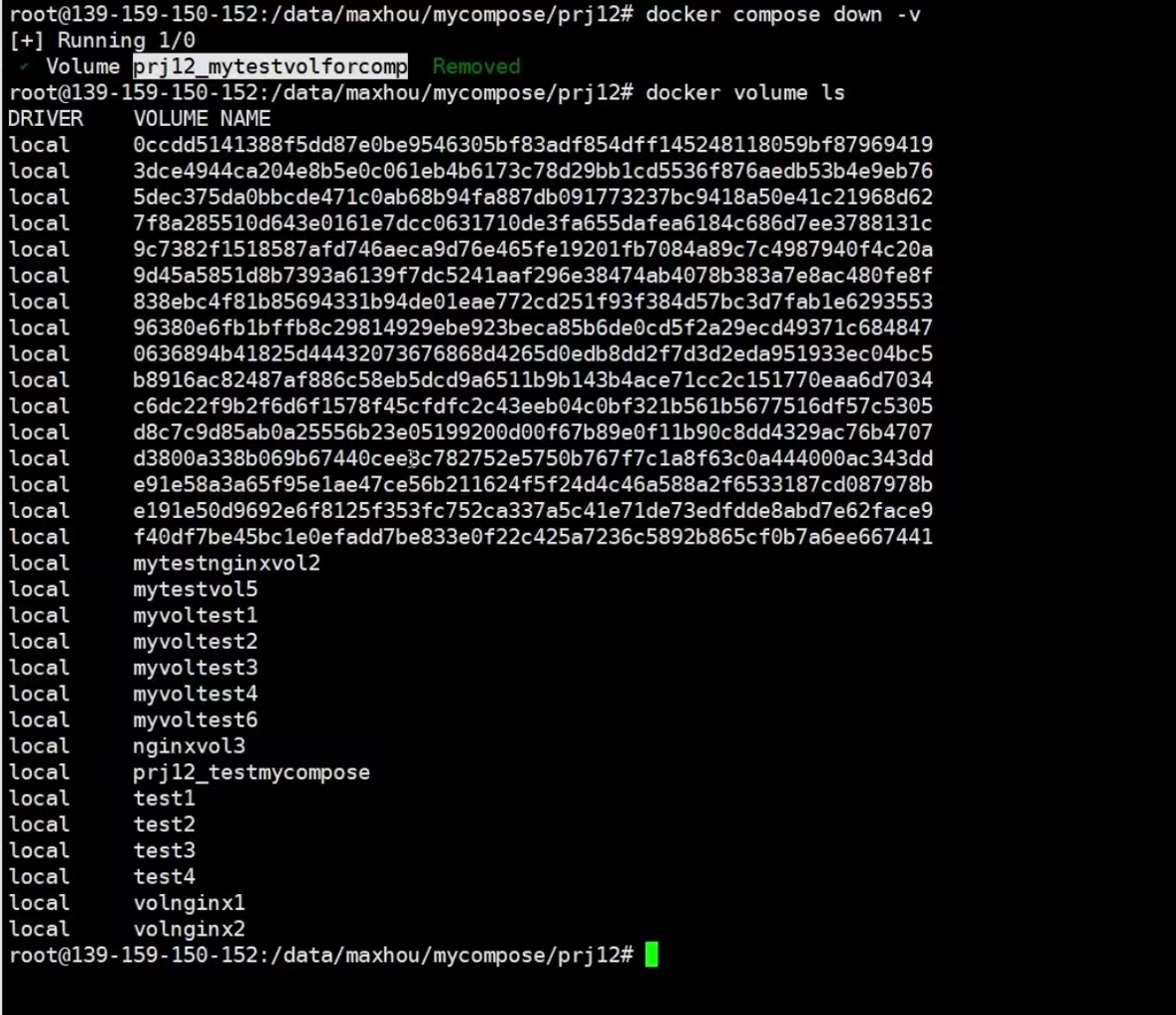
docker compose down [options] [SERVICE...]• -v, --volumes 删除容器同时删除目录映射
run
该命令可以在指定服务容器上执行相关的命令Shell
powershell
#例如:启动一个 ubuntu 服务容器,并执行 ping docker.com 命令
#docker compose run ubuntu ping docker.com
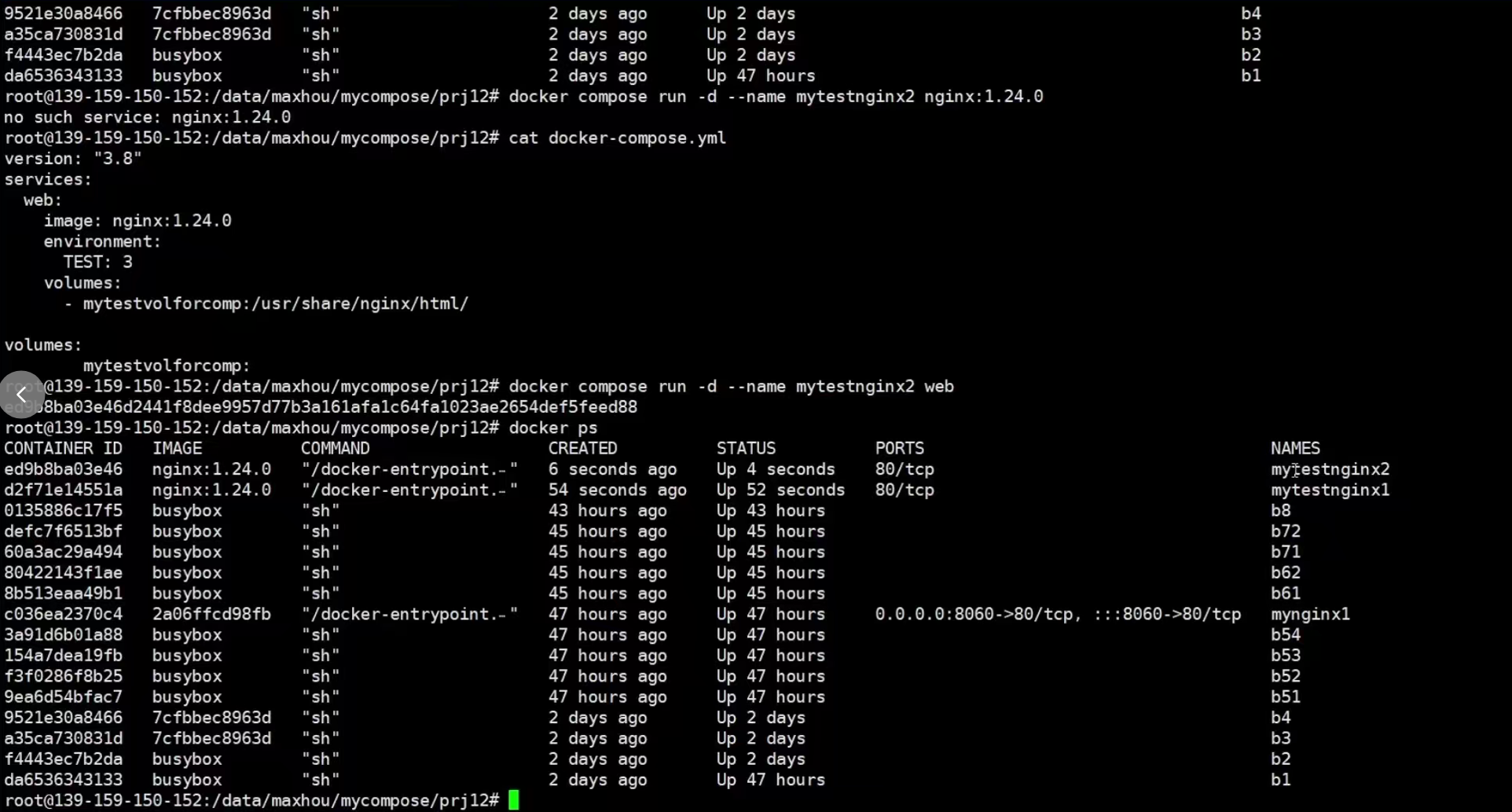
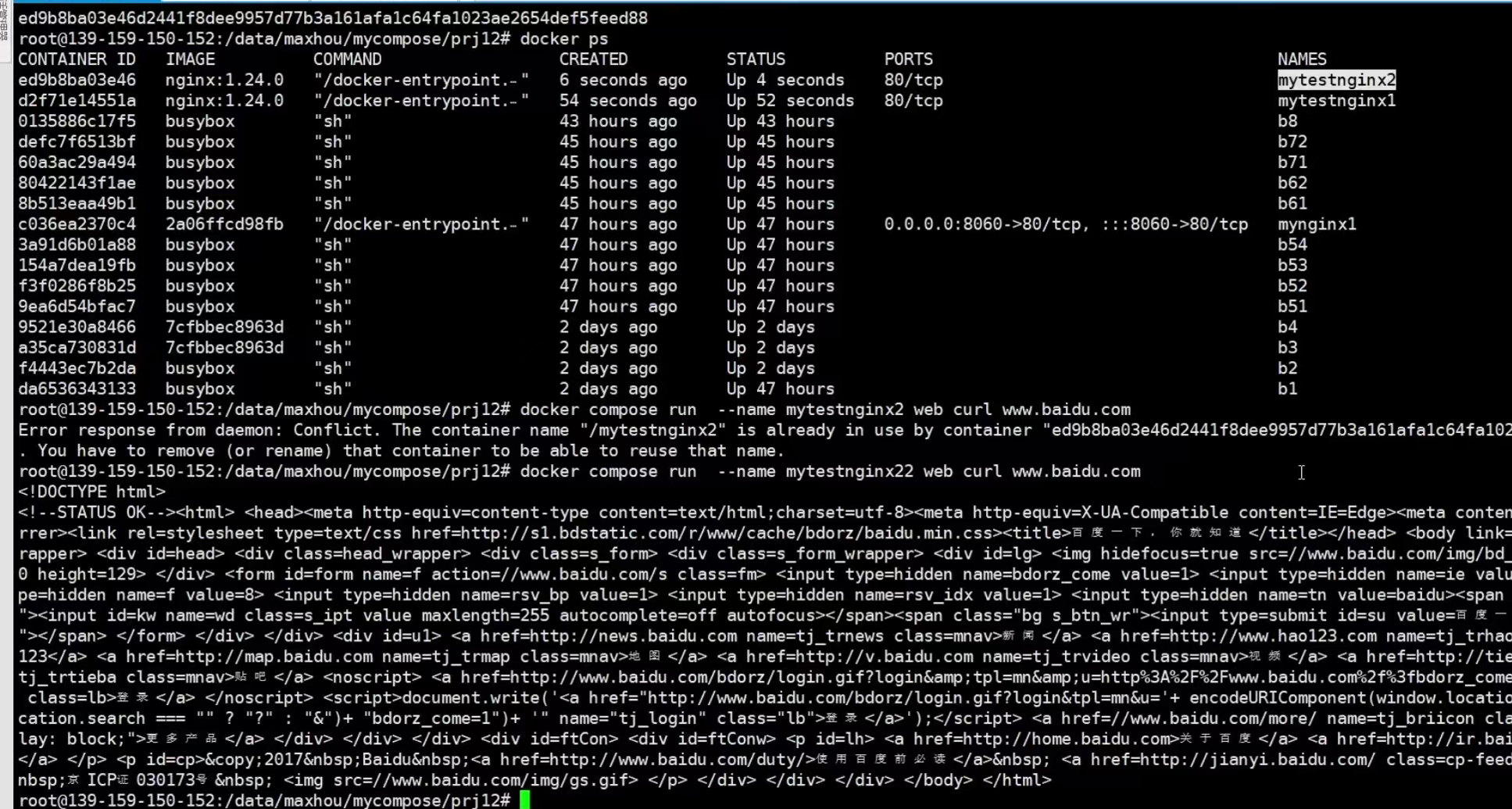
docker compose run [options] SERVICE [COMMAND] [ARGS...]- -d 后台运行容器
- --name NAME 为容器指定一个名字
- --entrypoint CMD 覆盖默认的容器启动指令
- -e KEY=VAL 设置环境变量值,可多次使用选项来设置多个环境变量
- -u, --user="" 指定运行容器的用户名或者 uid
- --rm 运行命令后自动删除容器
- -p, --publish=\[\] 映射容器端口到本地主机