科技迭代加速,换新电脑后如何迁移旧设备上的重要数据、文件和应用,成为很多人面临的核心问题。其实笔记本数据迁移的核心逻辑的是 "先备份、再适配、选对方法",而且这套方案同样适用于台式机,无论你是技术新手还是老手,都能快速上手。
一、迁移前必做:备份数据,防患未然
迁移前的备份是底线,避免意外导致数据丢失,推荐 3 种实用备份方式:
- 云存储备份:用百度网盘、OneDrive、Dropbox 等工具,将文件上传云端,新电脑登录账号即可直接访问,适合小体积、非涉密文件;
- 外部硬盘备份:把数据复制到移动硬盘,速度快且安全性高,还能随时携带,适合大容量文件备份;
- 网络传输备份:通过局域网或直接连接两台电脑传输文件,速度比云存储更优,但需要基础网络知识。
二、关键前提:摸清新电脑 "底细"
迁移前先确认新电脑的两个核心信息,避免适配失败:
- 操作系统兼容性:确保新电脑系统与旧电脑一致或兼容(比如 Windows 对 Windows、Mac 对 Mac),不同系统需选择针对性迁移方法;
- 存储空间充足:确认新电脑硬盘大小和可用空间,保证能容纳所有迁移数据,避免因空间不足中断流程。
三、4 种迁移方法:按需选择更高效
根据自身技术水平和需求,选对方法能少走弯路:
- Windows 内置工具:Windows 用户可直接用系统自带的 "Windows 迁移中心""备份和还原(Windows 7)",支持选择性迁移文件、设置和用户账户,无需额外安装软件;
- Mac 迁移助手:Mac 用户的专属工具,通过 Wi-Fi、以太网或 Thunderbolt 连接,就能一键迁移旧 Mac 的所有数据,操作极简;
- 手动迁移:用外部硬盘或云存储手动复制文件到新电脑,虽然耗时且需要手动操作,但能完全掌控迁移内容,适合数据量少、需求精准的场景;
- 三方专业工具:推荐傲梅轻松备份、Ghost 这类工具,优势是自动化程度高,支持文件、应用、系统设置的完整迁移,还能减少新电脑重新配置的麻烦,新手优先选。
四、实操案例:用傲梅轻松备份快速迁移(新手友好)
以傲梅轻松备份为例,分享具体迁移步骤,核心是 "备份 - 启动盘 - 还原" 三步法:
前期准备
先到傲梅官网下载安装软件,准备好外部存储设备(用于备份文件)和可启动介质(U 盘或光盘)。
步骤 1:旧电脑磁盘备份
- 启动软件后,在左侧菜单选 "备份",再选择 "磁盘备份";
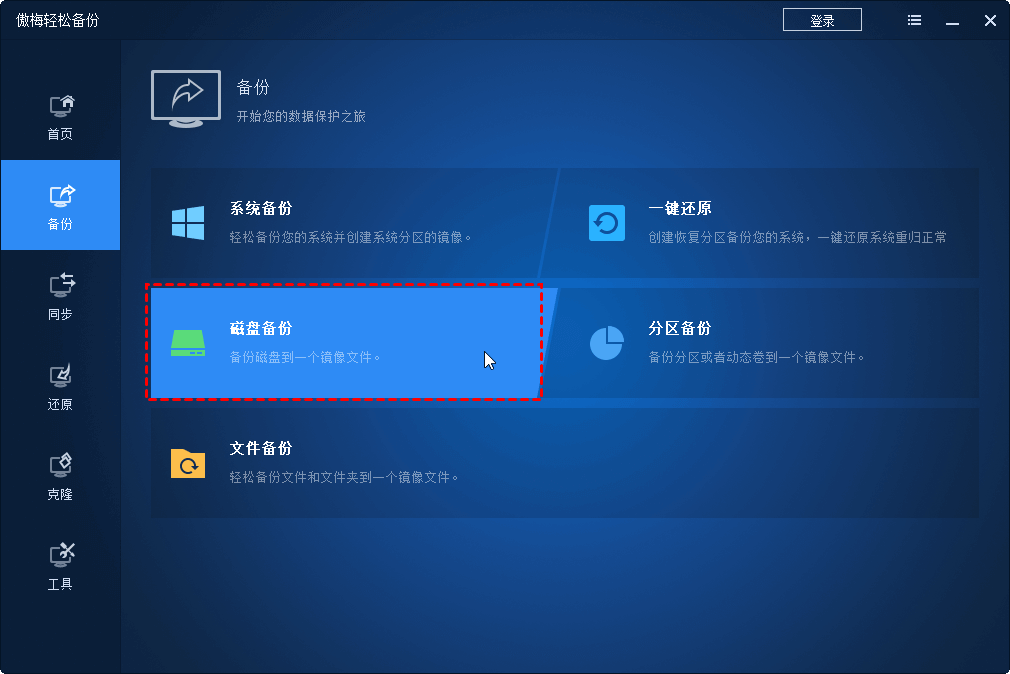
- 选定旧电脑的源硬盘,设置备份目标位置(外部硬盘、网络位置或 U 盘均可);
- 按需开启 "备份加密"(防信息泄露),无需定时备份可直接跳过该设置;
- 点击 "开始备份",完成后点击 "完成" 即可。
步骤 2:创建可启动设备
- 在软件 "工具" 栏选择 "创建可启动盘",制作 U 盘或光盘启动介质;
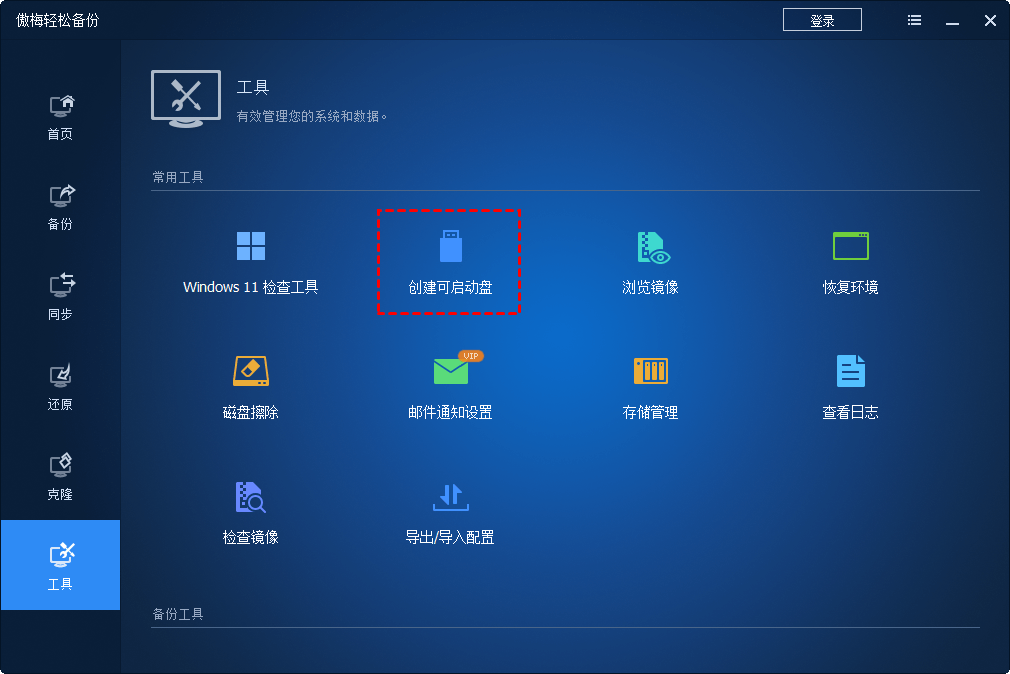
- 将可启动设备和存储备份文件的介质,同时连接到旧电脑。
步骤 3:新电脑磁盘还原
- 把新电脑的硬盘(或固态硬盘)连接到旧电脑(可通过 SATA 转 USB 转接器);
- 进入 BIOS 设置从可启动设备引导,电脑会自动进入傲梅软件界面;
- 选 "还原"→"选择镜像文件",找到之前备份的磁盘文件;
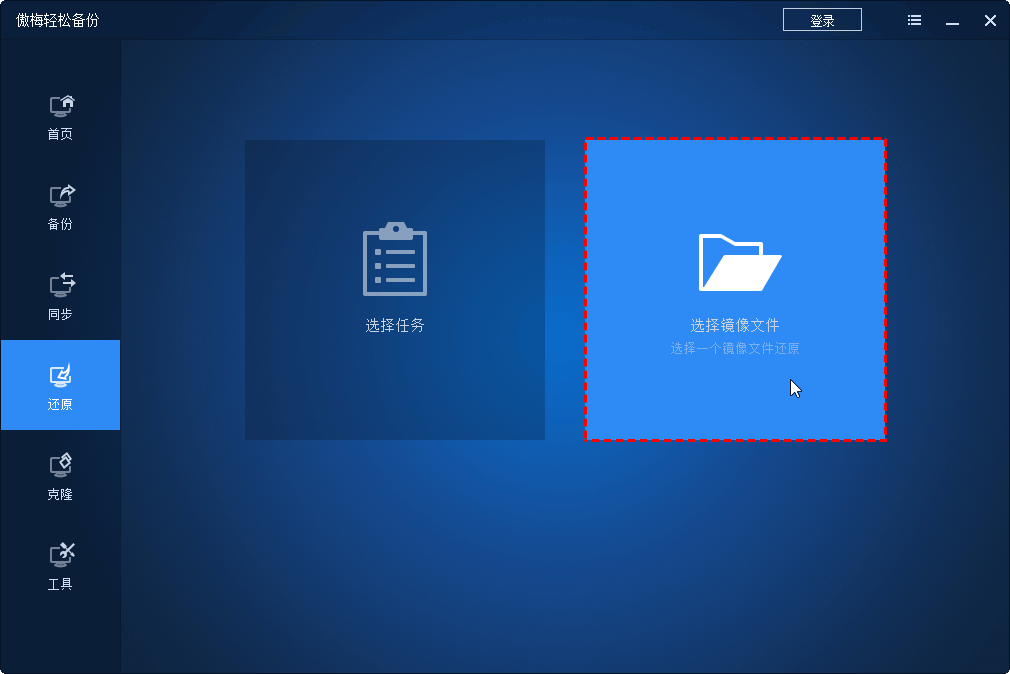
- 选定新电脑的硬盘作为还原目标(建议还原到磁盘第一个分区,避免无法启动);
- 按需设置 "异机还原" 等高级选项,点击 "开始还原",等待完成即可。
补充:直接克隆(适合可同时连接新旧硬盘的场景)
如果能通过转接器将新硬盘直接连到旧电脑,可跳过备份 / 还原,直接用软件的 "磁盘克隆"(迁移整个电脑)或 "分区克隆"(仅迁移特定分区),一步到位更高效。
五、总结
数据迁移的核心是 "备份不偷懒,方法选对路":新手优先用三方工具(如傲梅轻松备份),省心高效;有基础的用户可选择系统内置工具或手动迁移;Mac/Windows 用户记得针对性选专属工具。按步骤操作,既能保证数据完整,又能让新电脑快速投入使用,实现工作无缝衔接~