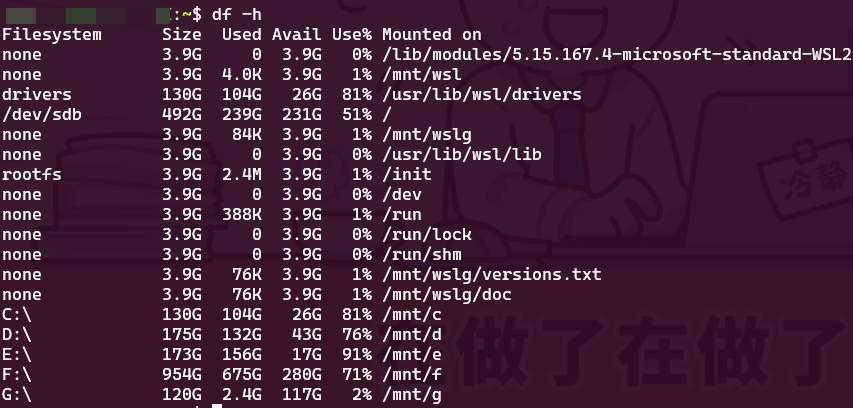
准备工作
扩容前先关闭wsl
bash
wsl --shutdown检查确保关闭成功
bash
wsl -l -v
Diskpart / Resize-VHD任选其一
DISKPART
启动diskpart(windows分区工具)
打开Windows PowerShell或者命令提示符
bash
diskpart"选中"一个虚拟磁盘文件(.vhd / .vhdx)
找到自己Linux 分发版关联文件的目录路径
例如:"F:\WSL\ubuntu18.04\ext4.vhdx"
bash
Select vdisk file="<pathToVHD>"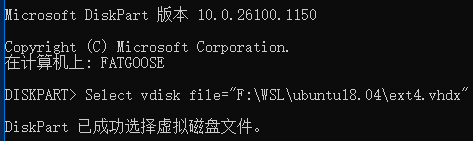
查看虚拟磁盘关联的详细信息
bash
detail vdisk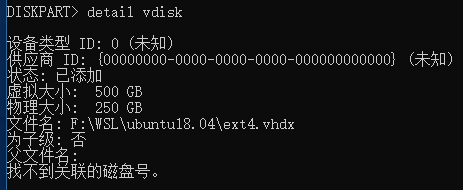
分配指定大小空间
单位MB(单位不用写)
bash
expand vdisk maximum=<sizeInMegaBytes>退出或直接关闭diskpart
bash
exitResize-VHD
在PowerShell中执行,参数须带单位,GB/TB
bash
Resize-VHD -Path "D:\software\wsl\Ubuntu\ext4.vhdx" -SizeBytes 512GB若"无法将"Resize-VHD"项识别为 cmd",需要在控制面板里面开启Hyper,重启电脑
扩展WSL空间
重新启动wsl
把内核自动维护的 devtmpfs 重新挂到 /dev,生成所有设备节点
bash
sudo mount -t devtmpfs none /dev
列出当前已挂载的所有 ext4 文件系统
bash
mount | grep ext4
分配空间
扩容到512G,单位是MB
bash
sudo resize2fs /dev/sdb 512000M
验证
bash
df -h扩容前
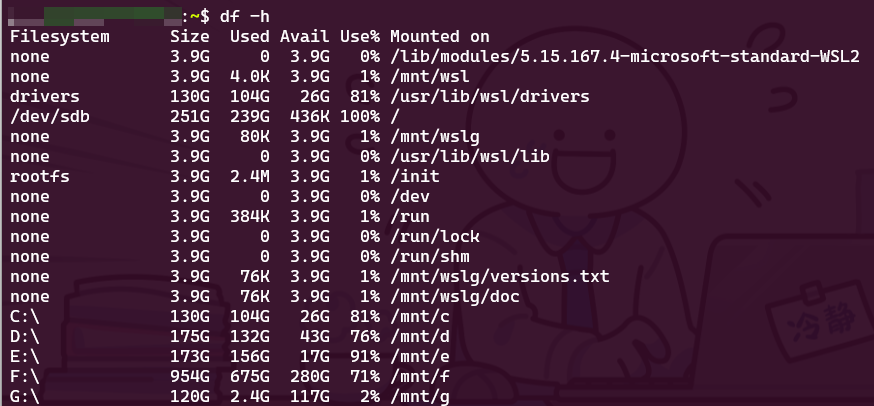
扩容后