目录
[9.Liberty【Open Liberty Tools】【轻量级 WebSphere】](#9.Liberty【Open Liberty Tools】【轻量级 WebSphere】)
====
1.快捷键总结
| 序号 | 类别 | 快捷键 (Windows/Linux) | 快捷键 (Mac) | 功能说明 |
|---|---|---|---|---|
| 1 | 🚀 启动、文件与窗口 | Ctrl+Shift+N |
Cmd+Shift+N |
新建一个独立的编辑器窗口 |
| 2 | Ctrl+O |
Cmd+O |
打开文件 | |
| 3 | Ctrl+W |
Cmd+W |
关闭当前编辑器标签页 | |
| 4 | Ctrl+Shift+W |
Cmd+Shift+W |
关闭当前编辑器窗口 | |
| 5 | Ctrl+Shift+T |
Cmd+Shift+T |
重新打开最近关闭的标签页(后悔药) | |
| 6 | Ctrl+K R |
Cmd+K R |
在资源管理器中显示当前文件 | |
| 7 | F11 |
F11 |
切换全屏模式 | |
| 8 | 📁 核心导航 | Ctrl+Shift+P |
Cmd+Shift+P |
命令面板(一切操作的入口) |
| 9 | Ctrl+P |
Cmd+P |
快速按名搜索并打开文件 | |
| 10 | Ctrl+G |
Ctrl+G |
快速跳转到指定行 | |
| 11 | F12 |
F12 |
跳转到定义处 | |
| 12 | Alt+F12 |
Option+F12 |
** peek查看定义**(小窗口内预览) | |
| 13 | Ctrl+Shift+O |
Cmd+Shift+O |
导航到当前文件的符号(函数/类) | |
| 14 | Alt+← / Alt+→ |
Ctrl+- / Ctrl+Shift+- |
向后/向前导航光标历史位置 | |
| 15 | ✏️ 高效编辑 | Ctrl+X / C / V |
Cmd+X / C / V |
剪切/复制/粘贴(未选中时整行操作) |
| 16 | Ctrl+L |
Cmd+L |
选中当前整行 | |
| 17 | Ctrl+D |
Cmd+D |
多光标选择下一个相同词 | |
| 18 | Ctrl+Shift+L |
Cmd+Shift+L |
选中文件中所有相同词 | |
| 19 | Alt+Click |
Option+Click |
在点击处添加新的光标 | |
| 20 | Ctrl+Alt+↑ / Ctrl+Alt+↓ |
Cmd+Option+↑ / Cmd+Option+↓ |
在上/下方添加光标,实现多行同时编辑 | |
| 21 | Alt+↑/↓ |
Option+↑/↓ |
向上/下移动整行 | |
| 22 | Shift+Alt+↑/↓ |
Shift+Option+↑/↓ |
向上/下复制整行 | |
| 23 | Alt+Shift+↑/↓ |
Option+Shift+↑/↓ |
向上/下复制选中的代码块 | |
| 24 | Ctrl+Shift+K |
Cmd+Shift+K |
删除当前行 | |
| 25 | Ctrl+Enter |
Cmd+Enter |
在当前行下方插入新行 | |
| 26 | Ctrl+Shift+Enter |
Cmd+Shift+Enter |
在当前行上方插入新行 | |
| 27 | F2 |
F2 |
重命名符号(智能修改所有引用) | |
| 28 | Ctrl+/ |
Cmd+/ |
添加/移除行注释 | |
| 29 | Shift+Alt+A |
Shift+Option+A |
添加/移除块注释 | |
| 30 | Shift+Alt+F |
Shift+Option+F |
格式化整个文档 | |
| 31 | 🔍 查找与替换 | Ctrl+F |
Cmd+F |
在当前文件中查找 |
| 32 | F3 / Shift+F3 |
F3 / Shift+F3 |
查找下一个/上一个匹配项 | |
| 33 | Ctrl+H |
Cmd+Option+F |
在当前文件中替换 | |
| 34 | Ctrl+Shift+F |
Cmd+Shift+F |
在所有文件中进行搜索 | |
| 35 | Ctrl+Shift+H |
Cmd+Shift+H |
在所有文件中进行替换 | |
| 36 | 🖥️ 界面与面板 | Ctrl+B |
Cmd+B |
显示/隐藏侧边栏 |
| 37 | Ctrl+Shift+E |
Cmd+Shift+E |
切换到资源管理器面板 | |
| 38 | Ctrl+Shift+F |
Cmd+Shift+F |
切换到搜索面板 | |
| 39 | Ctrl+Shift+G |
Cmd+Shift+G |
切换到 Git 面板 | |
| 40 | Ctrl+Shift+D |
Cmd+Shift+D |
切换到调试面板 | |
| 41 | Ctrl+Shift+X |
Cmd+Shift+X |
切换到扩展面板 | |
| 42 | Ctrl+Shift+U |
Cmd+Shift+U |
显示 "输出"面板 | |
| 43 | Ctrl+Shift+M |
Cmd+Shift+M |
显示 "问题"面板 | |
| 44 | Ctrl+\ |
Cmd+\ |
垂直拆分编辑器(并排编辑) | |
| 45 | Ctrl+1 / 2 / 3 |
Cmd+1 / 2 / 3 |
切换到第 1 / 2 / 3 个编辑器组 | |
| 46 | Ctrl+Tab |
Ctrl+Tab |
在已打开的标签页间顺序切换 | |
| 47 | Ctrl+PageUp / PageDown |
Cmd+PageUp / PageDown |
向左/右切换编辑器标签 | |
| 48 | Ctrl+, |
Cmd+, |
打开用户设置 | |
| 49 | 🔧 集成终端 | <code>Ctrl+` | Cmd+`</code> |
显示/隐藏终端面板 |
| 50 | Ctrl+Shift+ ` |
`Ctrl+Shift+ | 创建新的终端 | |
| 51 | Ctrl+Shift+~ |
Ctrl+Shift+~ |
创建新的终端 (Windows/Linux 另一绑定) | |
| 52 | Ctrl+PageUp / PageDown |
Cmd+PageUp / PageDown |
在多个终端标签间切换 | |
| 53 | Ctrl+L |
Cmd+L |
清空终端滚动缓冲区 | |
| 54 | Ctrl+Shift+C |
Cmd+Shift+C |
复制选中文本(终端内) | |
| 55 | Ctrl+Shift+V |
Cmd+Shift+V |
粘贴到终端 | |
| 56 | Ctrl+C (选中文本时) |
Cmd+C (选中文本时) |
复制选中文本(终端内) | |
| 57 | Ctrl+C (未选中时) |
Cmd+C (未选中时) |
中断当前命令(向进程发送SIGINT) | |
| 58 | 🐛 运行与调试 | F5 |
F5 |
开始/继续调试 |
| 59 | Shift+F5 |
Shift+F5 |
停止调试 | |
| 60 | F9 |
F9 |
在光标行设置/取消断点 | |
| 61 | F10 |
F10 |
单步跳过(不进入函数) | |
| 62 | F11 |
F11 |
单步进入(进入函数) | |
| 63 | Shift+F11 |
Shift+F11 |
单步跳出(执行完当前函数并跳出) | |
| 64 | 📖 其他实用 | Ctrl+Shift+V |
Cmd+Shift+V |
在侧边打开Markdown预览 |
| 65 | Ctrl+K V |
Cmd+K V |
在右侧打开Markdown预览 |
====
2.设置【settings.json】文件
=====
方法1,2
| 方法 | 操作步骤 | 适用场景与说明 |
|---|---|---|
| 🛠️ 1. 通过命令面板 (最快) | 1. 按下 Ctrl+Shift+P (Mac: Cmd+Shift+P) 打开命令面板。 2. 输入 "Open Settings (JSON)" 并回车。 |
最通用、最推荐的方法 。直接打开用户全局的 settings.json 文件。 |
| ⚙️ 2. 通过图形设置界面 | 1. 打开设置(Ctrl+, 或 Cmd+,)。 2. 点击界面右上角的 { } 图标(提示为"打开设置(JSON)")。 |
右上角的 { } 图标,下面方法3中的第3步
==
方法3

===
3.settings.json文件中的内容
javascript
{
    "git.path": "C:/SSS/Program Files/Git/cmd/git.exe",
    "window.zoomLevel": -1,
    "java.home": "C:/Program Files/Java/jdk1.8.0_191",
    "maven.executable.path": "C:/SSS/Program Files/apache-maven-3.6.3/bin/mvn",
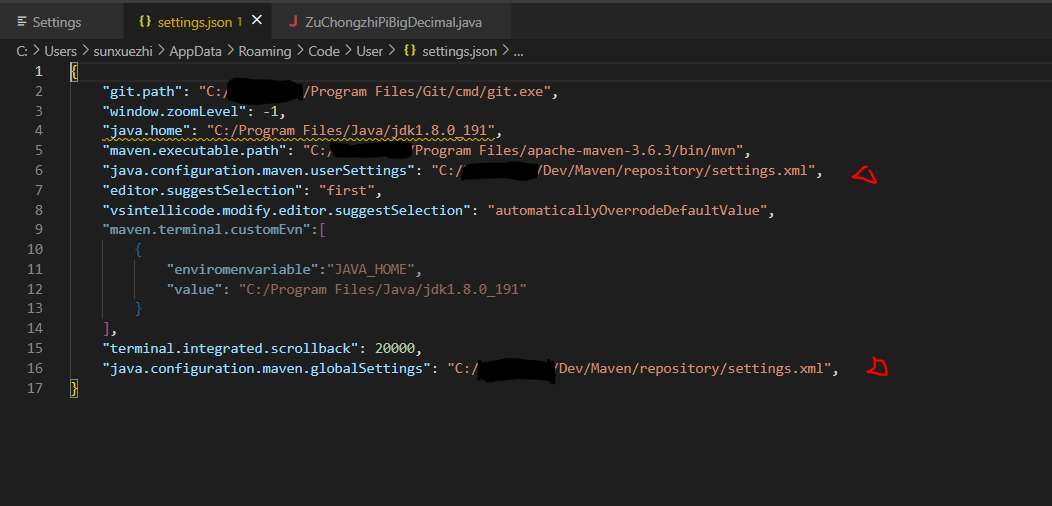
    "java.configuration.maven.userSettings": "C:/SSS/Dev/Maven/repository/settings.xml",
    "editor.suggestSelection": "first",
    "vsintellicode.modify.editor.suggestSelection": "automaticallyOverrodeDefaultValue",
    "maven.terminal.customEvn":[
        {
            "enviromenvariable":"JAVA_HOME",
            "value": "C:/Program Files/Java/jdk1.8.0_191"
        }
    ],
    "terminal.integrated.scrollback": 20000,
}
===
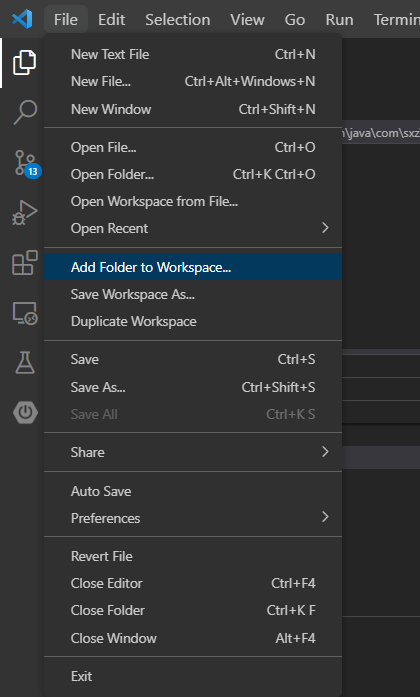
4.导入工程
直接导入Maven工程的文件夹即可,无需像Eclipse那样,指定导入的工程是Maven工程
File
Add Folder to Workspace...
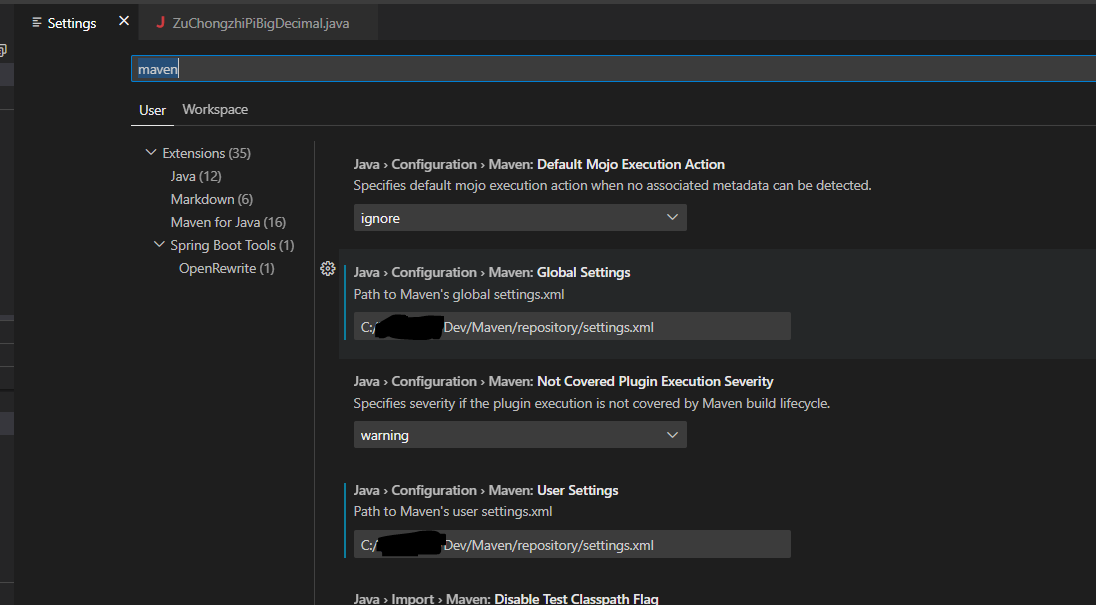
5.设置Maven的配置的Setting文件
Ctrl + ,
打开设置界面,输入Maven, 设置 settings.xml
对应的配置文件
====
6.Maven工程界面
=======

====
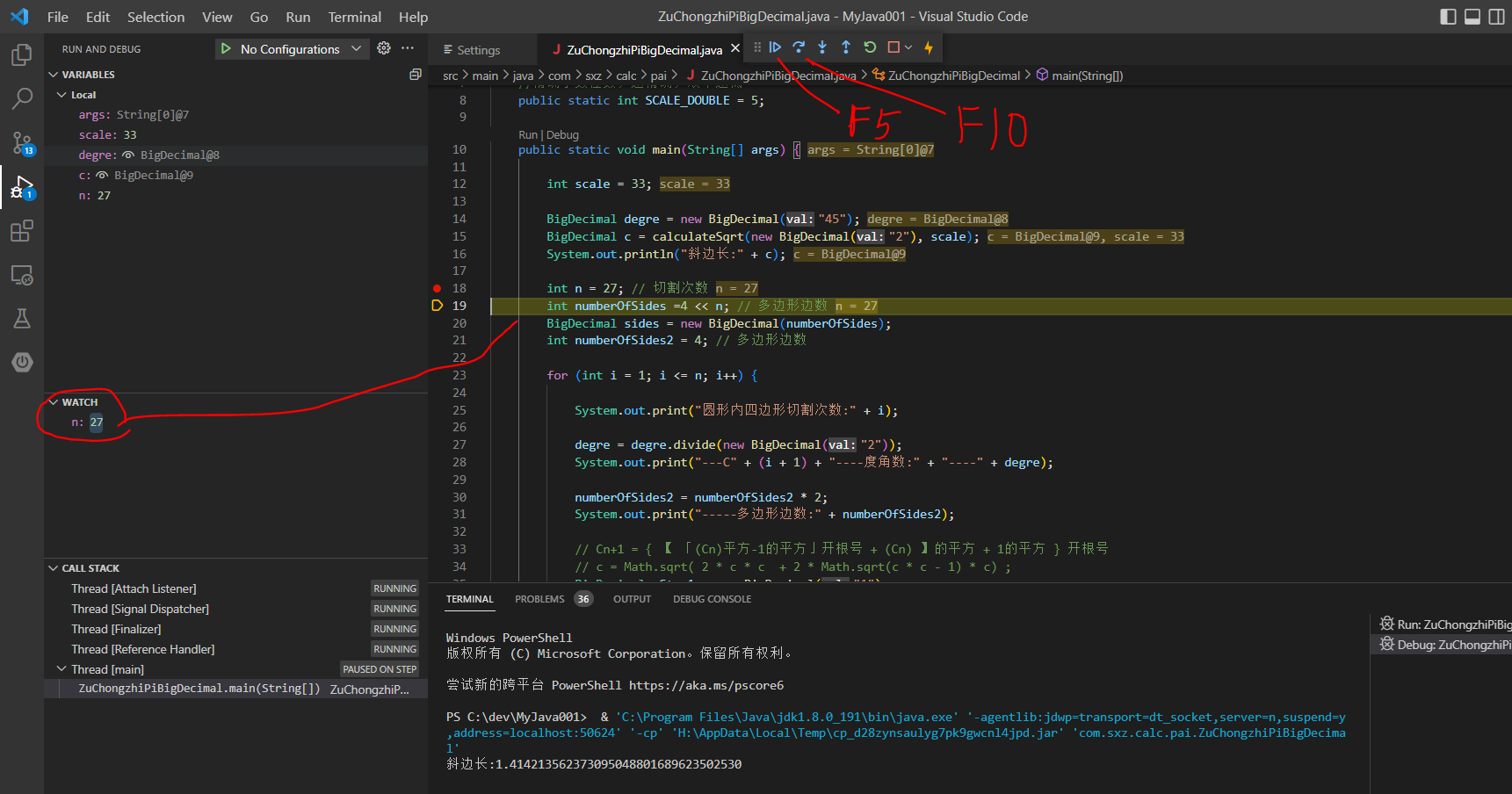
7.Debug界面,快捷键
===========
F5: 进入下一个断点 (Continue F5) 相当于 Eclipse中的 F8:继续
F10:一行一行代码执行 (Step Over 10) 相当于 Eclipse中的 F6:逐步执行
=========
参考:Eclipse中的快捷键
Eclipse、VBA、IE开发者工具 Debug快捷键_ie浏览器debug快捷键-CSDN博客
=====
====
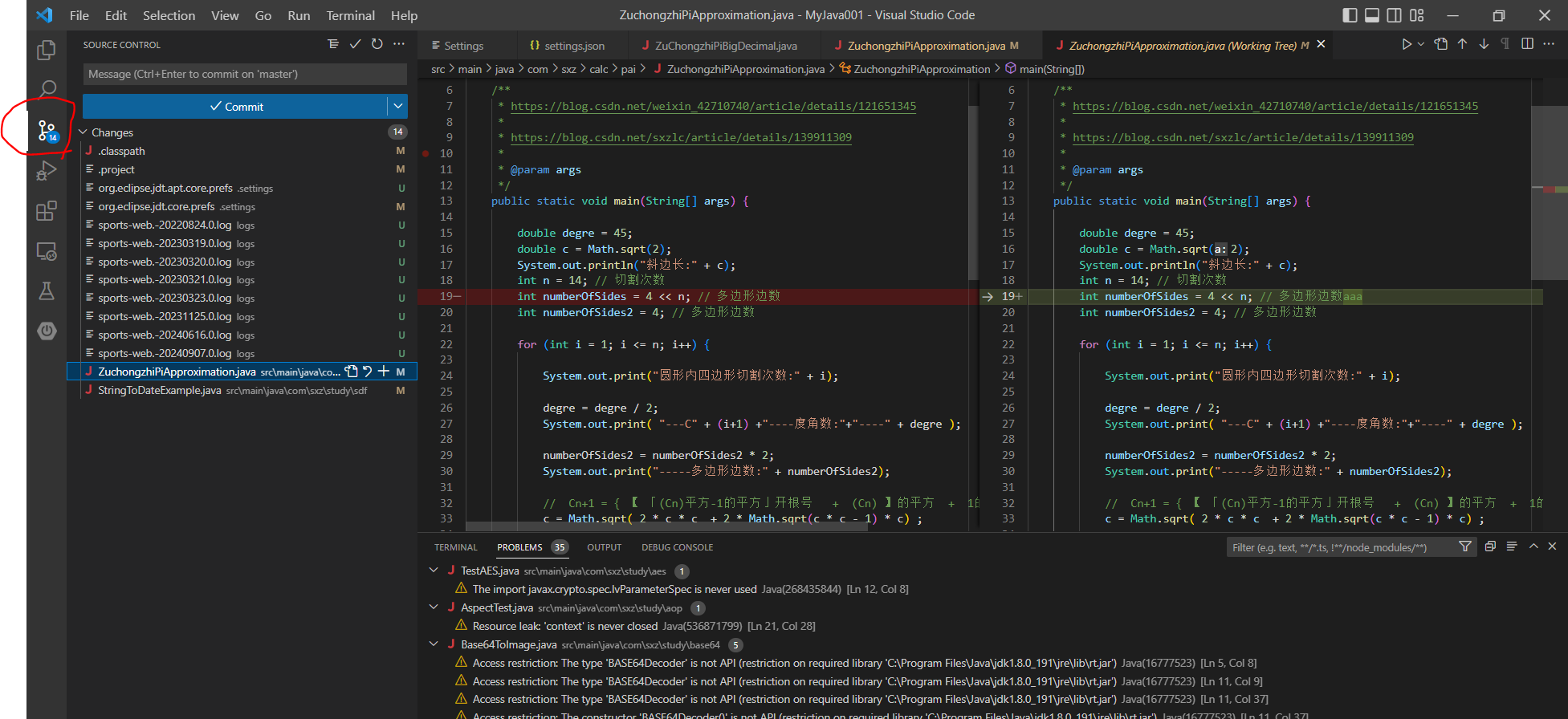
8.查看Git变化内容
后面的 u 代表新增的文件
后面的 m 代表文件有修改
在VSCode中,从git获取的代码,文件状态显示在文件名的后面。常见的状态标识有:
M:Modified,表示文件已被修改。
U:Untracked,表示文件是新增的,还未被git跟踪。
另外,还有其他一些状态标识,例如:
A:Added,表示文件是新增的,并且已经使用git add命令添加到暂存区。
D:Deleted,表示文件已被删除。
R:Renamed,表示文件已被重命名。
C:Copied,表示文件已被复制。
===点击文件,即可查看差分内容
 ===
===
9.Liberty【Open Liberty Tools】【轻量级 WebSphere】
===
【ハンズオン】Visual Studio CodeとLiberty ToolsではじめるOpen Liberty開発 さいしょの一歩 #VSCode - Qiita
====
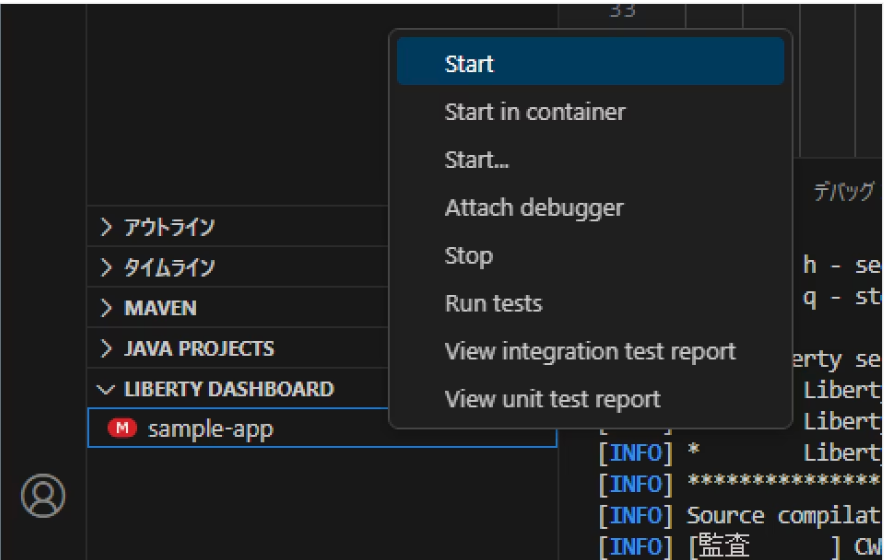
点击Start,即可启动工程。
如果需要Debug,点击 【Attach Debugger】
===

===
10.XXX
===
11.XXX
===
12.XXX
=========