文章目录
-
- 一、前言
- [二、为什么使用 Docker 部署前端项目](#二、为什么使用 Docker 部署前端项目)
- 三、准备工作
-
- [3.1 安装 Docker Desktop](#3.1 安装 Docker Desktop)
- [3.2 配置 Docker 镜像加速器(可选但推荐)](#3.2 配置 Docker 镜像加速器(可选但推荐))
- 四、项目结构和配置文件详解
-
- [4.1 Dockerfile](#4.1 Dockerfile)
- [4.2 nginx.conf](#4.2 nginx.conf)
- [4.3 docker-compose.yml](#4.3 docker-compose.yml)
- [4.4 .dockerignore](#4.4 .dockerignore)
- 五、部署步骤
-
- [方法一:使用 Docker Compose(推荐)](#方法一:使用 Docker Compose(推荐))
-
- [1. 进入项目目录](#1. 进入项目目录)
- [2. 构建并启动容器](#2. 构建并启动容器)
- [3. 验证部署](#3. 验证部署)
- [4. 访问应用](#4. 访问应用)
- [5. 停止容器](#5. 停止容器)
- [方法二:使用 Docker 命令](#方法二:使用 Docker 命令)
-
- [1. 构建镜像](#1. 构建镜像)
- [2. 运行容器](#2. 运行容器)
- [3. 管理容器](#3. 管理容器)
- 六、常见问题与解决方案
-
- [问题 1:无法连接到 Docker Hub](#问题 1:无法连接到 Docker Hub)
- [问题 2:ESLint 配置文件找不到](#问题 2:ESLint 配置文件找不到)
- [问题 3:端口被占用](#问题 3:端口被占用)
- [问题 4:容器启动后无法访问](#问题 4:容器启动后无法访问)
- [问题 5:修改代码后不生效](#问题 5:修改代码后不生效)
- 七、容器管理最佳实践
- 八、监控和日志
本文将详细介绍如何使用 Docker 在本地部署一个基于 Vue3 + Vite 的客户端渲染(CSR)前端项目,包括完整的配置文件、部署流程和常见问题解决方案。
一、前言
在现代前端开发中,Docker 已经成为项目部署的标准工具之一。通过 Docker,我们可以将前端应用及其运行环境打包成一个独立的容器,实现"一次构建,到处运行"的目标。本文将以一个 Vue3 项目为例,详细介绍如何使用 Docker 进行本地部署。
本项目使用的技术栈:
- 前端框架:Vue 3.4.21
- 构建工具:Vite 5.2.0
- UI 框架:Element Plus 2.5.3
- 包管理器:pnpm 10.7.0
- 容器化:Docker + Docker Compose
- Web 服务器:Nginx (Alpine)
二、为什么使用 Docker 部署前端项目
优势
- 环境一致性:开发、测试、生产环境完全一致,避免"在我机器上能跑"的问题
- 快速部署:一条命令即可完成部署,无需手动配置 Nginx
- 易于维护:配置文件化,版本可控
- 资源隔离:容器之间相互独立,互不影响
- 易于扩展:可以轻松实现负载均衡和水平扩展
适用场景
- 本地开发环境搭建
- 团队协作开发
- CI/CD 流程
- 生产环境部署
- 微服务架构
三、准备工作
3.1 安装 Docker Desktop
Windows 用户:
- 访问 Docker Desktop 官网
- 下载并安装 Docker Desktop for Windows
- 启动 Docker Desktop

验证安装:
powershell
docker --version
docker-compose --version
3.2 配置 Docker 镜像加速器(可选但推荐)
在中国大陆,访问 Docker Hub 可能较慢,建议配置国内镜像源。
打开 Docker Desktop → Settings → Docker Engine,添加以下配置:
json
{
  "builder": {
    "gc": {
      "defaultKeepStorage": "20GB",
      "enabled": true
    }
  },
  "experimental": false,
  "registry-mirrors": ["https://docker.m.daocloud.io", "https://docker.1panel.live", "https://hub.rat.dev"]
}
如图所示:
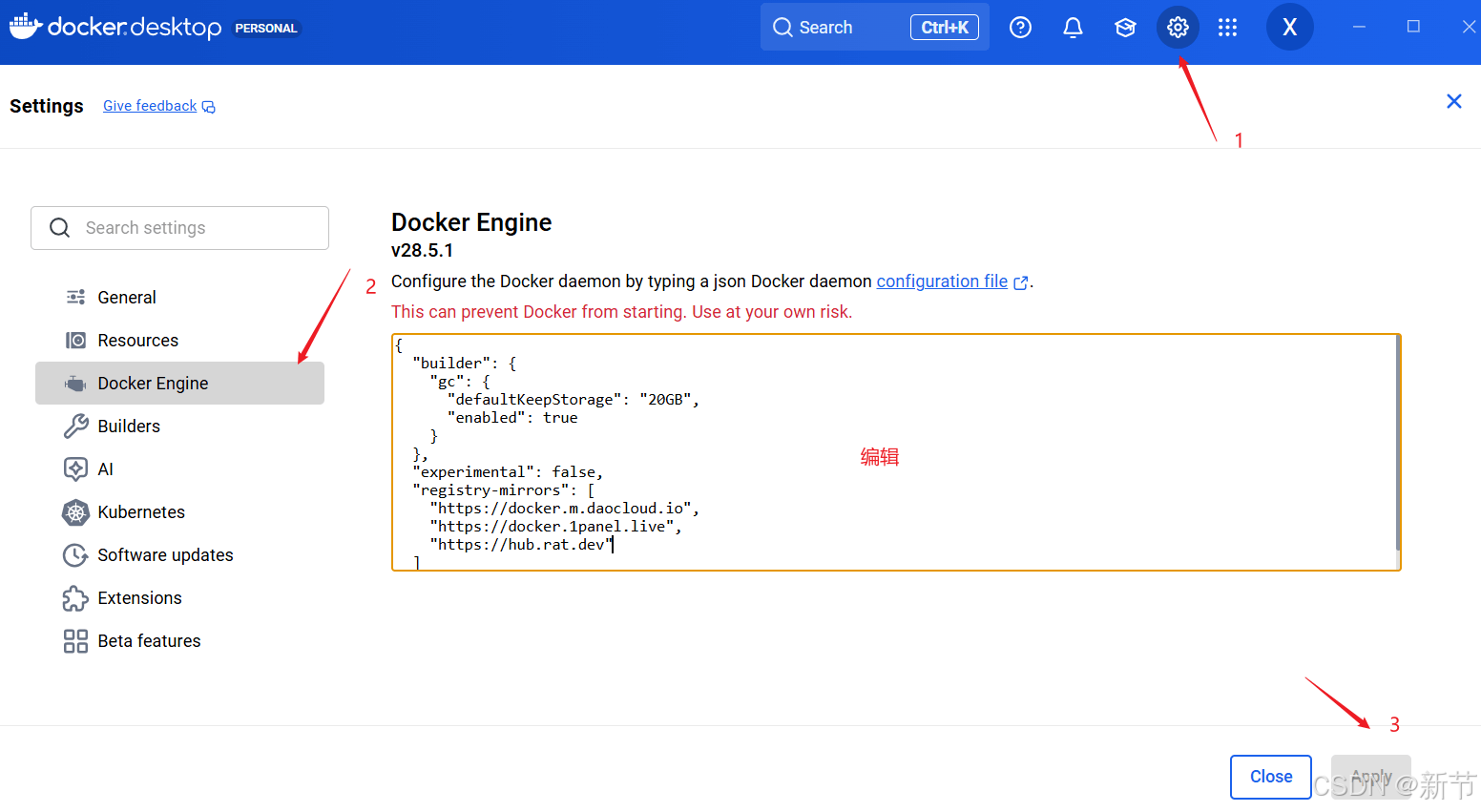
点击 Apply & Restart 重启 Docker。
四、项目结构和配置文件详解
前端项目结构
主要添加:Dockerfile、docker-compose.yml、nginx.conf、.dockerignore文件
vue3/
├── src/                    # 源代码目录
├── public/                 # 静态资源
├── dist/                   # 构建输出目录(自动生成)
├── node_modules/           # 依赖包
├── package.json            # 项目配置
├── vite.config.ts          # Vite 配置
├── Dockerfile              # Docker 镜像构建文件
├── docker-compose.yml      # Docker Compose 配置
├── nginx.conf              # Nginx 服务器配置
└── .dockerignore           # Docker 忽略文件
配置文件详解
4.1 Dockerfile
Dockerfile 采用多阶段构建策略,分为构建阶段和运行阶段,可以显著减小最终镜像体积。
dockerfile
# 多阶段构建

# 第一阶段:构建应用
FROM node:18-alpine AS builder

# 设置工作目录
WORKDIR /app

# 复制 package.json 和 lock 文件
COPY package*.json pnpm-lock.yaml ./

# 安装 pnpm
RUN npm install -g pnpm@10.7.0

# 安装依赖
RUN pnpm install --frozen-lockfile

# 复制项目文件
COPY . .

# 构建项目
RUN pnpm run build

# 第二阶段:运行应用
FROM nginx:alpine

# 复制自定义 nginx 配置
COPY nginx.conf /etc/nginx/conf.d/default.conf

# 从构建阶段复制构建产物到 nginx 目录
COPY --from=builder /app/dist /usr/share/nginx/html/vue3

# 暴露端口
EXPOSE 80

# 启动 nginx
CMD ["nginx", "-g", "daemon off;"]关键点解析:
-
多阶段构建:
- 第一阶段使用
node:18-alpine构建应用 - 第二阶段使用
nginx:alpine运行应用 - 最终镜像只包含 Nginx 和静态文件,体积约 50-100MB
- 第一阶段使用
-
依赖安装优化:
- 先复制
package.json,利用 Docker 缓存机制 - 使用
--frozen-lockfile确保依赖版本一致
- 先复制
-
轻量级基础镜像:
- 使用 Alpine Linux,镜像体积更小
4.2 nginx.conf
Nginx 配置文件负责处理 HTTP 请求和静态文件服务。
nginx
server {
    listen 80;
    server_name localhost;

    # 设置根目录
    root /usr/share/nginx/html;

    # 开启 gzip 压缩
    gzip on;
    gzip_vary on;
    gzip_min_length 1024;
    gzip_types text/plain text/css text/xml text/javascript
               application/x-javascript application/xml+rss
               application/javascript application/json;

    # 处理 /vue3/ 路径
    location /vue3/ {
        alias /usr/share/nginx/html/vue3/;
        try_files $uri $uri/ /vue3/index.html;

        # 设置缓存策略
        location ~* \.(js|css|png|jpg|jpeg|gif|ico|svg|woff|woff2|ttf|eot)$ {
            expires 1y;
            add_header Cache-Control "public, immutable";
        }
    }

    # 处理根路径,重定向到 /vue3/
    location = / {
        return 301 /vue3/;
    }

    # 错误页面
    error_page 404 /vue3/index.html;

    # 健康检查端点
    location /health {
        access_log off;
        return 200 "healthy\n";
        add_header Content-Type text/plain;
    }
}配置亮点:
-
支持 Vue Router History 模式:
try_files $uri $uri/ /vue3/index.html确保所有路由都指向 index.html
-
Gzip 压缩:
- 减少传输数据量,提升加载速度
-
静态资源缓存:
- 对 JS、CSS、图片等资源设置 1 年缓存
- 使用
immutable标记,浏览器永不重新验证
-
健康检查端点:
/health端点用于监控服务状态
4.3 docker-compose.yml
Docker Compose 简化了容器的管理和编排。
yaml
version: "3.8"

services:
  vue3-app:
    # 构建配置
    build:
      context: .
      dockerfile: Dockerfile

    # 容器名称
    container_name: vue3-app

    # 端口映射 (主机端口:容器端口)
    ports:
      - "8080:80"

    # 重启策略
    restart: unless-stopped

    # 环境变量(可选)
    environment:
      - NODE_ENV=production

    # 网络配置(可选)
    networks:
      - vue3-network

# 网络配置(可选)
networks:
  vue3-network:
driver: bridge配置说明:
build: 指定 Dockerfile 位置container_name: 自定义容器名称ports: 将容器的 80 端口映射到主机的 8080 端口restart: 容器退出时自动重启(除非手动停止)networks: 创建独立网络,便于容器间通信
4.4 .dockerignore
排除不需要复制到镜像中的文件,减小镜像体积。
node_modules
dist
.git
.gitignore
.vscode
*.md
*.log
.DS_Store
Thumbs.db
注意 :不要排除 .eslintrc.cjs 和 .eslintignore,因为构建过程可能需要这些文件。
五、部署步骤
方法一:使用 Docker Compose(推荐)
这是最简单的方式,适合大多数场景。
1. 进入项目目录
powershell
cd d:\MyProjects\vue32. 构建并启动容器
powershell
docker-compose up -d --build参数说明:
up: 启动服务-d: 后台运行(detached mode)--build: 构建镜像
如图所示:


外链图片转存失败,源站可能有防盗链机制,建议将图片保存下来直接上传
部署成功!
3. 验证部署
powershell
# 查看容器状态
docker ps

# 查看容器日志
docker-compose logs -f

# 健康检查
Invoke-WebRequest -Uri http://localhost:8080/health -UseBasicParsing如图所示:

4. 访问应用
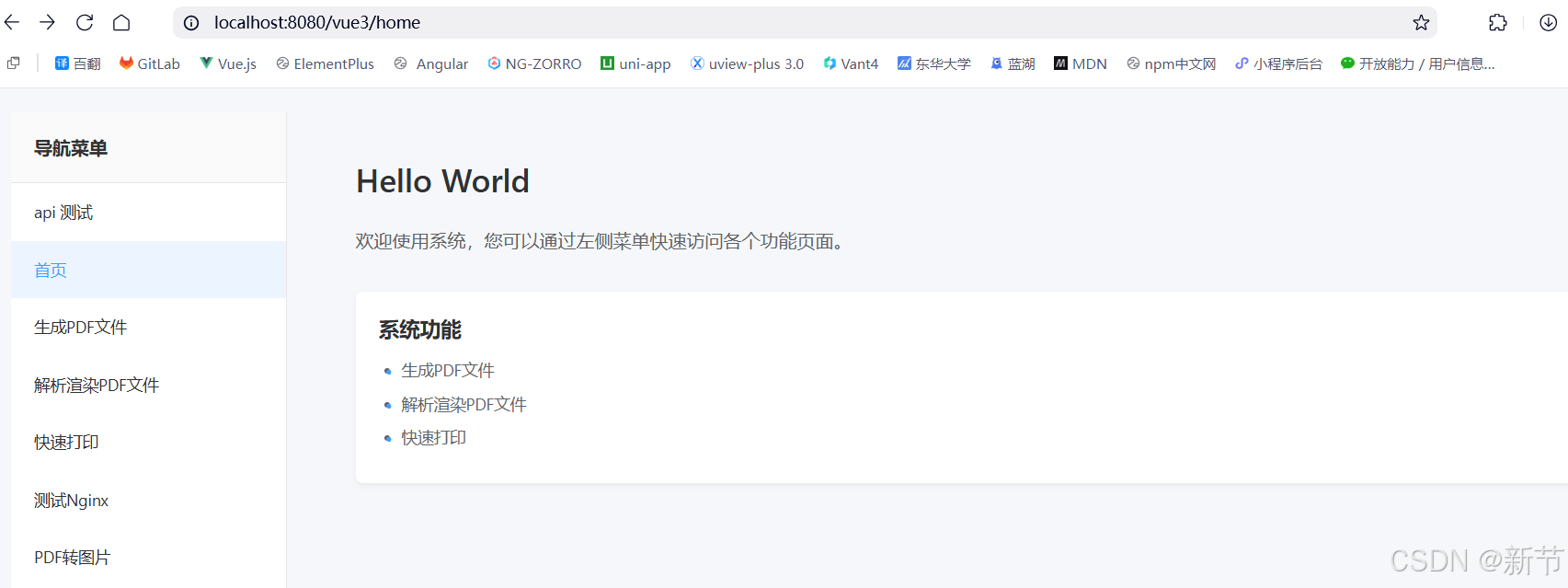
打开浏览器访问:http://localhost:8080/vue3/
如图所示:
5. 停止容器
powershell
# 停止并删除容器
docker-compose down

# 只停止容器(不删除)
docker-compose stop
方法二:使用 Docker 命令
如果需要更细粒度的控制,可以使用原生 Docker 命令。
1. 构建镜像
powershell
docker build -t vue3-app:latest .2. 运行容器
powershell
docker run -d -p 8080:80 --name vue3-app vue3-app:latest3. 管理容器
powershell
# 查看日志
docker logs -f vue3-app

# 停止容器
docker stop vue3-app

# 启动已停止的容器
docker start vue3-app

# 重启容器
docker restart vue3-app

# 删除容器
docker rm vue3-app
六、常见问题与解决方案
问题 1:无法连接到 Docker Hub
错误信息:
failed to fetch oauth token: Post "https://auth.docker.io/token": dial tcp 108.160.172.1:443: connectex解决方案:
配置国内镜像加速器(参见 #3.2 配置 Docker 镜像加速器)。
问题 2:ESLint 配置文件找不到
错误信息:
[vite-plugin-eslint] No ESLint configuration found in /app/src.解决方案:
从 .dockerignore 中移除 .eslintrc.cjs 和 .eslintignore:
diff
node_modules
dist
.git
.gitignore
.vscode
-.eslintignore
-.eslintrc.cjs
*.md
*.log
.DS_Store
Thumbs.db
问题 3:端口被占用
错误信息:
Bind for 0.0.0.0:8080 failed: port is already allocated解决方案:
修改 docker-compose.yml 中的端口映射:
yaml
ports:
  - "8081:80" # 改为其他端口
问题 4:容器启动后无法访问
排查步骤:
-
检查容器是否正在运行:
powershelldocker ps -
查看容器日志:
powershelldocker logs vue3-app -
检查 Nginx 配置:
powershelldocker exec -it vue3-app cat /etc/nginx/conf.d/default.conf -
验证文件是否正确复制:
powershelldocker exec -it vue3-app ls -la /usr/share/nginx/html/vue3/
问题 5:修改代码后不生效
原因:Docker 镜像是不可变的,代码修改后需要重新构建。
解决方案:
powershell
docker-compose down
docker-compose up -d --build
或使用一条命令:
powershell
docker-compose up -d --build --force-recreate七、容器管理最佳实践
日常开发流程
powershell
# 1. 启动容器
docker-compose up -d

# 2. 查看日志
docker-compose logs -f

# 3. 代码修改后重新部署
docker-compose up -d --build

# 4. 停止容器
docker-compose down
容器生命周期管理
| 操作 | Docker Compose | Docker 命令 |
|---|---|---|
| 启动 | docker-compose up -d |
docker start vue3-app |
| 停止 | docker-compose stop |
docker stop vue3-app |
| 重启 | docker-compose restart |
docker restart vue3-app |
| 删除 | docker-compose down |
docker rm vue3-app |
| 查看日志 | docker-compose logs -f |
docker logs -f vue3-app |
资源清理
powershell
# 删除停止的容器
docker container prune

# 删除未使用的镜像
docker image prune

# 清理所有未使用的资源
docker system prune -a
生产环境优化
-
移除 sourcemap:
修改
vite.config.ts:typescriptbuild: { sourcemap: false, // 生产环境不生成 sourcemap } -
资源限制:
在
docker-compose.yml中添加:yamlservices: vue3-app: deploy: resources: limits: cpus: "0.5" memory: 512M -
健康检查:
yamlservices: vue3-app: healthcheck: test: ["CMD", "wget", "--quiet", "--tries=1", "--spider", "http://localhost/health"] interval: 30s timeout: 10s retries: 3 -
日志管理:
yamlservices: vue3-app: logging: driver: "json-file" options: max-size: "10m" max-file: "3"
八、监控和日志
查看实时日志
powershell
# Docker Compose
docker-compose logs -f

# Docker 命令
docker logs -f vue3-app

# 只查看最近 100 行
docker logs --tail 100 vue3-app
容器资源监控
powershell
# 查看资源使用情况
docker stats vue3-app

# 查看容器详细信息
docker inspect vue3-app
👉点击进入 我的网站