在容器化、边缘计算和资源受限环境日益普及的今天,Alpine Linux 凭借其极小的体积(基础镜像仅约5MB)、安全性(默认启用 musl libc 和 BusyBox)以及基于 apk 的包管理机制,成为 DevOps 工程师、嵌入式开发者和系统管理员的热门选择。
本文将在VMware® Workstation 17 Pro虚拟机上完成Alpine Linux 的完整安装,并配置基础网络服务,为后续部署网络工具(如 dnsmasq、iptables、OpenVPN、WireGuard 等)打下坚实基础。
一、准备工作:下载 ISO 镜像
对于大多数服务器场景,推荐使用 alpine-standard 或 alpine-virt(后者适用于虚拟化环境,已预装 virtio 驱动)。笔者下载的是Alpine Linux 3.23.2 standard,下载地址:https://alpinelinux.org/downloads/
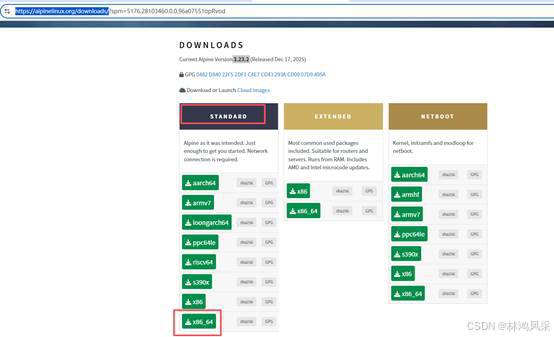
alpine-standard-3.23.2-x86_64.iso 文件下载地址:https://dl-cdn.alpinelinux.org/alpine/v3.23/releases/x86_64/alpine-standard-3.23.2-x86_64.iso
二、启动与初始配置
创建虚拟机,从ISO启动后,系统默认以 root 用户登录(无密码)。
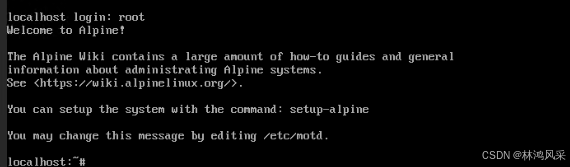
执行:
setup-alpine
命令启动交互式安装向导。

键盘布局,输入cn,回车
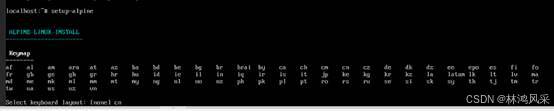
继续输入cn,回车

主机名称,默认回车

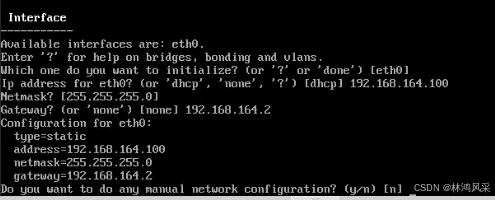
配置网络,网卡eth0,默认回车

若是dhcp,默认回车。若是静态IP,输入IP、mask、网关等,默认回车
配置域名,默认回车

配置dns,输入dns地址,回车

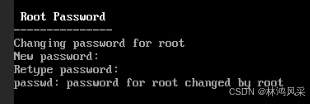
设置root密码
设置时区
先输入:Asia回车

再输入:Shanghai,或者:chongqing,回车

配置代理,默认回车

NTP配置,默认回车

配置镜像源,输入e,回车
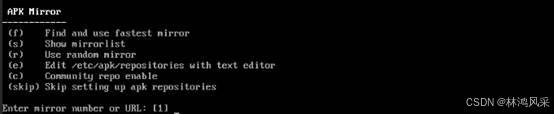
受网络限制影响,默认的alpine官方更新源安装可能失败,更换为国内的更新源。笔者以阿里云源为例。
注释掉/media/cdrom/apks行
增加2行:
保存。

配置用户,默认回车

安装ssh服务,默认openssh,回车

配置允许root远程登录,输入:yes,回车

配置ssh key,默认回车

安装到硬盘,输入:sda,回车

为方便后期扩展硬盘空间,输入:lvm,回车

输入:sys,回车

擦除硬盘数据,输入:y,回车

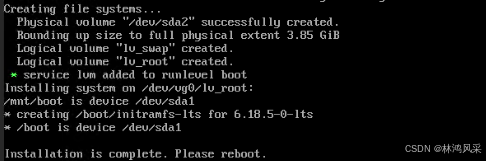
等待安装完成,重启系统。
三、常用网络配置命令向导
配置ip:
setup-interfaces
配置dns:
setup-dns
重启网卡:
/etc/init.d/networking restart 或者service networking restart
查看IP:
ip a