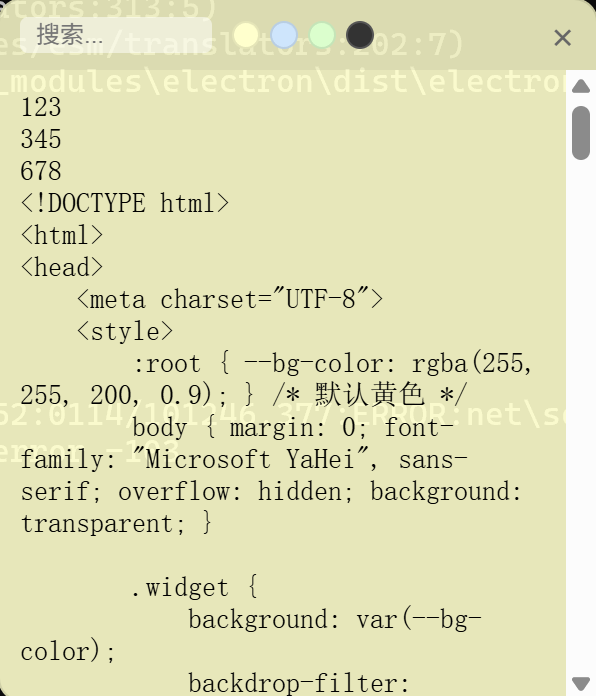
在追求高效办公的今天,一个"触手可及"的桌面备忘录能极大地提升生产力。本文将深度解析如何利用 Electron 技术栈,构建一个支持无边框透明、实时搜索、一键换肤 且数据持久化的桌面小工具。
C:\myApp\my-widget-app
1. 技术架构总览
Electron 结合了 Chromium 的渲染能力和 Node.js 的底层权限。我们的项目结构非常精简:
-
Main Process (main.js):负责管理窗口生命周期、系统托盘、底层存储监听。
-
Preload Script (preload.js):充当"安全翻译官",在隔离的渲染进程中暴露安全的 API。
-
Renderer Process (index.html):负责 UI 展示、用户交互(搜索、换肤)。
2. 核心代码深度分析
A. 窗口的"Widget"化配置
普通的软件有边框和标题栏,但 Widget 需要像贴纸一样浮在桌面上。
    // main.js
win = new BrowserWindow({
    width: 300,
    height: 350,
    type: 'panel',        // macOS 微型窗口优化
    frame: false,         // 彻底去除边框
    transparent: true,    // 允许透明背景
    alwaysOnTop: true,    // 永远置顶
    skipTaskbar: true,    // 任务栏不占位,保持极简
    webPreferences: {
        preload: path.join(__dirname, 'preload.js'),
        contextIsolation: true // 开启上下文隔离,保证安全
    }
});
分析:
-
frame: false 是实现 Widget 的关键,它去掉了所有原生控制栏。
-
transparent: true 配合 CSS 的 backdrop-filter: blur 可以实现高端的毛玻璃效果。
B. 数据的"无感"持久化
为了让用户不用点击保存,我们利用 electron-store 实现了实时存储。
    // main.js 监听数据
const Store = require('electron-store');
const store = new Store();

ipcMain.on('save-memo', (event, content) => {
    store.set('memo-content', content); // 实时写入硬盘
});
分析:
由于 Electron 进程可能崩溃或由于断电关闭,在渲染进程中使用 input 事件实时触发 IPC 通信。这种"阅后即焚"式保存确保了数据的绝对安全。
C. "拖拽"与"反拖拽"的博弈
在无边框窗口中,整个窗口默认是无法移动的。我们使用 CSS 属性 -webkit-app-region。
    /* index.html */
.toolbar {
    -webkit-app-region: drag; /* 标记此区域可拖拽窗口 */
}

.search-box, .theme-btns, .close-btn {
    -webkit-app-region: no-drag; /* 核心:防止按钮和输入框失效 */
}
分析:
这是一个典型的 Electron 开发坑点。设置了 drag 的元素会拦截所有鼠标事件,导致下方的按钮无法点击。必须对所有交互元素显式设置 no-drag。
D. 前端交互逻辑:搜索与换肤
搜索功能通过前端的 setSelectionRange 实现,虽然简单,但在纯文本备忘录中非常高效。
code JavaScript
downloadcontent_copy
expand_less
    // 搜索逻辑
searchInp.addEventListener('input', () => {
    const content = memo.value;
    const index = content.toLowerCase().indexOf(query.toLowerCase());
    if (index !== -1) {
        memo.focus();
        memo.setSelectionRange(index, index + query.length); // 自动高亮匹配文本
    }
});
3. 关键性能优化点
-
进程间通信 (IPC) 的节流 :
如果用户输入极快,频繁的 IPC 通信会占用 CPU。在生产环境中,建议对 save-memo 使用 防抖函数 (Debounce),例如每隔 500ms 统一写入一次磁盘。
-
内存占用 :
Electron 默认占用内存较大。通过在 main.js 中禁用不必要的特性(如 nodeIntegration: false),并使用轻量级的 CSS 代替重型前端框架(如 React/Vue),可以将内存控制在 60-80MB 左右。
-
安全建议 :
始终开启 contextIsolation。永远不要在渲染进程中直接调用 require('child_process'),所有敏感操作必须通过 preload.js 转发。
4. 如何部署运行?
-
环境安装:
code Bash
downloadcontent_copy
expand_lessnpm init -y npm install electron --save-dev npm install electron-store@6.0.1 -
配置脚本 :
在 package.json 中添加 "start": "electron ."。
-
打包发布 :
使用 electron-builder 可以将其打包成 50MB 左右的 .exe 免安装文件,真正做到绿色便携。
5. 结语
通过这个项目,我们不仅实现了一个实用的备忘录,更掌握了 Electron 处理无边框窗口、IPC 安全通信和数据存储的核心模式。Widget 类工具的开发重点不在于功能的堆砌,而在于交互的顺滑 与系统资源的平衡。