Karabiner-Elements 豆包语音输入一键启停操作手册
一、手册说明
适用场景:解决豆包客户端语音输入需按两组快捷键的繁琐问题,通过工具实现一键呼出、一键关闭。
适用系统:macOS 全版本(Ventura/Sonoma/Sequoia 兼容)
核心效果:单键触发豆包原生语音快捷键(Option+Space),一键启停,全局生效无冲突。
二、为何选择 Karabiner-Elements
- 系统级响应:内核层运行,0延迟触发,优于脚本类工具;
- 精准匹配需求:原生支持"单键映射组合键",完美实现核心诉求;
- 轻量稳定:免费开源,占用内存少,配置持久化,重启不丢失;
- 无侵入兼容:仅模拟按键操作,不修改豆包,版本更新不受影响。
三、前置准备
- 确认豆包语音快捷键:默认Option+Space(一键启停,按两次分别控制呼出/关闭);
- 安装工具:从官网(karabiner-elements.pqrs.org/)下载 Karabiner-Elements,按提示完成系统授权。
四、分步操作流程(全程5分钟)
步骤1:进入复合修改配置页
启动 Karabiner-Elements,点击顶部菜单栏"小地球"→「Preferences」→ 左侧选择「Complex modifications」→ 点击右侧「Add rule」。
步骤2:创建自定义规则
点击下方「Create a new rule」,再点击右侧「Open in editor」,进入代码编辑界面(清空原有内容)。
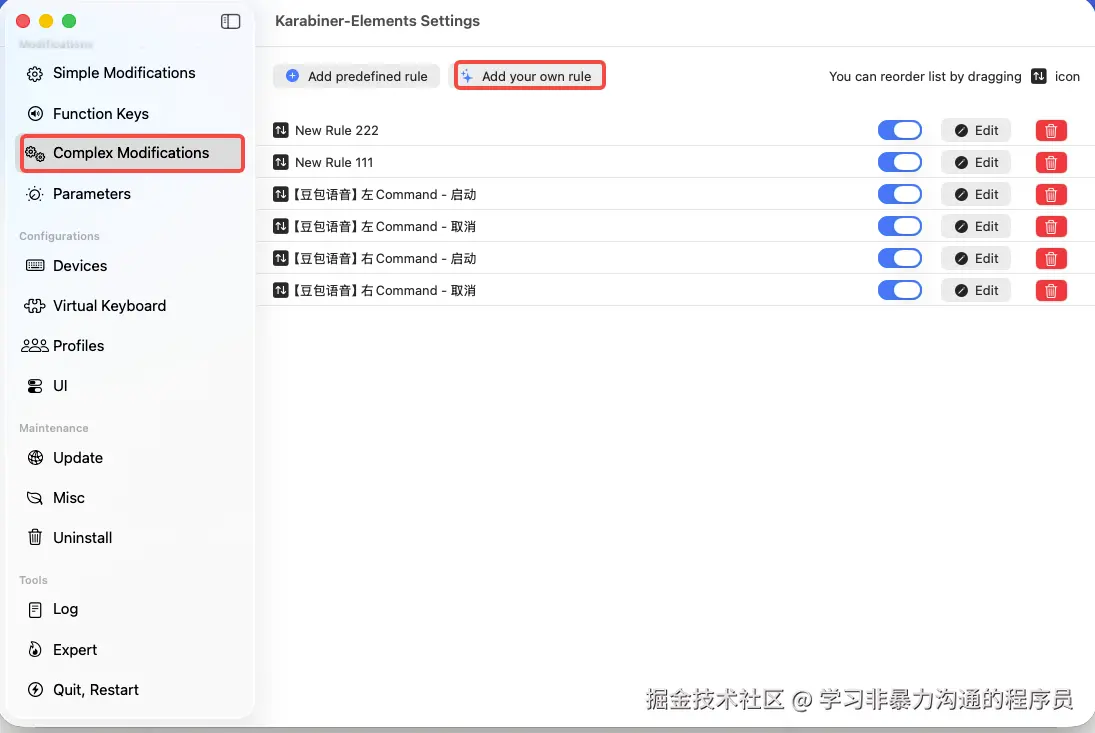
步骤3:配置映射代码(复制即用)
粘贴以下代码,默认将「CapsLock」设为触发键(无冲突,推荐使用):
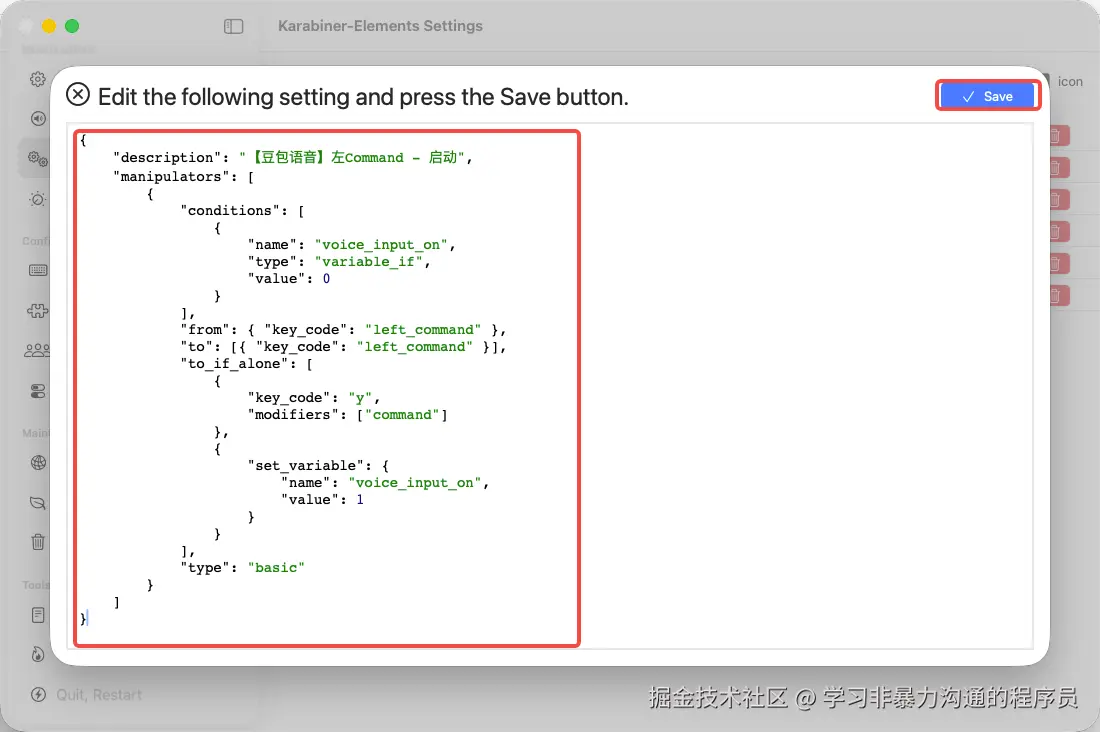
css
{
    "description": "【豆包语音】左Command - 启动",
    "manipulators": [
        {
            "conditions": [
                {
                    "name": "voice_input_on",
                    "type": "variable_if",
                    "value": 0
                }
            ],
            "from": { "key_code": "left_command" },
            "to": [{ "key_code": "left_command" }],
            "to_if_alone": [
                {
                    "key_code": "y",
                    "modifiers": ["command"]
                },
                {
                    "set_variable": {
                        "name": "voice_input_on",
                        "value": 1
                    }
                }
            ],
            "type": "basic"
        }
    ]
}
步骤4:启用规则并测试
- 粘贴后自动保存,返回「Complex modifications」页面,开启新建规则的开关(实时生效);
- 测试验证:打开豆包,按一次 CapsLock 呼出语音,再按一次关闭,功能正常即配置完成。
五、可选调整(按需修改)
更换触发键:仅修改代码中「key_code」值即可,示例:
- 右Command键:改为「right_command」;
- F12键:改为「f12」。
(按键名称可通过 Karabiner「EventViewer」查看,按下按键即可显示对应名称)
六、常见问题排查
- 触发无反应:检查规则开关是否开启,豆包是否激活,重启 Karabiner 重试;
- 快捷键冲突:更换触发键(如右Option、F13),避开常用按键;
- 重启后失效:配置自动持久化,若失效重新开启规则即可。
七、通过MISC 实现配置
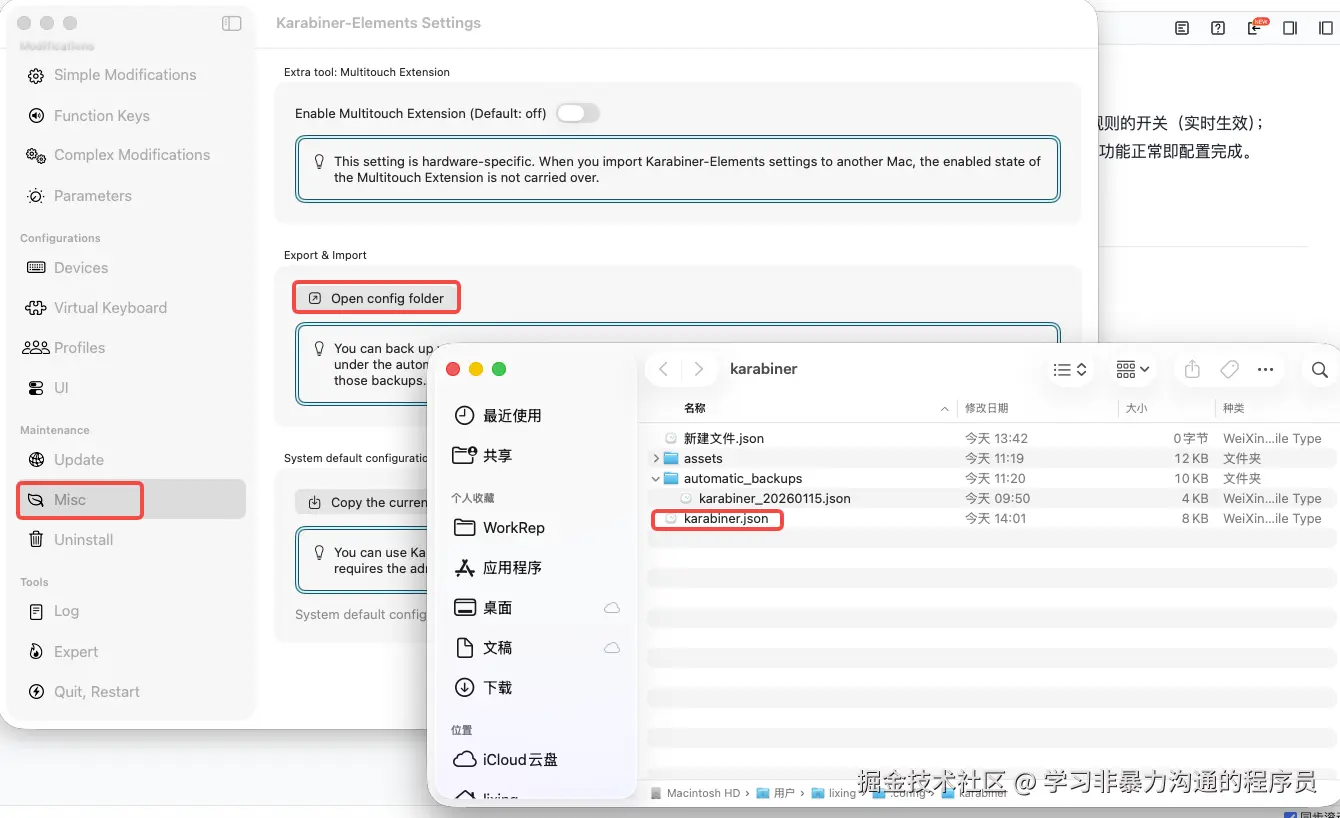 点击 Misc,之后点击 Open Config folder,编辑karabiner.json,将一下代码直接贴入其中就好。 如果没有karabiner.json文件,可以直接自己创建。(快速实现 Mac 全局创建 json 文件方法:juejin.cn/post/759528...
css
{
    "profiles": [
        {
            "complex_modifications": {
                "rules": [
                    {
                        "description": "【豆包语音】左Command - 启动",
                        "manipulators": [
                            {
                                "conditions": [
                                    {
                                        "name": "voice_input_on",
                                        "type": "variable_if",
                                        "value": 0
                                    }
                                ],
                                "from": { "key_code": "left_command" },
                                "to": [{ "key_code": "left_command" }],
                                "to_if_alone": [
                                    {
                                        "key_code": "y",
                                        "modifiers": ["command"]
                                    },
                                    {
                                        "set_variable": {
                                            "name": "voice_input_on",
                                            "value": 1
                                        }
                                    }
                                ],
                                "type": "basic"
                            }
                        ]
                    },
                    {
                        "description": "【豆包语音】左Command - 取消",
                        "manipulators": [
                            {
                                "conditions": [
                                    {
                                        "name": "voice_input_on",
                                        "type": "variable_if",
                                        "value": 1
                                    }
                                ],
                                "from": { "key_code": "left_command" },
                                "to": [{ "key_code": "left_command" }],
                                "to_if_alone": [
                                    { "key_code": "escape" },
                                    {
                                        "set_variable": {
                                            "name": "voice_input_on",
                                            "value": 0
                                        }
                                    }
                                ],
                                "type": "basic"
                            }
                        ]
                    },
                    {
                        "description": "【豆包语音】右Command - 启动",
                        "manipulators": [
                            {
                                "conditions": [
                                    {
                                        "name": "voice_input_on",
                                        "type": "variable_if",
                                        "value": 0
                                    }
                                ],
                                "from": { "key_code": "right_command" },
                                "to": [{ "key_code": "right_command" }],
                                "to_if_alone": [
                                    {
                                        "key_code": "y",
                                        "modifiers": ["command"]
                                    },
                                    {
                                        "set_variable": {
                                            "name": "voice_input_on",
                                            "value": 1
                                        }
                                    }
                                ],
                                "type": "basic"
                            }
                        ]
                    },
                    {
                        "description": "【豆包语音】右Command - 取消",
                        "manipulators": [
                            {
                                "conditions": [
                                    {
                                        "name": "voice_input_on",
                                        "type": "variable_if",
                                        "value": 1
                                    }
                                ],
                                "from": { "key_code": "right_command" },
                                "to": [{ "key_code": "right_command" }],
                                "to_if_alone": [
                                    { "key_code": "escape" },
                                    {
                                        "set_variable": {
                                            "name": "voice_input_on",
                                            "value": 0
                                        }
                                    }
                                ],
                                "type": "basic"
                            }
                        ]
                    }
                ]
            },
            "name": "Default profile",
            "selected": true,
            "virtual_hid_keyboard": { "keyboard_type_v2": "iso" }
        }
    ]
}
八、总结
通过以上配置,实现 CapsLock 一键控制豆包语音输入启停,操作零延迟、无冲突,一次配置永久生效,适配所有 macOS 场景下的豆包使用。