方法一
用命令行旋转。打开终端窗口,输入以下命令,便会在原基础上相应改变90度的方向。但是此法在设备重启后,又会失效,方向会保持原有状态。
xrandr -o normal #回到正常角度

xrandr -o inverted #上下翻转

xrandr -o left #向左旋转90度

xrandr -o right #向右旋转90度
方法二
界面方法设置。点击屏幕左下角,PerferenceS --> Default applications for LXSession --> Autostart --> Add
然后在Add后面添加需要旋转的命令,如"xrandr -o left"
方法三
永久旋转屏幕形式1:
bash
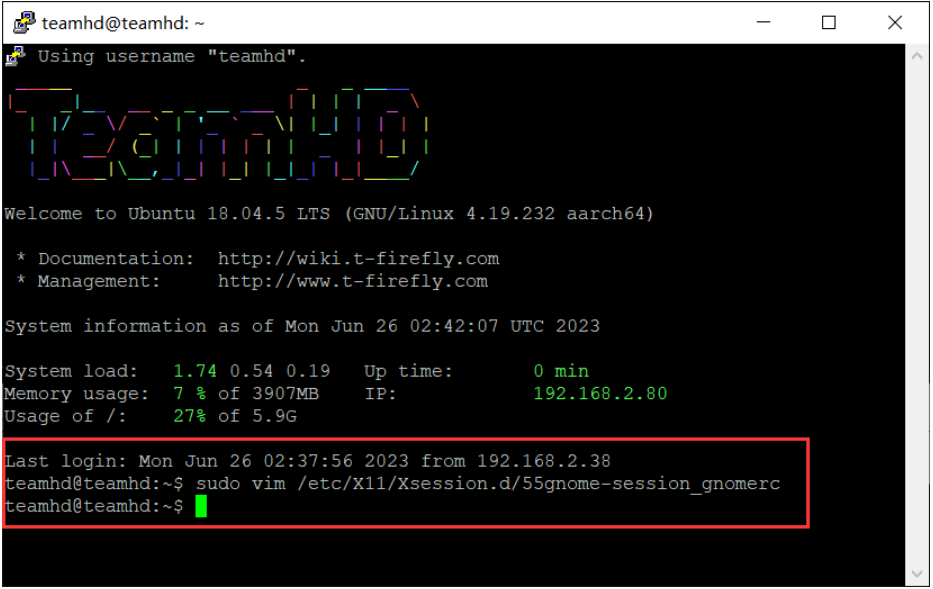
sudo vim /etc/X11/Xsession.d/55gnome-session_gnomerc
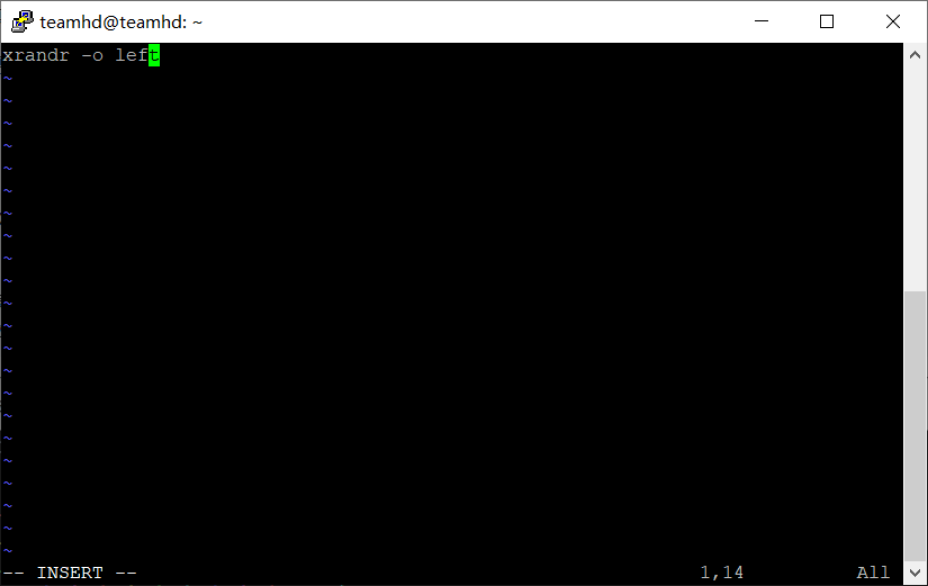
#输入i插入
xrandr -o left 向左旋转90度
xrandr -o right 向右旋转90度
xrandr -o inverted 上下翻转
xrandr -o normal 回到正常角度
#按ESC键 跳到命令模式
:wq   #回车,保存文件并退出vi
永久旋转屏幕形式2:
bash
vi /etc/default/xrandr(以超级用户sudo的权限进入编辑器编辑/etc/default/xrandr这个文件)
使用命令编辑旋转的角度(按i进入编辑,编辑完成后:wq!退出保存)
#!/bin/sh
xrandr -o normal
reboot  #重启,旋转屏幕生效

可根据不同的需求旋转角度:
旋转 90 xrandr -o left
旋转 180 xrandr -o inverted
旋转 270 xrandr -o right
旋转 0 xrandr -o normal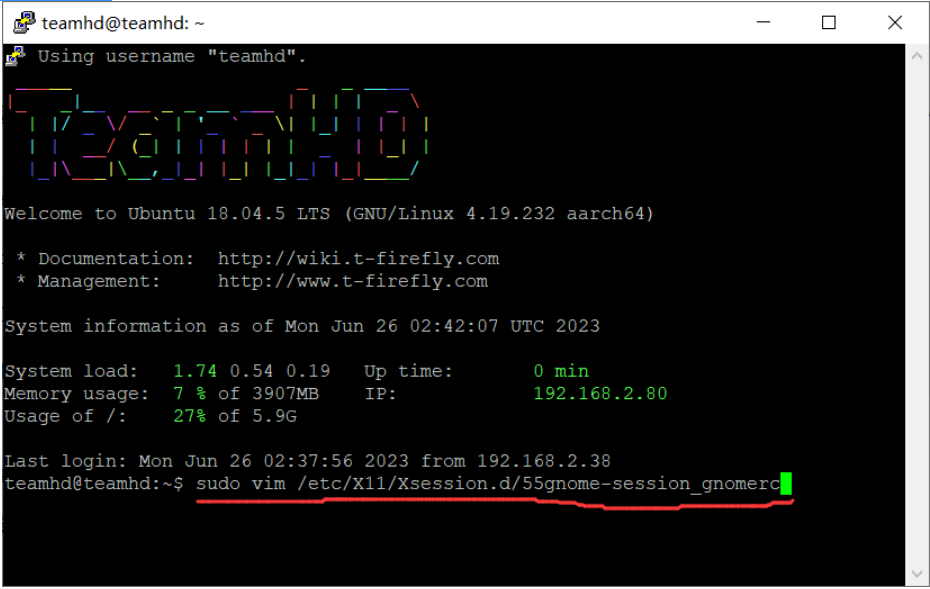
修改触摸方向
根据对应触摸屏修改/etc/X11/xorg.conf.d/05-touchscreen.conf配置文件,MatchProduct需要设置为刚才找到的触摸屏设备名称,重点是Option CalibrationMatrix,修改文件后保存并重启即可。
bash
# vi /etc/X11/xorg.conf.d/05-touchscreen.conf
Section "InputClass"
        Identifier "ff_touchscreen"
        MatchProduct "eeti-touchscreen"
        Driver "libinput"
        Option "CalibrationMatrix" "1 0 0 0 1 0 0 0 1"
EndSection


备注:
正常情况下是"1 0 0 0 1 0 0 0 1"
向左旋转 90 度则应该设置为"0 -1 1 1 0 0 0 0 1"
向右旋转 90 度则应该设置为"0 1 0 -1 0 1 0 0 1"
上下颠倒(旋转 180 度)则应该设置为"-1 0 1 0 -1 1 0 0 1"