Java 8安装详细教程

目录

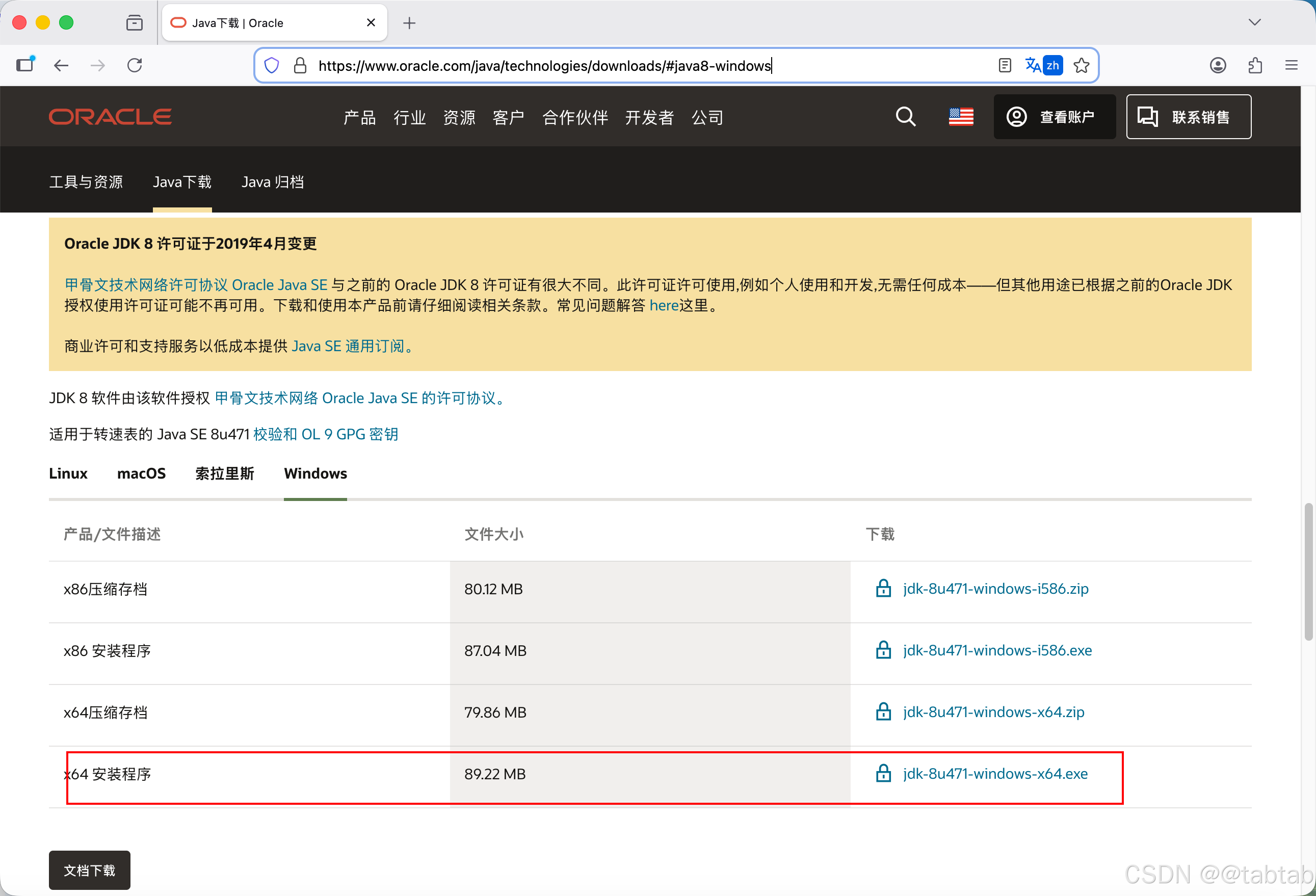
第一步:JDK8 下载

百度网盘下载
Oracle官网下载JDK 8

第二步:开始安装

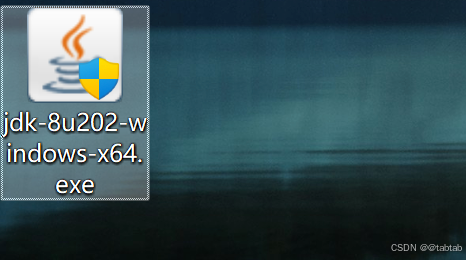
双击或者右键打开

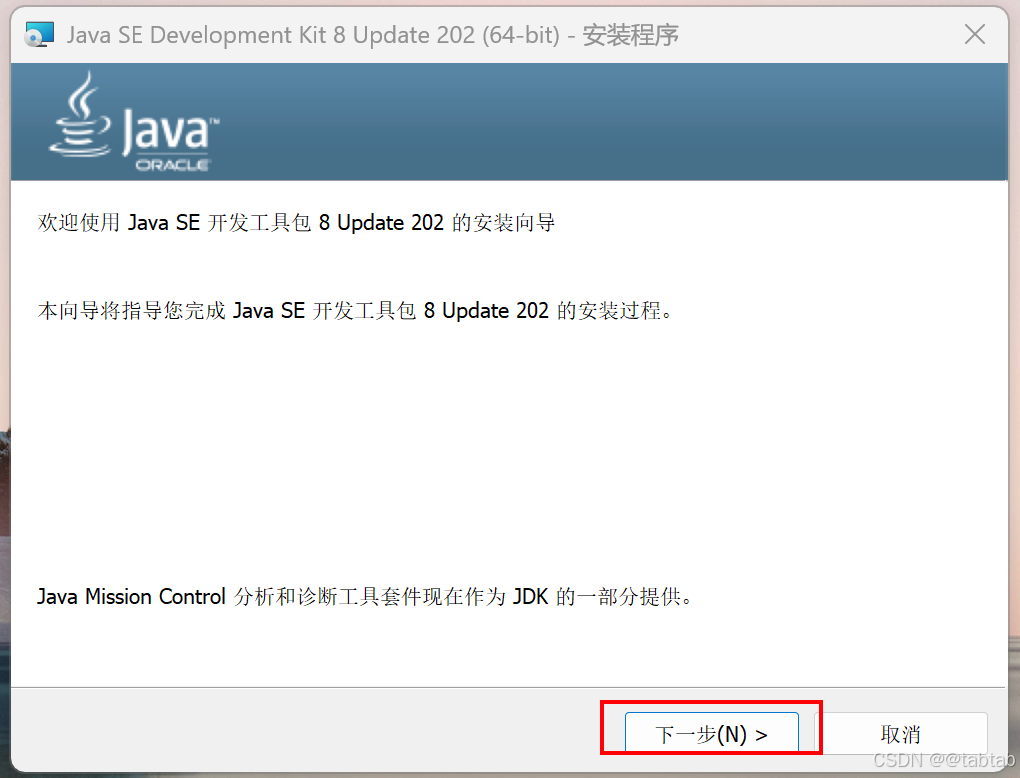
点击下一步

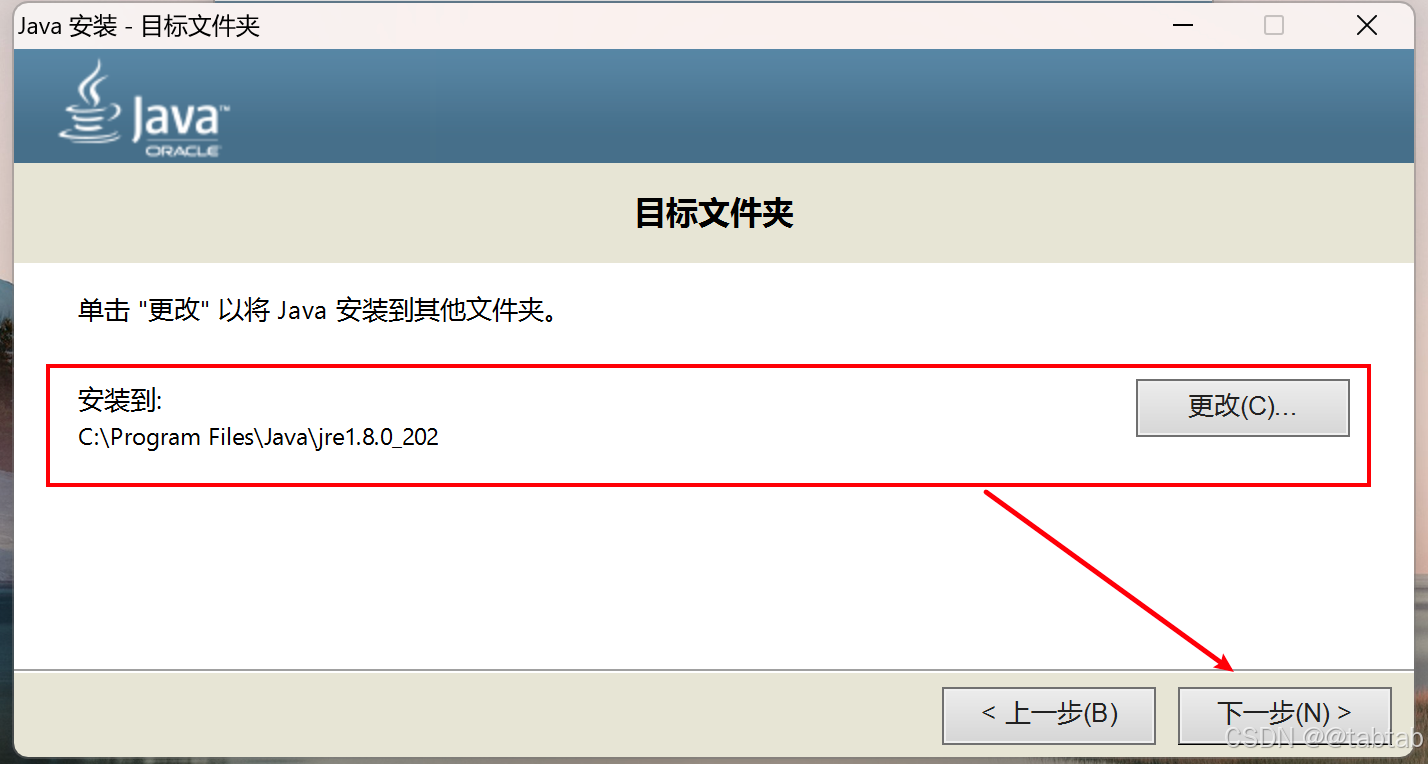
选择安装路径(推荐默认路径安装)
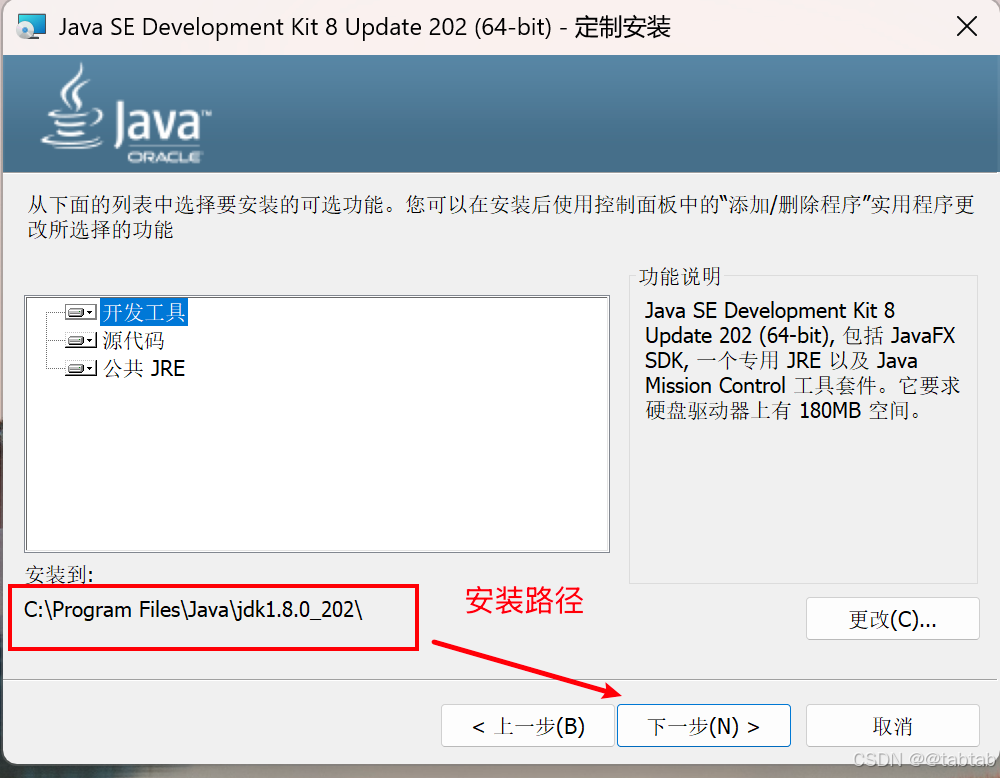
选择JRE的安装路径然后继续下一步
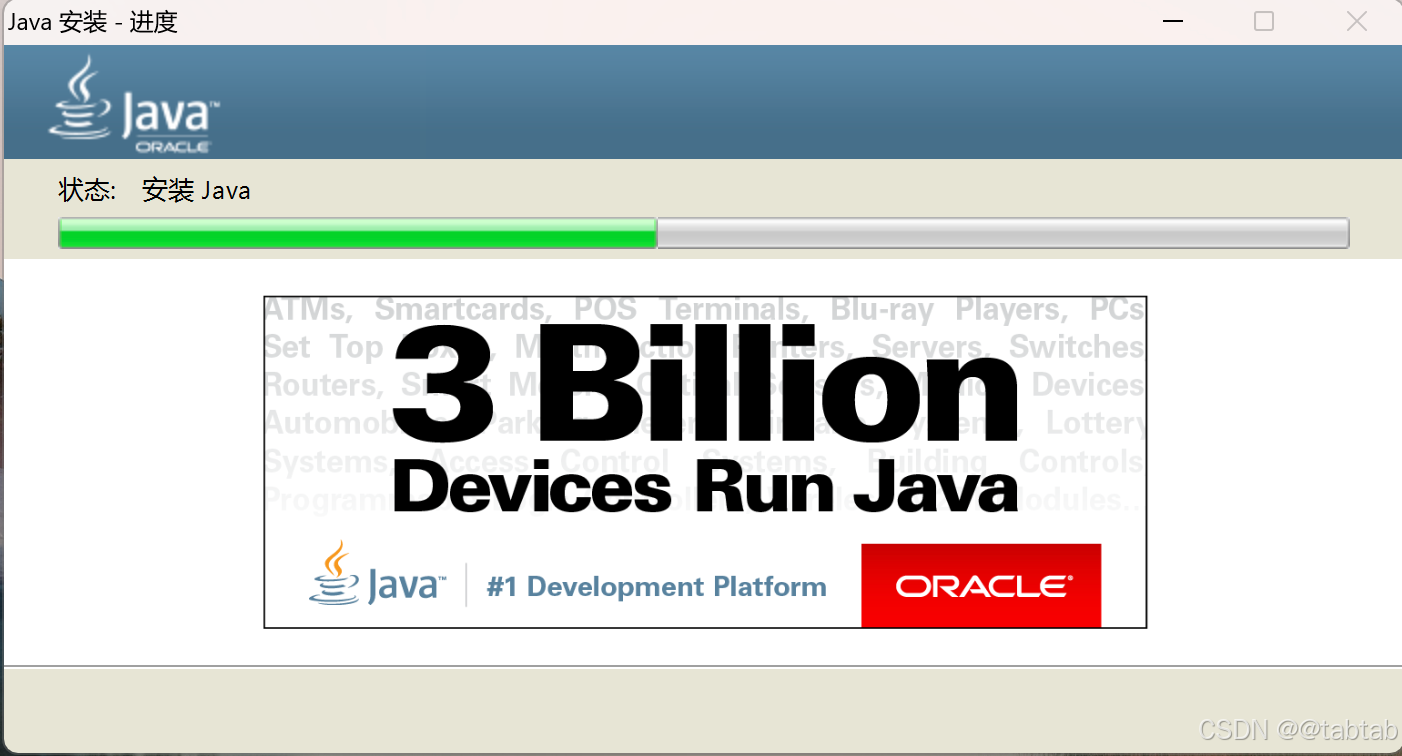
等待安装
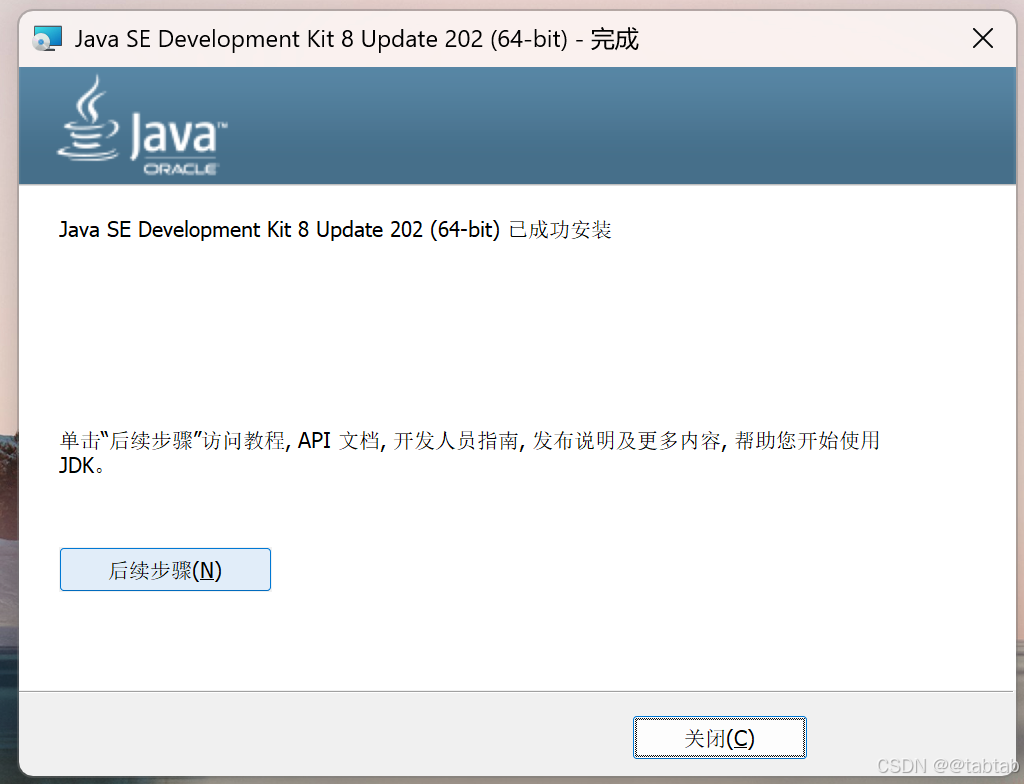
安装完成
第二步:配置环境变量

搜索环境变量
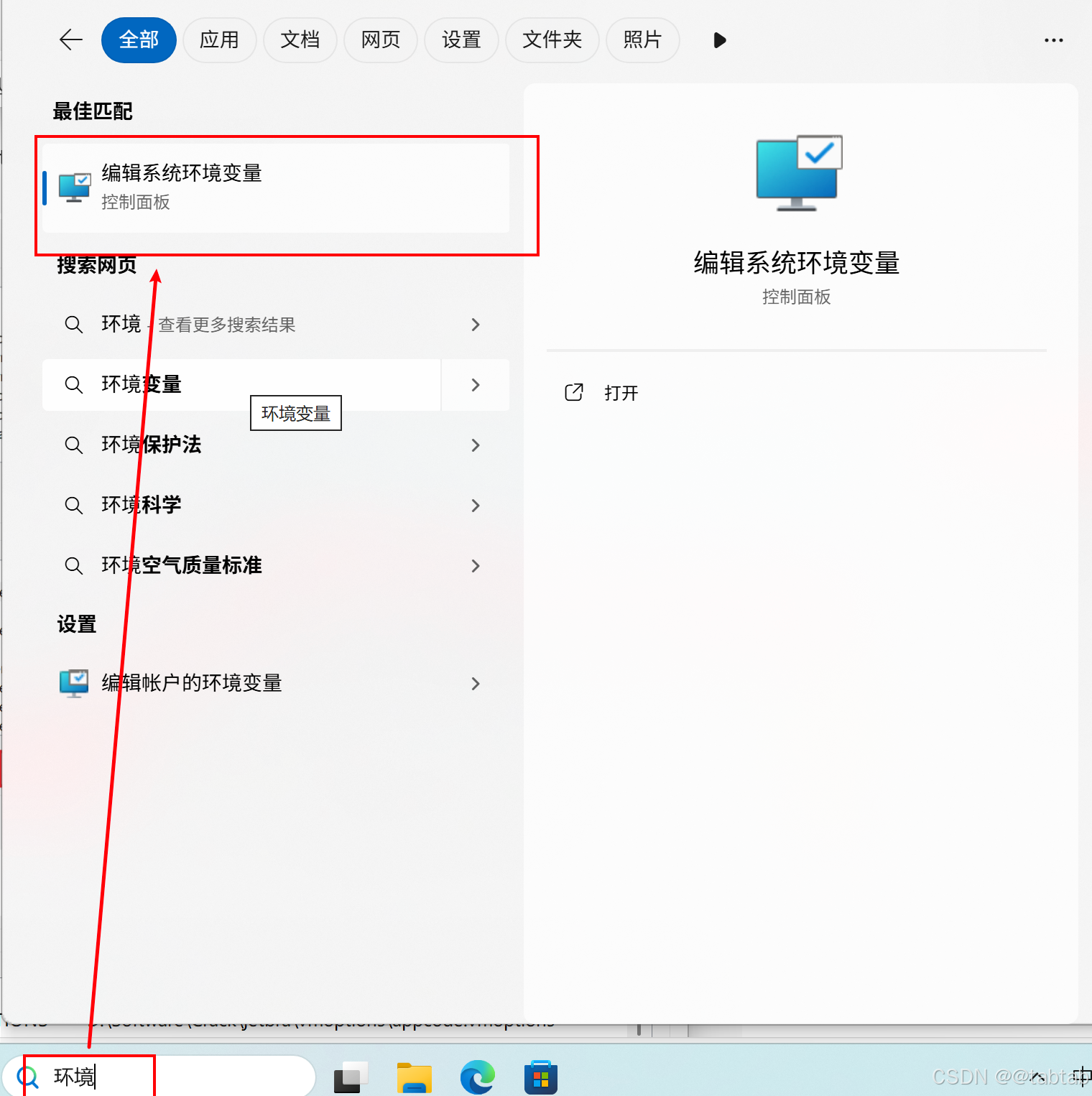
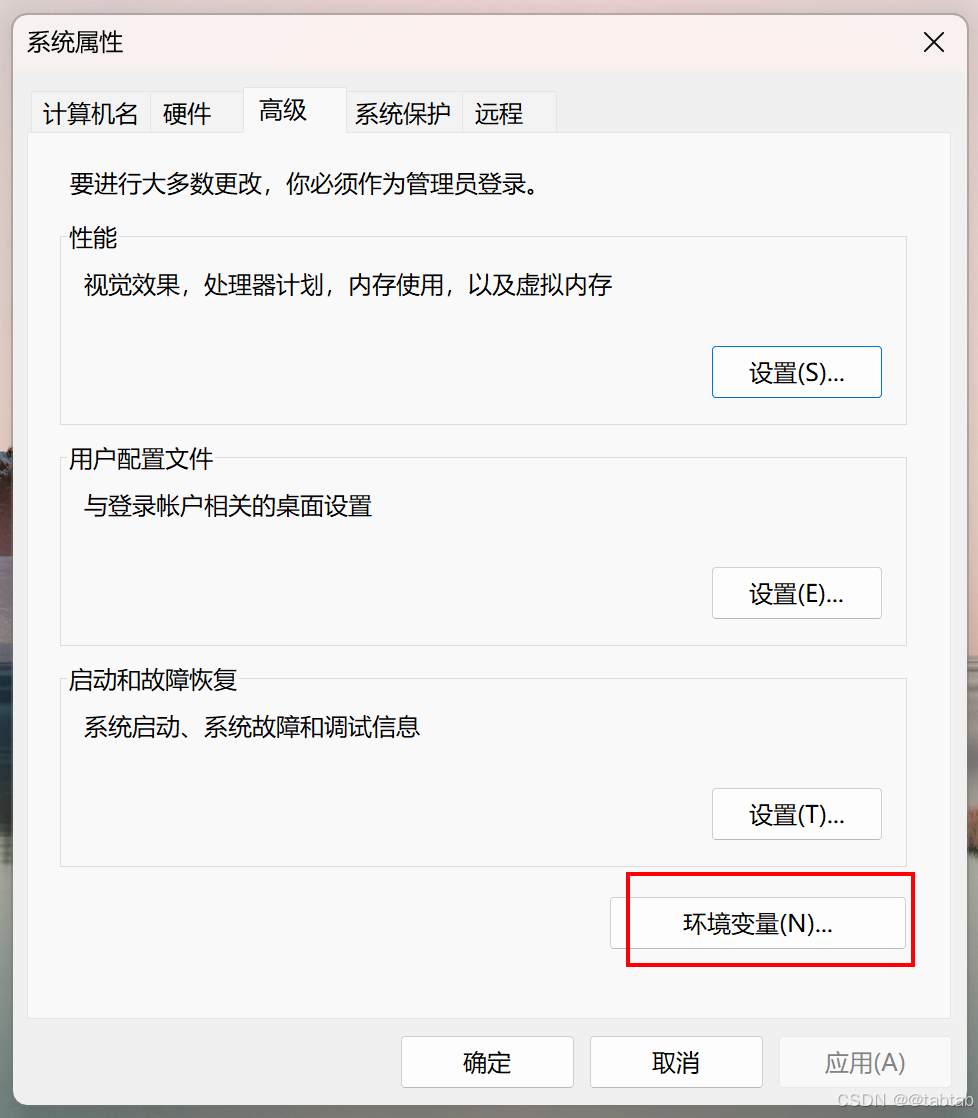
点击环境变量
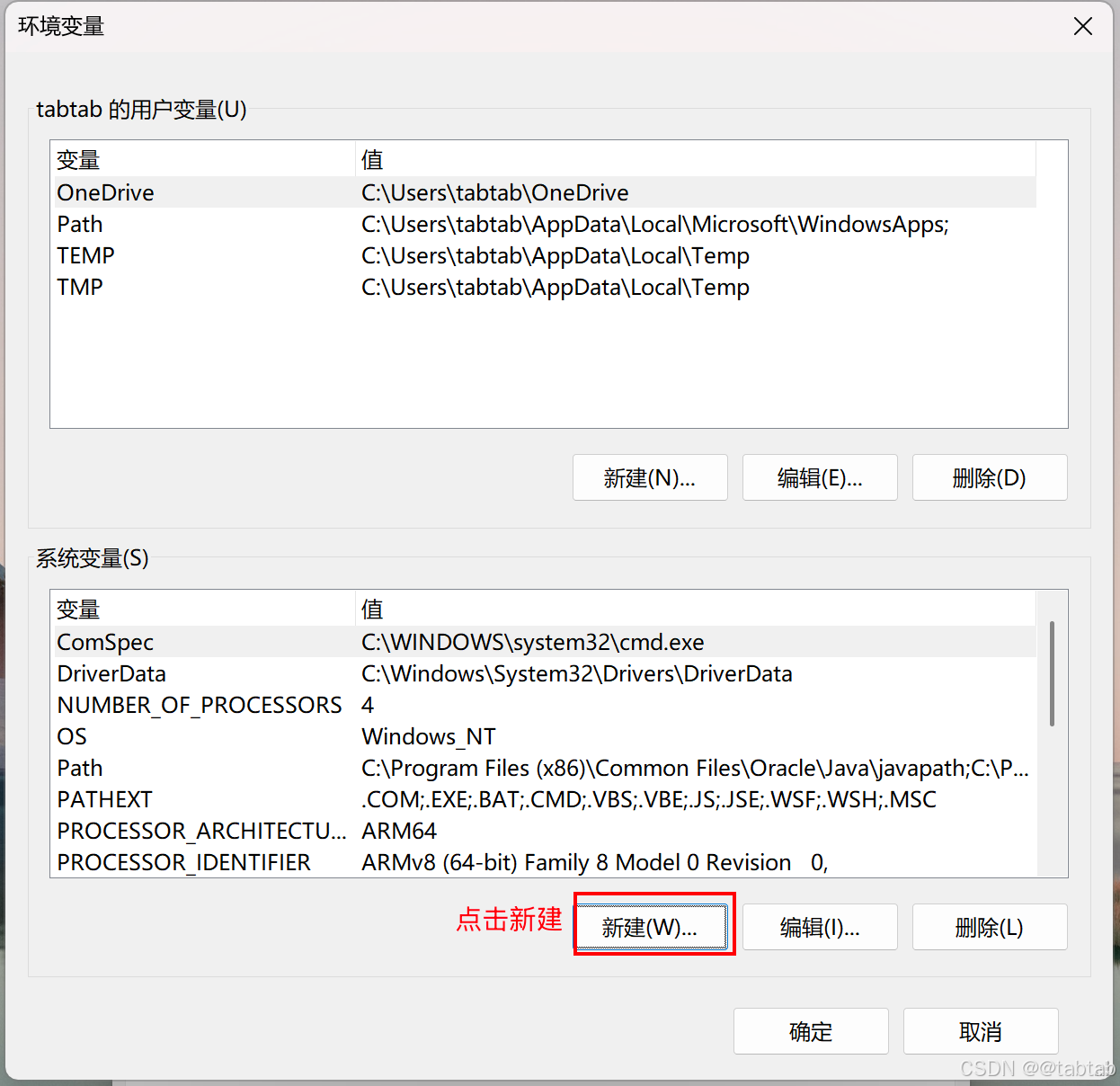
点击系统变量---新建
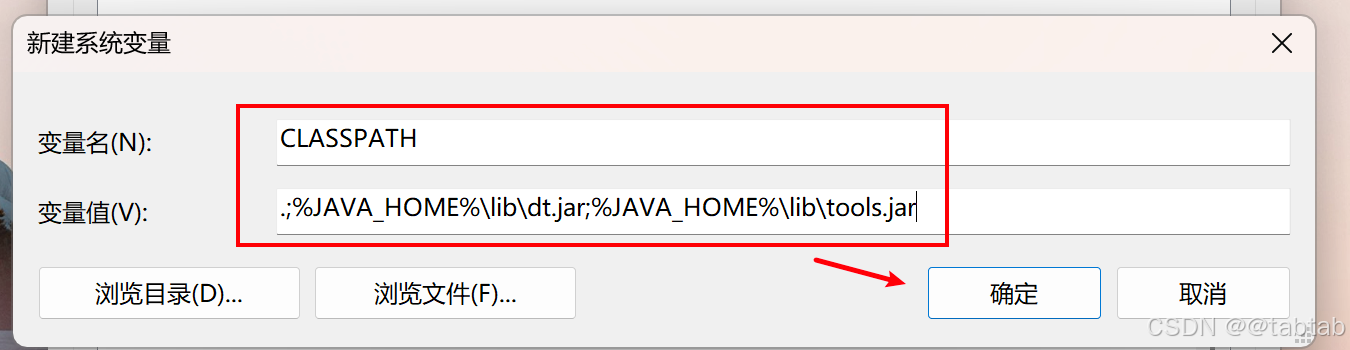
变量名:CLASSPATH

变量值:.;%JAVA_HOME%\lib\dt.jar;%JAVA_HOME%\lib\tools.jar

填入后点击确定
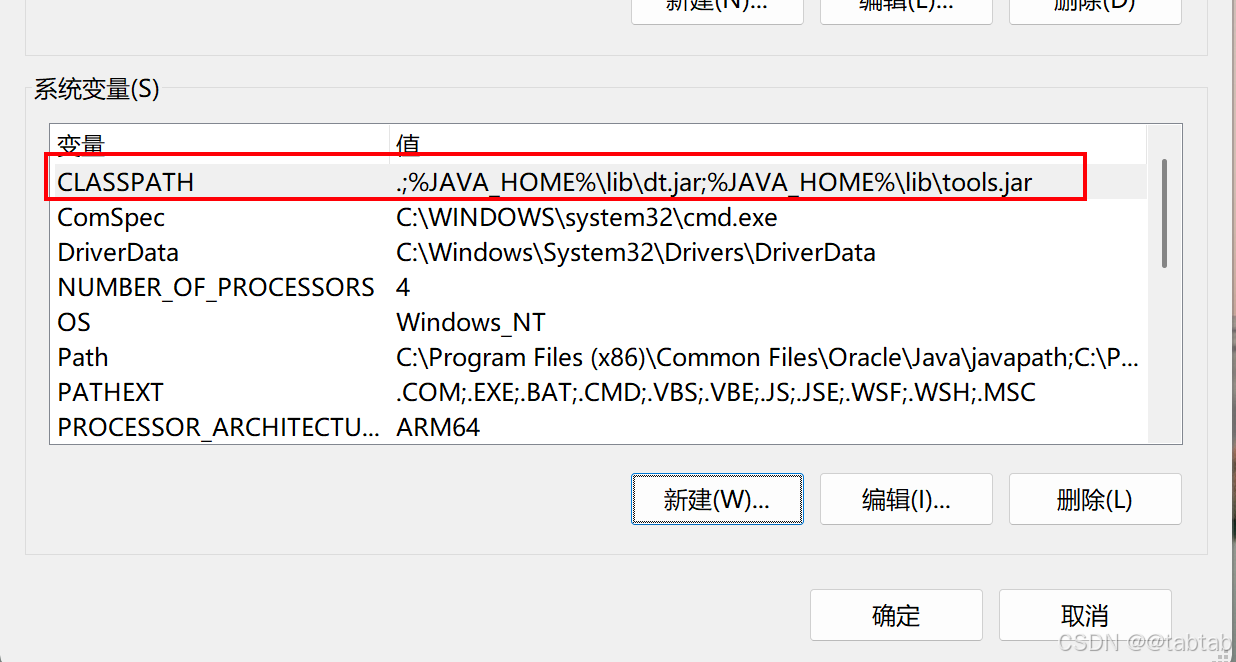
添加成功
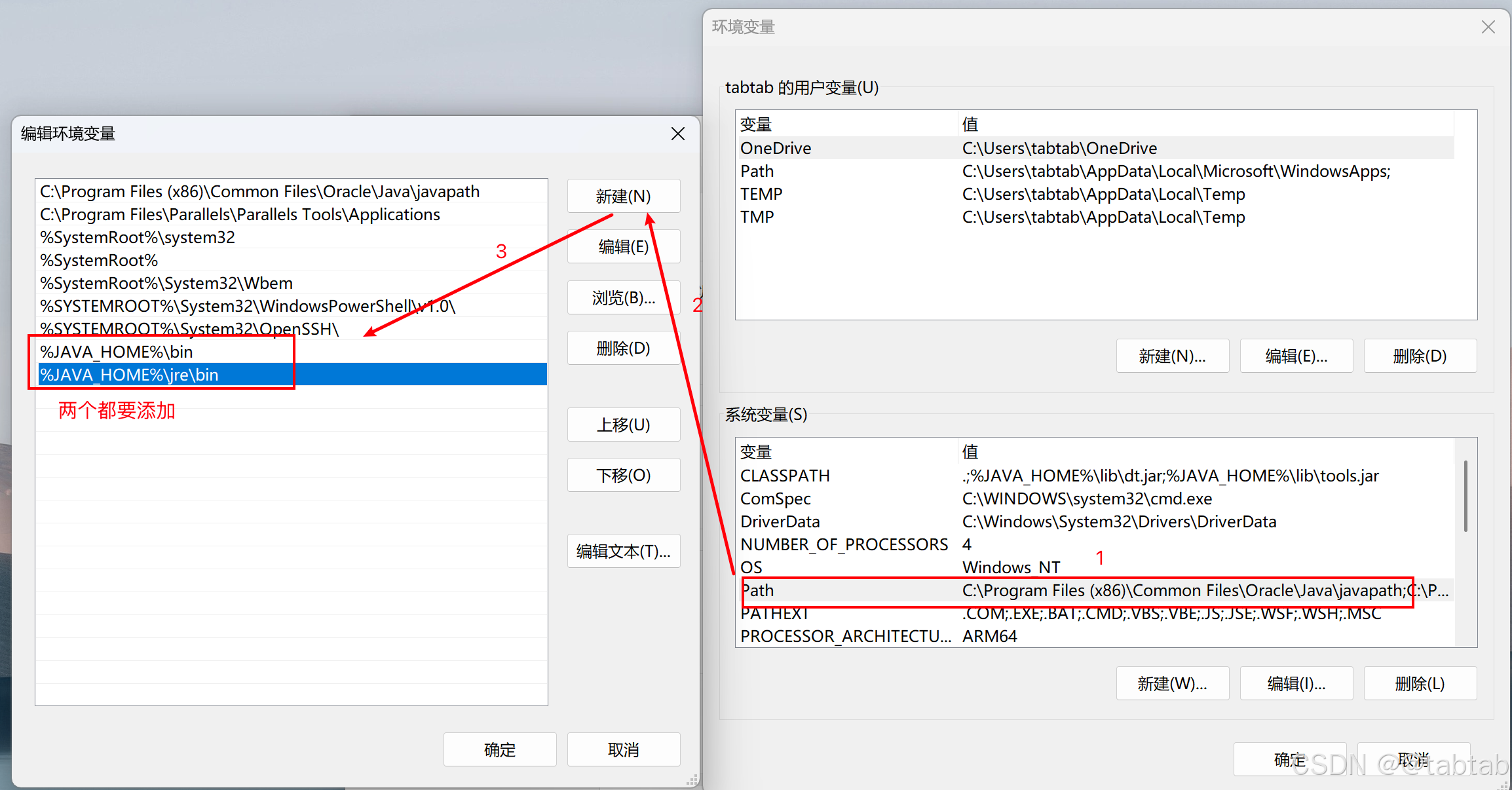
编辑 Path 环境变量

%JAVA_HOME%\bin

%JAVA_HOME%\jre\bin
第四步:验证是否安装成功

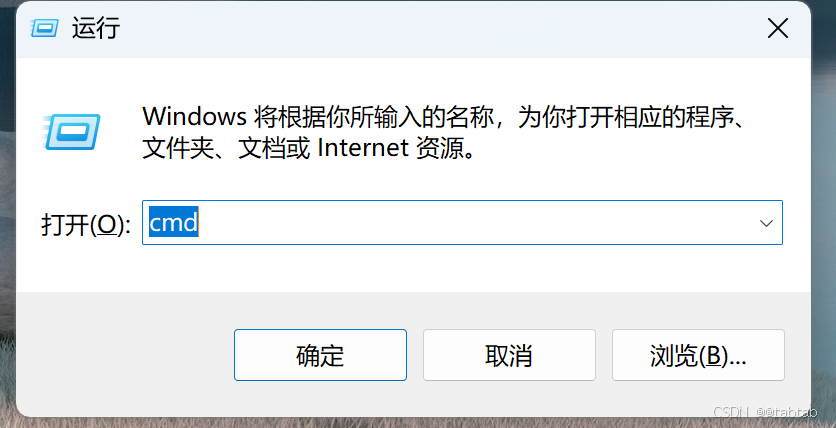
win+r输入cmd回车 或者 直接搜索命令提示符
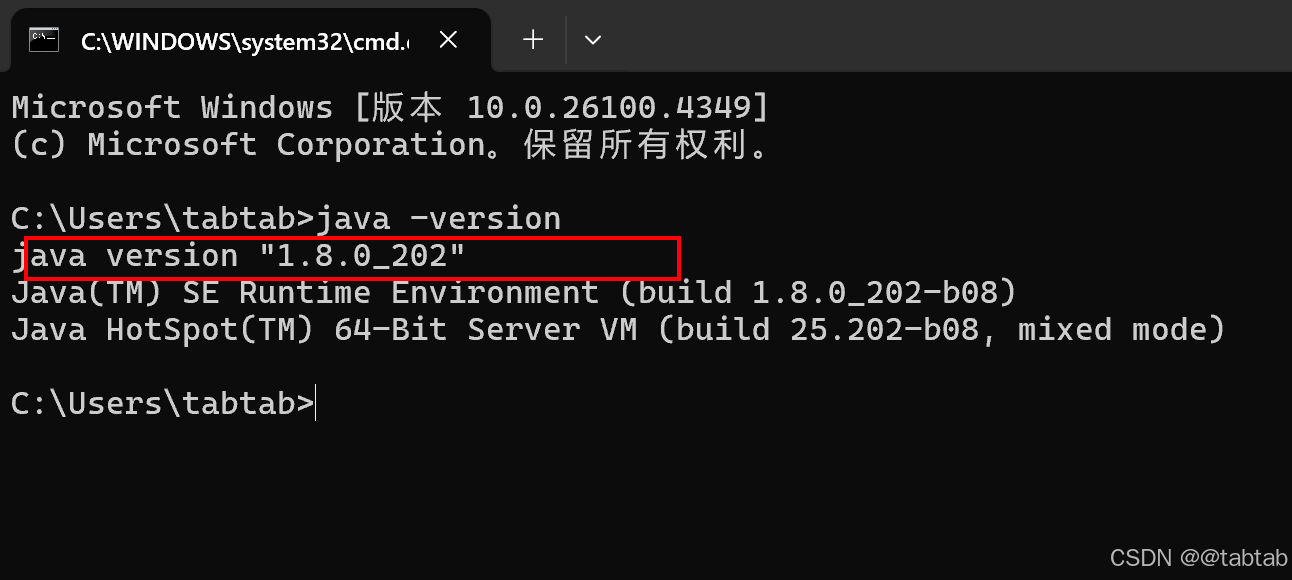
输入 java -version 若出现版本号则代表安装成功
相关推荐
森林里的程序猿猿10 分钟前
垃圾收集器G1和ZGC
java·jvm·算法
weixin_4041576813 分钟前
Java高级面试与工程实践问题集(五)
java·开发语言·面试
fengci.18 分钟前
ctfshow(web入门)295-300
java·开发语言·学习
lly20240629 分钟前
SOAP 简介
开发语言
重庆小透明41 分钟前
【面试问题】java字节八股部分
java·面试·职场和发展
小王不爱笑13241 分钟前
Java 对象拷贝(浅拷贝 / 深拷贝)
java·开发语言·python
架构师沉默1 小时前
程序员真的要失业了吗?
java·后端·架构
小王不爱笑1321 小时前
SpringBoot 自动装配深度解析:从底层原理到自定义 starter 实战(含源码断点调试)
java·spring boot·mybatis
森林里的程序猿猿1 小时前
Spring Aop底层源码实现(一)
java·后端·spring
ℳ๓₯㎕.空城旧梦1 小时前
C++中的解释器模式
开发语言·c++·算法