Kuikly-OH 实践(mac版本)
Kuikly 是基于 Kotlin MultiPlatform(KMP) 实现的一套跨平台应用框架,支持 Android、iOS 和 HarmonyOS 平台开发。
目录
环境准备
1. 安装 Android Studio
下载并安装 Android Studio
重要提示: 如果你的 Android Studio 版本大于等于 2024.2.1,请将 Gradle JDK 版本切换为 JDK17(该版本默认 Gradle JDK 为 21,与项目使用的配置不兼容)
切换方式:Android Studio -> Settings -> Build,Execution,Deployment -> Build Tools -> Gradle -> Gradle JDK
2. 安装必要的插件
在 Android Studio 中安装以下插件,路径为:Settings -> Preferences -> Plugins -> Marketplace
- Kotlin 插件(通常已内置)
- Kotlin Multiplatform Mobile 插件
- Kuikly Android Studio 插件
- 插件地址:https://plugins.jetbrains.com/plugin/27076-kuiklytemplate/versions/stable
- 详细安装说明:https://kuikly.tds.qq.com/DevGuide/as-plugin.html#安装
- 注意: 若想通过插件生成 Ohos 工程,请更新插件至 1.1.0 版本以上
Kuikly Android Studio 插件功能:
- 新建
Kuikly业务工程:一键生成Kuikly业务工程与Android/iOS/Ohos App宿主工程,自动集成Kuikly依赖等 - 新建
Kuikly的 ComposeView 类:自动帮业务开发者生成组合组件的模板代码 - 新建
Kuikly的 Pager 类:自动帮业务开发者生成 Pager 的模板代码
3. 安装 JDK 17
下载 JDK 17 并配置环境变量。
4. 安装 DevEco Studio(仅 Ohos 开发需要)
如需运行 Ohos,还需要安装 DevEco Studio
5. 环境检查(可选)
使用 kdoctor 工具检查开发环境配置:
bash
kdoctor常见环境问题:
-
Xcode 相关问题: 如果只开发 Android 和 Ohos,可以不安装 Xcode。如果遇到 Xcode 相关错误,请参考常见问题部分
-
CocoaPods 配置: 如果只开发 Android 和 Ohos,CocoaPods 不是必需的。如需 iOS 开发,请安装 CocoaPods:
bashsudo gem install cocoapods安装后,在
~/.zprofile中添加 UTF-8 编码配置:bashexport LANG=en_US.UTF-8 export LC_ALL=en_US.UTF-8
新建 Kuikly 工程
- 使用
Android Studio新建Kuikly工程- 路径:File -> New -> New Project -> Kuikly Project Template
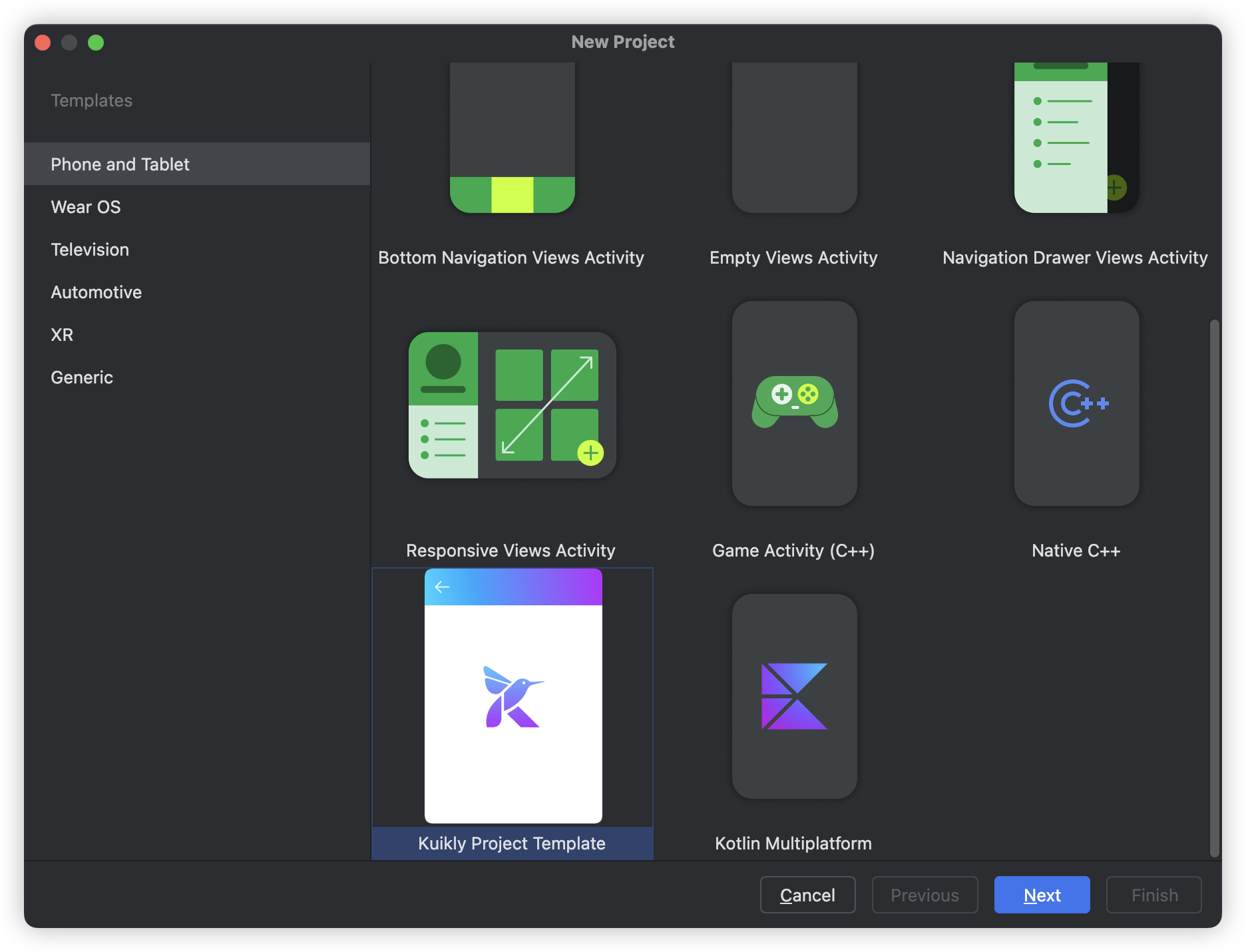
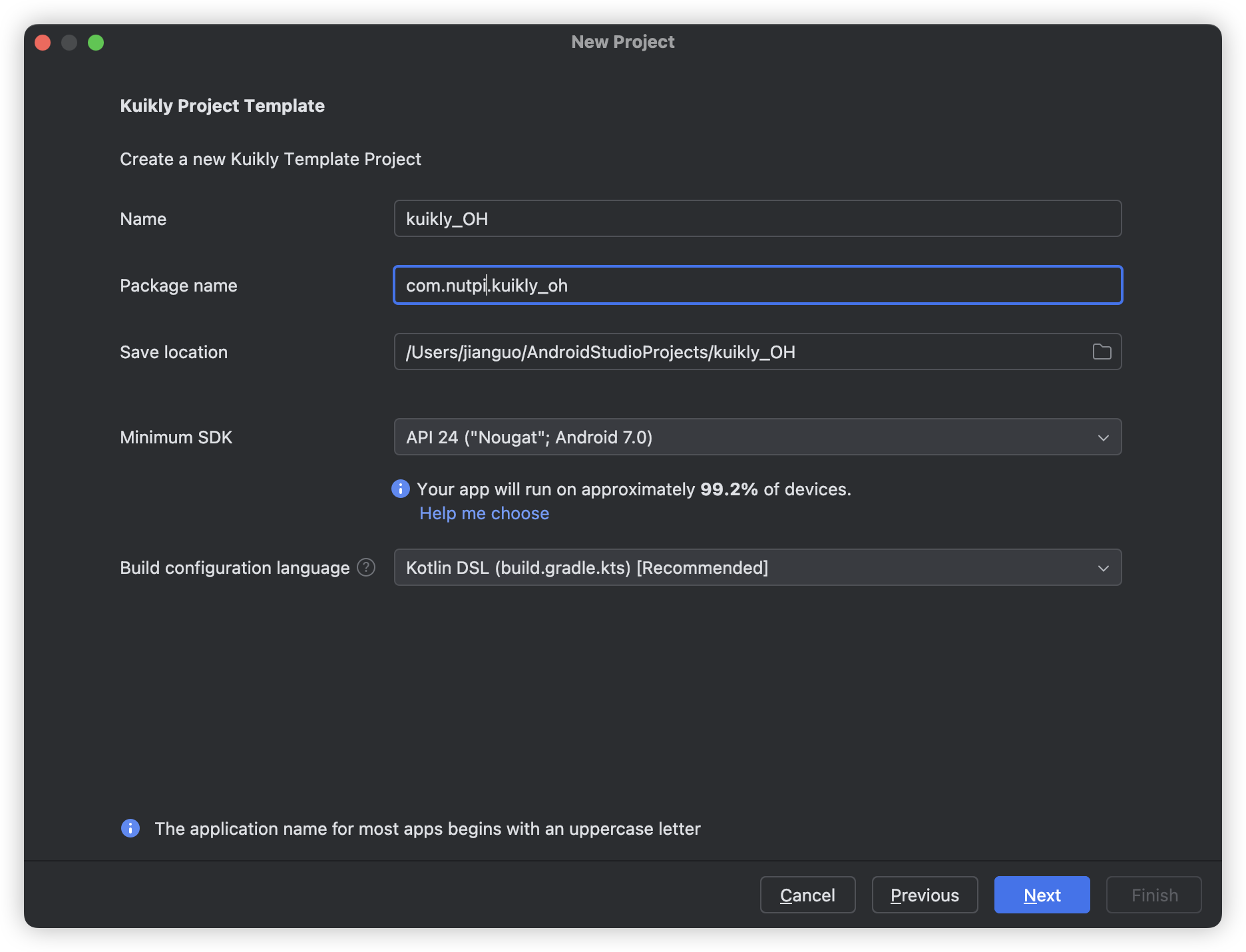
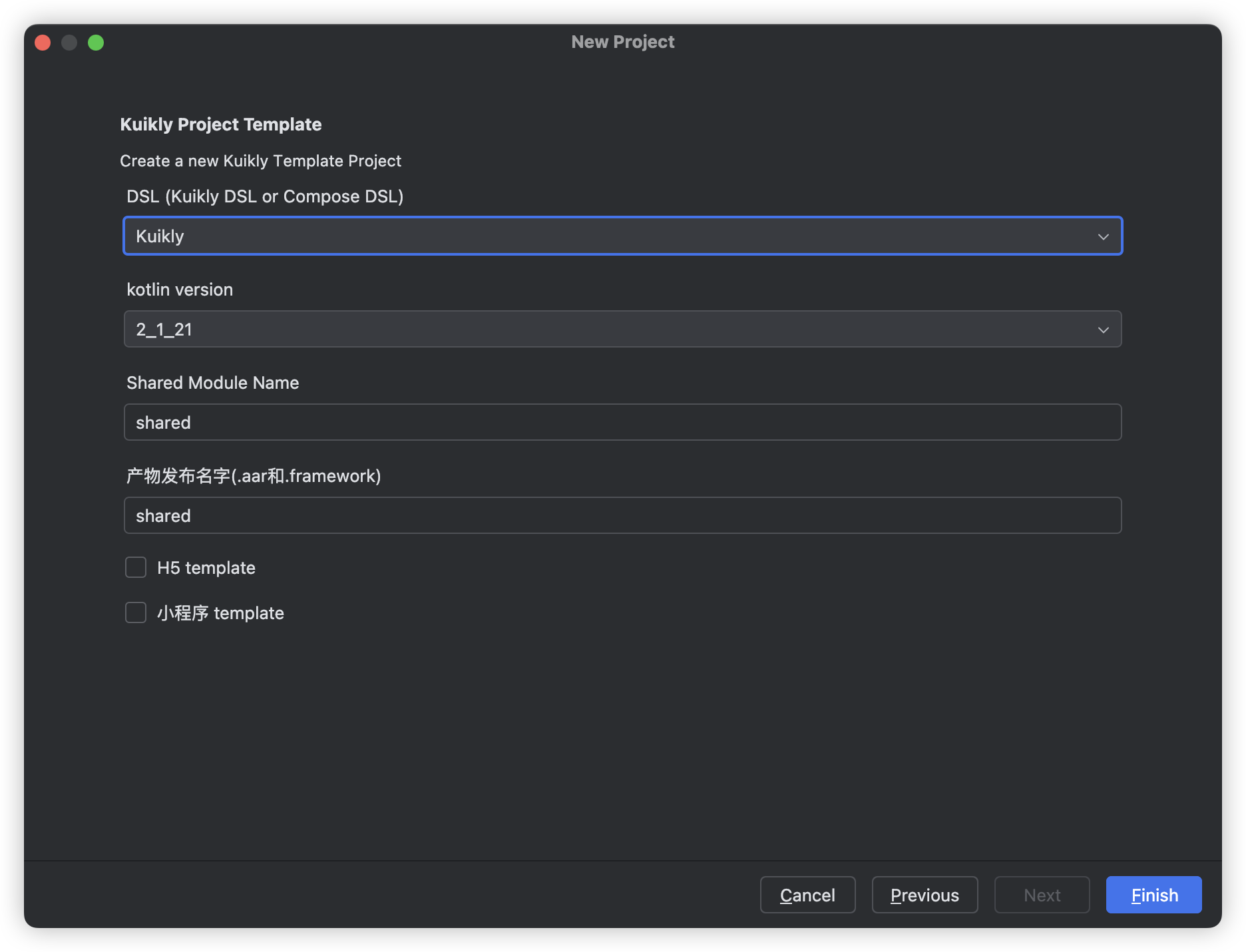
运行鸿蒙 App
注意事项
- Kuikly 鸿蒙跨端产物已支持 Windows 平台编译,请参考鸿蒙平台开发方式进行配置
- 若想通过插件生成 Ohos 工程,需要更新插件至 1.1.0 版本以上
运行步骤
-
首次运行 Ohos 配置
- 如果是首次运行 Ohos,需要用鸿蒙 DevEco Studio 打开
ohosApp目录 - 若初次打开鸿蒙 IDE sync 出错,打开
ohosApp目录下的.npmrc文件,右上角点击 sync 重新 sync 即可
- 如果是首次运行 Ohos,需要用鸿蒙 DevEco Studio 打开
-
配置签名
- 在运行 App 之前,需要执行签名操作
- 路径:
File -> Project Structure -> Signing Configs - 参考文档:https://developer.huawei.com/consumer/cn/doc/harmonyos-guides/ide-signing#section1240072619462
-
运行 ohosApp
- 可以选择在 DevEco Studio 内运行或 Android Studio 内运行
- 若 Android Studio 无 ohosApp 选项,重新打开 Android Studio 即可
-
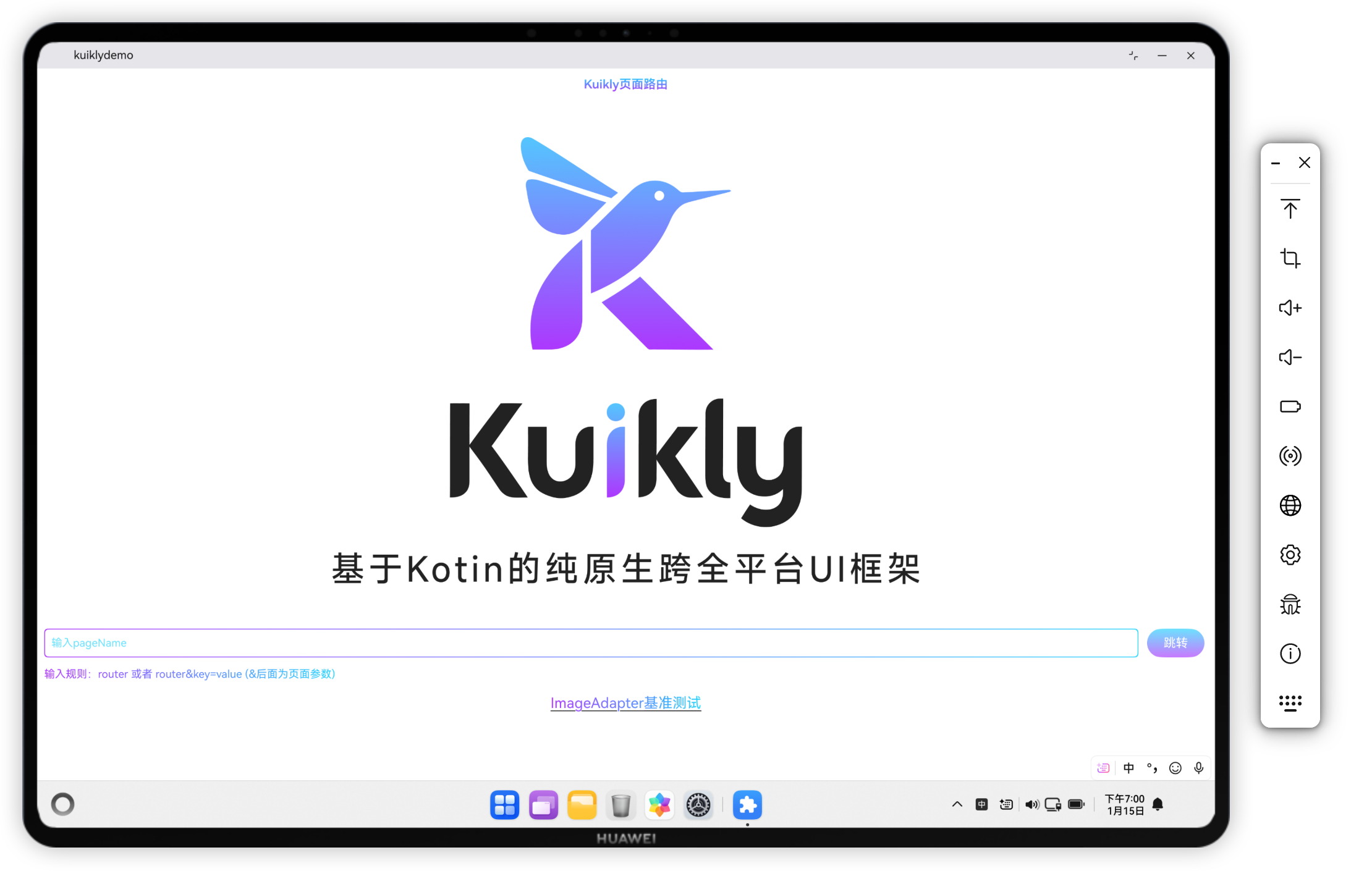
验证运行结果
- 当手机出现下面界面时,说明已运行成功 ohosApp
开始编写代码
我们来看如何使用 Kuikly 编写经典的 HelloWorld 示例。
步骤 1:创建 Page 类
在 shared/src/commonMain/kotlin/xxx.xxx.xxx/ 目录下新建 pages 目录,并创建 HelloWorldPage 类。
步骤 2:继承 Pager 并重写 body 方法
kotlin
internal class HelloWorldPage : Pager() {
override fun body(): ViewBuilder {
// TODO: 实现页面内容
}
}步骤 3:添加页面内容
在 body 方法中,添加一个居中的 Text 组件:
kotlin
internal class HelloWorldPage : Pager() {
override fun body(): ViewBuilder {
return {
attr {
allCenter()
}
Text {
attr {
text("Hello Kuikly")
fontSize(14f)
}
}
}
}
}步骤 4:添加 @Page 注解
在 HelloWorldPage 类上添加 @Page 注解,指定 Page 的名字,供 Kuikly 在运行时创建该 Page:
kotlin
@Page("HelloWorld")
internal class HelloWorldPage : Pager() {
// ...
}步骤 5:完整代码
kotlin
@Page("HelloWorld")
internal class HelloWorldPage : Pager() {
override fun body(): ViewBuilder {
return {
attr {
allCenter()
}
Text {
attr {
text("Hello Kuikly")
fontSize(14f)
}
}
}
}
}步骤 6:运行并测试
运行 ohosApp,在 Kuikly 路由页面 输入我们加在 HelloWorldPage 上的注解名字 HelloWorld,最后点击跳转。
常见问题
1. Xcode 相关错误
问题: 在构建 Ohos 项目时遇到 Xcode 相关错误,如 xcodeVersion 任务失败。
原因: Kotlin Multiplatform 插件会检查 Xcode,即使只开发 Ohos 项目。
解决方案:
- 如果只开发 Android 和 Ohos,可以忽略 Xcode 相关警告
- 项目已配置自动处理 Xcode 版本文件,构建应该可以正常进行
- 如果仍有问题,可以安装 Xcode(即使不使用)
2. CocoaPods 配置问题
问题: CocoaPods 要求终端使用 UTF-8 编码。
解决方案: 在 ~/.zprofile 文件中添加:
bash
export LANG=en_US.UTF-8
export LC_ALL=en_US.UTF-8然后重新打开终端或运行 source ~/.zprofile
3. Gradle 构建失败
问题: 构建时出现 Kotlin 层次模板警告。
解决方案: 项目已配置使用 Kotlin 的默认层次模板,如果仍有警告,请确保没有显式的 dependsOn() 调用。
4. KSP 版本警告
问题: 出现 ksp-2.0.21-1.0.27 is too old for kotlin-2.0.21-KBA-010 警告。
说明: 这是版本兼容性警告,通常不会影响构建。如需解决,可以升级 KSP 版本或降级 Kotlin 版本。
5. Android Studio 无 ohosApp 选项
解决方案: 重新打开 Android Studio 即可。
参考资源
- 腾讯端服务官网: https://framework.tds.qq.com/
- Kuikly 文档: https://kuikly.tds.qq.com/Introduction/arch.html
- 项目地址: https://atomgit.com/Tencent-TDS/KuiklyUI
- 快速开始(HarmonyOS): https://kuikly.tds.qq.com/QuickStart/harmony.html
- 鸿蒙平台开发方式: https://kuikly.tds.qq.com/DevGuide/harmony-dev.md
- 开源鸿蒙跨平台社区:https://openharmonycrossplatform.csdn.net/