彻底卸载 Anaconda 的完整步骤
为确保干净卸载,请按顺序执行以下操作:
步骤 1:使用官方卸载程序(核心步骤)
- 从 Anaconda 官方卸载说明 页面下载
uninstall-Anaconda3.exe工具。 - 以管理员身份运行该卸载程序,并按照提示完成核心组件的卸载。
- 卸载完成后重启电脑。
步骤 2:手动清理残留文件与文件夹(必须)
卸载程序可能不彻底,重启后请手动检查并删除以下所有相关目录(如果存在)。请将 Lenovo 替换为您自己的用户名。
plaintext
C:\ProgramData\Anaconda3
C:\Users\Lenovo\anaconda3
C:\Users\Lenovo\AppData\Local\conda
C:\Users\Lenovo\AppData\Local\anaconda3
C:\Users\Lenovo\.conda
C:\Users\Lenovo\.anaconda- 提示 :
ProgramData和AppData是隐藏文件夹,需在文件管理器的"查看"选项中勾选"隐藏的项目"才能看到。
步骤 3:清理系统环境变量(关键)
- 按下
Win + S,搜索并打开 "编辑系统环境变量"。 - 点击 "环境变量"。
- 在 "用户变量"和"系统变量" 的
Path变量中,查找并删除所有指向 Anaconda 或 conda 的路径(通常包含anaconda3、conda或Scripts字样的条目)。 - 同时检查并删除
ANACONDA、CONDA等相关独立变量。 - 点击 "确定" 保存所有更改。
完成以上所有步骤后,Anaconda 即被卸载。
重新安装 Anaconda 的正确步骤
1. 下载安装包
- 官方渠道 :访问 Anaconda 官网,下载 Windows 64-Bit Graphical Installer。
- 镜像加速(推荐) :使用 清华大学开源软件镜像站 下载,速度更快。
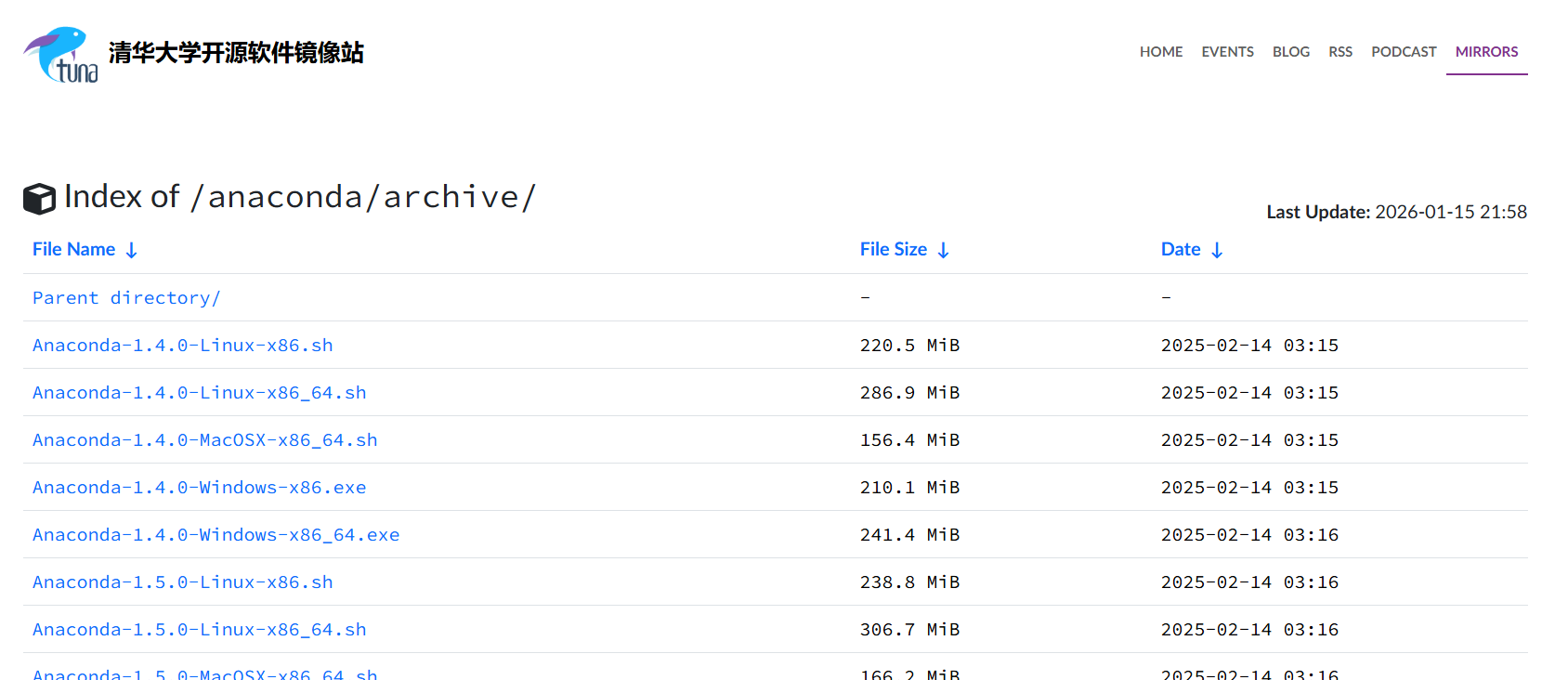
2. 运行安装程序(关键选择)
- 安装路径 :可以保持默认,或自定义一个无空格、无中文的路径 (如
D:\Anaconda3)。 - 安装选项 :
Install for: Just Me (recommended):通常足够,且能避免复杂的系统权限问题。- 高级选项 :
- 建议勾选
Add Anaconda3 to my PATH environment variable。虽然提示不推荐,但这能确保在任意命令行(如CMD)中直接使用conda命令,对初学者非常友好。 - 建议勾选
Register Anaconda3 as my default Python 3.x。这将把 Anaconda 的 Python 设为系统默认。
- 建议勾选
3. 验证安装
-
完全关闭所有命令提示符窗口,然后重新打开一个新的
Anaconda Prompt(首选)或CMD。 -
输入以下命令验证:
bashconda --version python --version成功显示版本号即表示安装成功。
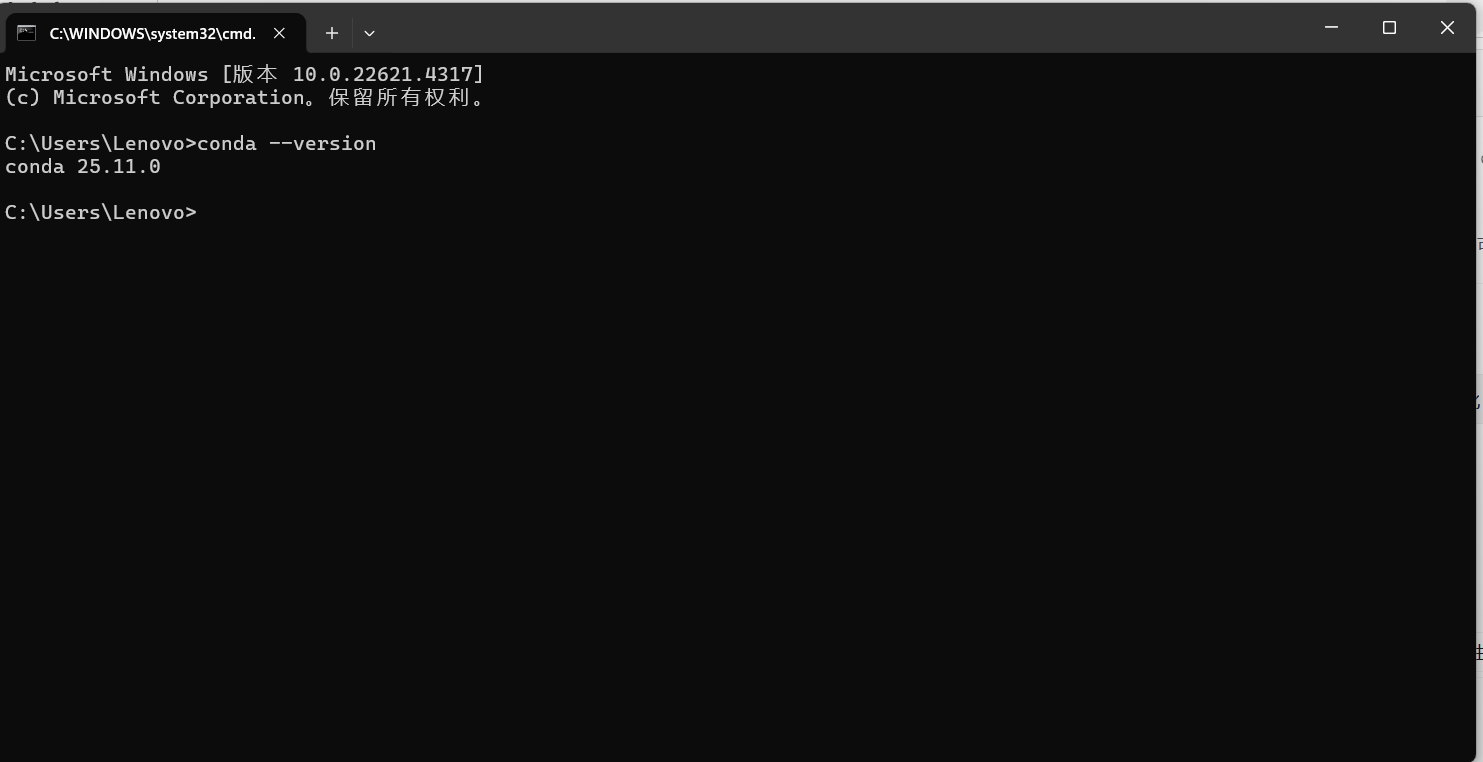
4. (可选但推荐)配置国内镜像源
为了加速包下载,立即配置清华源:
bash
conda config --add channels https://mirrors.tuna.tsinghua.edu.cn/anaconda/pkgs/main/
conda config --add channels https://mirrors.tuna.tsinghua.edu.cn/anaconda/pkgs/free/
conda config --add channels https://mirrors.tuna.tsinghua.edu.cn/anaconda/cloud/conda-forge/
conda config --set show_channel_urls yes
5. (最佳实践)创建并使用独立环境
切勿直接在 base 环境中安装项目包! 应为每个项目创建独立的虚拟环境:
bash
# 1. 创建名为 `ml_project`、Python版本为3.12的环境
conda create -n ml_project python=3.12

# 2. 激活该环境
conda activate ml_project

# 3. 在新环境中安装机器学习所需包
conda install scikit-learn pandas numpy jupyter

# 4. 完成工作后,可退出环境
conda deactivate
总结:三大核心要点
- 彻底卸载 = 官方工具 + 手动清理(文件夹 + 环境变量)。
- 正确安装 = 勾选 "添加到PATH",路径避免中/空格。
- 提升体验 = 安装后立即配置国内镜像。