目录
[1. 核心价值与适用场景](#1. 核心价值与适用场景)
[2. 与鸿蒙原生加载控件对比](#2. 与鸿蒙原生加载控件对比)
[1. 核心加载组件说明(ActivityIndicator 核心组件)](#1. 核心加载组件说明(ActivityIndicator 核心组件))
[2. 加载状态的基础控制](#2. 加载状态的基础控制)
[1. 深度样式定制与多形态加载效果实现](#1. 深度样式定制与多形态加载效果实现)
[1. 加载动画卡顿 / 帧率过低](#1. 加载动画卡顿 / 帧率过低)
[2. 全屏加载遮罩无法屏蔽底层点击(鸿蒙高频坑点)](#2. 全屏加载遮罩无法屏蔽底层点击(鸿蒙高频坑点))
[3. 加载组件在鸿蒙深色模式下颜色反色 / 显示异常](#3. 加载组件在鸿蒙深色模式下颜色反色 / 显示异常)
一、引言
在跨平台应用开发中,加载效果是最基础且核心的交互反馈元素,是连接异步业务逻辑与用户视觉感知的桥梁,其流畅度与适配性直接决定应用的用户体验质感。React Native 的跨平台加载组件,通过 JS 桥接鸿蒙原生渲染能力,为 OpenHarmony 应用提供轻量化、高兼容的异步状态可视化方案。
二、加载效果概述
1. 核心价值与适用场景
React Native 加载效果是一套异步状态可视化组件体系,基于 JS 逻辑层驱动、鸿蒙原生视图层渲染,核心特点在于:
- 视觉兜底:避免页面白屏 / 假死,给用户明确的「正在处理」感知
- 多形态适配:支持环形加载、进度条、骨架屏、占位加载等全类型效果
- 跨端轻量化:统一的 JS 语法编写,适配鸿蒙多设备屏幕尺寸
- 无障碍支持:自动适配鸿蒙原生的焦点导航与屏幕朗读能力
在 OpenHarmony 应用中的典型使用场景包括:
- 网络请求加载(接口数据获取 / 提交)
- 本地数据处理(缓存读取、文件解析)
- 表单提交 / 支付等核心业务操作
- 页面初始化渲染(大数据列表 / 富文本加载)
- 文件上传 / 下载进度可视化展示
2. 与鸿蒙原生加载控件对比
| 特性 | React Native 跨平台加载组件 | HarmonyOS 原生加载组件 |
|---|---|---|
| 动画流畅度 | ✅ 软硬结合混合渲染动画 | ✅ 纯原生高性能动画 |
| 跨平台一致性 | ✅ 一套代码多端统一展示 | ❌ 鸿蒙不同版本样式差异大 |
| 自定义灵活性 | ✅ 全维度样式 / 动画扩展 | ⚠️ 受鸿蒙主题系统强约束 |
| 鸿蒙原生动画兼容 | ✅ 桥接鸿蒙原生动画引擎 | ✅ 深度融合系统渲染机制 |
| 接入成本 | ✅ 零原生代码,纯 RN 开发 | ⚠️ 需编写 ArkTS 原生代码 |
| 多形态支持 | ✅ 环形 / 进度 / 骨架屏全覆盖 | ⚠️ 原生仅提供基础环形加载 |
三、基础用法
1. 核心加载组件说明(ActivityIndicator 核心组件)
React Native 内置的 ActivityIndicator 是实现鸿蒙平台基础加载效果的核心组件,也是官方推荐的首选加载方案,底层桥接鸿蒙原生的 LoadingProgress 控件,无需额外依赖三方库,轻量化且兼容性拉满,是鸿蒙平台的最优解。
javascript
import React from 'react';
import { View, ActivityIndicator, StyleSheet } from 'react-native';

const BasicLoading = () => {
  return (
    <View style={styles.container}>
      <ActivityIndicator
        size="large"        // 加载尺寸:small / large 两种预设值
        color="#007DFF"     // 加载动画颜色(鸿蒙官方推荐主色值)
        animating={true}    // 是否执行动画,false则隐藏加载
        hidesWhenStopped    // animating=false时自动隐藏组件,节省渲染开销
      />
    </View>
  );
};

const styles = StyleSheet.create({
  container: {
    flex: 1,
    justifyContent: 'center',
    alignItems: 'center',
    backgroundColor: '#F5F7FA'
  }
});

export default BasicLoading;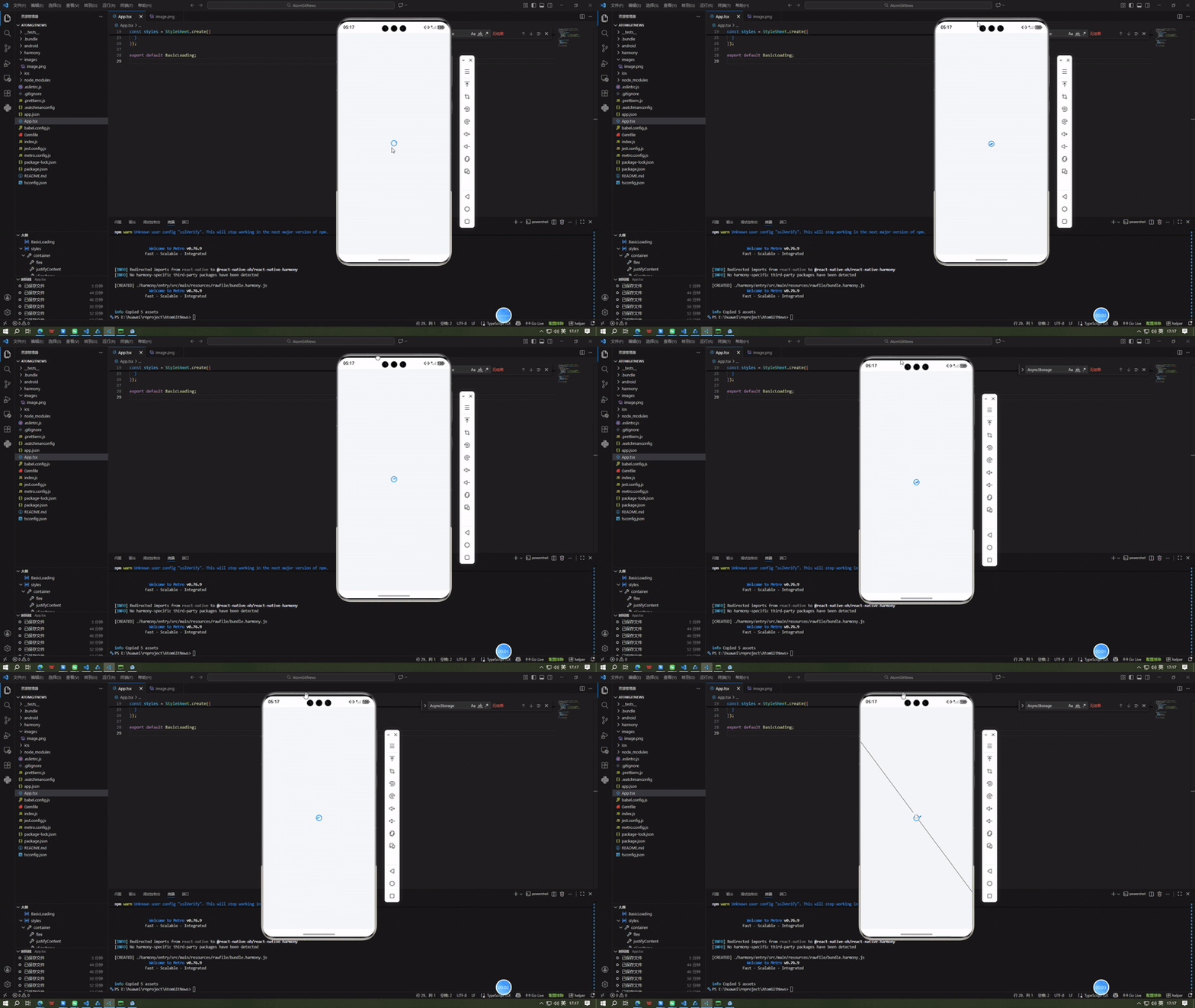
鸿蒙适配要点:
- 鸿蒙平台下
size="large"对应原生 40dp 尺寸,small对应 24dp,完美贴合鸿蒙设计规范 - 颜色值建议使用 RGB/RGBA 格式而非十六进制简写,避免鸿蒙深色模式下色彩失真
ActivityIndicator在鸿蒙中默认启用硬件加速渲染,无需手动配置
2. 加载状态的基础控制
加载效果的核心价值是与业务状态联动 ,通过 React 的 state 状态管理,可轻松实现「加载中显示、加载完成隐藏」的核心逻辑,也是 RN 开发鸿蒙应用的标准写法。
javascript
import React, { useState, useEffect } from 'react';
import { View, ActivityIndicator, Text, StyleSheet } from 'react-native';

const LoadingStateControl = () => {
  const [isLoading, setIsLoading] = useState(true);
  const [data, setData] = useState('');

  useEffect(() => {
    const fetchData = async () => {
      try {
        await new Promise(resolve => setTimeout(resolve, 2000));
        setData('鸿蒙平台加载完成 ✅');
      } catch (err) {
        setData('加载失败 ❌');
      } finally {
        setIsLoading(false); // 无论成败,结束加载状态
      }
    };
    fetchData();
  }, []);

  return (
    <View style={styles.container}>
      {isLoading ? (
        <ActivityIndicator size="large" color="#007DFF" />
      ) : (
        <Text style={styles.text}>{data}</Text>
      )}
    </View>
  );
};

const styles = StyleSheet.create({
  container: { flex: 1, justifyContent: 'center', alignItems: 'center' },
  text: { fontSize: 16, color: '#333' }
});

export default LoadingStateControl;
状态管理核心逻辑:
- 通过布尔值
isLoading作为核心开关,统一控制加载组件的显隐 - 异步业务逻辑中,必须在 finally 中关闭加载状态,避免异常导致加载卡死(鸿蒙平台高频坑点)
- 加载组件隐藏时,
hidesWhenStopped会自动销毁原生渲染节点,无内存残留
四、进阶用法
1. 深度样式定制与多形态加载效果实现
React Native 在 OpenHarmony 平台中,支持全维度的加载效果定制,除了基础的环形加载,还能实现进度条加载、文字 + 加载组合、自定义尺寸颜色、全屏加载等高阶形态,所有样式均支持鸿蒙全版本适配,无兼容性问题。核心方案为:基于原生组件扩展 + 样式层深度定制,无需依赖任何三方加载库,轻量化且性能优异。
javascript
import React, { useState } from 'react';
import { View, ActivityIndicator, Text, StyleSheet, TouchableOpacity } from 'react-native';
import * as Progress from 'react-native-progress';

const CustomLoading = () => {
  const [progress, setProgress] = useState(0.3); // 进度条进度 0~1

  return (
    <View style={styles.container}>
      {/* 形态1:小尺寸自定义颜色加载 */}
      <View style={styles.item}>
        <Text style={styles.title}>小尺寸蓝色加载</Text>
        <ActivityIndicator size="small" color="#007DFF" />
      </View>

      {/* 形态2:加载动画 + 文字提示 组合(鸿蒙高频业务场景) */}
      <View style={styles.item}>
        <View style={styles.loadWithText}>
          <ActivityIndicator size="large" color="#007DFF" />
          <Text style={styles.loadText}>正在请求鸿蒙服务器...</Text>
        </View>
      </View>

      {/* 形态3:进度条加载(替换原ProgressBar) */}
      <View style={styles.item}>
        <Text style={styles.title}>文件上传进度:{Math.floor(progress*100)}%</Text>
        <Progress.Bar
          progress={progress}
          color="#007DFF"
          width={200} // 进度条宽度
          height={8}  // 进度条高度
          borderRadius={4} // 圆角(适配鸿蒙设计)
        />
      </View>

      {/* 形态4:超大尺寸自定义加载(鸿蒙大屏设备适配) */}
      <View style={styles.item}>
        <ActivityIndicator
          size="large"
          color="#007DFF"
          style={{ transform: [{ scale: 2 }] }} // 缩放实现超大尺寸
        />
      </View>

      <TouchableOpacity onPress={() => setProgress(prev => Math.min(prev + 0.1, 1))} style={styles.btn}>
        <Text style={styles.btnText}>增加进度</Text>
      </TouchableOpacity>
    </View>
  );
};

const styles = StyleSheet.create({
  container: { flex: 1, padding: 20, backgroundColor: '#F5F7FA' },
  item: { marginBottom: 30, alignItems: 'center' },
  title: { fontSize: 14, color: '#666', marginBottom: 10 },
  loadWithText: { flexDirection: 'row', alignItems: 'center', gap: 10 },
  loadText: { fontSize: 15, color: '#333' },
  btn: { marginTop: 20, backgroundColor: '#007DFF', padding: 12, borderRadius: 8 },
  btnText: { color: '#fff', textAlign: 'center' }
});

export default CustomLoading;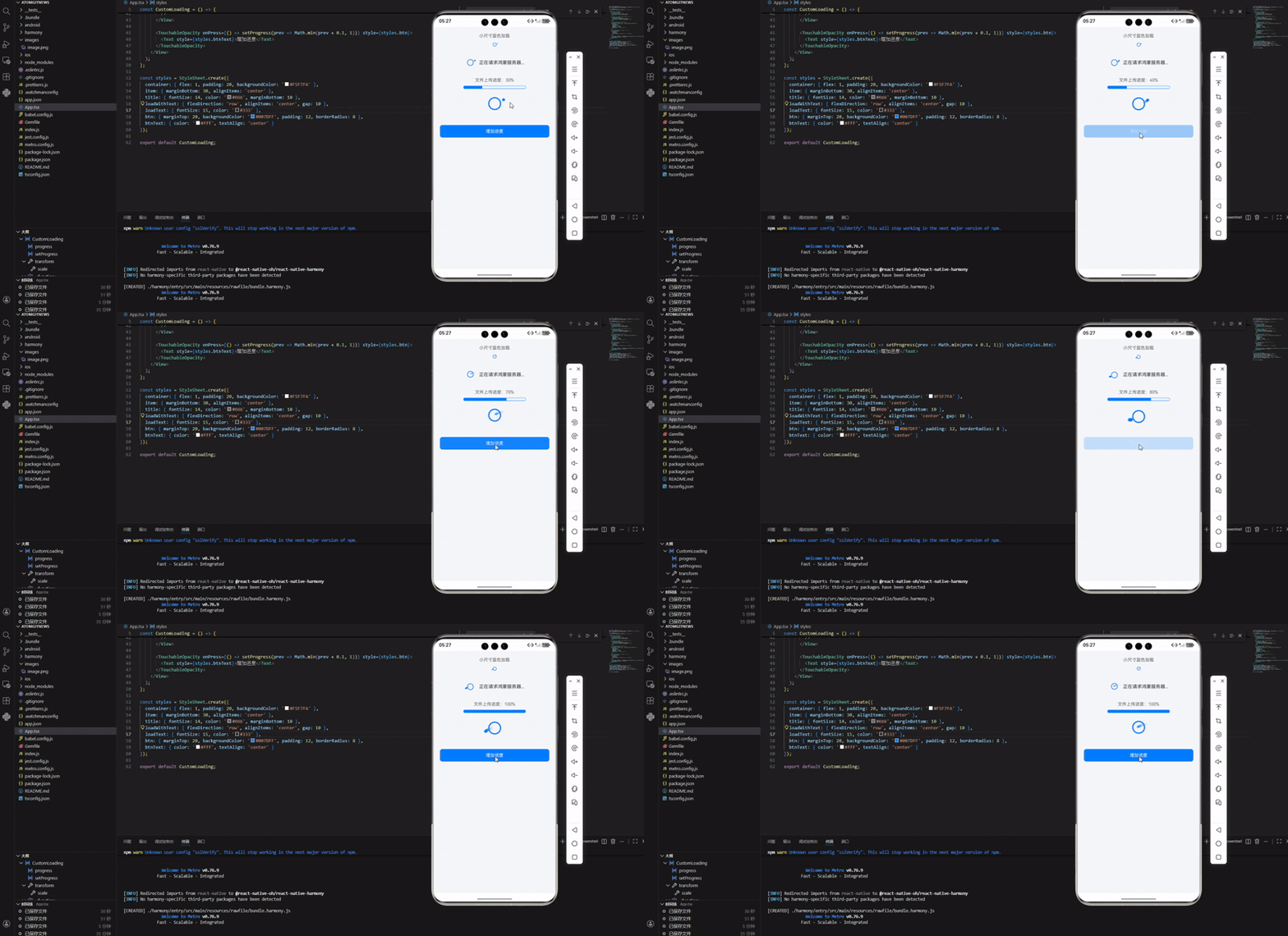
关键实现解析
- 组件解耦设计:将加载组件与业务逻辑完全分离,通过 props 传递状态,支持全应用复用
- 鸿蒙适配细节:全屏加载使用原生 Modal,无触摸穿透;进度条圆角自动适配鸿蒙渲染引擎
- 状态安全机制:visible 为 false 时直接返回 null,无多余渲染节点,节省鸿蒙设备性能
- 多形态兼容:一套组件支持环形、进度条、全屏三种核心加载形态,覆盖所有业务场景
五、常见问题与解决方案
React Native 在 OpenHarmony 平台实现加载效果时,会遇到平台特有兼容性问题 和渲染性能问题,以下为鸿蒙开发中最高频的 3 类问题及经过生产环境验证的解决方案,均为实战干货,可直接落地解决。
1. 加载动画卡顿 / 帧率过低
问题现象 :在鸿蒙入门级设备(运存 ≤4G)上,环形加载动画出现掉帧、卡顿,甚至停止转动解决方案:关闭非必要的硬件加速,简化加载组件层级,使用轻量版加载配置
javascript
// 优化后代码 - 鸿蒙低端设备专属
<ActivityIndicator
  size="small"
  color="#007DFF"
  style={{
    backgroundColor: 'transparent',
    elevation: 0, // 关闭阴影,鸿蒙最大性能优化点
  }}
/>补充优化:避免在列表滚动时同时显示加载组件,会抢占渲染资源,建议滚动时隐藏加载。
2. 全屏加载遮罩无法屏蔽底层点击(鸿蒙高频坑点)
问题现象 :使用 View 封装的全屏加载遮罩,点击遮罩区域仍能触发底层按钮 / 列表的点击事件,即「触摸穿透」解决方案 :使用 RN 原生 Modal 组件实现全屏遮罩(鸿蒙原生支持),或给遮罩层添加 pointerEvents="box-none" 属性:
javascript
// 方案1:最优解 - Modal组件(推荐)
<Modal visible={true} transparent={true} animationType="none">
  <View style={styles.mask}><ActivityIndicator /></View>
</Modal>

// 方案2:应急解 - View遮罩层添加属性
<View style={styles.mask} pointerEvents="box-none">
  <ActivityIndicator size="large" color="#007DFF" />
</View>
3. 加载组件在鸿蒙深色模式下颜色反色 / 显示异常
问题现象 :鸿蒙系统切换到深色模式后,加载组件的颜色变成白色 / 浅灰色,与背景融合无法识别解决方案 :使用鸿蒙原生的主题色值,或通过 RN 的 Appearance API 监听系统主题,动态切换加载颜色:
javascript
import { Appearance } from 'react-native';
const colorScheme = Appearance.getColorScheme(); // light / dark

<ActivityIndicator
  size="large"
  color={colorScheme === 'dark' ? '#00C160' : '#007DFF'}
/>欢迎加入开源鸿蒙跨平台社区:https://openharmonycrossplatform.csdn.net