一、前期准备
1.1 检查当前磁盘状态
# 查看所有磁盘信息
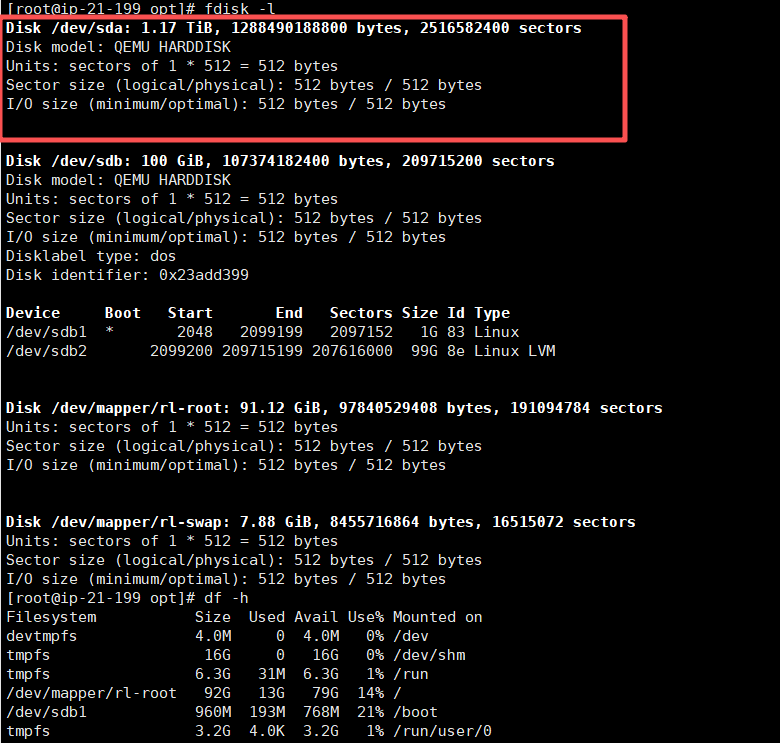
fdisk -l

# 或使用lsblk查看块设备树状结构
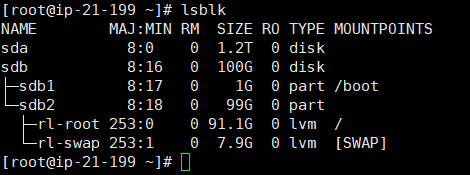
lsblk
注意: 确认新增磁盘为 /dev/sda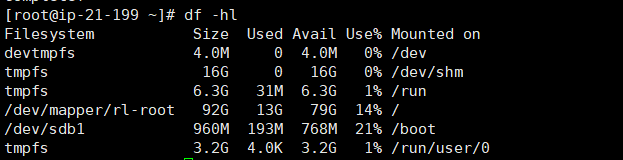
1.2 安装必要工具
# 安装parted分区工具
sudo dnf install -y parted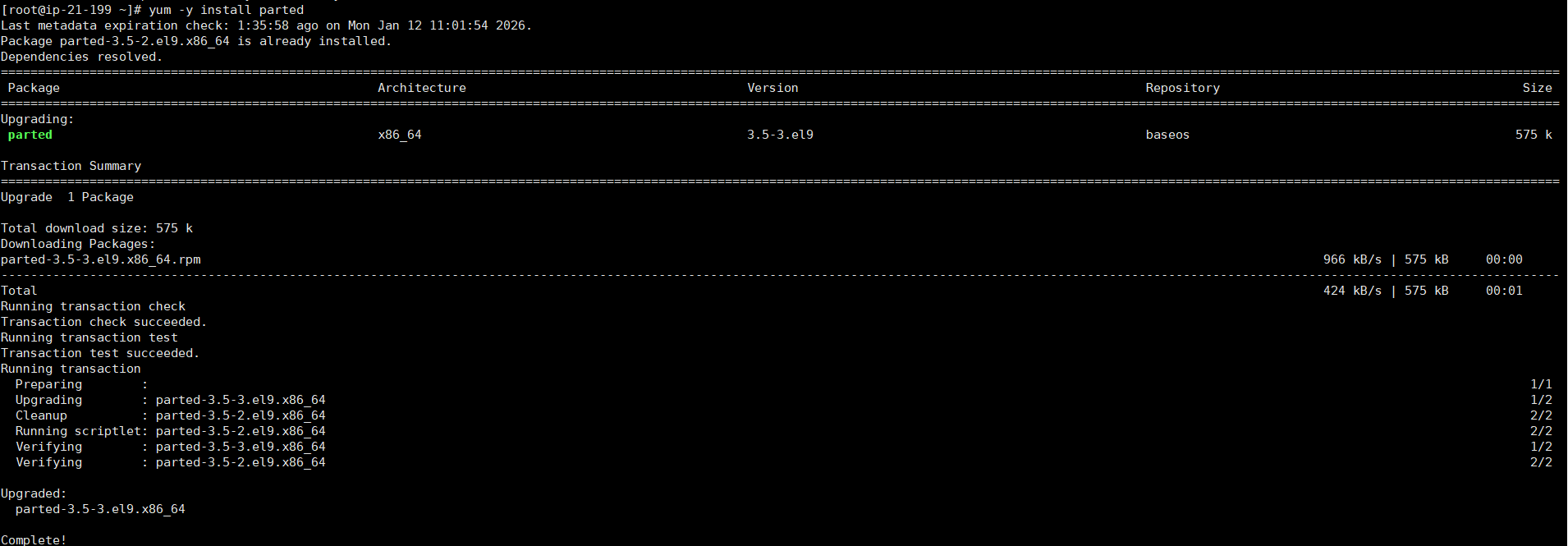
二、对新磁盘进行分区
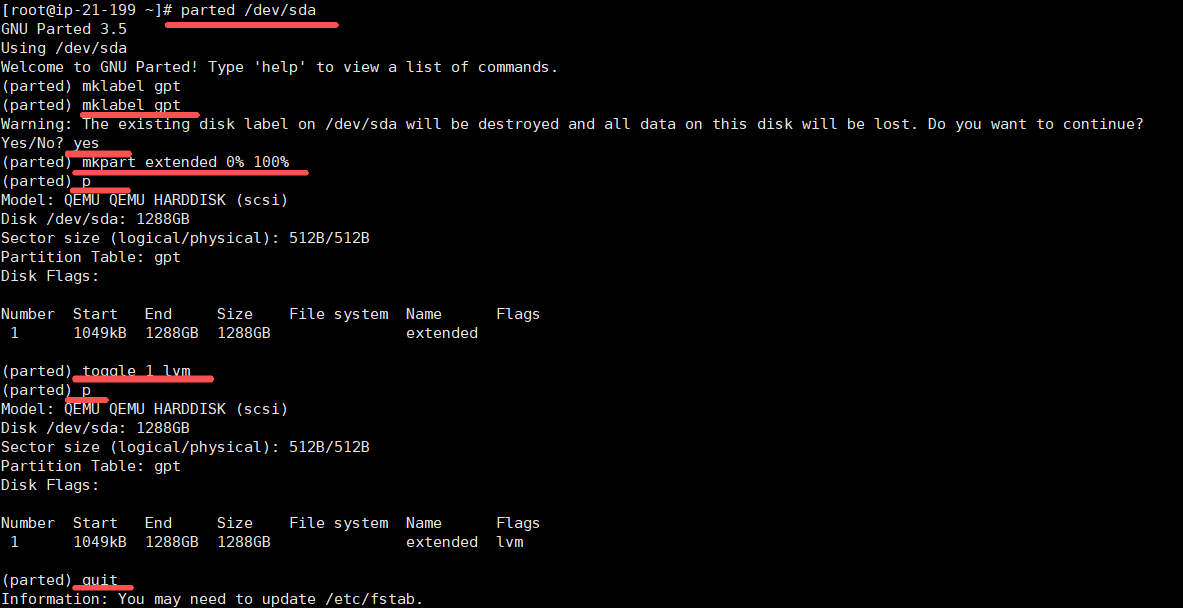
2.1 使用parted创建GPT分区
# 启动parted工具
 parted /dev/sda
在parted交互界面中执行:
三、创建物理卷并扩展卷组
3.1 创建物理卷
# 在新分区上创建物理卷
sudo pvcreate /dev/sda1

# 验证物理卷创建成功
sudo pvdisplay
3.2 扩展卷组
# 查看当前卷组名称
sudo vgdisplay

# 扩展卷组(rl为示例卷组名,请替换为实际名称:(rl是vgdisplay查到的卷组名))
sudo vgextend rl /dev/sda1

# 验证卷组扩展
sudo vgdisplay
四、扩展逻辑卷
4.1 查看当前逻辑卷
# 查看逻辑卷信息
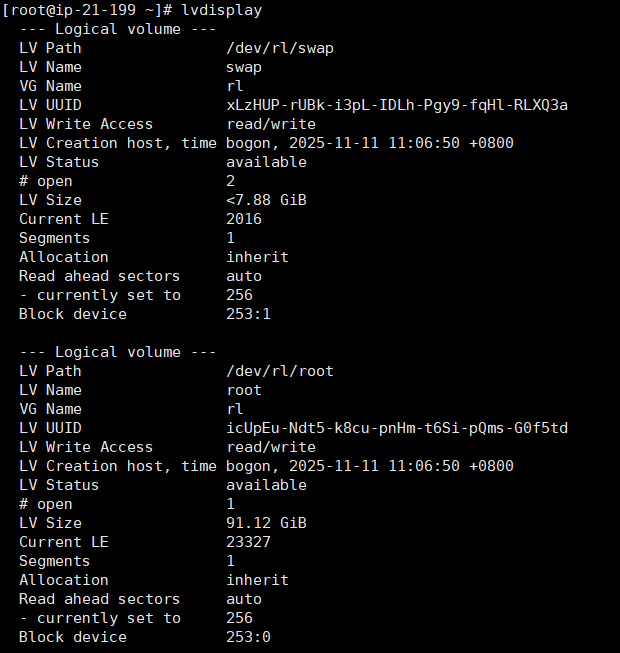
sudo lvdisplay

# 确认要扩展的逻辑卷路径(通常为/dev/rl/root)
4.2 扩展逻辑卷
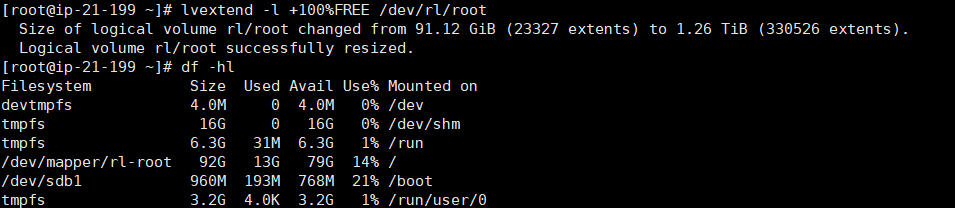
# 将全部可用空间分配给根目录逻辑卷
sudo lvextend -l +100%FREE /dev/rl/root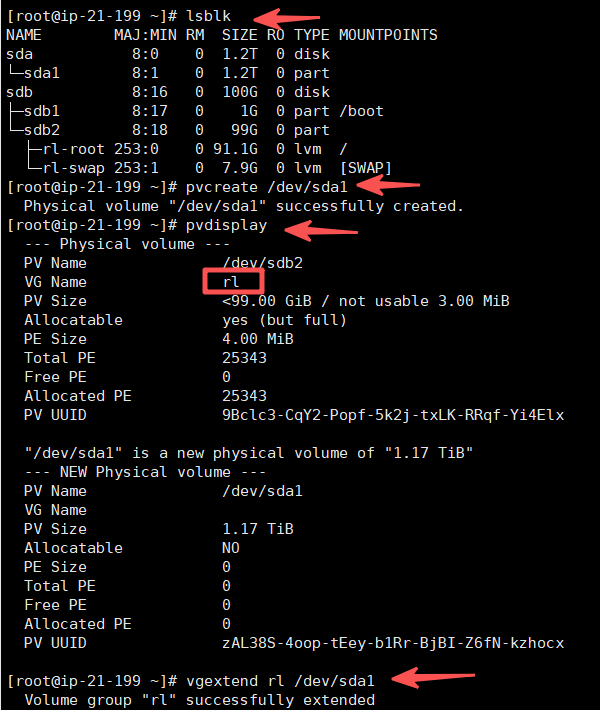
五、扩展文件系统
5.1 扩展XFS文件系统
# 对于XFS文件系统(Rocky Linux 9.4默认)
sudo xfs_growfs /dev/rl/root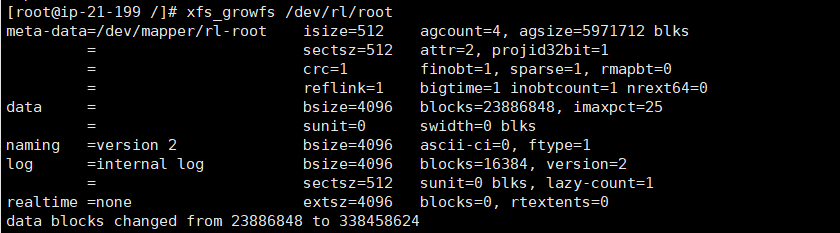
5.2 如果是ext4文件系统
# 如果是ext4文件系统(需先检查)
sudo resize2fs /dev/rl/root
六、验证扩展结果
6.1 检查最终磁盘使用情况
# 查看磁盘使用情况
df -hT

# 查看逻辑卷状态
sudo lvdisplay

# 查看卷组状态
sudo vgdisplay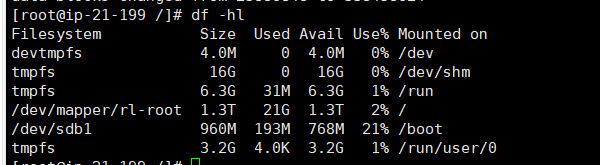
七、快速一键脚本(谨慎使用)
#!/bin/bash
# 磁盘扩展自动化脚本(适用于/dev/sda扩展至根目录)

# 定义变量
DISK="/dev/sda"
PARTITION="${DISK}1"
VG_NAME="rl"  # 根据实际情况修改
LV_PATH="/dev/${VG_NAME}/root"

echo "=== Rocky Linux 9.4 磁盘扩展脚本 ==="

# 1. 创建分区
echo "创建GPT分区..."
sudo parted -s $DISK mklabel gpt
sudo parted -s $DISK mkpart primary 0% 100%
sudo parted -s $DISK toggle 1 lvm

# 2. 创建物理卷
echo "创建物理卷..."
sudo pvcreate $PARTITION

# 3. 扩展卷组
echo "扩展卷组..."
sudo vgextend $VG_NAME $PARTITION

# 4. 扩展逻辑卷
echo "扩展逻辑卷..."
sudo lvextend -l +100%FREE $LV_PATH

# 5. 扩展文件系统
echo "扩展文件系统..."
sudo xfs_growfs $LV_PATH

# 6. 显示结果
echo "扩展完成!当前磁盘使用情况:"
df -h / | tail -1