文章目录
- [基于 Flutter × OpenHarmony 的个人中心 ------ 主要设置内容区域实现解析](#基于 Flutter × OpenHarmony 的个人中心 —— 主要设置内容区域实现解析)
-
- 前言
- 背景
- [Flutter × OpenHarmony 跨端开发介绍](#Flutter × OpenHarmony 跨端开发介绍)
- 开发核心代码
-
- [1. 外层 Padding:统一内容安全边距](#1. 外层 Padding:统一内容安全边距)
- [2. Column:纵向内容布局骨架](#2. Column:纵向内容布局骨架)
- [3. 工具统计模块(_buildToolsStats)](#3. 工具统计模块(_buildToolsStats))
- [4. 应用设置模块(_buildSettingsSection)](#4. 应用设置模块(_buildSettingsSection))
- [5. 关于应用模块(_buildAboutSection)](#5. 关于应用模块(_buildAboutSection))
- [6. SizedBox:模块间距控制](#6. SizedBox:模块间距控制)
- 心得
- 总结
基于 Flutter × OpenHarmony 的个人中心 ------ 主要设置内容区域实现解析
前言
在工具型或综合型应用中,**个人中心页面(Profile / Mine)**几乎是不可或缺的模块。它不仅承担着用户信息展示的职责,更是应用设置、功能统计、关于信息等内容的集中入口。
本文将基于 Flutter × OpenHarmony 的跨端开发实践,详细拆解个人中心页面中**"主要设置内容区域"**的设计思路与核心代码实现,重点关注 UI 结构划分、组件解耦、跨平台一致性 等工程层面的实践经验。
背景
随着 OpenHarmony 生态逐步完善,Flutter 作为成熟的跨平台 UI 框架,凭借:
- 高效的声明式 UI
- 完整的组件体系
- 强大的跨端一致性
成为许多开发者在 OpenHarmony + 多端统一 场景下的重要选择。
在个人中心页面中,我们通常需要满足以下需求:
- 模块清晰,层级分明
- 易于扩展新的设置项
- 在 HarmonyOS、Android、Windows 等平台保持一致体验
因此,将"主要设置内容区域"进行模块化拆分,是一种非常合理且可维护性极高的方案。
Flutter × OpenHarmony 跨端开发介绍
在 OpenHarmony 环境下使用 Flutter,本质上仍遵循 Flutter 的标准 UI 构建方式:
- 使用
Widget构建页面结构 - 使用
Theme.of(context)统一管理主题 - 借助组合而非继承的方式组织 UI
跨端的关键点在于:
- 避免使用平台强依赖组件
- 统一布局与交互逻辑
- 将平台差异隔离在最小范围
个人中心页面正是检验跨端 UI 架构是否合理的典型场景。
开发核心代码
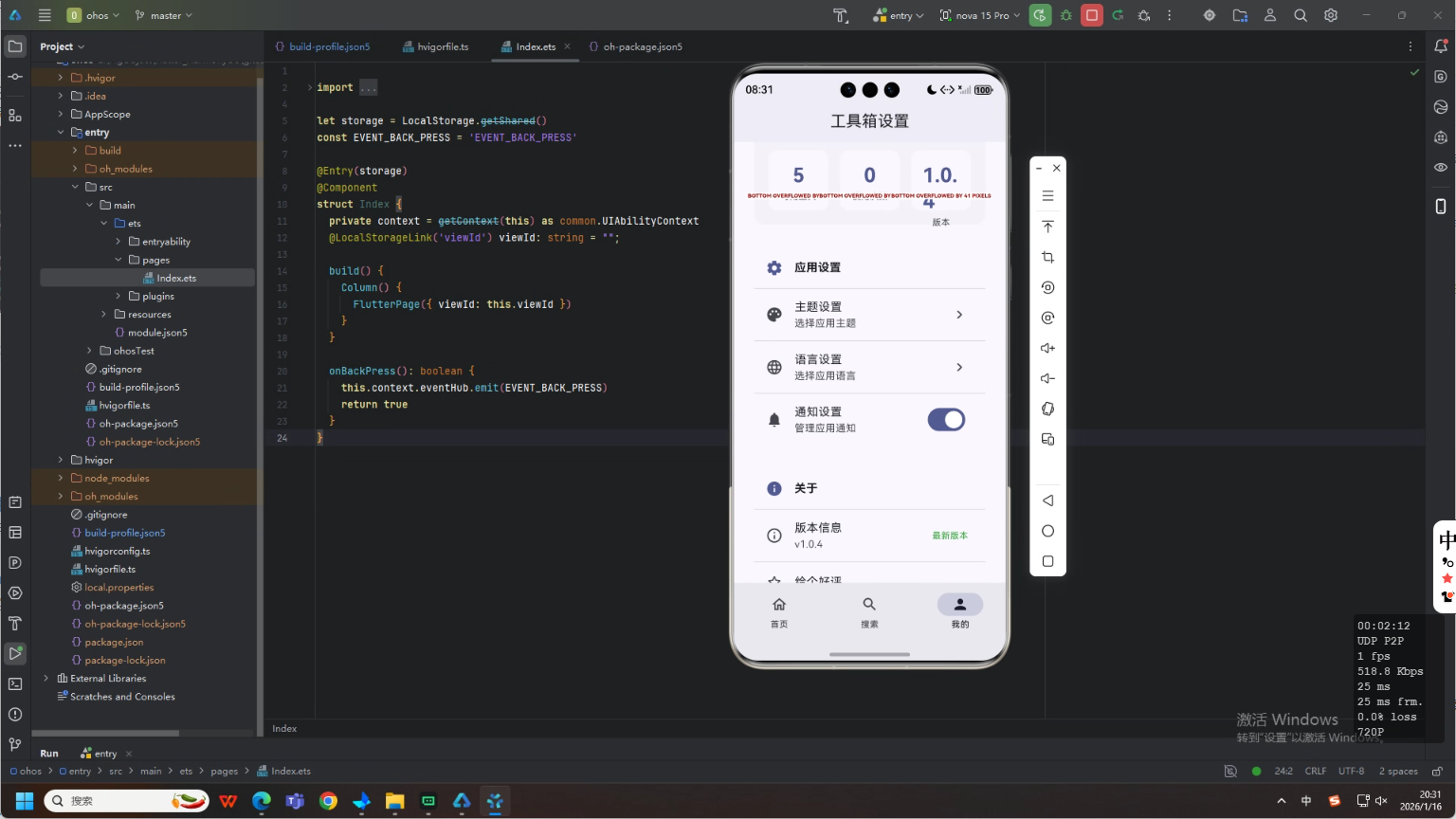
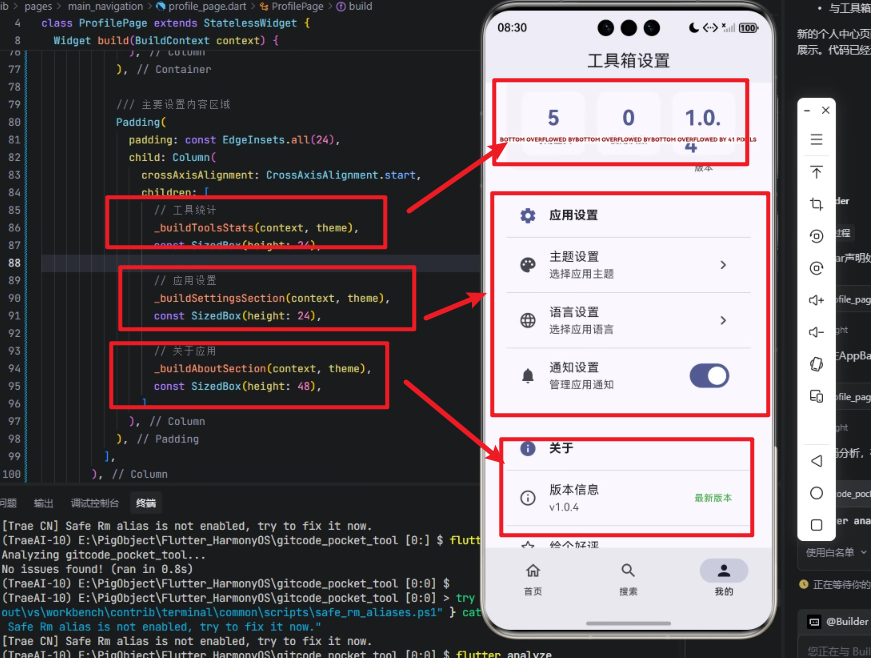
以下是个人中心中 "主要设置内容区域" 的核心代码结构:
dart
/// 主要设置内容区域
Padding(
  padding: const EdgeInsets.all(24),
  child: Column(
    crossAxisAlignment: CrossAxisAlignment.start,
    children: [
      // 工具统计
      _buildToolsStats(context, theme),
      const SizedBox(height: 24),

      // 应用设置
      _buildSettingsSection(context, theme),
      const SizedBox(height: 24),

      // 关于应用
      _buildAboutSection(context, theme),
      const SizedBox(height: 48),
    ],
  ),
),
下面对该结构进行逐层解析。
1. 外层 Padding:统一内容安全边距
dart
Padding(
padding: const EdgeInsets.all(24),- 统一页面内边距,避免内容贴边
- 在手机、平板、桌面等多尺寸设备上视觉更舒适
- 遵循 Material / Harmony 设计的"留白原则"
2. Column:纵向内容布局骨架
dart
Column(
crossAxisAlignment: CrossAxisAlignment.start,- 使用
Column构建纵向结构 crossAxisAlignment: CrossAxisAlignment.start
保证内容左对齐,符合设置页的阅读习惯
该 Column 相当于个人中心主要内容区域的骨架容器。
3. 工具统计模块(_buildToolsStats)
dart
_buildToolsStats(context, theme),作用:
- 展示用户使用工具数量、使用频率等统计信息
- 提升用户对应用价值的感知
设计优势:
- 独立方法封装,便于后期扩展统计维度
- UI 与数据逻辑可进一步解耦
- 在 HarmonyOS 与其他平台上保持一致展示
4. 应用设置模块(_buildSettingsSection)
dart
_buildSettingsSection(context, theme),这是个人中心中最核心的功能区块,通常包含:
- 主题切换
- 缓存清理
- 功能开关
- 偏好设置
通过独立方法构建:
- 设置项可复用
- 方便拆分为
ListTile/Card风格 - 易于接入状态管理(Provider / Riverpod 等)
5. 关于应用模块(_buildAboutSection)
dart
_buildAboutSection(context, theme),该模块主要用于:
- 展示应用版本信息
- 作者或团队说明
- 开源地址 / 协议说明
在 OpenHarmony 场景下,该区域也常作为合规与应用信息披露的重要入口。
6. SizedBox:模块间距控制
dart
const SizedBox(height: 24),- 明确区块之间的视觉层级
- 避免模块粘连
- 保证整体页面节奏感
底部使用更大的间距:
dart
const SizedBox(height: 48),为页面提供良好的"收尾空间",避免内容过于紧凑。
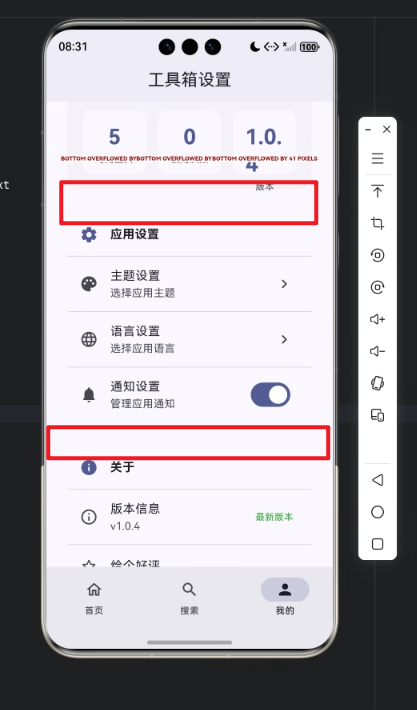
心得
在 Flutter × OpenHarmony 的个人中心开发中,我有以下几点体会:
-
模块化优先于一次性堆砌 UI
将每个功能区拆分成独立构建方法,维护成本会显著降低。
-
布局即架构
清晰的 UI 结构,本身就是一种良好的工程设计。
-
为跨端而设计,而非事后适配
从一开始就避免平台耦合,是 Flutter 在 OpenHarmony 场景下稳定运行的关键。
总结
本文围绕 Flutter × OpenHarmony 的个人中心页面,详细解析了主要设置内容区域的设计与实现方式。通过:
Padding + Column构建稳定布局- 模块化方法拆分功能区域
- 合理控制间距与层级
我们可以构建出一个 结构清晰、易维护、跨端一致 的个人中心页面。
这一设计思路不仅适用于 OpenHarmony,也同样适用于 Android、Windows 等 Flutter 运行环境,具备很强的通用性与工程价值。
通过对 Flutter × OpenHarmony 个人中心页面主要设置内容区域的实现分析,可以看出,合理的页面结构设计对于跨端应用的可维护性与扩展性至关重要。借助 Flutter 声明式 UI 的优势,将工具统计、应用设置、关于应用等功能模块进行清晰拆分,不仅提升了代码可读性,也为后续功能迭代预留了充足空间。同时,这种以布局即架构的设计思路,使页面在 OpenHarmony 及其他平台上都能保持一致的交互体验,为构建稳定、可持续演进的跨端应用奠定了良好基础。
欢迎加入开源鸿蒙跨平台社区:https://openharmonycrossplatform.csdn.net